A lista de conversas
Atualizado em
Onde: Caixa de entrada > A lista de conversas
O lado esquerdo da caixa de entrada é a lista de conversas. Cada linha é um cliente ou uma conversa com um colega. Uma linha pode mostrar:
- uma contagem de não lidas
- um alfinete
- um coração (um dos seus favoritos)
- um sino silenciado
- um cadeado ("Visível apenas para você")
- uma estrela
- os departamentos e etiquetas do cliente, como pequenos chips em uma terceira linha abaixo da última mensagem, como no WhatsApp: primeiro o nome curto da linha (quando a linha tem um, na cor dela), depois a pessoa a quem a conversa está atribuída (com o ícone de uma pessoa), depois os departamentos, cada um com o ícone de um prédio, e por fim as etiquetas em suas cores. O que não couber é cortado. Uma linha da lista sem nenhum desses itens não tem terceira linha.
- Abaixo da caixa de pesquisa, clique em um filtro:
- "Todos": todas as conversas.
- "A aguardar resposta": o cliente escreveu por último e a conversa não está marcada como concluída.
- Estrela: conversas que a equipe marcou com estrela. As estrelas em conversas com clientes são compartilhadas por toda a equipe.
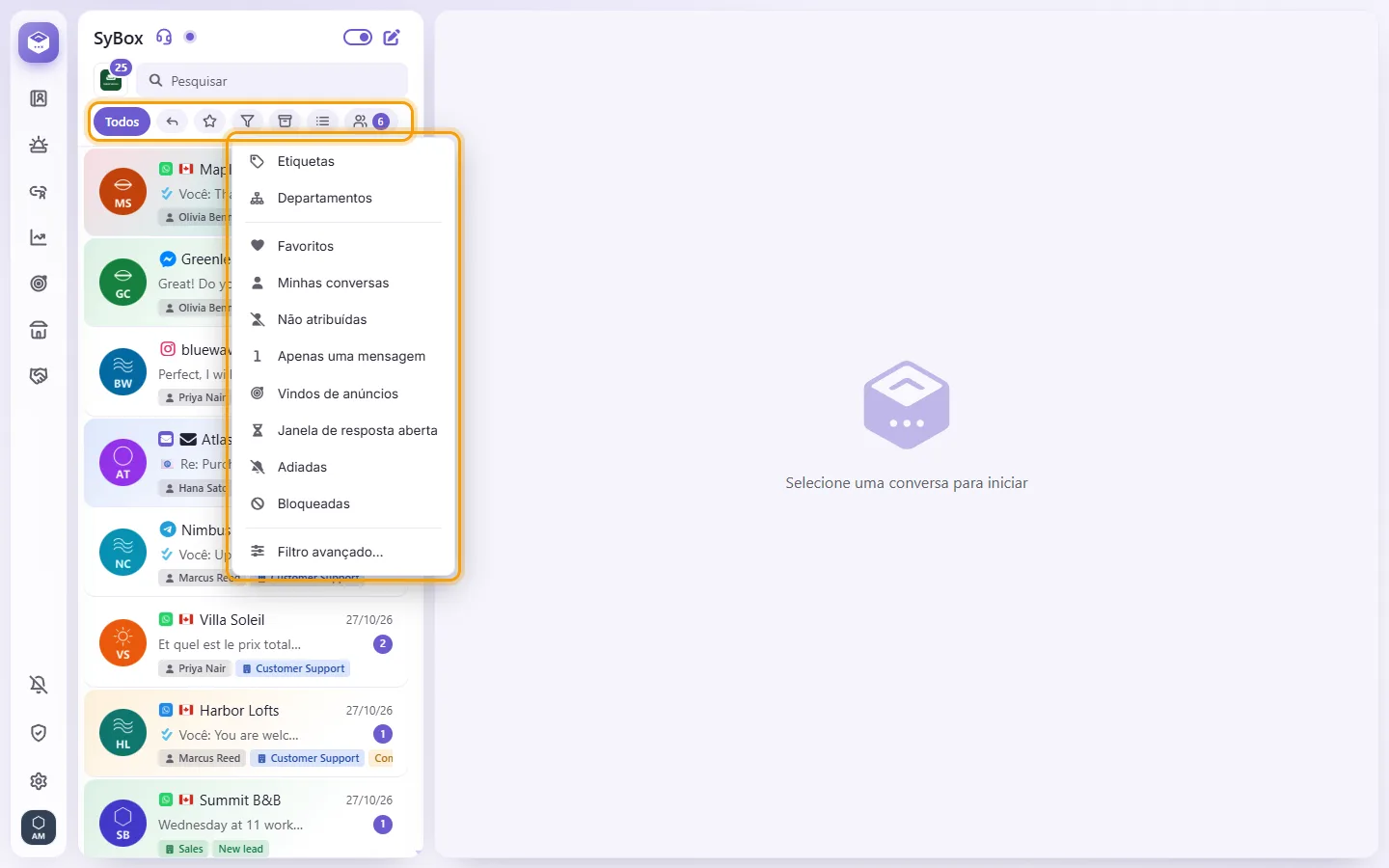
- O botão de filtro ("Mais filtros") abre um menu com mais filtros. O botão se acende e mostra o nome do filtro ativo, e o menu o marca. Selecione-o novamente, ou "Todos", para desativá-lo.
- "Etiquetas": marque uma ou mais etiquetas para ver as conversas que tenham qualquer uma delas.
- "Departamentos": marque um ou mais departamentos para ver as conversas deles.
- "Favoritos": sua própria lista pessoal. Apenas você a vê.
- "Minhas conversas": conversas nas quais você enviou pelo menos uma mensagem.
- "Não atribuídas": conversas que não estão atribuídas a ninguém. Quando alguém assume uma (você, um colega ou uma automação), ela sai desta lista na hora. Mostrada apenas para usuários que têm permissão para ver conversas não atribuídas.
- "Apenas uma mensagem": clientes que enviaram apenas uma mensagem (suas respostas e notas não contam). Se o cliente escrever novamente, ele sai deste filtro.
- "Vindos de anúncios": apenas os clientes que vieram de um anúncio, os mesmos que a visualização "Anúncios" mostra (veja "Caixa de entrada > Anúncios").
- "Janela de resposta aberta": apenas as conversas que você ainda pode responder com uma mensagem normal, dentro da janela de resposta do canal (no WhatsApp, 24 horas a partir da última mensagem do cliente; Messenger, Instagram e TikTok conforme suas próprias janelas). Canais sem janela (Telegram, e-mail, SMS, Live Chat) e conversas com colegas não entram nesse filtro.
- "Bloqueadas": todas as conversas que você bloqueou, inclusive as arquivadas ou adiadas; elas ficam fora de todas as outras visualizações. Aqui, o menu da conversa (clique com o botão direito ou ⋮) mostra "Desbloquear" no lugar de "Bloquear", e uma conversa desbloqueada sai da visualização na hora. Exibido para quem tem permissão para bloquear.
- "Etiquetas" e "Departamentos" só aparecem quando o seu espaço de trabalho tem alguma etiqueta ou algum departamento.
- "Arquivados": conversas arquivadas. Você só vê isso se tiver permissão para arquivar.
- O botão da lista ("Opções da lista", três linhas): veja "Como marcar todas as conversas como lidas ou carregar conversas mais antigas" e "Como mostrar as conversas mais antigas primeiro" abaixo.
- "Equipe": suas mensagens diretas com colegas e a sala da equipe, com o número de mensagens não lidas nele. Selecioná-la limpa os outros filtros e mostra a equipe imediatamente. É um desvio rápido: o próximo filtro que você escolher volta ao canal que você havia escolhido antes.
- Para ver apenas um canal ou um número comercial, clique no botão quadrado de canal antes da caixa de pesquisa. Escolha "Todos os canais" ou uma única linha, página, bot ou site. Cada um mostra sua contagem de não lidas. Os sites do Live Chat aparecem depois do Telegram, antes do E-mail. O ícone de copiar em uma linha copia o que permite que alguém entre em contato com ela: um número do WhatsApp no formato internacional completo com +, o link m.me de uma Página, o link ig.me de uma conta do Instagram, o link t.me de um bot do Telegram, o link da página de uma conta do TikTok ou o endereço da caixa de e-mail; em seguida, o menu se fecha.
- O filtro não é memorizado. Toda vez que a página carrega, a lista começa em "Todos".
- Abra "Mais filtros" e escolha "Filtro avançado…".
- Cada grupo é uma lista para abrir e escolher: marque uma ou mais opções onde várias podem ser escolhidas, ou selecione apenas uma. O campo mostra o que está selecionado ("Qualquer" quando nada está marcado). Os grupos são: "Status" ("Não lidas", "A aguardar resposta", "Estrela", "Favoritos", "Minhas conversas", "Apenas uma mensagem", "Vindos de anúncios", "Janela de resposta aberta"), "Atribuído a" ("Eu", "Ninguém" ou um colega), "Canais", "Etiquetas", "Departamentos", "Campos de contato" e "Última mensagem entre" duas datas. Em "Ordem da lista", escolha "Mais recentes primeiro" ou "Mais antigos primeiro"; a ordem em vigor aparece marcada.
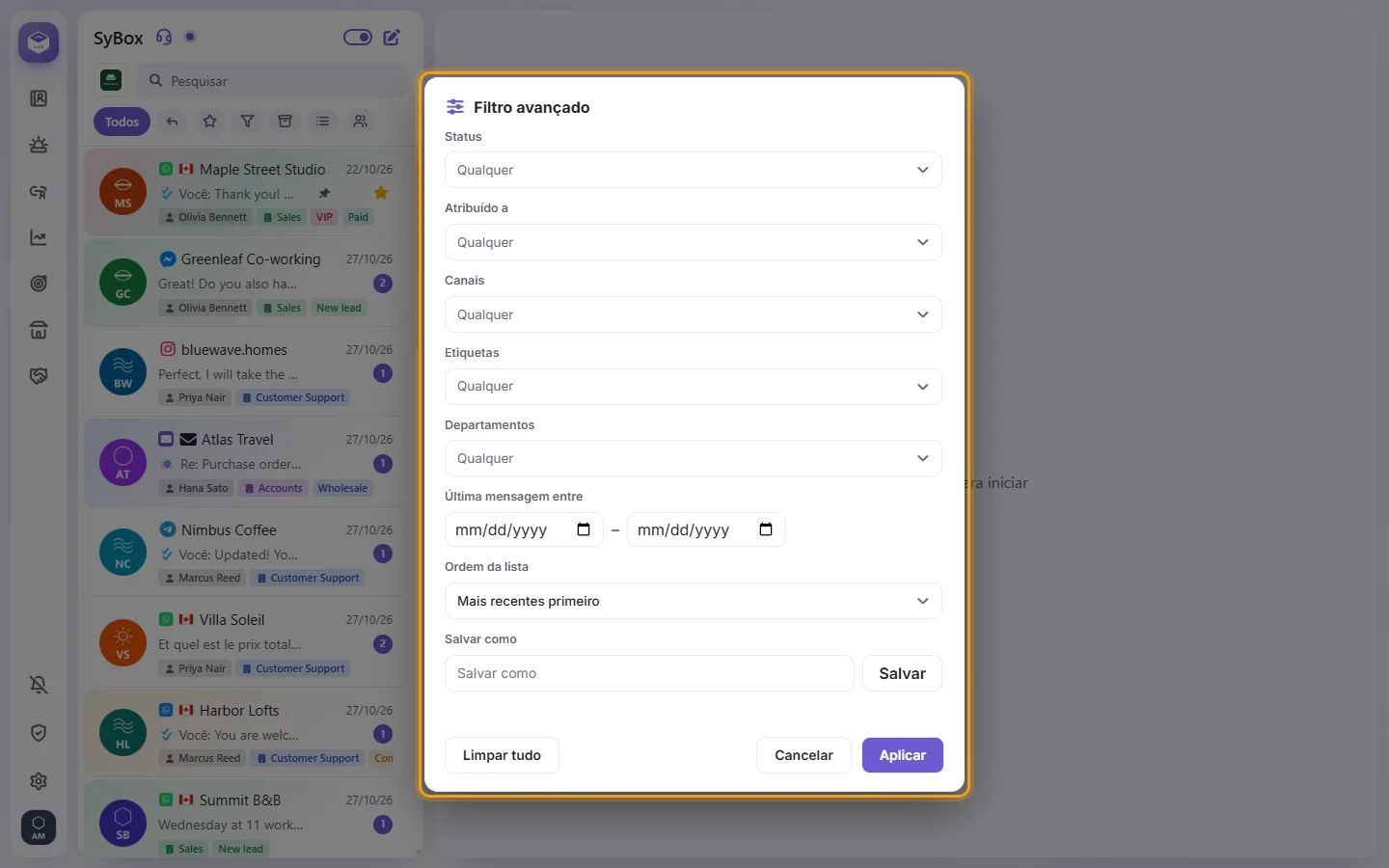
- Clique em "Aplicar". A lista mostra apenas as conversas que correspondem a todos os grupos que você usou; dentro de um grupo, basta corresponder a qualquer uma das opções marcadas.
- Para guardar o filtro, digite um nome em "Salvar como" e clique em "Salvar". Ele é salvo e aplicado.
Os seus filtros salvos aparecem em "Mais filtros", abaixo de "Filtro avançado…": um toque aplica o filtro, e um segundo toque o desativa. No filtro avançado, "Filtros salvos" carrega um filtro pelo nome, e ✕ o exclui. Os filtros salvos são só seus (até 30); os colegas têm os deles.
Para compartilhar um filtro salvo com toda a sua equipe, marque "Compartilhar com a equipe" abaixo de "Salvar como" antes de clicar em "Salvar". Apenas usuários com a permissão "Gerenciar configurações da organização" veem essa opção. Um filtro compartilhado exibe um ícone de equipe e aparece em "Mais filtros" para todos os colegas. Cada colega continua vendo apenas as conversas que tem permissão para ver, e "Eu" significa quem estiver usando o filtro. Um colega não vê um filtro compartilhado baseado em etiquetas, departamentos ou pessoas que ele não tem permissão para ver. Somente a pessoa que salvou o filtro pode alterá-lo. Ele pode ser excluído por essa pessoa ou por qualquer usuário com "Gerenciar configurações da organização". Se um colega salvar um filtro compartilhado com um nome próprio, ele passa a ter a sua própria cópia. Um filtro salvo traz de volta a sua "Ordem da lista"; um filtro salvo antes de "Ordem da lista" existir segue a ordem do botão da lista. "Limpar tudo" desmarca todas as escolhas. Se nada estiver marcado: "Escolha pelo menos um critério para filtrar."
- Na linha de filtros, clique no botão da lista ("Opções da lista").
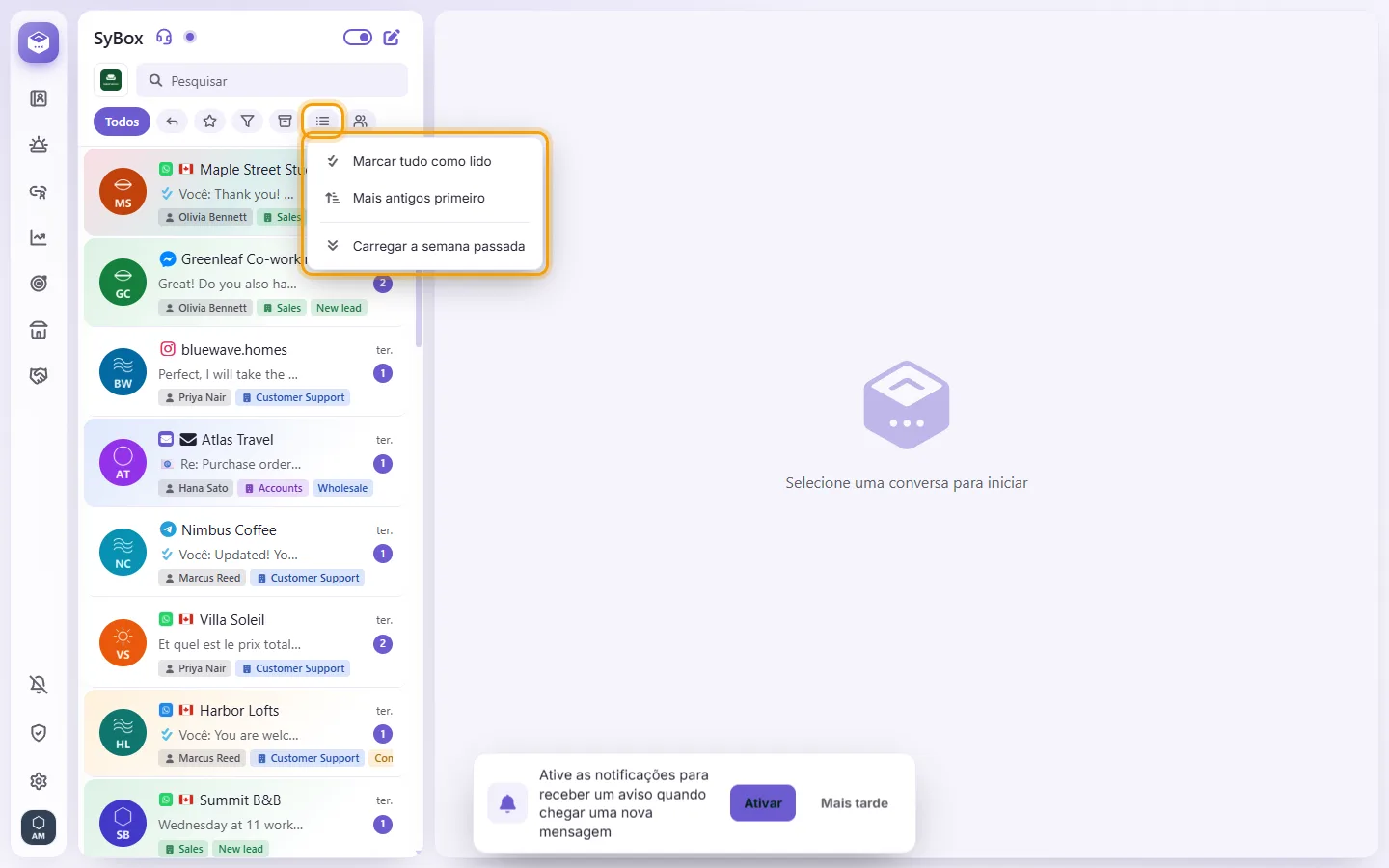
- "Marcar tudo como lido" pergunta "Marcar todas as conversas desta lista como lidas?". Confirme, e todas as conversas com mensagens não lidas no filtro atual da lista são marcadas como lidas, como se tivessem sido abertas; em seguida, aparece quantas foram ("Marcado como lido:"). Só os usuários com a permissão "Marcar tudo como lido" veem essa opção; o administrador do espaço de trabalho sempre a tem.
- Abaixo de uma linha divisória, "Carregar a semana passada" adiciona à lista as conversas da semana anterior. Clique de novo ("Carregar mais uma semana") para voltar mais uma semana a cada vez.
- Na linha de filtros, clique no botão da lista ("Opções da lista").
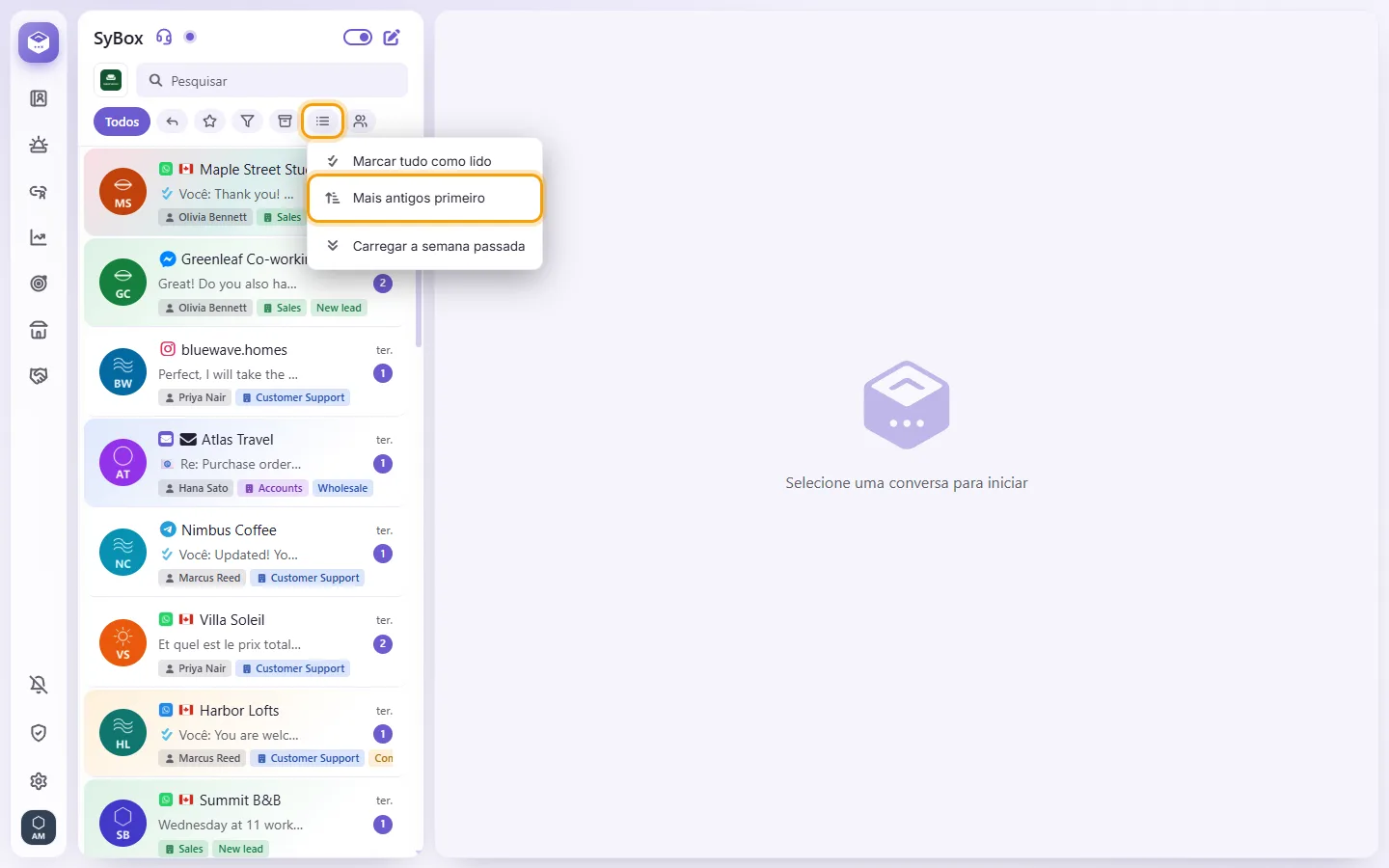
- Escolha "Mais antigos primeiro". A lista começa pela conversa mais antiga, e o botão se acende. As conversas fixadas continuam no topo.
- Para voltar, abra o mesmo menu e escolha "Mais recentes primeiro".
A ordem é mantida neste dispositivo até você alterá-la. Uma conversa que recebe uma nova mensagem vai para o final da lista. Enquanto a lista estiver com as mais antigas primeiro, "Carregar a semana passada" não é exibido: rolar para baixo traz todas as conversas em ordem. Um filtro avançado pode manter a sua própria ordem (veja "Como usar o filtro avançado e salvar filtros").
- Digite na caixa "Pesquisar" no topo da lista.
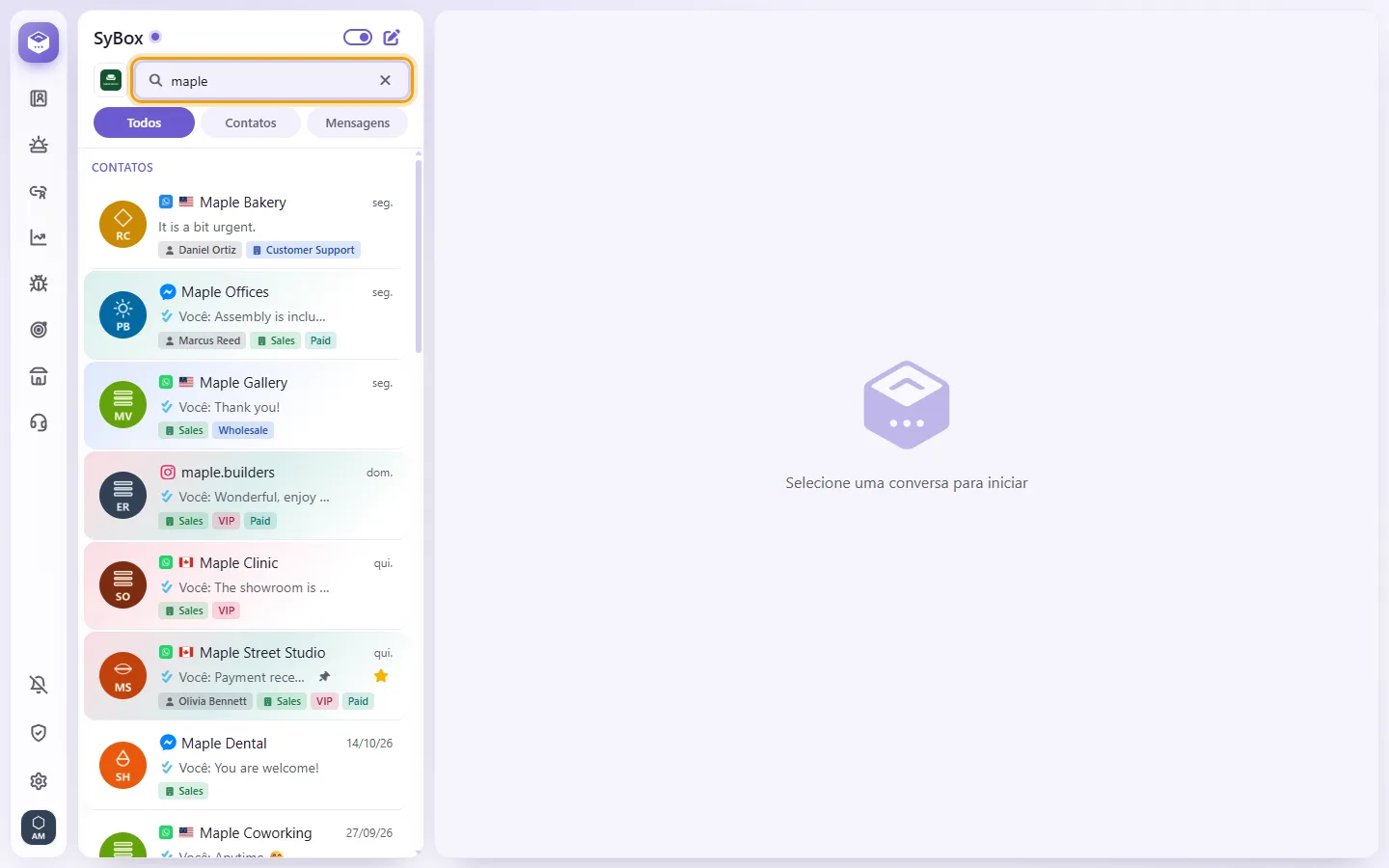
- Você pode pesquisar por nome ou por número de telefone. Os nomes não precisam ser digitados exatamente iguais. Os números funcionam com ou sem espaços e "+".
- Enquanto você digita, três abas aparecem: "Todos", "Contatos" e "Mensagens". "Mensagens" pesquisa o texto das mensagens em todo o histórico, incluindo legendas, traduções e o texto de mensagens de voz transcritas. Digite pelo menos 2 caracteres.
- Para pesquisar dentro de uma conversa aberta, clique na lupa no cabeçalho dela ("Pesquisar em mensagens"); no celular, ela fica no menu ⋮ da conversa. Use as setas para cima e para baixo para navegar entre os resultados. "Ir para a mais recente" leva você de volta às mensagens mais recentes.
O que há no menu da conversa
Alguns itens só aparecem se o seu administrador tiver concedido essa permissão a você.
- "Fixar bate-papo" / "Liberar bate-papo": mantém a conversa no topo da SUA lista. As fixações são pessoais. Uma nova mensagem, ou sua resposta, move a conversa para o topo das não fixadas, nunca acima de uma fixada. Veja "Como fixar uma conversa por um tempo" abaixo.
- "Favoritar" / "Desestrelar": uma estrela que toda a equipe vê (não aparece em conversas com colegas).
- "Adicionar aos favoritos" / "Remover dos favoritos": pessoal.
- "Lembrete": veja "Como definir um lembrete" abaixo.
- "Adiar": veja "Como adiar uma conversa" abaixo.
- "Mídia e arquivos" (no celular, dentro da conversa).
- "Arquivar": move a conversa para a visualização Arquivados.
- "Arquivo temporário": oculta a conversa até que o cliente escreva novamente, e então ela volta para a lista. Alguns espaços de trabalho têm apenas um "Arquivar", que é o temporário.
- "Desarquivar": exibido na visualização Arquivados.
- "Reativar": exibido apenas em uma conversa silenciada. Para silenciar, use "Selecionar", depois "Mais" e depois "Silenciar".
- "Selecionar": permite escolher várias conversas ao mesmo tempo (apenas na lista).
- "Parar respostas de IA" / "Permitir respostas de IA": exibido quando o seu espaço de trabalho usa um agente de IA.
- "Bloquear": pede sua confirmação. A conversa é ocultada e as mensagens para esse contato são recusadas. No WhatsApp, o cliente também é bloqueado no próprio WhatsApp ("Bloqueado também no WhatsApp: as mensagens e ligações dele não chegam mais a este número."), e "Desbloquear" também remove o bloqueio lá. O WhatsApp só permite isso em até 24 horas após a última mensagem do cliente; caso contrário, você verá "Bloqueado só aqui. O WhatsApp só bloqueia um cliente em até 24 horas após a última mensagem dele." Para ver as conversas bloqueadas novamente, ou desbloquear uma delas, use o filtro "Bloqueadas".
- "Marcar como spam" (alguns espaços de trabalho não têm esta opção). Se mais tarde você enviar uma mensagem, um arquivo ou uma mensagem de voz para esse contato, o SyBox primeiro pergunta "Este contato está marcado como spam. Enviar mesmo assim?" (uma vez enquanto a conversa estiver aberta).
- "Excluir conversa": pergunta "Excluir toda esta conversa?". Ela é removida para toda a equipe em todos os dispositivos.
- "Venda fechada": registra uma venda com este cliente (veja "Como registrar uma venda fechada" abaixo).
No celular, você também pode deslizar uma linha para ver botões rápidos de Arquivar, Arquivo temporário e Excluir conversa.
- Abra a conversa do cliente e o menu dela, depois escolha "Venda fechada".
- Digite o "Valor da venda" e a "Moeda" (um código de três letras, como USD), depois clique em Salvar.
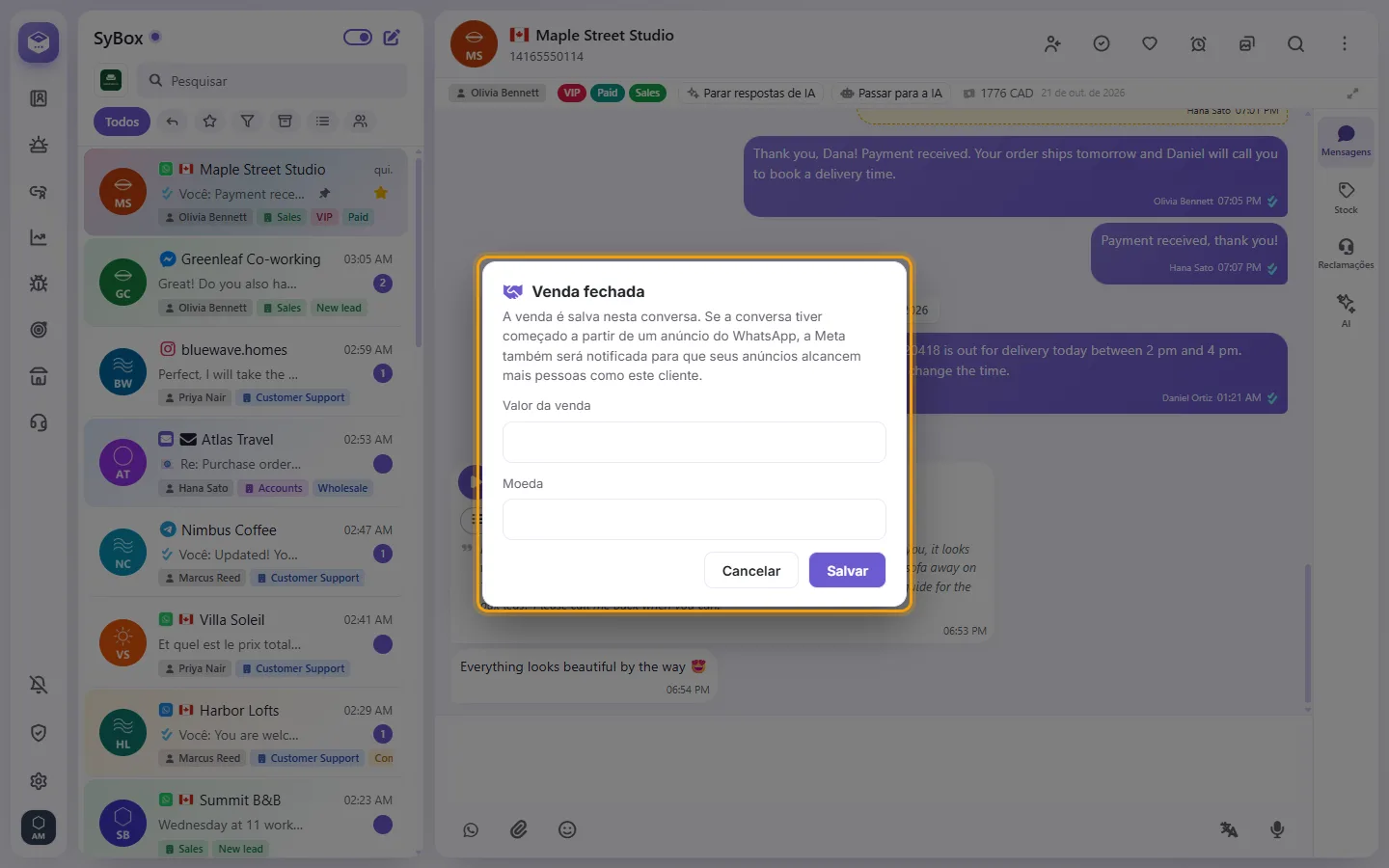
- A venda é salva na conversa com uma linha "Venda fechada por (seu nome)". Se a conversa tiver começado a partir de um anúncio do WhatsApp, a Meta também é avisada, para que seus anúncios alcancem mais pessoas como este cliente, e a linha diz "Enviado para a Meta".
- Se a Meta não puder ser avisada (a conversa não começou a partir de um anúncio do WhatsApp, ou o número do anúncio não está mais conectado), o SyBox pergunta primeiro: o motivo e, em seguida, "Salvar a venda apenas no SyBox?". Salvar mantém a venda no SyBox; sua linha termina com "não enviado para a Meta".
- Se a Meta recusar após ela ser salva, você vê "A venda foi salva no SyBox, mas a Meta não foi notificada." e o motivo.
- Abra a conversa.
- Clique no botão circular com marca de seleção no cabeçalho ("Marcar como concluído").
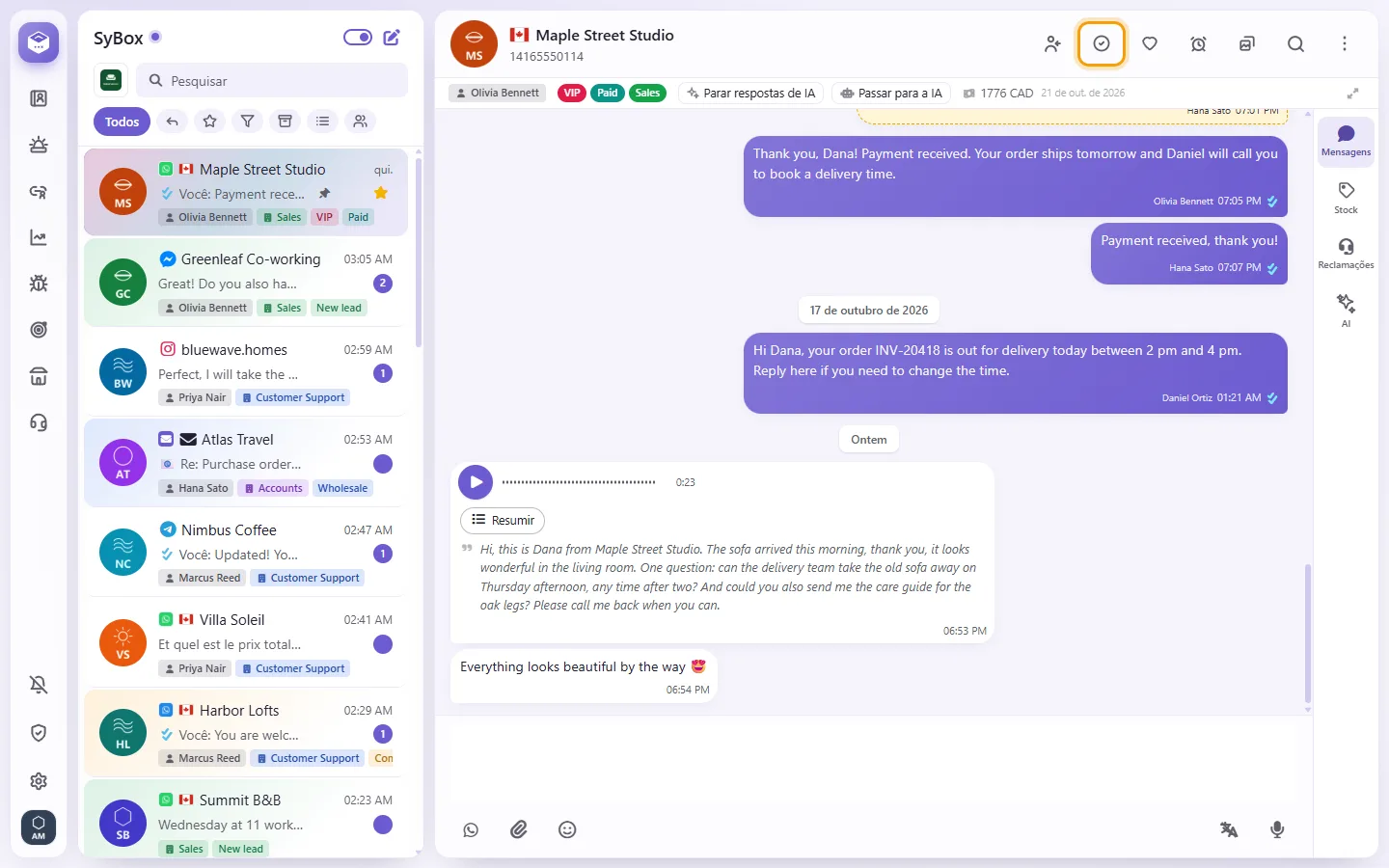
- Se quiser, digite uma nota curta em "Nota de encerramento (opcional)", por exemplo o que foi combinado. Apenas a sua equipe a vê.
- Confirme. Uma linha aparece na conversa: "Marcado como feito por (seu nome)", seguida da sua nota entre « » se você tiver escrito uma.
- A conversa sai de "A aguardar resposta" e é marcada como lida.
- Ela permanece concluída até que o cliente escreva novamente.
- Para desfazer, clique no mesmo botão novamente ("Reabrir").
Uma conversa também pode ser marcada como concluída sozinha quando o cliente para de responder (veja "Como marcar conversas como concluídas sozinhas" em Configurações > Espaço de trabalho > Recursos). Nesse caso, a linha mostra "Marcado como feito automaticamente: sem resposta do cliente por (número) horas".
Nota: conversas entre dois colegas não têm esse botão.
- Abra o menu de qualquer linha e escolha "Selecionar".
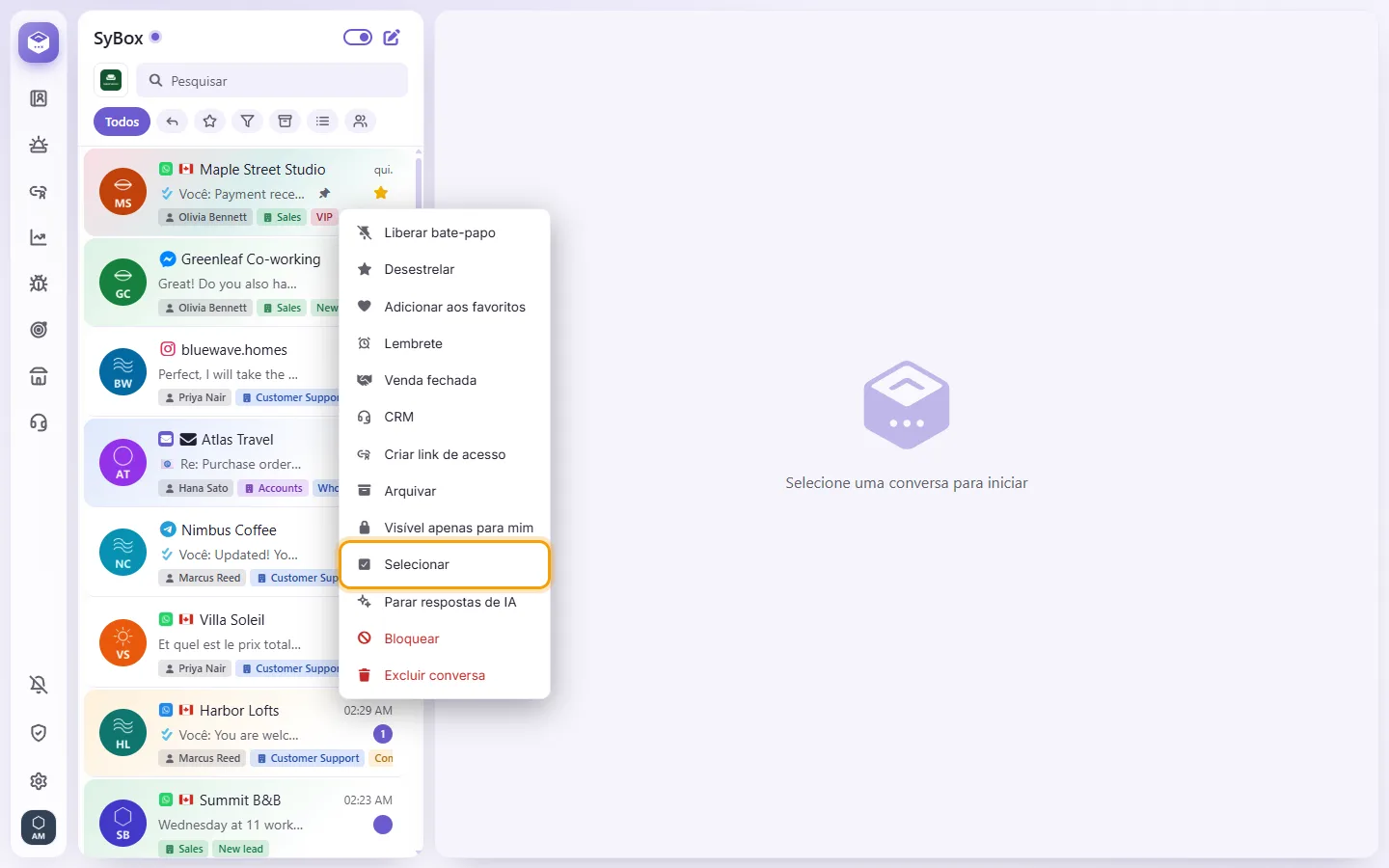
- Clique no círculo ou na foto de cada linha desejada. Uma barra mostra quantas estão selecionadas. No computador, um clique em qualquer outro ponto da linha abre a conversa, para você ver o que há nela; sua seleção continua. No celular, um toque em qualquer ponto da linha seleciona ou desmarca a conversa, e nada é aberto.
- "Selecionar tudo" na barra seleciona todas as conversas carregadas na lista. Clique novamente para limpar toda a seleção.
- Clique em "Mais" na barra e escolha uma ação: "Feito", "Adicionar rótulo", "Remover rótulo", "Adicionar departamento", "Remover departamento", "Atribuir para mim" (ou "Atribuir a", veja abaixo), "Arquivar", "Arquivo temporário", "Adicionar aos favoritos", "Remover dos favoritos", "Silenciar", "Reativar", "Parar respostas de IA", "Permitir respostas de IA" ou "Excluir conversa".
- Cada ação pede confirmação antes, com "Aplicar às conversas selecionadas?", mostrando a ação (por exemplo "Adicionar etiqueta: VIP") e o número de conversas. Não há limite de quantidade. Depois, aparece "Aplicado a (número) conversas" e, se houver, quantas não puderam ser alteradas.
- "Excluir conversa" primeiro pergunta "Excluir 12 conversas?" (com o número que você selecionou). Essa opção é exibida apenas para usuários autorizados a excluir conversas. Se a conversa aberta ao lado da lista for uma delas, ela é fechada.
- Bloquear e Marcar como spam funcionam apenas em uma conversa por vez.
- Pressione Esc ou o X para sair da seleção.
- Selecione as conversas como explicado acima e clique em "Mais" na barra.
- Escolha "Atribuir a". A lista mostra "Atribuir para mim", os colegas para quem você tem permissão de atribuir (com o ponto de status online, se você puder ver quem está online) e "Cancelar atribuição".
- Escolha um colega e confirme. Cada conversa é verificada individualmente. Aquela que o colega não tiver permissão para abrir, ou que você não puder tirar da pessoa que a está atendendo, permanece como estava e é contabilizada em "não pôde ser alterada".
"Atribuir a" aparece apenas para usuários cuja permissão de atribuição inclui outras pessoas. Todos os demais veem "Atribuir para mim".
Formas mais rápidas de selecionar:
- Mantenha o mouse ou o dedo pressionado sobre a foto de uma linha por meio segundo: a seleção começa com essa linha marcada (no celular, há uma vibração curta).
- Ctrl+clique (⌘+clique no Mac) em uma conversa: a seleção começa com ela. Durante a seleção, Ctrl/⌘+clique marca ou desmarca uma linha, em qualquer ponto da linha em que você clicar.
- Durante a seleção, um clique com o botão direito em qualquer linha abre o menu "Mais" da seleção.
- As conversas com colegas e a conversa do SyBox não podem ser selecionadas; elas não mostram o círculo.
- Arraste uma conversa da lista. Enquanto você a segura, o cabeçalho da lista se transforma em seis blocos grandes: "Fixar bate-papo", "Adicionar rótulo" e "Adicionar departamento" em cima, e "Arquivar", "Excluir conversa" e "Bloquear" embaixo.
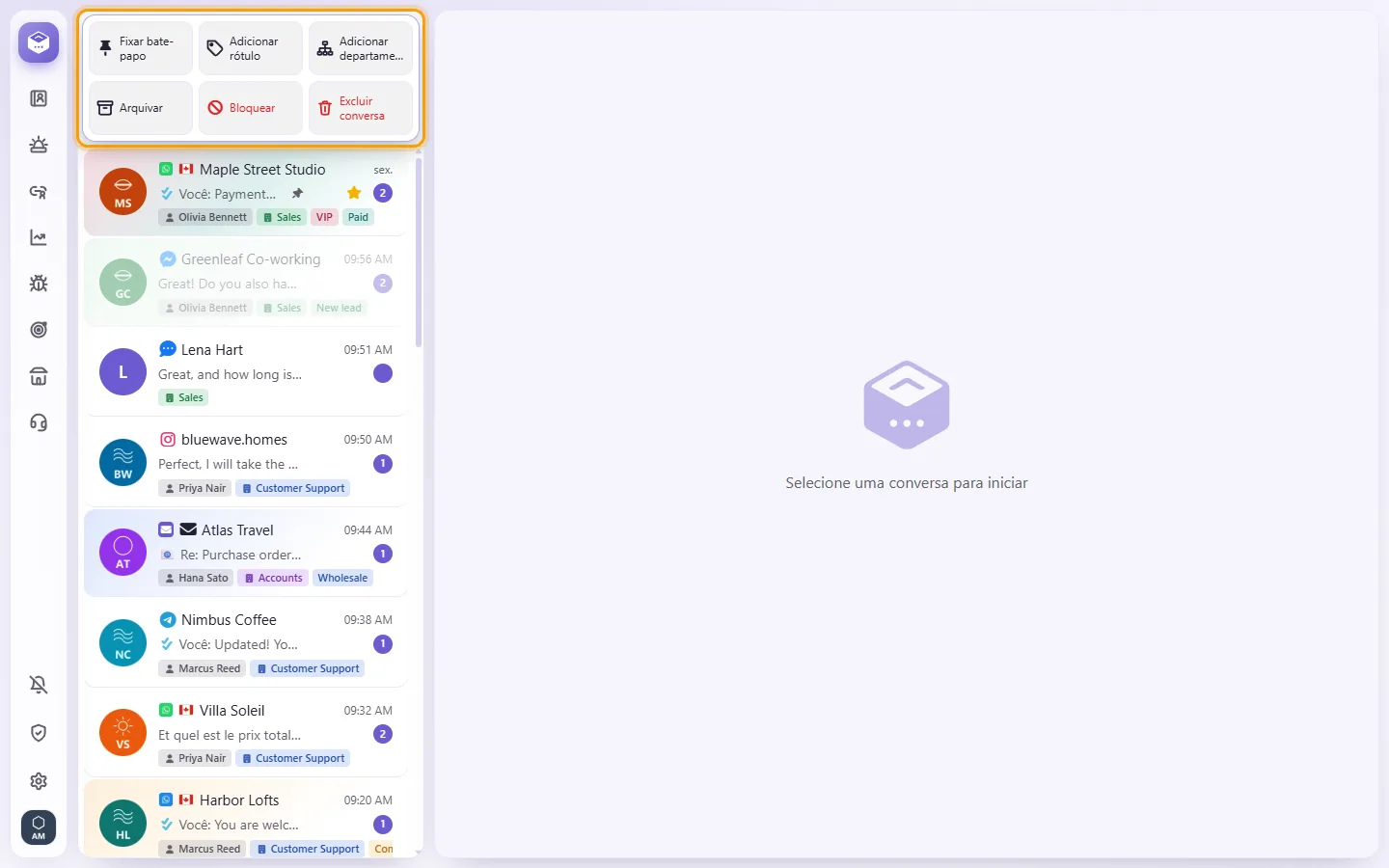
- Solte a conversa sobre um bloco. "Fixar bate-papo" pergunta por quanto tempo; "Adicionar rótulo" e "Adicionar departamento" abrem uma lista curta para você escolher; "Bloquear" e "Excluir conversa" pedem confirmação antes.
Você também pode soltá-la sobre "Atribuir para mim", Feito, o coração ou Lembrete no cabeçalho da conversa aberta: eles agem sobre a conversa que você soltou, e não sobre a que está aberta. Um bloco que você não pode usar, ou que não se aplica (conversa já fixada, já arquivada etc.), fica acinzentado. Ao arrastar uma linha marcada enquanto várias estão marcadas, todas elas são levadas; nesse caso, Fixar, Bloquear e Lembrete ficam acinzentados.
- Abra o menu da conversa e clique em "Fixar bate-papo". Um pequeno seletor se abre ("Fixar por").
- Escolha por quanto tempo: um número de "Horas" (1, 2, 4 ou 8), um número de "Dias" (1, 3, 7 ou 30) ou "Sempre".
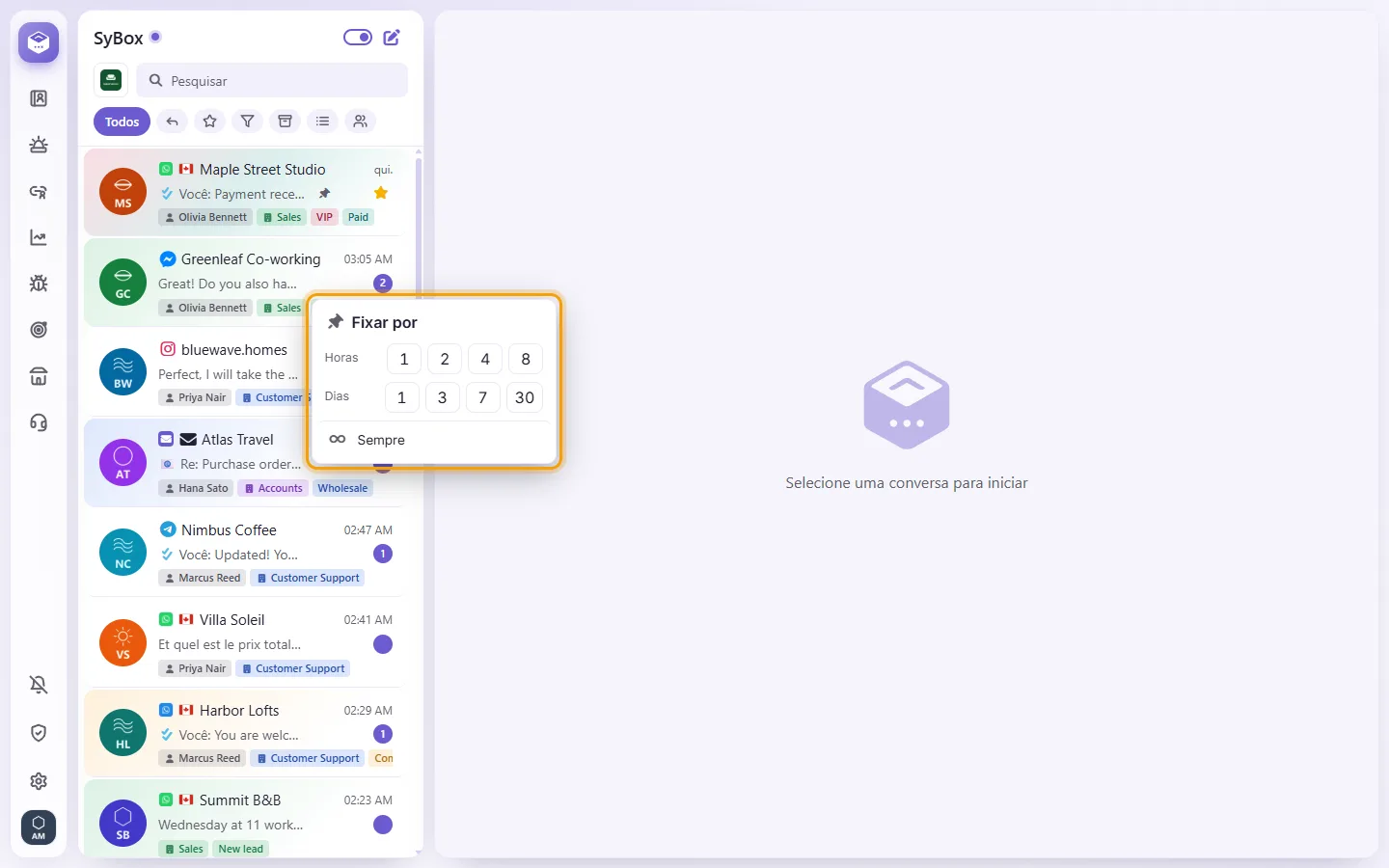
- Uma fixação por um tempo mostra quanto tempo resta ao lado do alfinete, por exemplo "3 h". Passe o mouse sobre ele para ver o término exato ("Fixado até").
Quando o tempo termina, a conversa volta para o seu lugar na lista por conta própria. Suas fixações são suas; os colegas não as veem.
- Abra o menu da conversa e escolha "Adiar".
- Escolha por quanto tempo: "Por uma hora", "Por 3 horas", "Até amanhã de manhã" (9:00), "Até a próxima semana" (segunda-feira, 9:00) ou "Escolher data e hora".
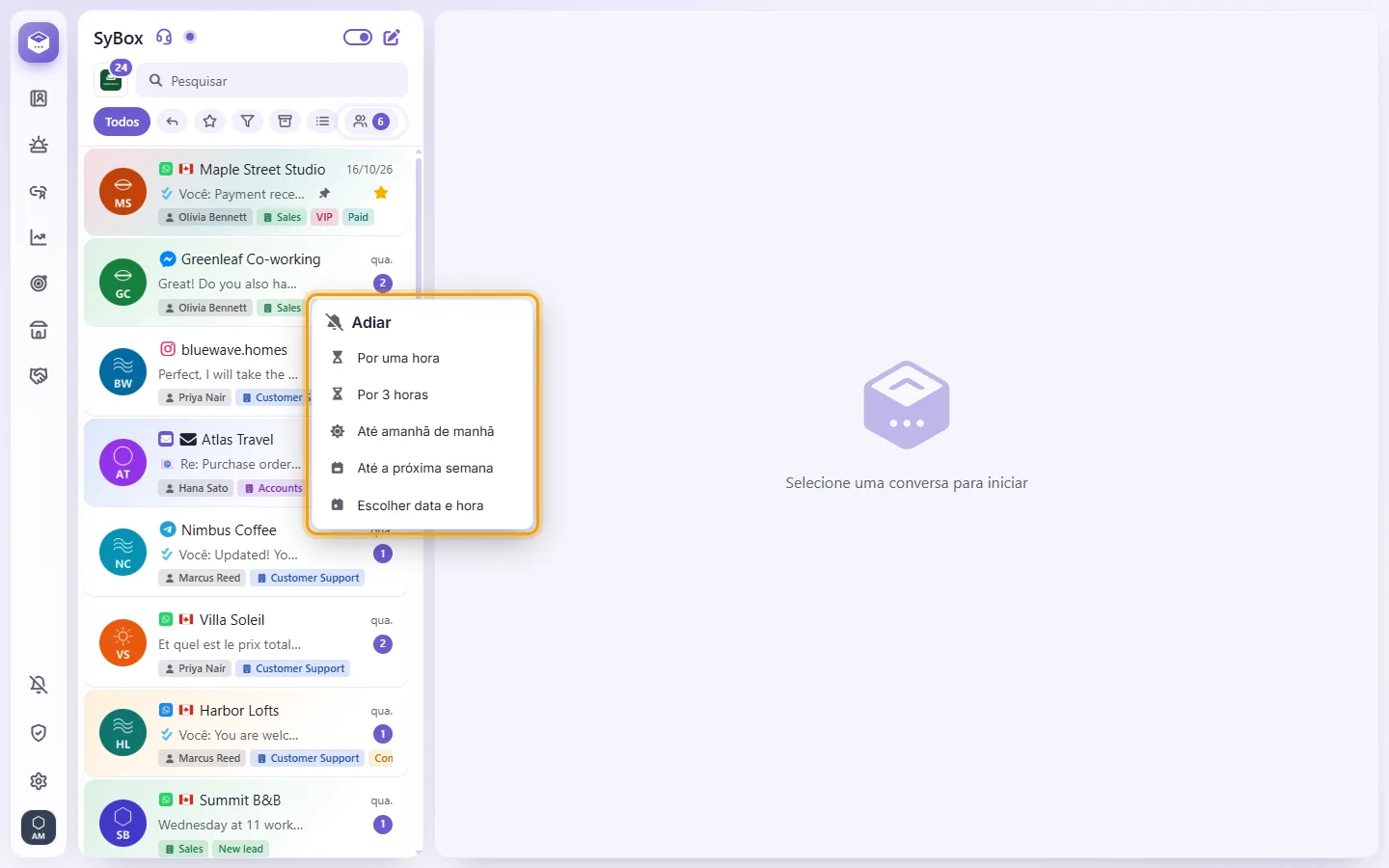
- "Adiada até (data). Ela volta antes se chegar uma nova mensagem."
A conversa sai da lista até lá. Quando chega a hora, ou quando o cliente escreve, ela volta para o topo com a nota "⏰ Adiamento encerrado". O adiamento vale para toda a equipe, como o arquivamento, e exige a permissão "Arquivar conversa" ou "Arquivar temporariamente a conversa".
Para ver as suas conversas adiadas, abra "Mais filtros" e escolha "Adiadas". Para trazer uma conversa de volta antes da hora, abra o menu dela ali e escolha "Encerrar adiamento".
- Abra o menu da conversa e escolha "Lembrete".
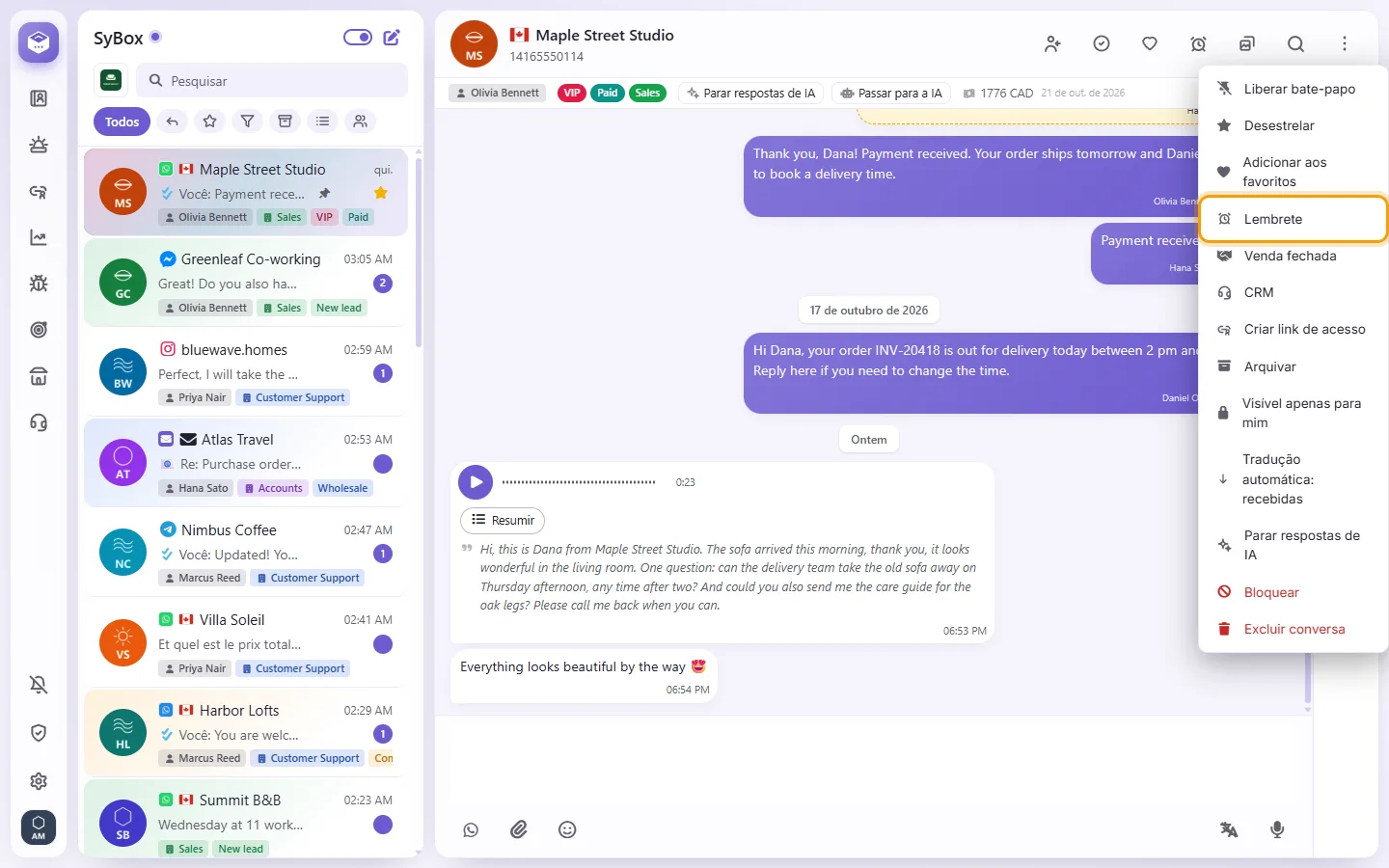
- Escolha o tipo:
- "Lembre-me": um lembrete apenas para você. Quando chega a hora, você recebe uma notificação (no navegador e no aplicativo instalado), um alerta no SyBox e uma linha "Lembrete" no painel de notificações que abre a nota.
- "Envio automático": envia uma mensagem para o cliente nesse horário.
- "Envio automático se não houver resposta": envia a mensagem nesse horário somente se o cliente não tiver escrito desde que você o definiu.
- Defina o horário em "Quando" ou toque em uma opção rápida: "10 min", "1 hora" ou "23 horas". "23 horas" é o último intervalo que ainda está dentro da janela de 24 horas do WhatsApp. "Lembre-me" também oferece "2 dias" e "3 dias"; os dois tipos de Envio automático vão só até "23 horas".
- Para qualquer um dos tipos de Envio automático, escreva a mensagem e escolha o número de envio, se você tiver mais de um.
- Clique em "Salvar".
Como marcar uma conversa como não lida?
Não existe a opção "Marcar como não lida". A conversa é marcada como lida quando você a abre ou a marca como concluída.
Existe um filtro "Não lida"?
Use "A aguardar resposta" na linha de filtros, abaixo da caixa de pesquisa: ele cumpre melhor essa função. Ele mostra todas as conversas em que o cliente escreveu por último e ninguém respondeu ainda, tenham sido lidas ou não. Se uma conversa não precisar de resposta (por exemplo, a última mensagem do cliente foi "Obrigado"), marque-a como concluída com o círculo com marca de seleção no cabeçalho da conversa ("Marcar como concluído"), e ela sairá de "A aguardar resposta". Para ver apenas as conversas que ninguém abriu, o filtro avançado tem "Não lidas" em "Status" (veja "Como usar o filtro avançado e salvar filtros"). Conversas não lidas também mostram um número em sua linha.
Como vejo apenas as conversas que ainda posso responder?
Abra "Mais filtros" e escolha "Janela de resposta aberta". Ele deixa de fora as conversas cuja janela de 24 horas já fechou (no WhatsApp, só um modelo pode alcançá-las). Também é uma opção de "Status" no filtro avançado, então você pode combiná-la com outras opções e salvá-la.
Qual é a diferença entre Estrela e Favoritos?
Uma estrela em uma conversa com cliente é compartilhada, então toda a equipe a vê. Favoritos (o coração) e Fixar são pessoais: apenas você os vê.
Se eu excluir uma conversa, ela é excluída apenas para mim?
Não. Excluir conversa a remove para toda a equipe em todos os dispositivos, portanto, use com cuidado. Para apenas organizar sua visualização, use Arquivar ou Arquivo temporário.
Como excluo várias conversas ao mesmo tempo?
Abra o menu de qualquer linha e escolha "Selecionar", depois clique em "Selecionar tudo" na barra (ou marque as que desejar). Clique em "Mais" e escolha "Excluir conversa". Apenas usuários com permissão para excluir conversas veem essa opção.
Uma notificação chegou, mas não consigo encontrar a nova conversa na minha lista.
Sua lista provavelmente está em um filtro, como Estrela ou Favoritos. Clique em "Todos" e a conversa estará lá.