Respostas rápidas, notas internas e menções
Atualizado em
Onde: Caixa de entrada > Respostas rápidas, notas internas e menções
- Na caixa de mensagem vazia, digite "/". Você também pode digitar parte do atalho ou do título da resposta logo após a barra.
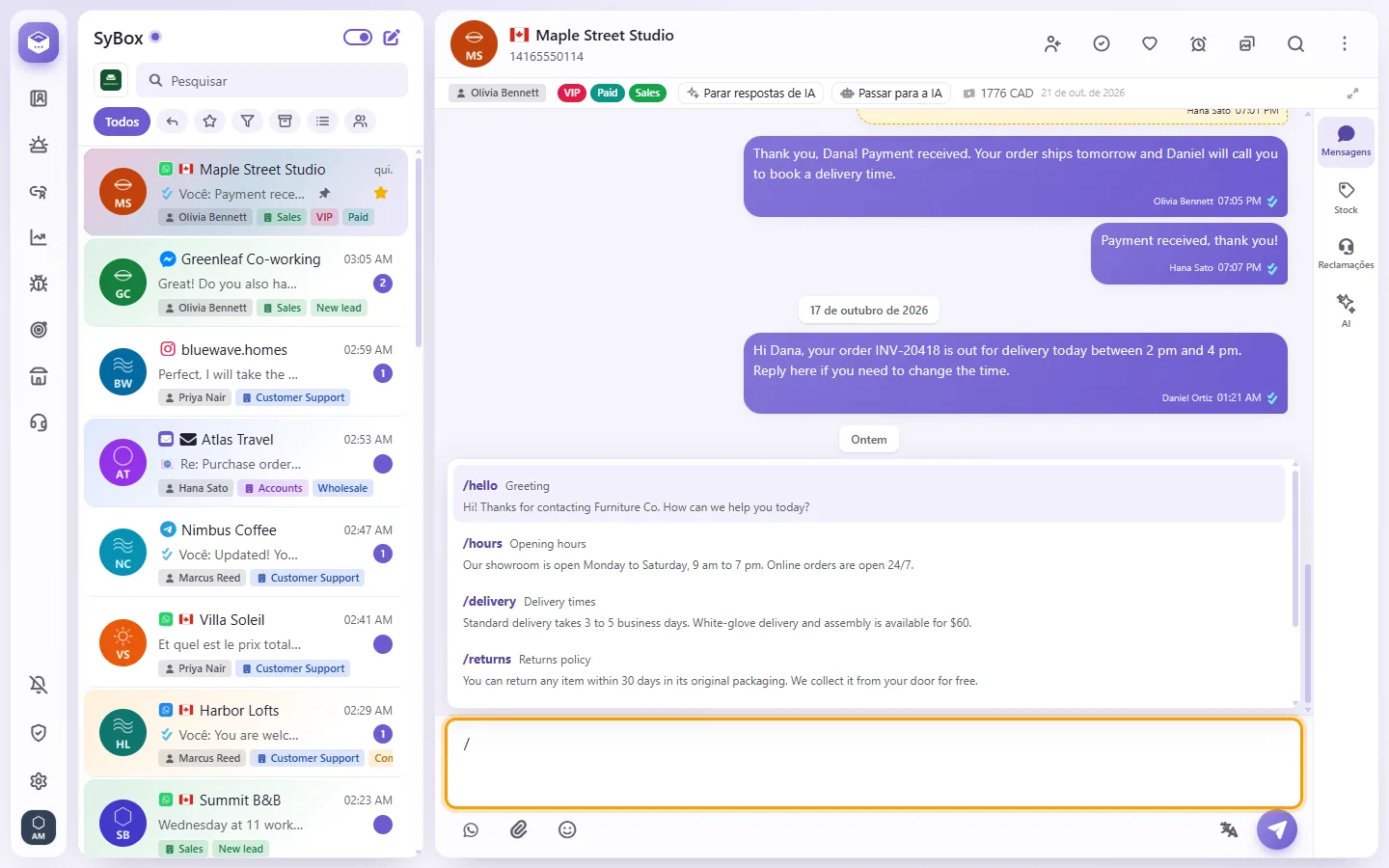
- Até 8 respostas correspondentes aparecerão.
- Use as setas do teclado e dê Enter, ou clique na opção desejada para inserir o texto no campo. Use Esc para fechar a lista.
- Confira o texto e envie. Nada é enviado até você clicar em Enviar.
No texto da resposta rápida, {name} vira o nome do cliente, {agent} vira o seu nome e {company} vira o nome da empresa.
As respostas rápidas são gerenciadas em Definições > Equipe e clientes > Respostas rápidas. É necessária permissão de gerenciamento.
- Clique no botão de canal ao lado do clipe de papel e selecione "Nota interna".
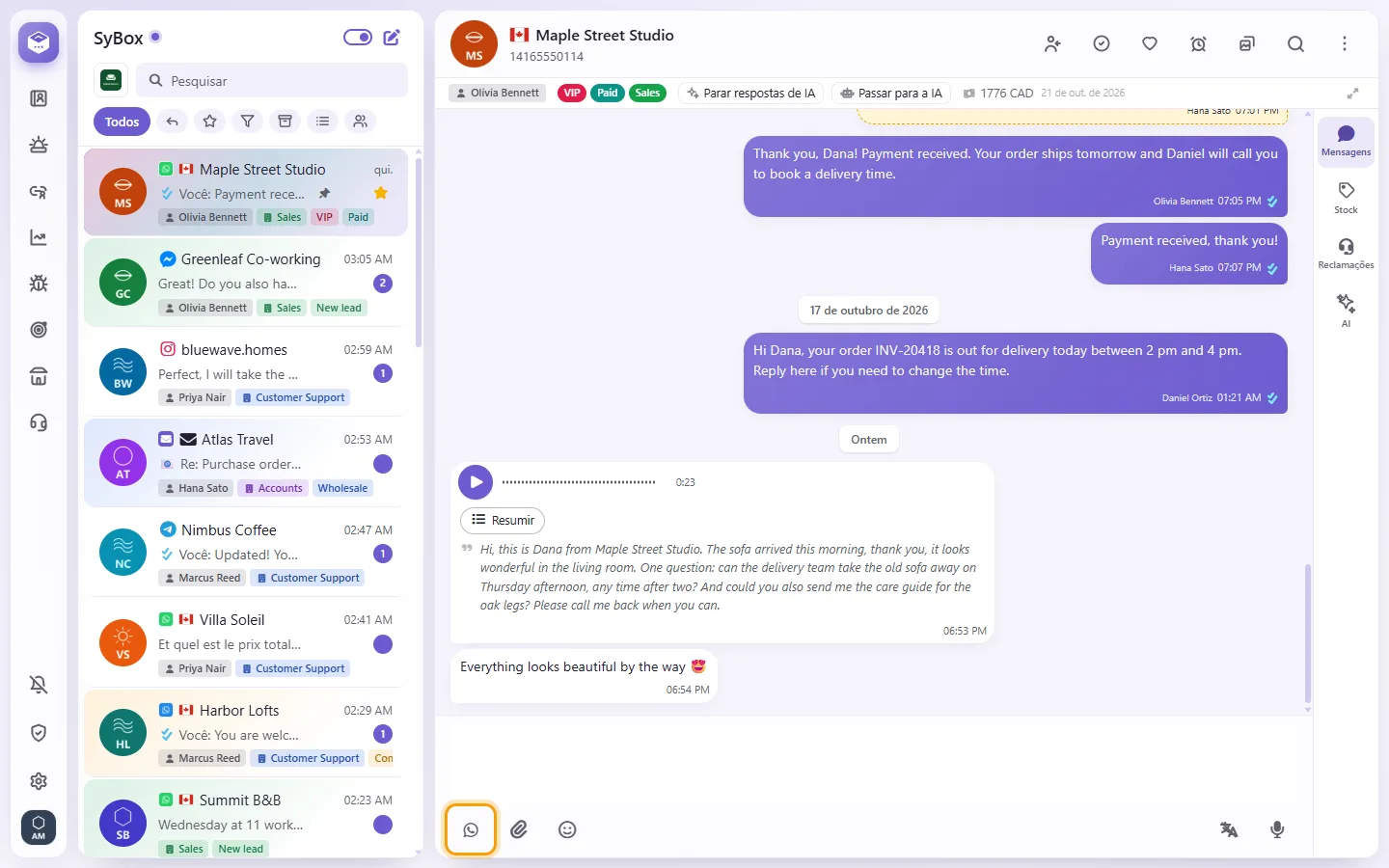
- A caixa muda de cor e exibe "Mensagem interna — não será enviada ao contacto".
- Digite e envie.
Atalho: digite "@@@" no campo para mudar para o modo de nota, e digite novamente para voltar ao modo padrão. Para responder a uma mensagem específica com uma nota, abra o menu dela e escolha "Resposta interna".
A nota fica vinculada à linha da conversa (o número ou página para onde o cliente escreveu): apenas colegas com acesso a essa linha verão a nota, exatamente como ocorre com as mensagens do cliente. Não é possível adicionar notas a conversas sem canal ativo, como um contato inserido manualmente que nunca mandou mensagem: "Uma nota poderá ser adicionada assim que esta conversa tiver um canal (uma mensagem em um número ou página)".
- Abra a conversa e mude para "Nota interna".
- Digite "@open" (disponível na lista do @, "Liberar esta conversa para um colega sem acesso") e selecione o colega. Os colegas sem acesso à conversa aparecem primeiro; abaixo de uma divisória ficam os que já têm acesso, que serão apenas mencionados.
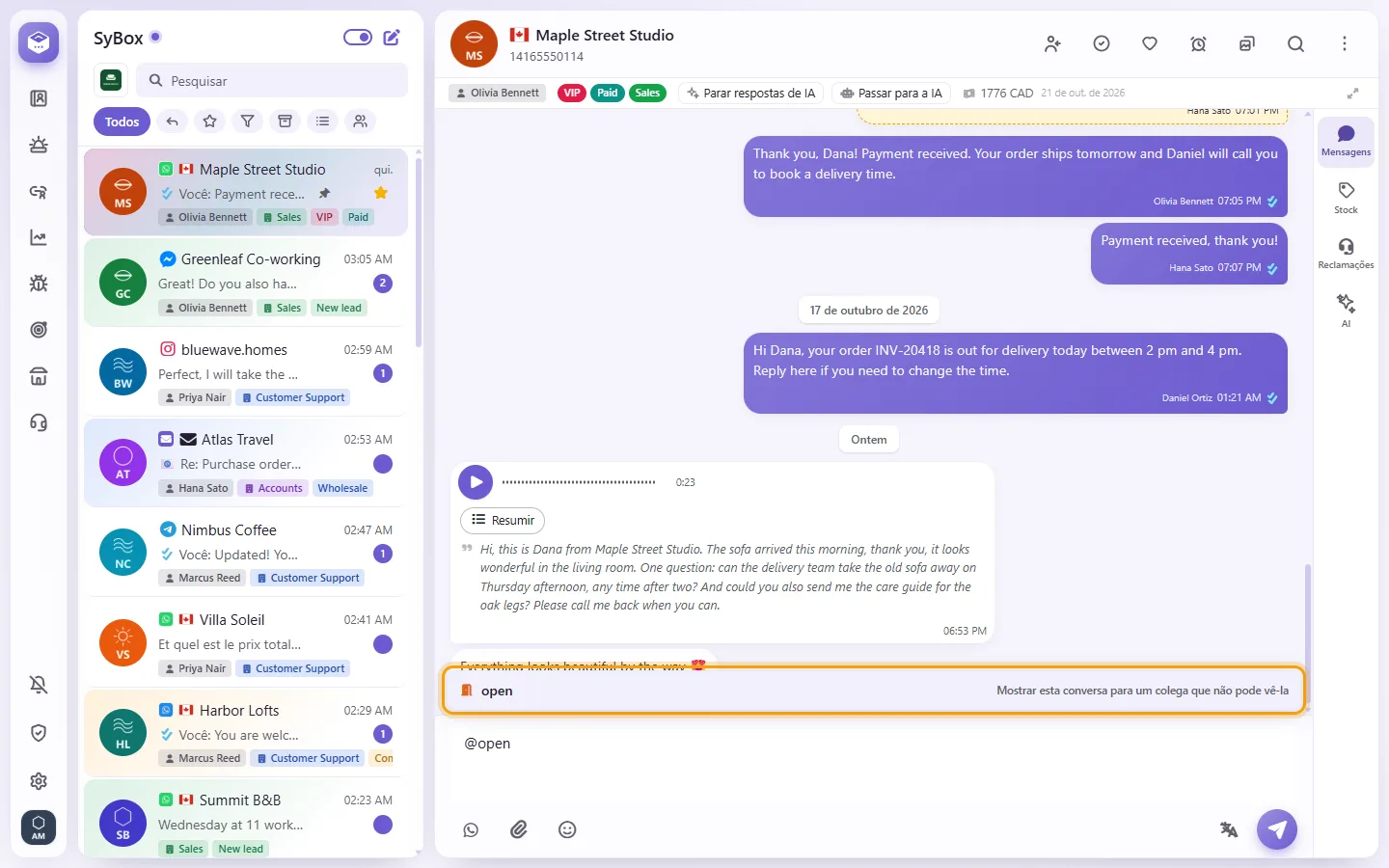
- Envie a nota.
O colega passará a ver a conversa na lista dele, com todo o histórico e novas mensagens recebidas, podendo responder ao cliente pela mesma linha de contato. Nenhuma outra conversa daquela linha será exibida para ele. Uma barra no topo da conversa mostra "Liberada para você por" e o seu nome. Para você, aparece "Liberada para" com o nome dele; clique no × ("Remover acesso") para cancelar a liberação, e a conversa sumirá da tela dele na hora. Se todos já tiverem acesso, o aviso será "Todos já têm acesso a esta conversa".
Quem pode fazer isso: o administrador do espaço de trabalho e usuários com a permissão "Liberar conversa para um colega (@open)" em Definições > Equipe e clientes > Usuários. Fica desativado para os demais.
- Na caixa de mensagem, digite "@" e escolha o colega na lista.
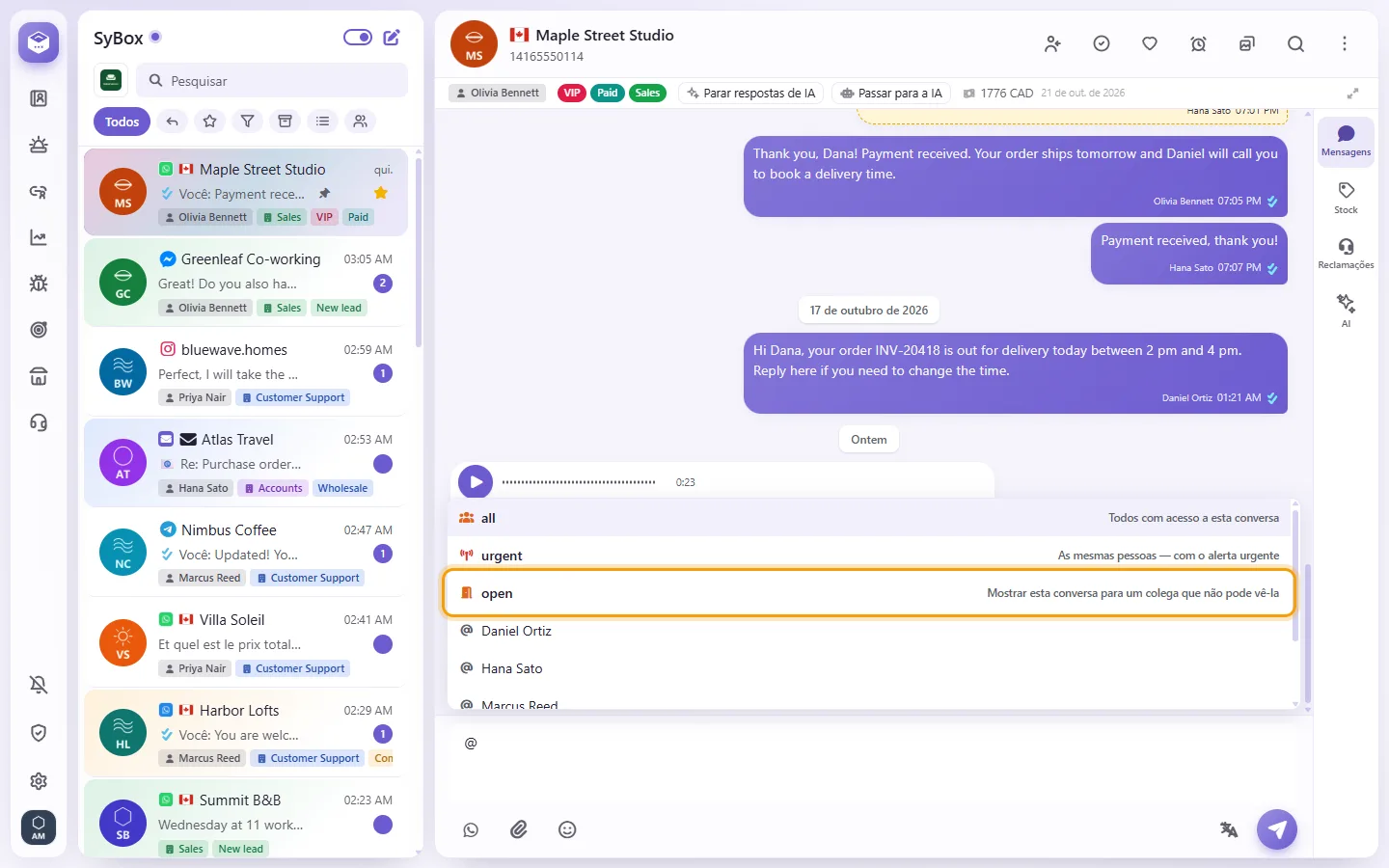
- Você também pode escolher "Todos com acesso a esta conversa" ou "As mesmas pessoas — com o alerta urgente", que repete o aviso sonoro três vezes.
- Mensagens com menções viram notas internas automaticamente, de modo que o cliente nunca tem acesso a elas.
- Seu colega recebe uma notificação ("(nome) mencionou você"). As menções aparecem no painel de notificações, onde você encontra a opção "Marcar tudo como lido".
Onde o seu colega vê a sua menção:
- A linha da conversa na lista mostra "@" antes do número de mensagens não lidas, como em um grupo do WhatsApp, até que ele a abra. Ao abrir a conversa, ele vai direto para a nota com a menção, e o "@" desaparece.
- No celular, o menu ⋮ mostra no canto o número de notificações não lidas, e a opção "Notificações" dentro dele também. Nada aparece quando não há nada não lido.
- O aplicativo instalado recebe a notificação de uma menção mesmo quando está fechado.
- Ao tocar na notificação de uma menção, ou na linha dela no painel de notificações, a conversa é aberta diretamente na nota.