Aparência e idioma
Atualizado em
Onde: Caixa de entrada > Aparência e idioma
Qual é a diferença entre Definições e Preferências?
"Definições" (o ícone de engrenagem na barra esquerda) controla todo o espaço de trabalho: canais, usuários, agentes de IA, automações e demais recursos gerais. Tudo o que é alterado ali impacta toda a equipe, exigindo permissões de administrador para acesso. "Preferências" (ao clicar na sua foto de perfil) gerencia o seu uso individual: tema claro ou escuro, tamanho e espessura da fonte, alertas de áudio, canais que notificam você e preferências de digitação. Essas mudanças afetam somente o seu login; seus colegas mantêm as configurações deles. A única exceção é o tema visual (Classic, Aurora ou Crystal): ele é definido em Preferências, mas apenas por usuários com permissão de alterar definições da organização, aplicando-se a todo o espaço.
- Clique na sua foto no canto inferior da barra esquerda e vá em "Preferências".
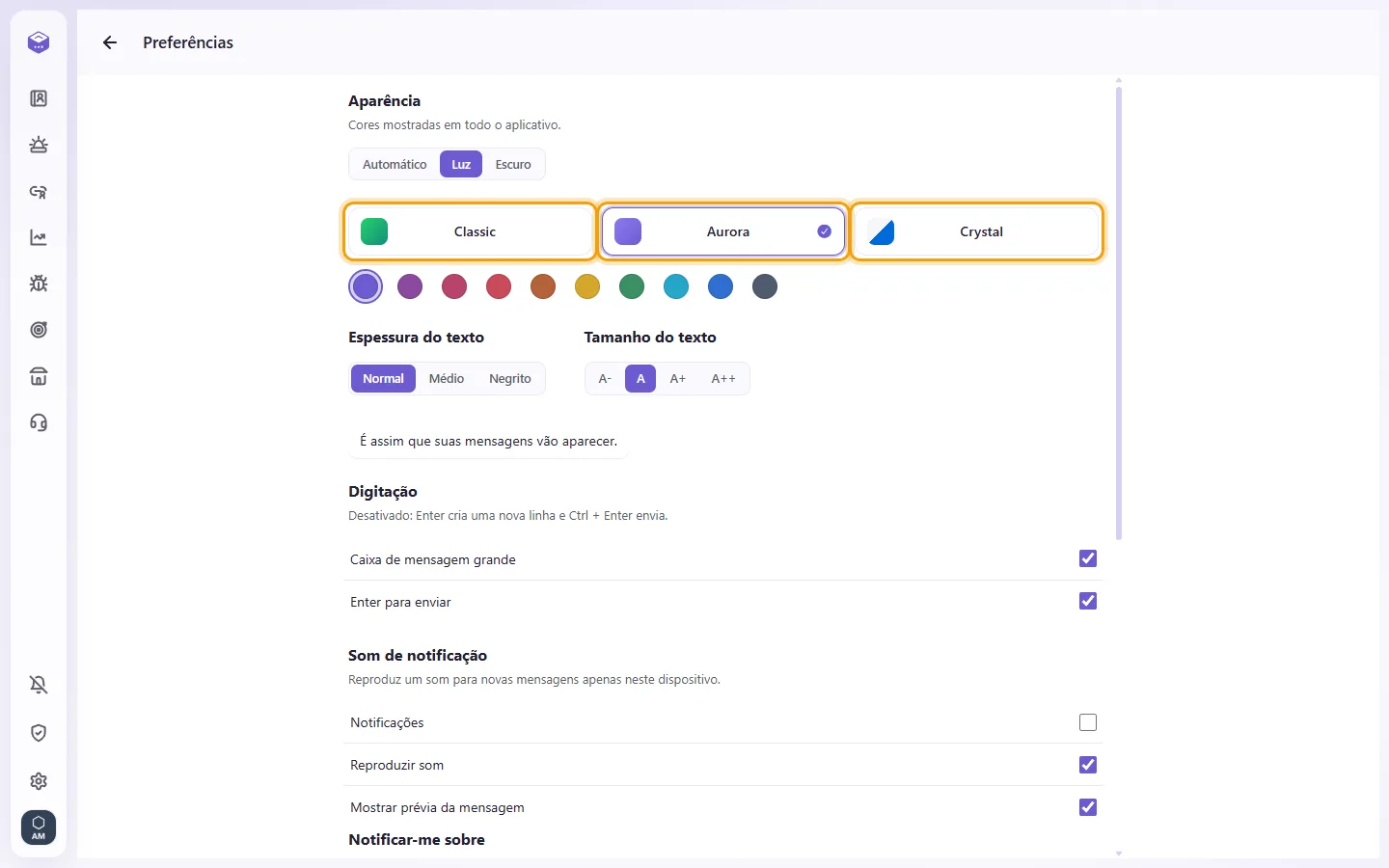
- Na área "Aparência", escolha entre "Classic", "Aurora" ou "Crystal". Os temas Aurora e Crystal também permitem selecionar cores personalizadas.
- A mudança é salva na hora e passa a valer para todo o espaço de trabalho.
- "Restaurar padrões" redefine para o esquema visual original.
Apenas usuários autorizados a mexer nas definições da organização visualizam a escolha de temas.
- Abra "Preferências".
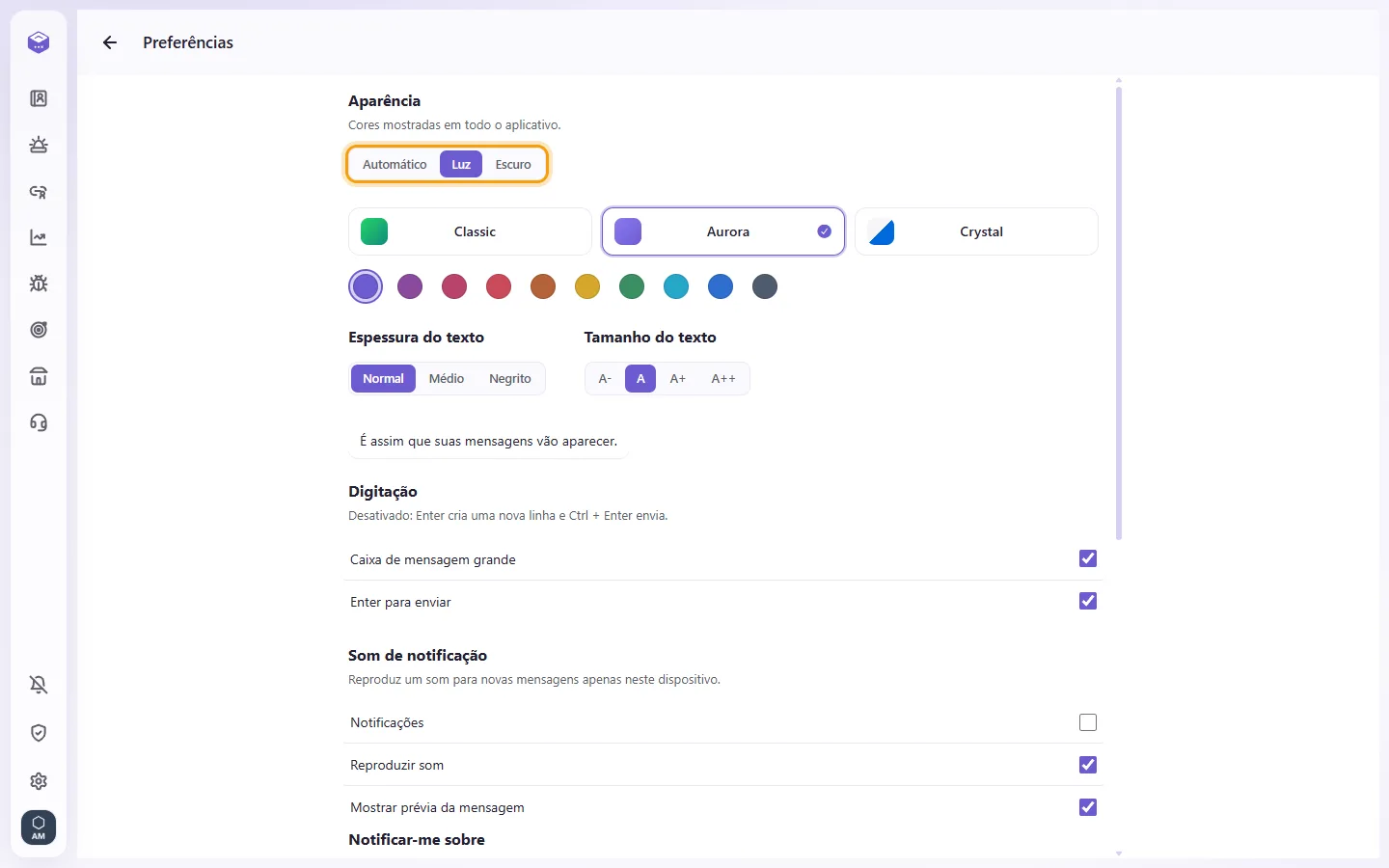
- Escolha "Automático", "Luz" ou "Escuro". Essa preferência vale apenas para o dispositivo que você está usando.
- Na mesma tela, você pode ajustar o "Tamanho do texto" e a "Espessura do texto" para este aparelho.
- Clique na sua imagem de perfil e vá em "Preferências".
- Na seção "Digitação", ative ou desative "Enter para enviar no computador" ou "Enter para enviar no celular".
- Ativado: o Enter envia a mensagem e Shift+Enter pula uma linha. No celular, a tecla Enter do teclado virtual exibe o ícone de envio.
- Desativado: o Enter pula uma linha. O envio passa a ser feito pelo ícone de avião de papel ou pelo atalho Ctrl+Enter (⌘+Enter no Mac) no computador. No celular, o Enter do teclado virtual exibe a seta de quebra de linha.
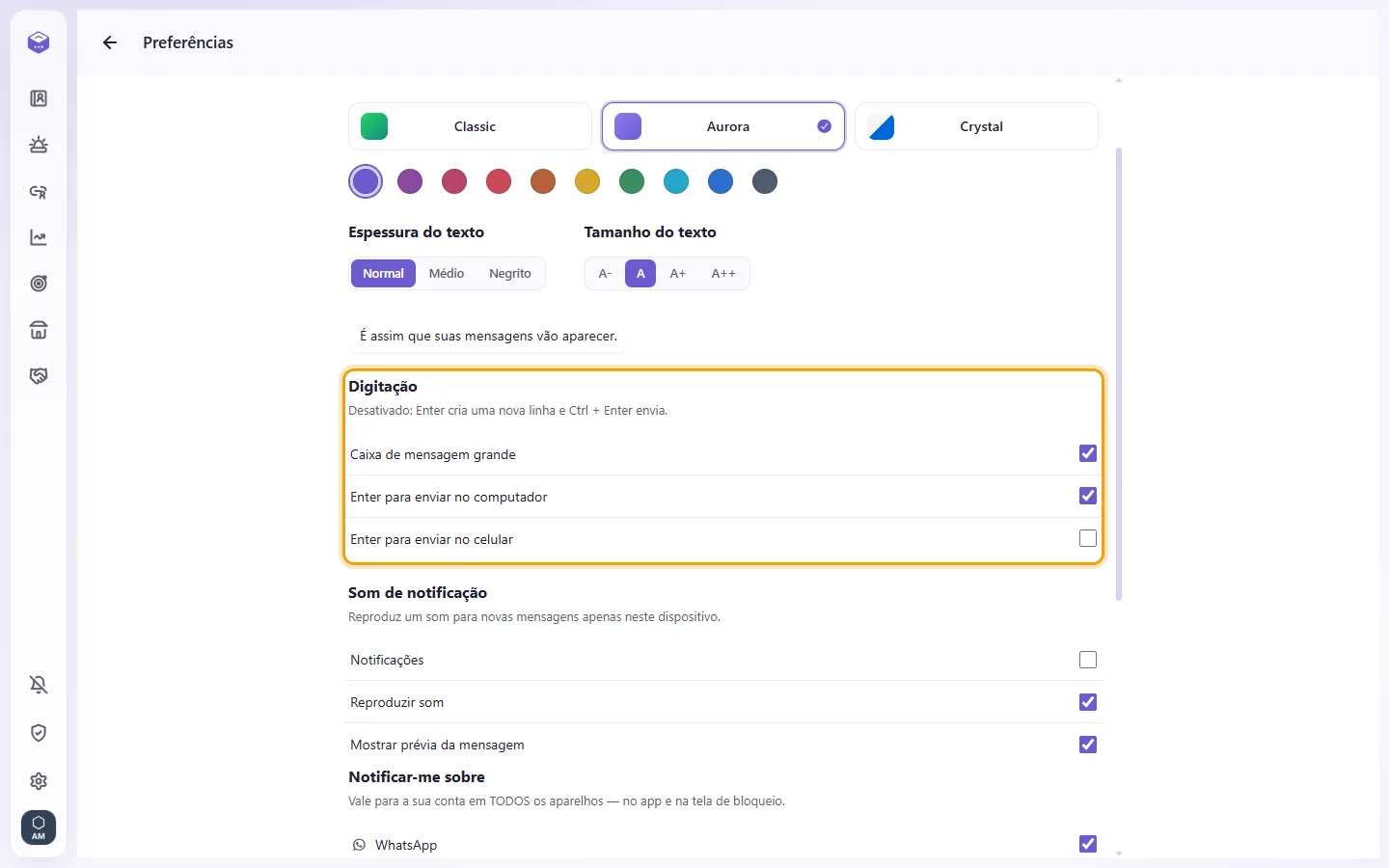
"Enter para enviar no computador" fica ativado, a menos que você o desative; "Enter para enviar no celular" fica desativado, a menos que você o ative. Portanto, no celular, o Enter quebra linha, como no WhatsApp.
Essa é uma escolha individual, salva no seu perfil para todos os seus dispositivos; seus colegas mantêm suas próprias escolhas.
- Clique na sua imagem de perfil e abra "Preferências".
- Na seção "Digitação", ative ou desative "Caixa de mensagem grande".
- Ativado (padrão): no computador, a caixa tem três linhas de altura inicial e expande ao digitar, com as opções em uma barra abaixo.
- Desativado: no computador, o campo passa a exibir apenas uma linha, com visual idêntico ao do celular.
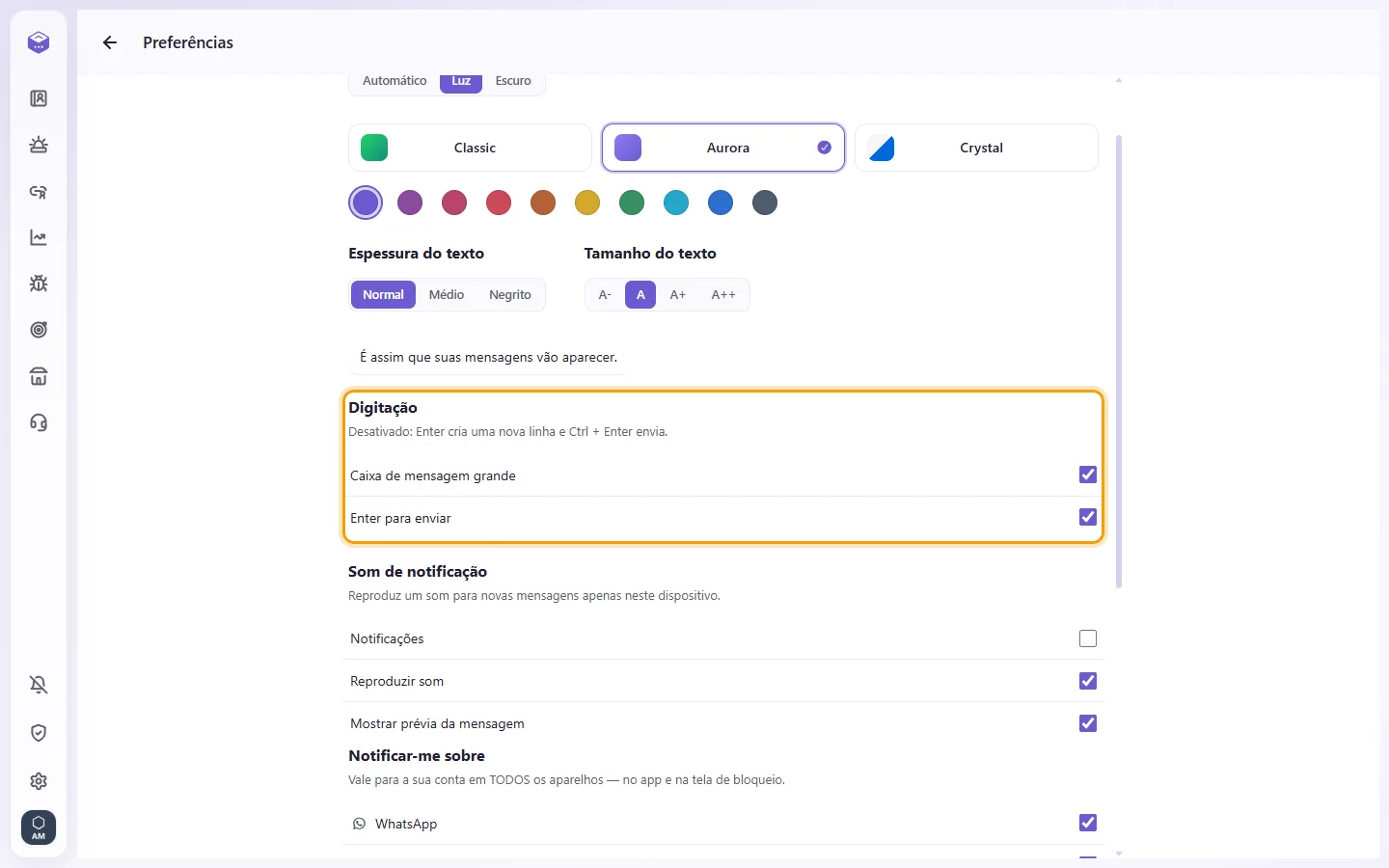
A alteração entra em vigor imediatamente e fica salva no seu usuário. Essa chave aparece no celular, mas altera apenas a exibição no computador; no celular, a caixa sempre terá uma linha só.
- Clique na sua foto de perfil e escolha "Meu perfil".
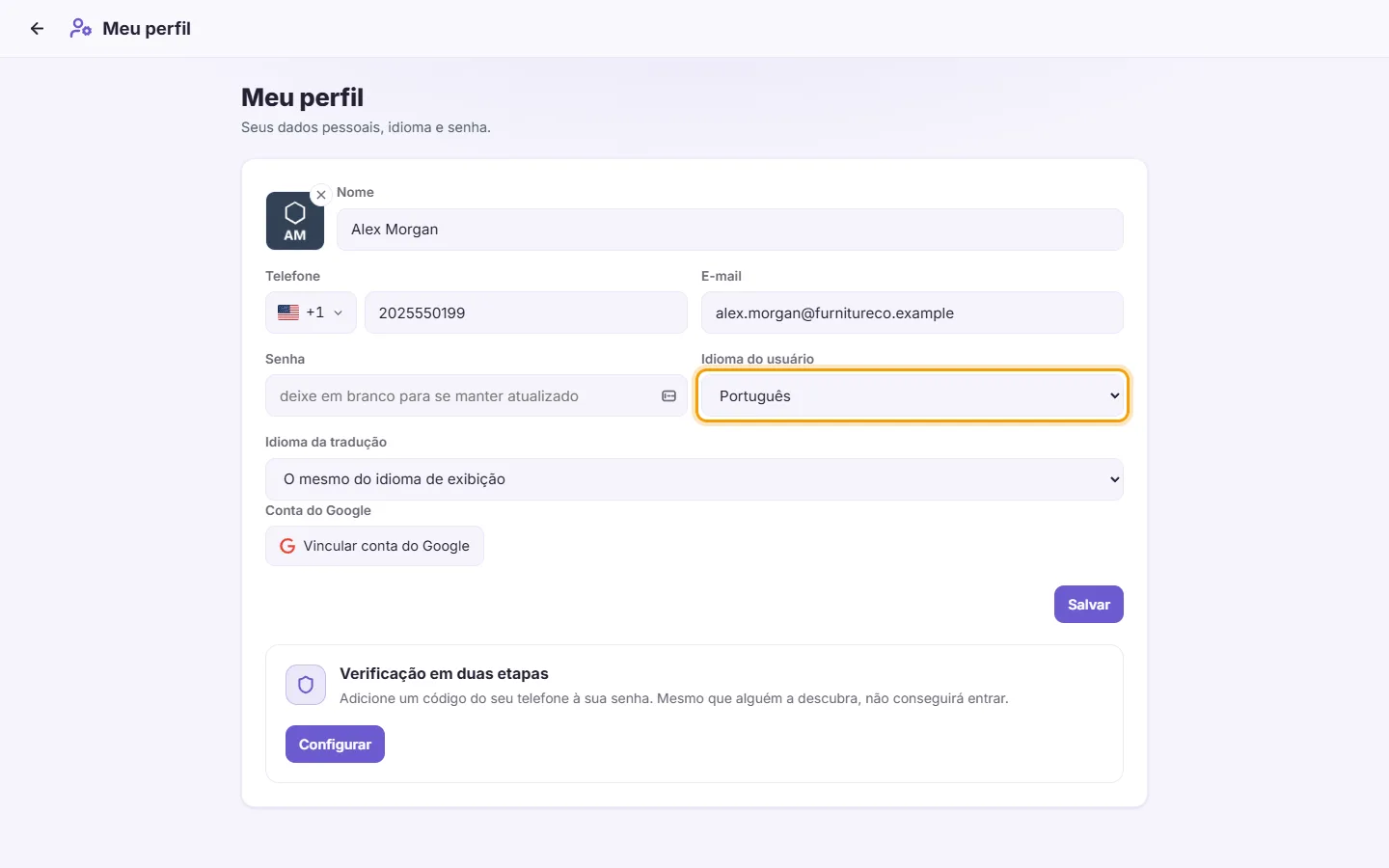
- Selecione seu idioma em "Idioma do usuário". A opção "Padrão do espaço de trabalho" mantém o idioma geral definido na empresa.
- Clique em Salvar. A tela recarregará com o novo idioma selecionado.
"Idioma da tradução" é uma configuração à parte. Ela serve apenas para definir para qual língua as mensagens recebidas devem ser traduzidas.