E-mail
Atualizado em
Onde: Caixa de entrada > E-mail
- Abra a conversa. Cada e-mail aparece como um card com o remetente, o endereço de destino, o assunto e uma prévia do conteúdo.
- Clique em "Abrir o e-mail completo" para visualizá-lo por inteiro no SyBox. Use a seta de voltar para retornar.
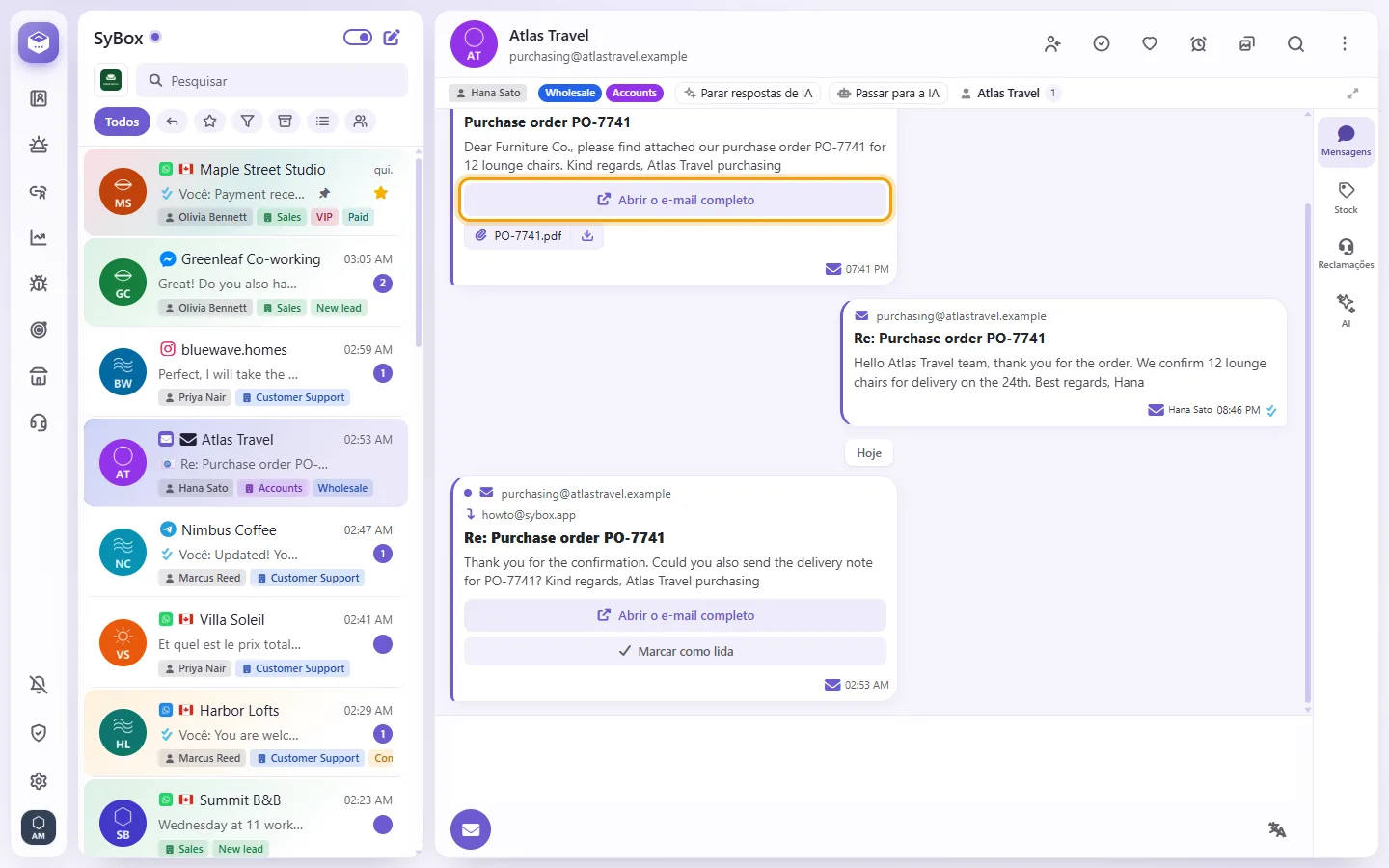
- E-mails não lidos exibem um ponto indicador. Clique em "Marcar como lida" para marcar o e-mail como lido.
- Avisos como "Falha no DKIM — remetente não verificado" ou "Não assinado — remetente não verificado" indicam que o remetente não pôde ser autenticado. Tenha cuidado ao clicar em links e baixar anexos desses e-mails.
- Um e-mail que usa o nome de uma empresa conhecida (por exemplo, PayPal, Meta ou um banco), mas não foi enviado por essa empresa, mostra uma linha vermelha no card: "Possível golpe: usa o nome (empresa), mas não foi enviado por (empresa)". Um aviso urgente sobre a sua conta vindo de um remetente não confiável mostra "Possível golpe: um aviso urgente sobre a conta de um remetente não confiável".
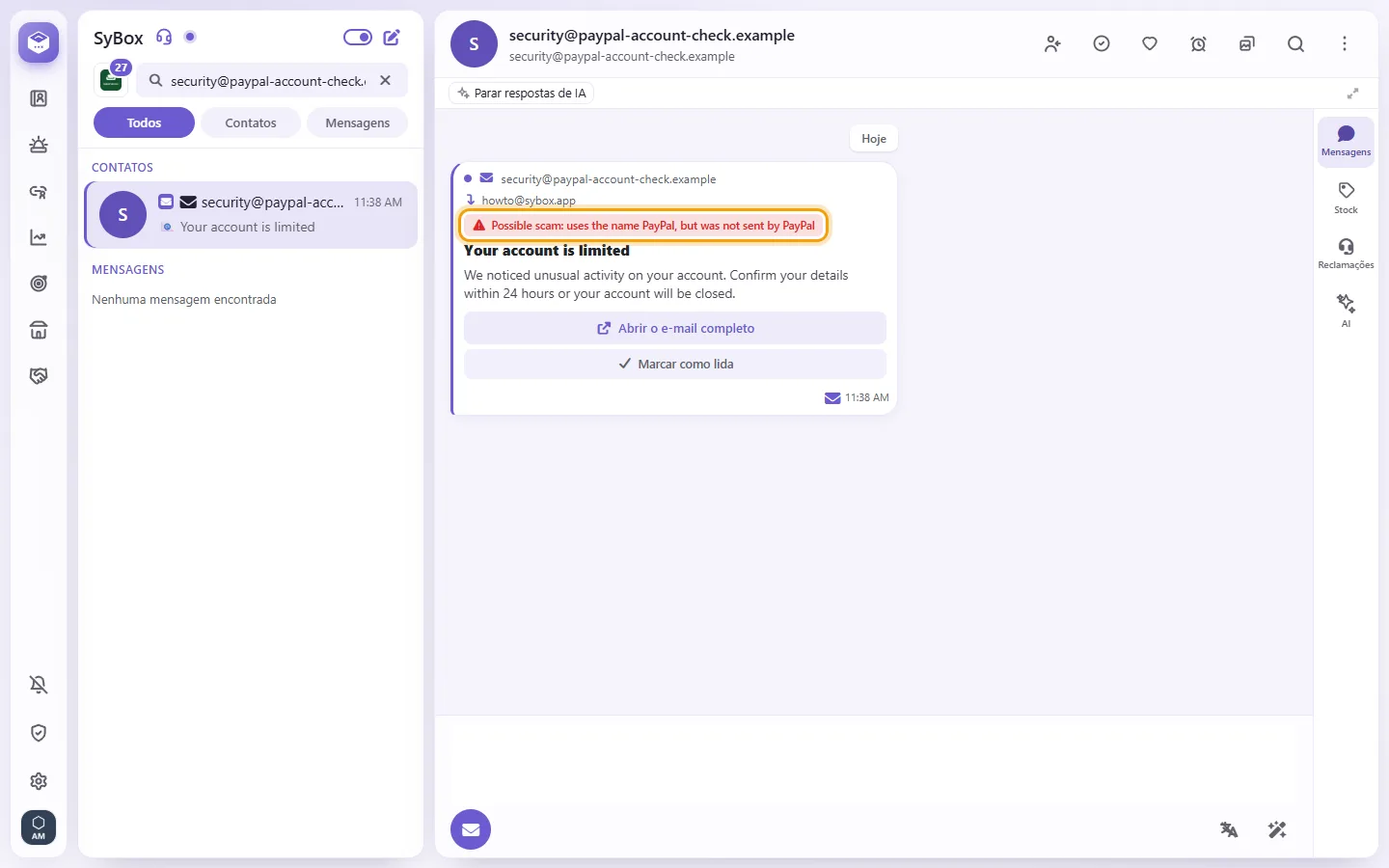
- A linha permanece visível quando você abre o e-mail completo.
- Em um e-mail sinalizado, um link não abre imediatamente. O SyBox pergunta "Abrir este link?" ("Este e-mail pode ser um golpe. O link leva para:" e o endereço real). Clique em Cancelar, ou em "Abrir mesmo assim" somente se você confiar no endereço.
O SyBox apenas avisa: o e-mail não é excluído, movido nem bloqueado. Não responda com senhas, códigos ou dados de cartão.
- Na conversa de e-mail, digite sua mensagem e clique em enviar. A janela "Escrever e-mail" se abrirá com o texto digitado.
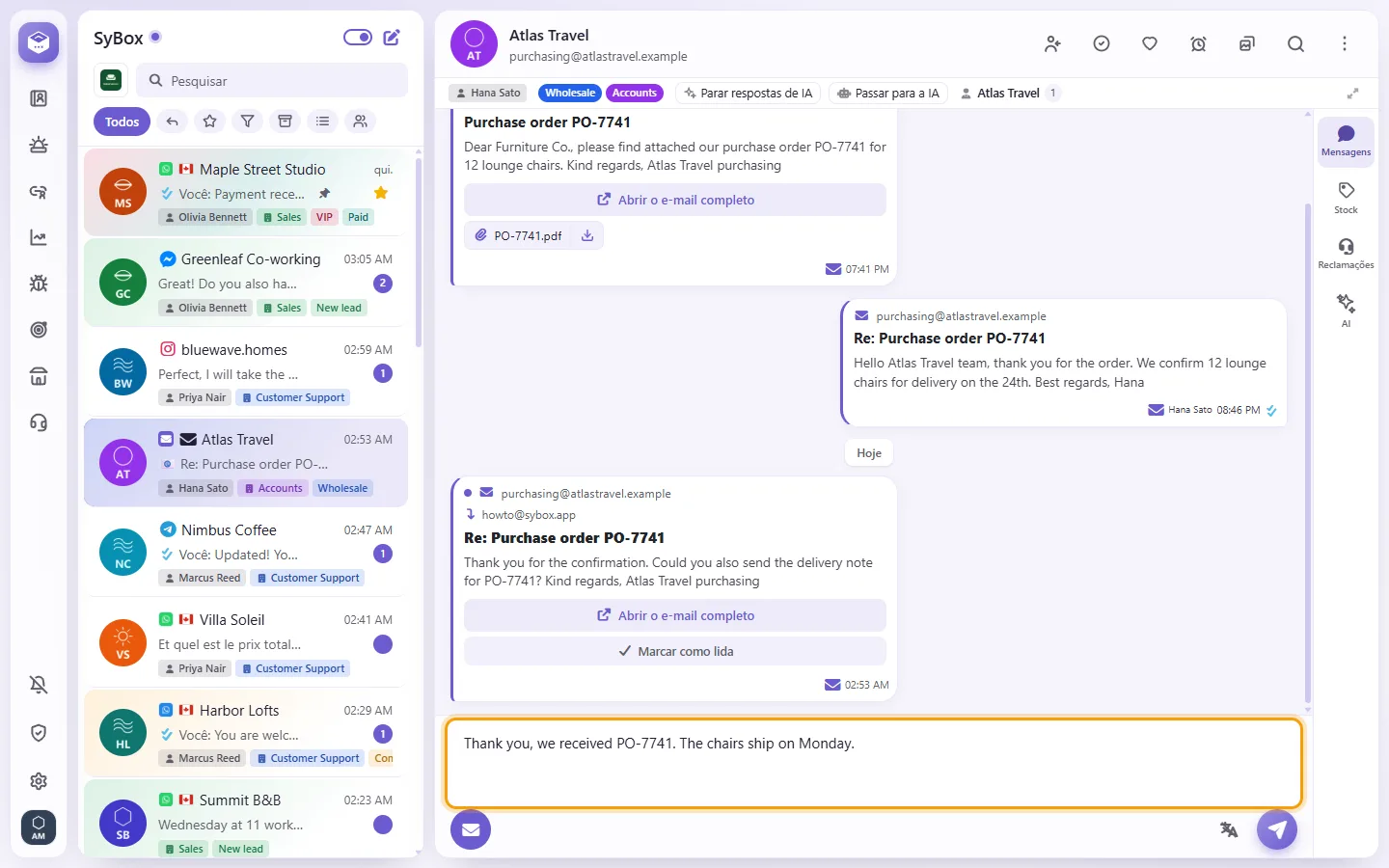
- Confira os campos "De" (sua conta de envio), "Para" e "Assunto".
- Formate a mensagem na barra de ferramentas como desejar: negrito, itálico, listas, links, imagens, tamanho de fonte, cores e outros.
- Para incluir documentos, clique no clipe de papel ("Anexar arquivos"). Aguarde o carregamento ser concluído.
- Clique em "Enviar". Você verá o aviso "E-mail enviado".
- Para descartar o rascunho, clique no ícone de lixeira. O SyBox exibirá "Descartar e-mail?".
Se você enviar uma mensagem para um novo endereço de um contato existente, o SyBox perguntará "Vincular este endereço de e-mail?". As respostas futuras vindas desse endereço entrarão nesta mesma conversa.
- Os anexos aparecem em pequenos blocos com o ícone de clipe. Clique no nome do arquivo para abri-lo.
- Para salvar o anexo direto sem abrir, clique na setinha de download ao lado do bloco ("Salvar"). O arquivo será salvo com seu nome original no computador ou celular (no navegador ou no app instalado).
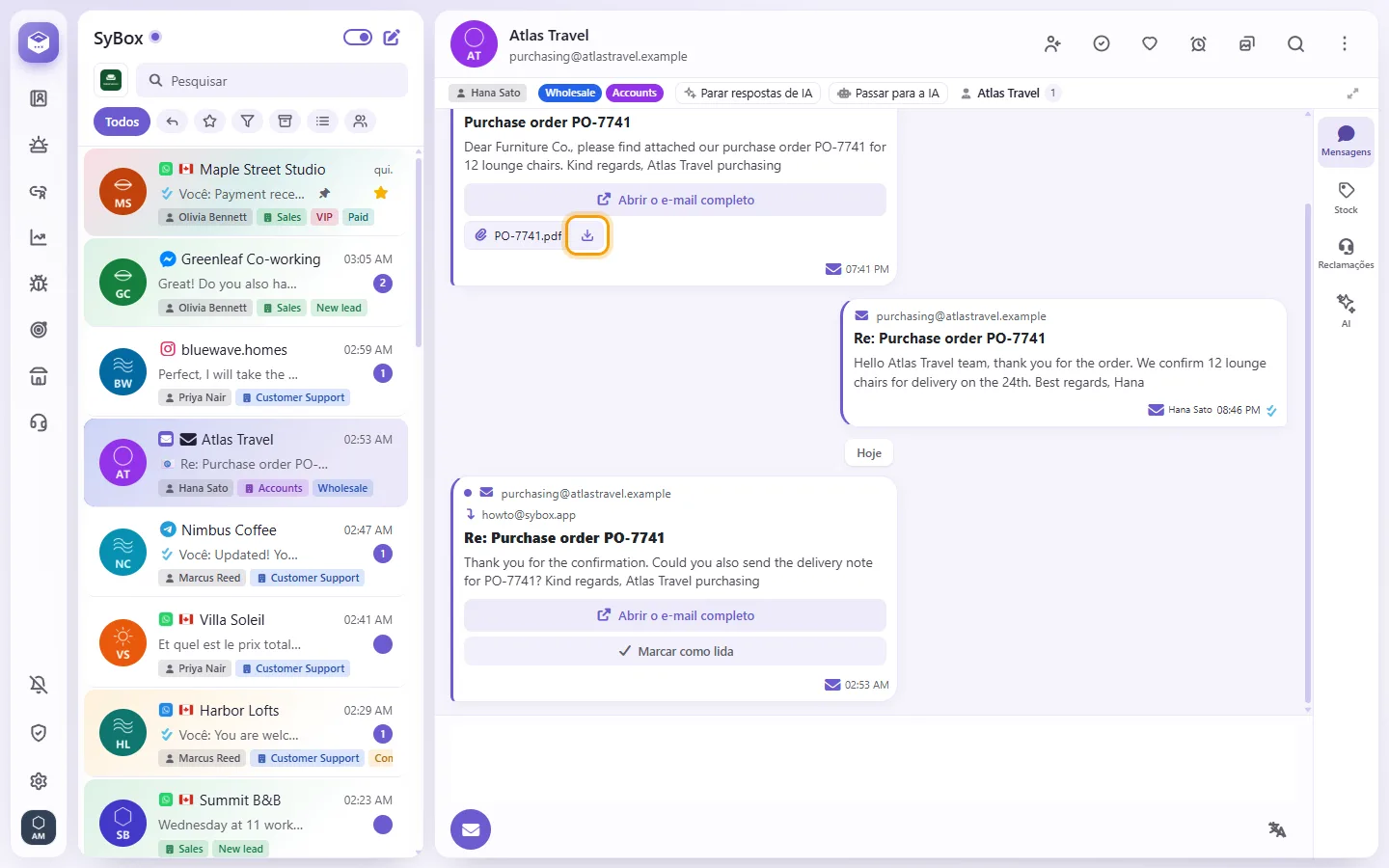
Posso baixar um anexo de e-mail sem abrir?
Sim. Basta clicar na seta de download ao lado do anexo.
Posso usar Responder a todos ou Cco?
Não. Os e-mails são enviados exclusivamente para o endereço inserido em "Para".
Como faço para encaminhar um e-mail?
Abra o menu da mensagem do e-mail e clique em "Encaminhar". Só é possível encaminhar para outra conversa de e-mail. O assunto começará com "Enc.:".
O sistema avisa que "Nenhuma conta de e-mail configurada".
Seu espaço de trabalho ainda não tem uma conta de e-mail integrada. Solicite ao administrador a configuração em Definições > Mensagens > APIs de e-mail.
- No cartão do e-mail, clique em "Aceitar encaminhamento". O botão só aparece quando o e-mail realmente vem do Google (forwarding-noreply@google.com, assinado pelo Google) e é destinado ao endereço que o recebeu.
- Uma caixa pergunta "Aceitar o encaminhamento de e-mails?" e mostra os dois endereços. Aceite somente se foi você mesmo quem pediu esse encaminhamento.
- Clique em OK. A página de confirmação do Google abre em uma nova aba, e o e-mail é marcado como lido.