Conversas de equipe: mensagens pessoais e sala da Equipe
Atualizado em
Onde: Caixa de entrada > Conversas de equipe: mensagens pessoais e sala da Equipe
- Abaixo do campo de busca, clique em "Equipe" na barra de filtros (ícone com pessoas). O filtro indica a quantidade de mensagens internas não lidas e, enquanto houver uma mensagem de um colega não lida, emite ondas como o sino de notificações.
- Com um toque, veja apenas suas mensagens diretas com colegas e a sala da Equipe, sem precisar filtrar por canal acima.
- Para sair, clique em qualquer outro filtro: a visualização retorna ao canal que estava selecionado anteriormente.
- Clique em "Novo bate-papo" no topo da lista.
- Selecione a aba "Mensagem pessoal".
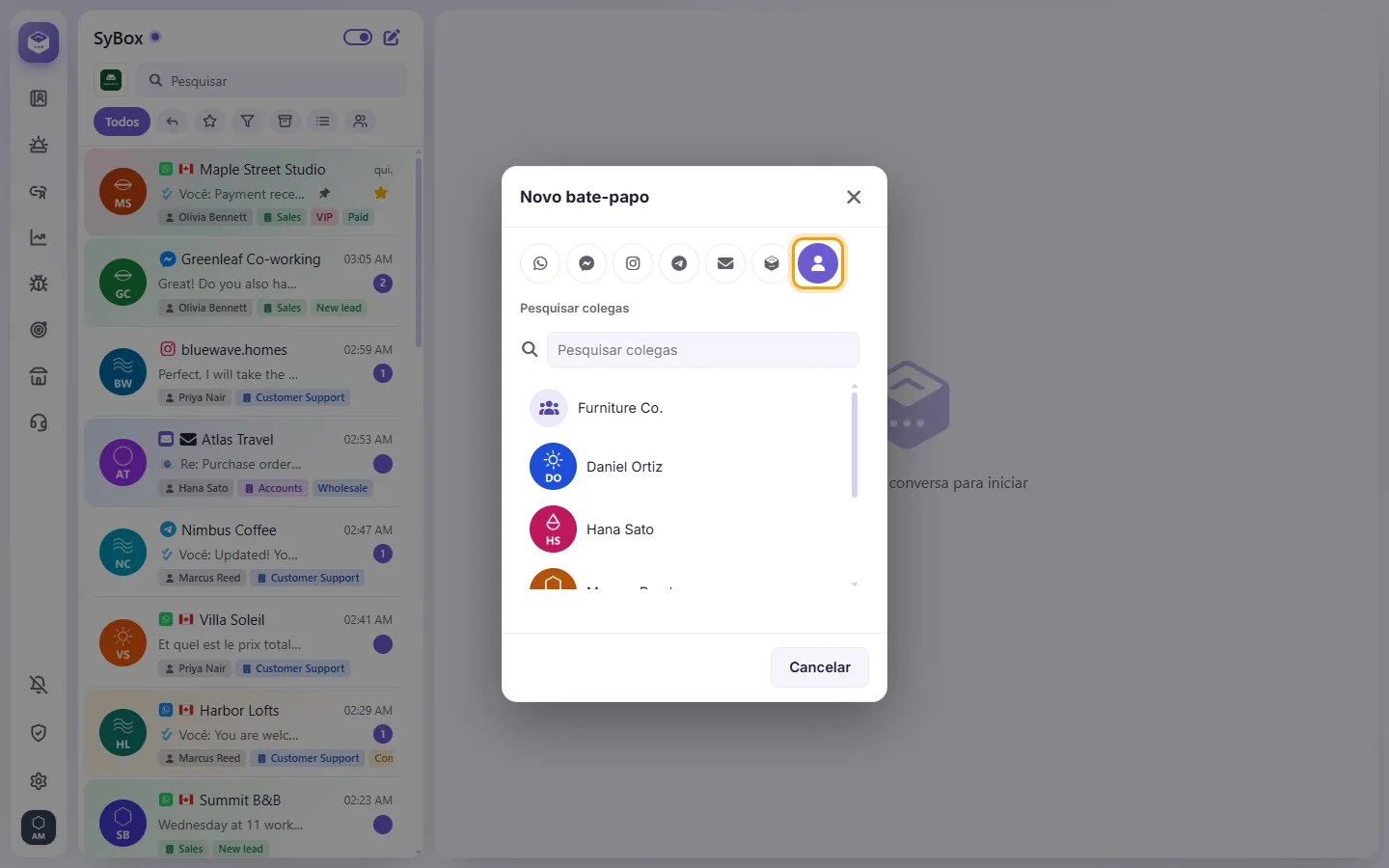
- Escolha o colega na lista ou utilize o campo "Pesquisar colegas".
- Digite sua mensagem. Somente você e esse colega terão acesso a essa conversa.
A sala da Equipe
A sala da Equipe é um canal geral compartilhado com todos os membros do seu espaço de trabalho. Ela leva o nome do seu espaço e, como foto, o logotipo da sua organização, ficando visível na sua lista de conversas e no topo da aba "Mensagem pessoal".
- Clique em "Novo bate-papo" no topo da lista e selecione a aba "Mensagem pessoal".
- Clique em "Novo grupo".
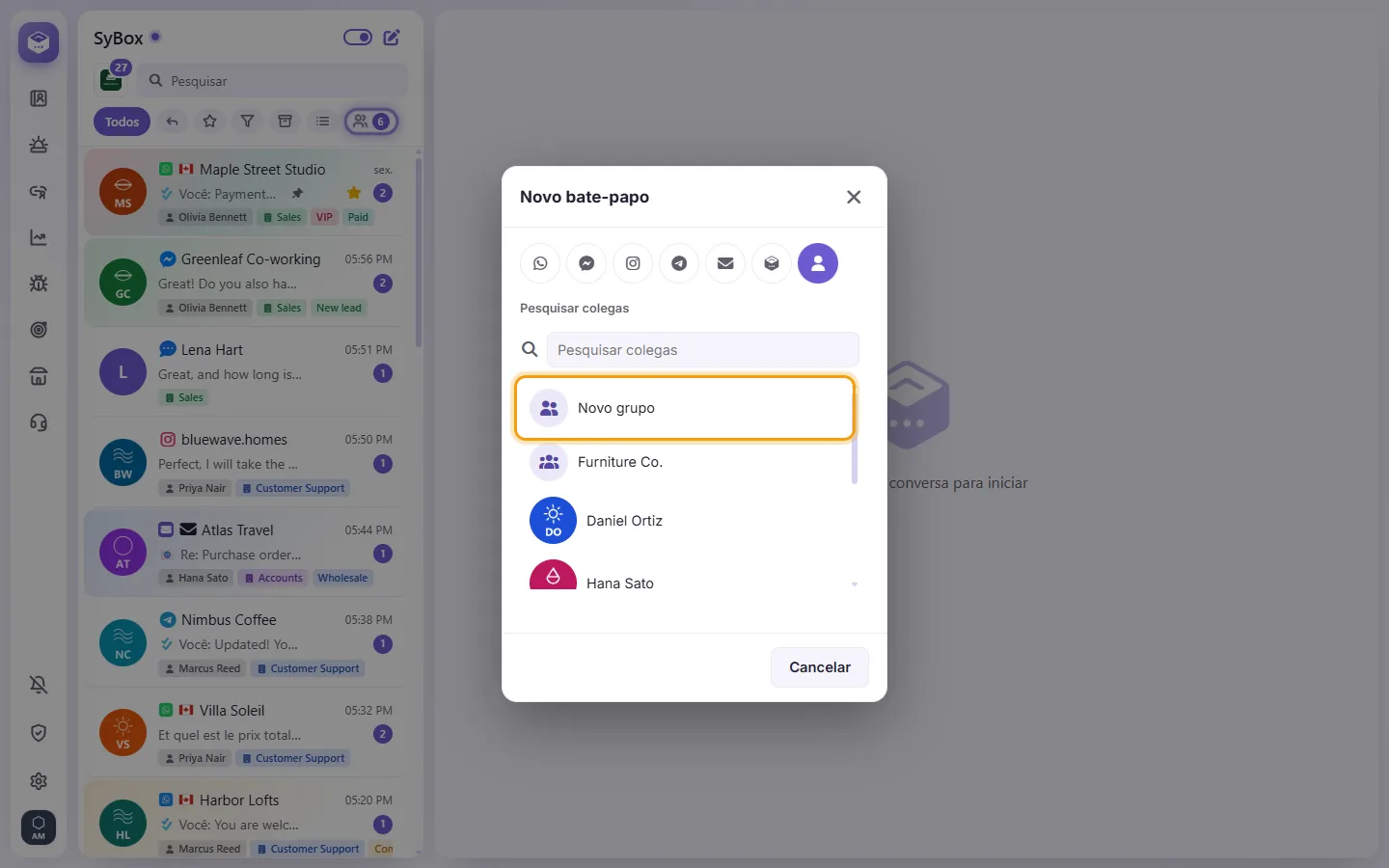
- Digite o "Nome do grupo" e marque os colegas que deseja adicionar (o campo "Pesquisar colegas" ajuda a encontrar alguém rapidamente).
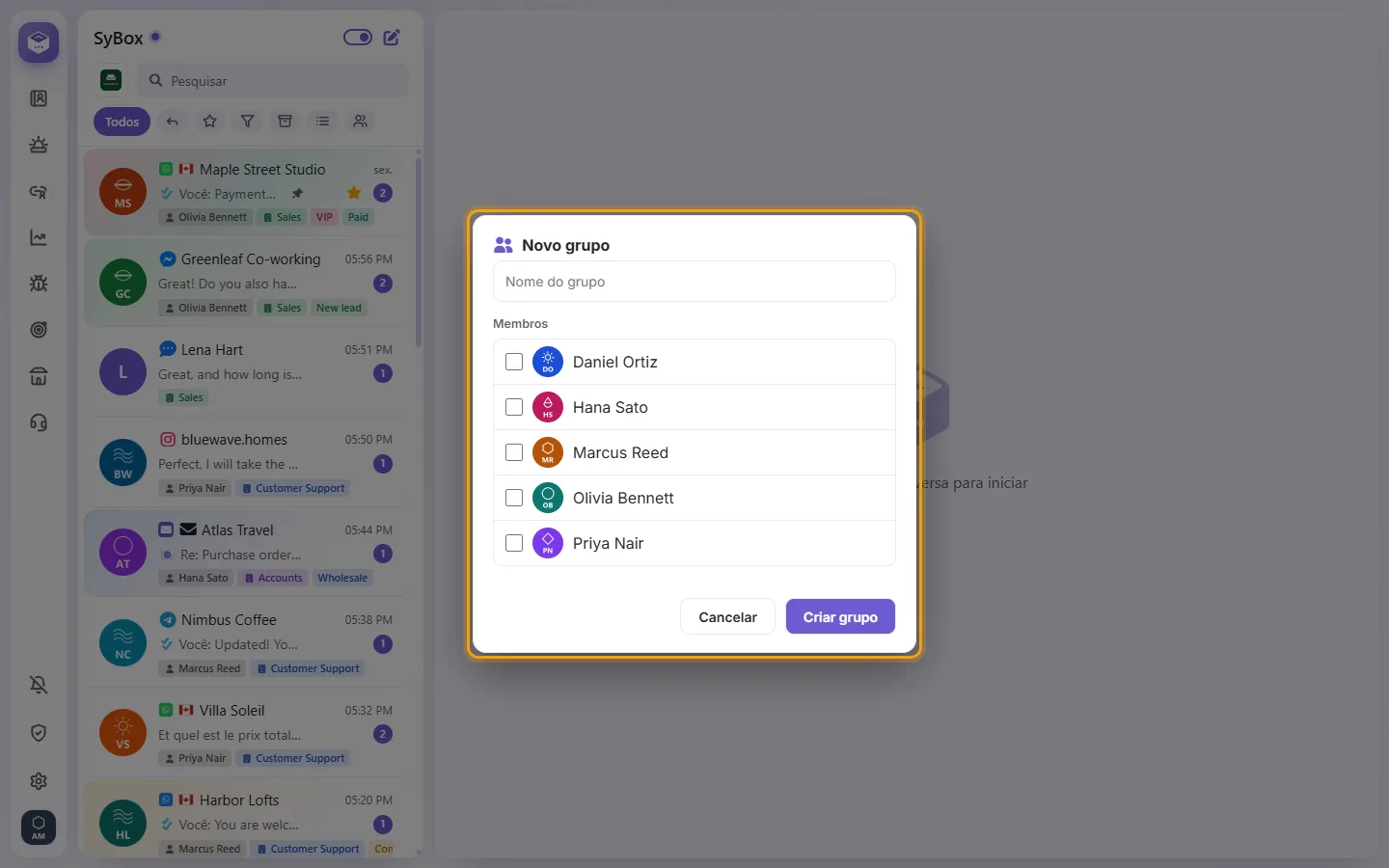
- Clique em "Criar grupo". O grupo abre com a mensagem "(seu nome) criou o grupo".
Para criar um grupo, é necessária a permissão "Criar grupos" (Definições > Equipe e clientes > Usuários). Ela vem desativada para novos usuários; o administrador do espaço de trabalho sempre a tem. Se você não vir "Novo grupo", peça ao seu administrador. Mensagens que podem aparecer: "Dê um nome ao grupo" e "Escolha pelo menos um colega".
Como funciona um grupo
- Um grupo é uma conversa na sua lista, assim como a sala da Equipe: nele você tem fotos, arquivos, mensagens de áudio, reações, edição e exclusão das suas mensagens, quem viu uma mensagem e quem está digitando. Os grupos e a sala da Equipe não têm o botão "Marcar como concluído".
- Somente os membros do grupo podem vê-lo. O administrador do espaço de trabalho não vê um grupo do qual não faz parte, assim como acontece com as mensagens pessoais.
- Quem cria um grupo se torna o admin do grupo.
- Abra o grupo e clique no nome dele no cabeçalho. A tela "Dados do grupo" abre com a lista de "Membros"; um admin do grupo aparece marcado como "Admin do grupo".
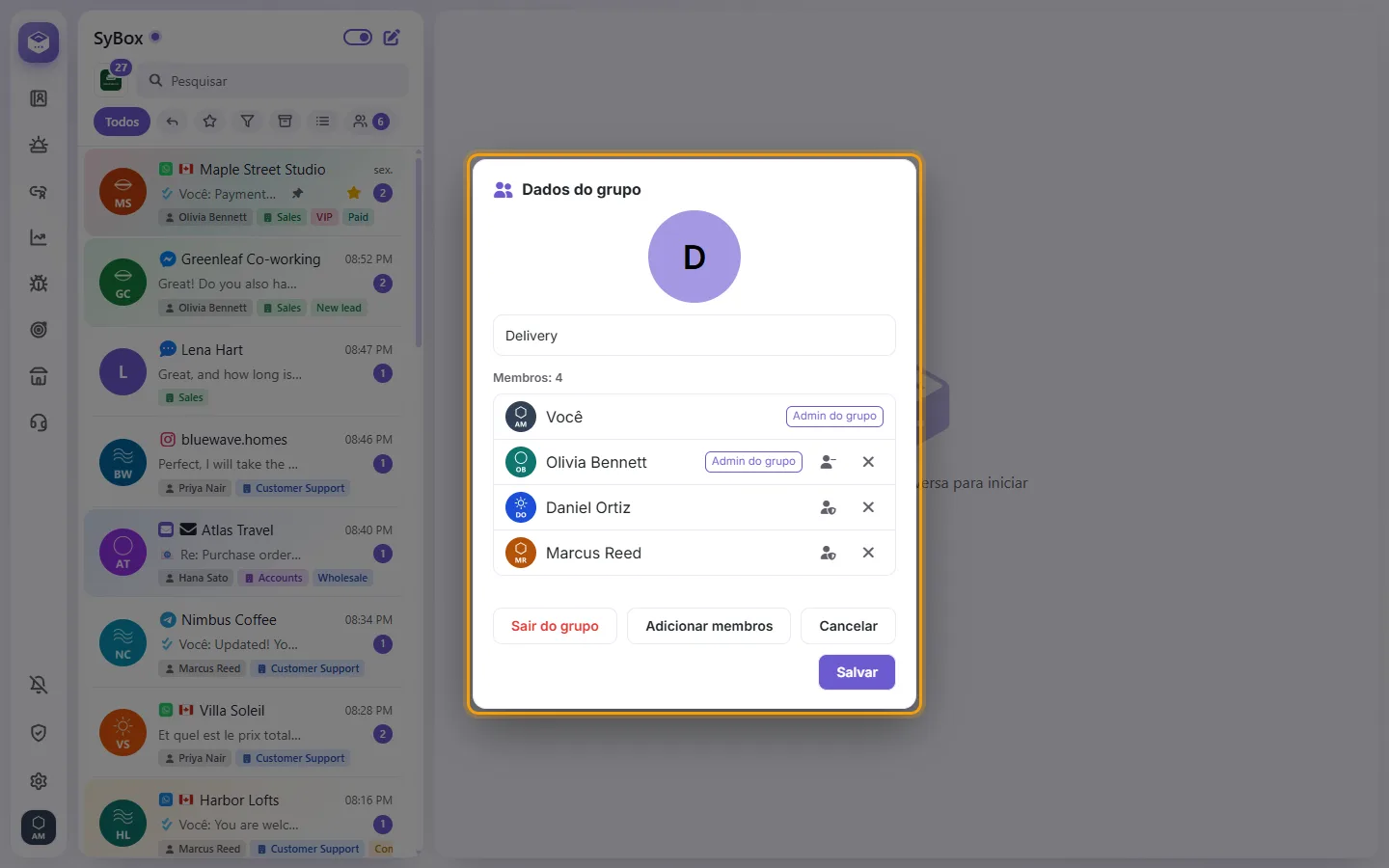
- Um admin do grupo pode renomear o grupo, alterar a foto dele (clique na foto do grupo em "Dados do grupo"), usar "Adicionar membros" e, em um membro, escolher "Remover do grupo", "Tornar admin do grupo" ou "Remover como admin".
- Qualquer membro pode clicar em "Sair do grupo" ("Sair deste grupo? Você deixará de ver as mensagens dele."). Quando o último admin do grupo sai, o membro que está há mais tempo no grupo passa a ser o admin.
O que pode ser enviado nas conversas de equipe
Textos, fotos, arquivos e mensagens de áudio. O envio de mídias depende de permissões de acesso. Para falar ao vivo com um colega, use o walkie-talkie (veja "Caixa de entrada > Walkie-talkie entre colegas").
Detalhes sobre os chats de equipe
- Fixar e favoritar mensagens funciona de forma individual nos bate-papos internos.
- Mensagens pessoais não possuem o botão "Marcar como concluído".
- Conversas internas de equipe não podem ser atribuídas, arquivadas, excluídas, bloqueadas, silenciadas nem marcadas como spam.
- Para desativar alertas desses chats, desligue as opções "Mensagem pessoal" ou "Equipe" em "Notificar-me sobre" nas Preferências.
- Suas próprias mensagens em conversas internas podem ser editadas em até 15 minutos e excluídas para todos em até 60 horas.
- Dois tiques cinzas na sua mensagem significam que ela chegou ao dispositivo do seu colega, mesmo quando o SyBox estava fechado lá e apenas a notificação chegou. O mesmo vale para mensagens enviadas a outro espaço de trabalho e ao suporte do SyBox.
- As conversas de equipe não entram na contagem das Estatísticas.