Atribuições, departamentos e etiquetas
Atualizado em
Onde: Caixa de entrada > Atribuições, departamentos e etiquetas
- Abra a conversa. A pessoa a quem ela está atribuída aparece como o primeiro chip na pequena faixa abaixo do cabeçalho (e na linha da conversa na lista). Quando um colega está visualizando a conversa, uma barra amarela mostra "(nome) está visualizando este chat".
- Clique no botão de atribuição no cabeçalho da conversa (uma pessoa com um sinal de mais).
- Ele está lá no computador e no celular. Ele fica aceso quando a conversa é sua: clique nele para cancelar a atribuição. Apagado, ele atribui a conversa a você, mesmo que ela seja de um colega. Se você não vê as conversas não atribuídas, o SyBox pergunta antes, porque cancelar a atribuição tira a conversa da sua lista. No celular, o botão fica antes de Feito, e "Mídia" passou para o menu ⋮.
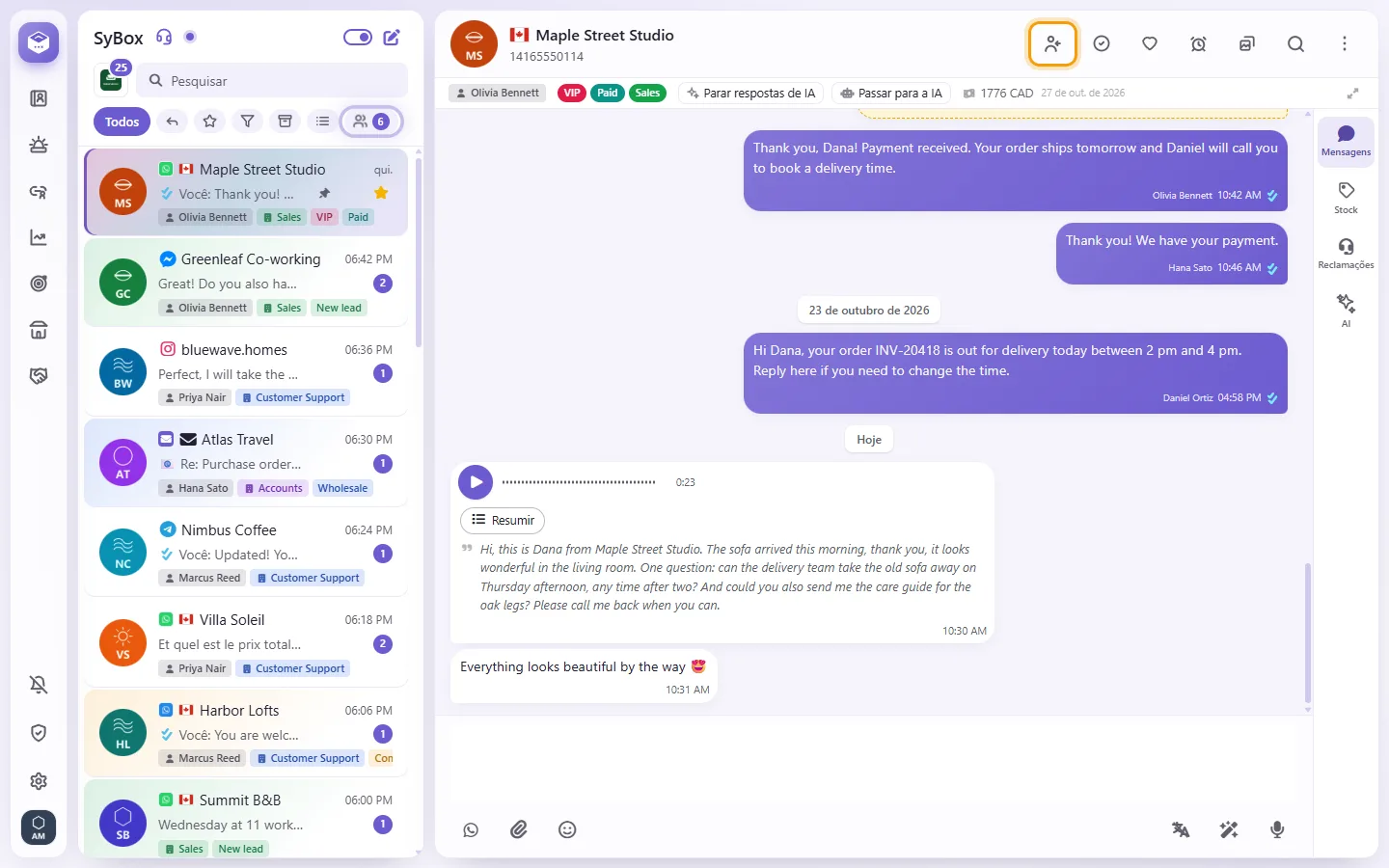
- Para várias conversas ao mesmo tempo: use "Selecionar", depois "Mais" e escolha "Atribuir para mim".
- Abra a conversa e clique no botão de atribuição no cabeçalho. Se o seu escopo de acesso "Usuários a quem ele pode atribuir" incluir colegas, um menu se abre: "Atribuir para mim" (ou "Cancelar atribuição") e, em seguida, os colegas a quem você pode atribuir e que também podem ver esta conversa.
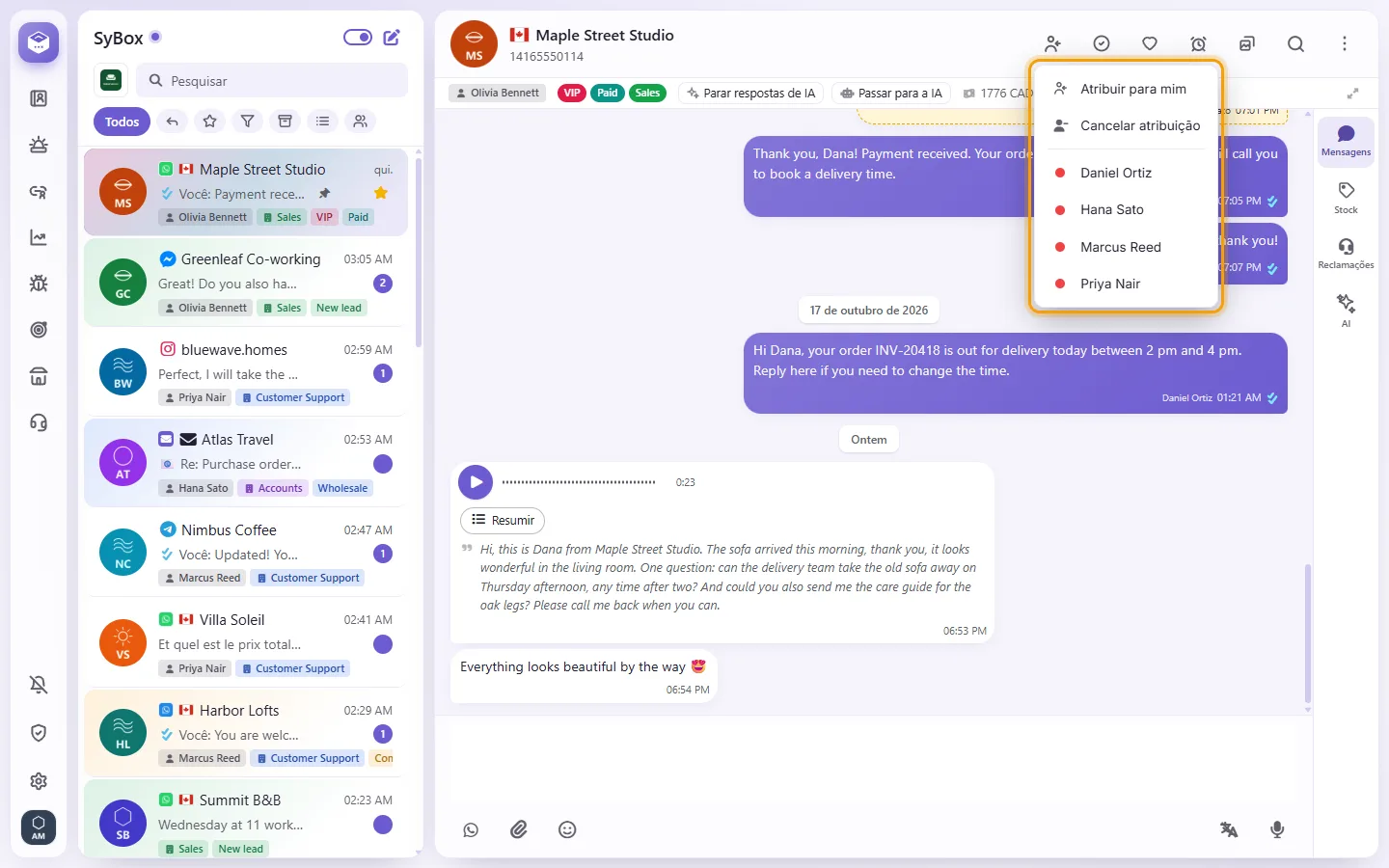
- Clique em um colega. Se ninguém se encaixar, o menu mostra "Nenhuma outra pessoa a quem você pode atribuir consegue ver esta conversa".
Com "Nenhum" (o padrão para um novo usuário), o botão apenas atribui a conversa a você ou cancela a atribuição. Para tirar uma conversa de um colega, o seu escopo também precisa incluir esse colega. O administrador define o escopo em Definições > Usuários ("Usuários a quem ele pode atribuir"). As regras de atribuição automática ficam em Definições > IA e automação > Automações ("Atribuir a um usuário" ou "Atribuir em rodízio").
- Vá até Definições > Espaço de trabalho > Recursos.
- Ative "Atribuir uma conversa a quem responder nela". Essa opção vem desativada por padrão.
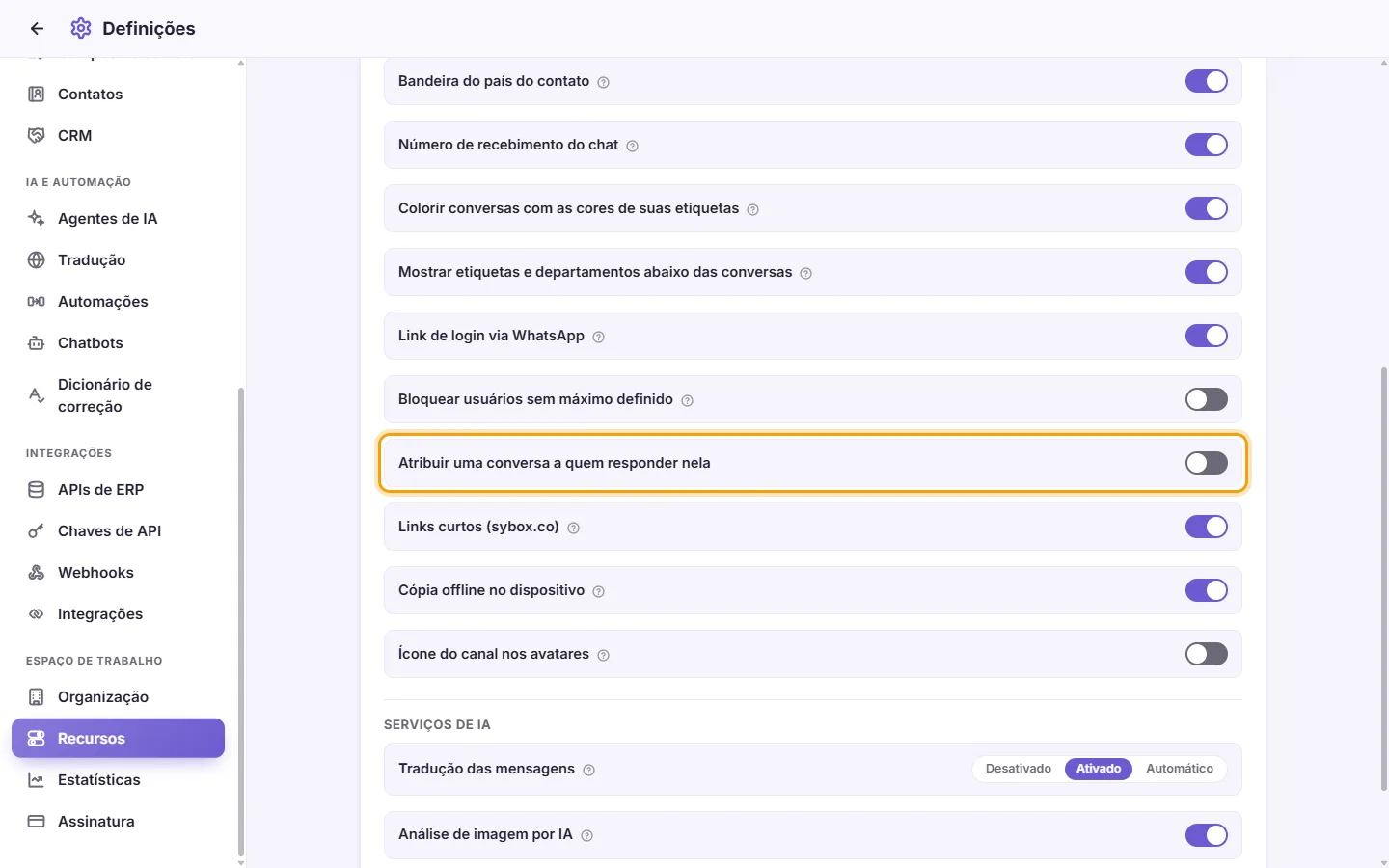
A partir daí, o membro da equipe que enviar uma resposta ao cliente fica com a conversa, mesmo que ela estivesse com um colega. Uma nota interna não conta.
O administrador principal nunca recebe a conversa sem ser perguntado antes. Quando o administrador responde em uma conversa que não está atribuída a ele, o SyBox pergunta "Atribuir esta conversa para você?" ("Ela está atribuída a (nome). Sua resposta valerá para as suas respostas pelas próximas 24 horas.", ou "Ela não está atribuída a ninguém. ..." quando não está com ninguém). Clique em "Atribuir para mim" ou "Deixar assim". A resposta vale por 24 horas, então o administrador é perguntado no máximo uma vez por dia.
- No menu de atribuição, um ponto ao lado de cada colega mostra o estado dele: verde "Disponível", amarelo "Indisponível", vermelho "Desconectado" e um anel laranja "Fora do horário de trabalho". Um colega só conta como presente se tiver usado o SyBox (clicado, digitado ou rolado em uma aba aberta do SyBox) nas últimas 24 horas; uma aba deixada aberta sem uso não conta. Você vê os pontos se tiver a permissão "Ver quem está online"; o administrador principal sempre a tem.
- Na linha de título da lista de conversas, ao lado do lápis, clique na chave "Disponível para novas conversas". Ela mostra "Disponível" ou "Indisponível".
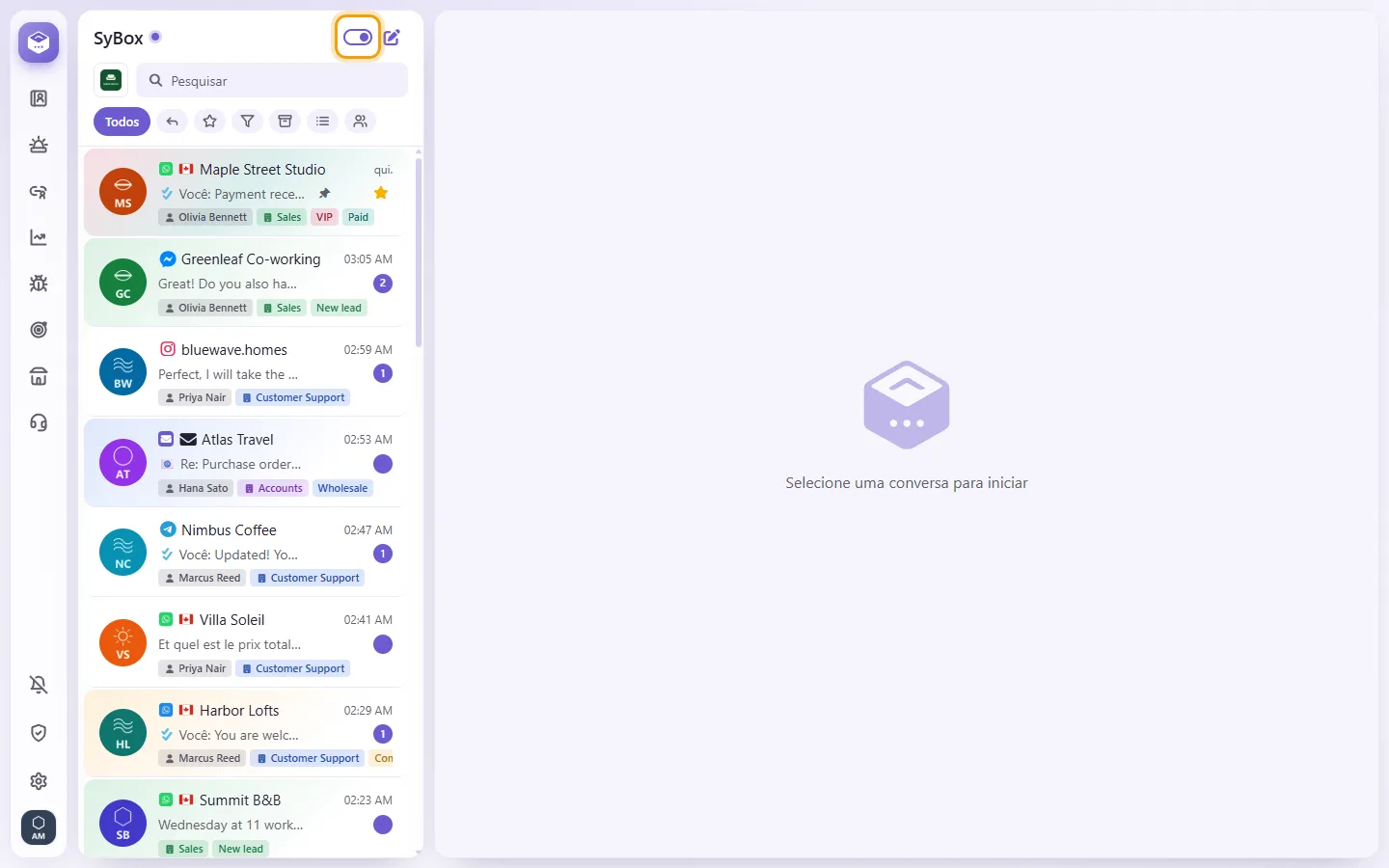
- Disponível: "Você está disponível. Novas conversas podem ser atribuídas a você." Indisponível: "Você está indisponível. Nenhuma conversa nova será atribuída a você."
A chave fica ativada quando você faz login. Se você a desativar, ela continua desativada até você ativá-la de novo ou fazer login novamente; sair da conta em qualquer dispositivo também a desativa. Um cliente que volta a escrever continua com o próprio atendente.
Em Automações, "Atribuir em rodízio" tem a opção "Somente agentes disponíveis" (marcada em uma regra nova). Se ninguém estiver disponível, a conversa aguarda sem atribuição e vai para o primeiro agente que ficar disponível, começando pelas mais antigas, e esse agente é notificado.
- Abra o painel do contato (clique no nome ou na foto no topo da conversa).
- Em "Departamentos", comece a digitar e selecione uma das opções sugeridas ("Adicionar departamento").
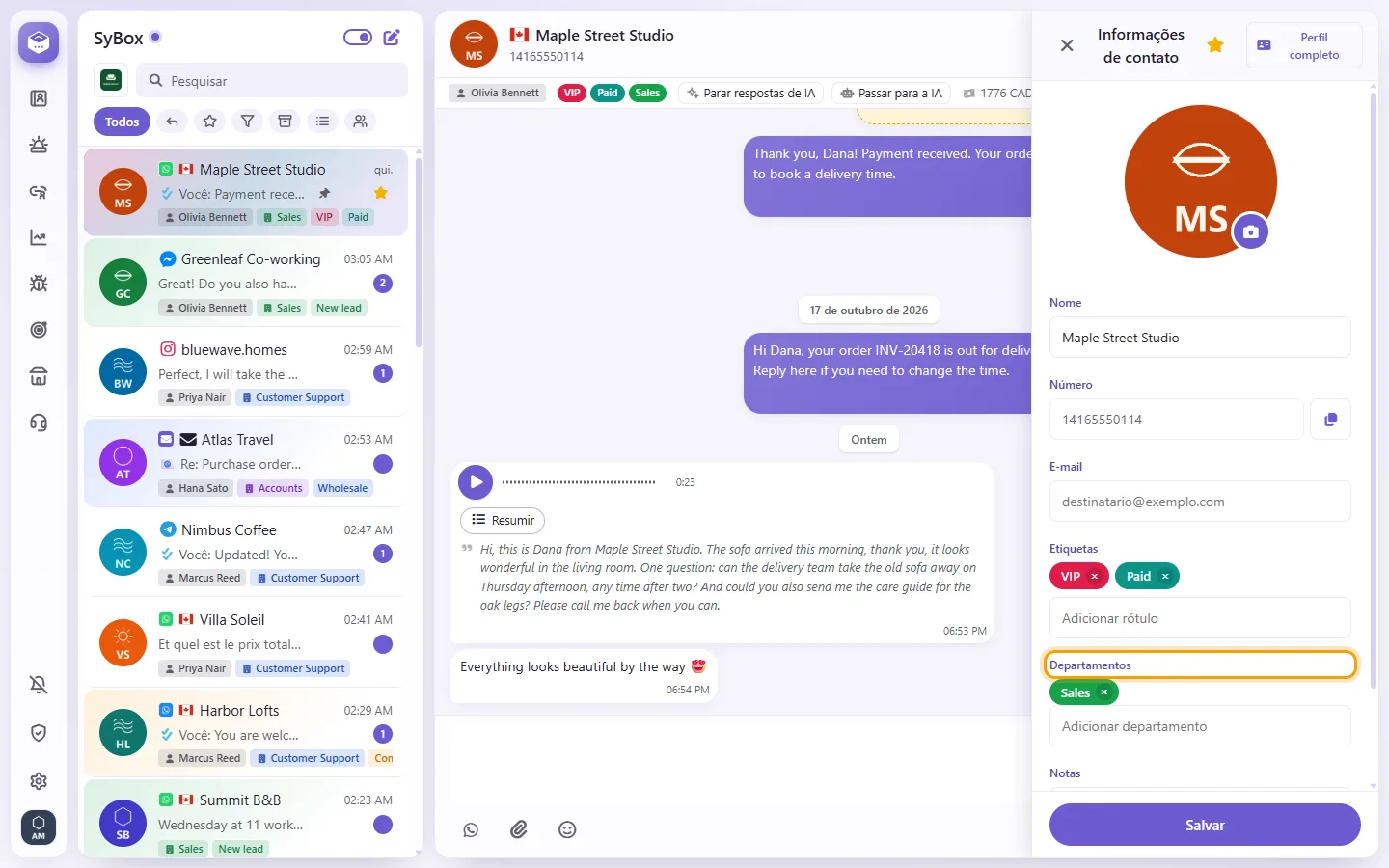
- Em "Etiquetas", comece a digitar e escolha uma etiqueta ("Adicionar rótulo"). Se ela não existir e você puder gerenciar etiquetas, selecione "Adicionar etiqueta (nome)" para criá-la.
- Para remover, clique no X da etiqueta correspondente.
- Uma linha na conversa registra o histórico, como "Etiqueta VIP adicionada por Sara".
Para várias conversas ao mesmo tempo, use "Selecionar", depois "Mais" e escolha "Adicionar rótulo", "Remover rótulo", "Adicionar departamento" ou "Remover departamento".