Notificações e alertas sonoros
Atualizado em
Onde: Caixa de entrada > Notificações e alertas sonoros
- No computador, clique no sino na barra lateral esquerda. No celular, acesse o menu de três pontos e toque em "Ativar notificações". Um aviso com a frase "Ative as notificações para receber um aviso quando chegar uma nova mensagem" também pode aparecer. Clique em "Ativar".
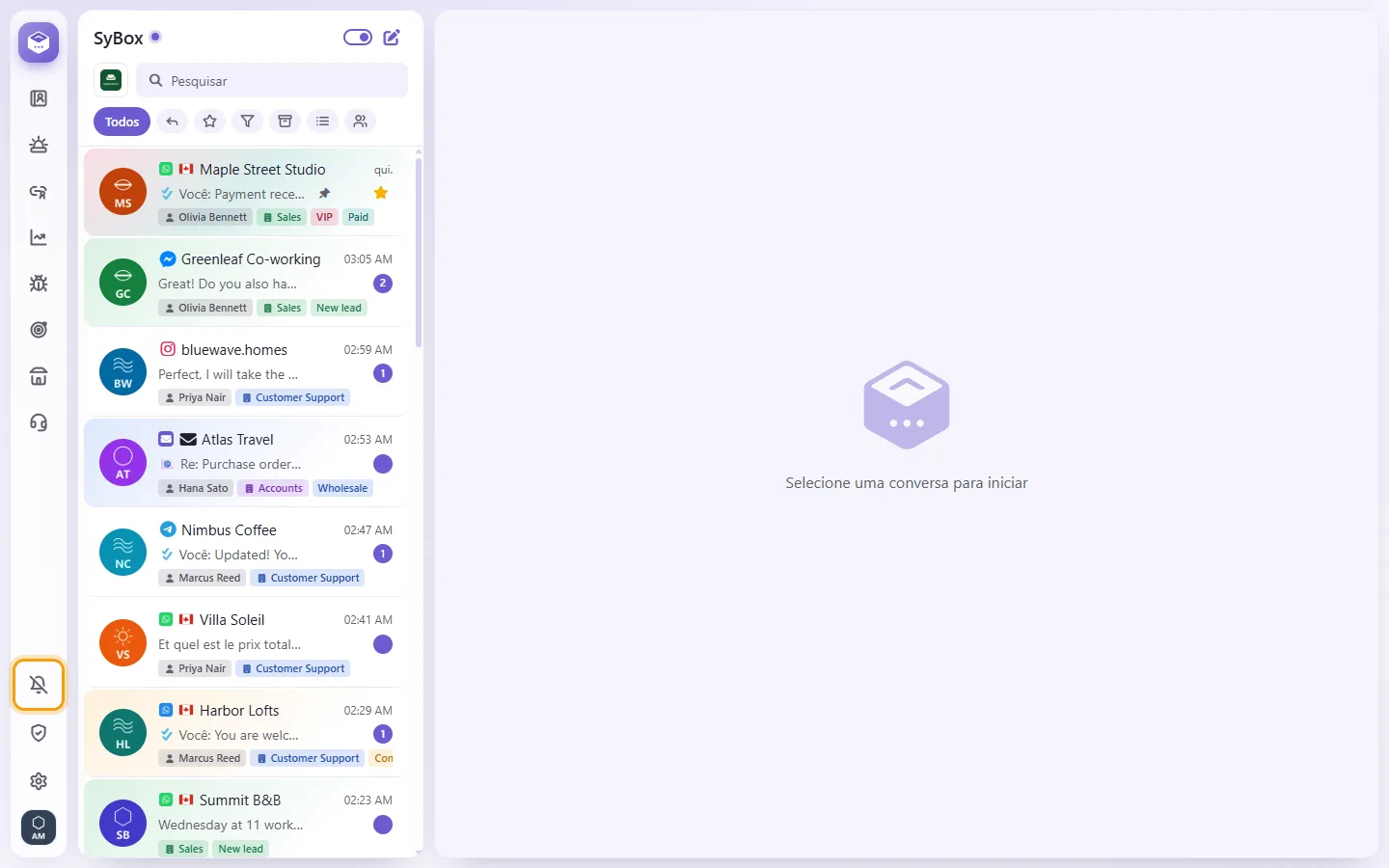
- Quando o navegador solicitar acesso, clique em Permitir.
- Você verá o aviso "Notificações ativadas" seguido da notificação de teste "Notificações ativadas".
No aplicativo instalado, a autorização é solicitada diretamente pelo sistema do dispositivo em uma tela própria.
- Clique na sua foto na parte inferior da barra esquerda e vá em "Preferências".
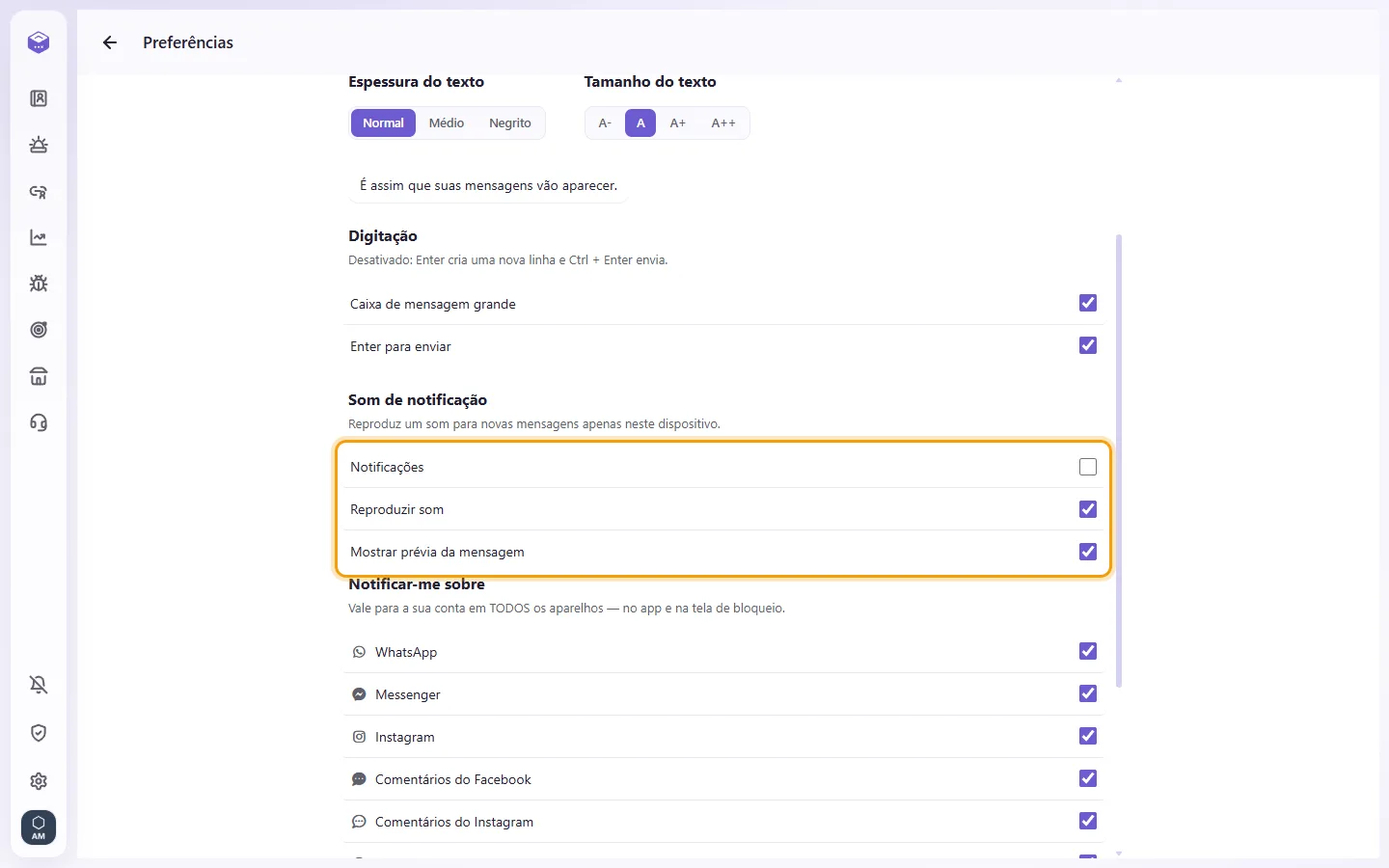
- Em "Som de notificação", você pode ligar ou desligar:
- "Notificações"
- "Reproduzir som": emite alerta sonoro de novas mensagens exclusivamente neste dispositivo
- "Mostrar prévia da mensagem": exibe ou oculta o texto da mensagem na notificação
- Na seção "Notificar-me sobre", selecione individualmente cada canal: como WhatsApp, Messenger, Instagram, Telegram, E-mail, Mensagem pessoal, Equipe ou Walkie-talkie. Essa regra vale para sua conta em todos os aparelhos conectados. Ela só aparece se o espaço tiver dois ou mais canais.
- Para silenciar uma conversa individual, selecione "Silenciar" no menu da conversa.
Uma notificação da sala da Equipe ou de um grupo de colegas traz o nome da sala como título e "Nome: mensagem" logo abaixo, para que você saiba quem escreveu.
A notificação de um cliente mostra a foto do cliente ou, quando ele não tem foto, o logotipo do canal.
O que você pode fazer a partir de uma notificação
- Clique nela para abrir essa conversa, na janela do SyBox que você já tiver aberta quando houver uma.
- "Responder": abre a conversa já com o cursor na caixa de mensagem.
- "Marcar como lida": marca a conversa como lida sem abrir o SyBox.
O ícone do aplicativo instalado também mostra quantas mensagens não lidas você tem, nos dispositivos compatíveis.
- Abra "Preferências" e vá até "Notificar-me sobre".
- Em um canal que esteja ativado e tenha duas linhas ou mais (números de WhatsApp, Páginas do Facebook, contas do Instagram, bots do Telegram, sites com Live Chat, contas do TikTok ou os canais de comentários), escolha "Todos", "Somente" ou "Exceto".
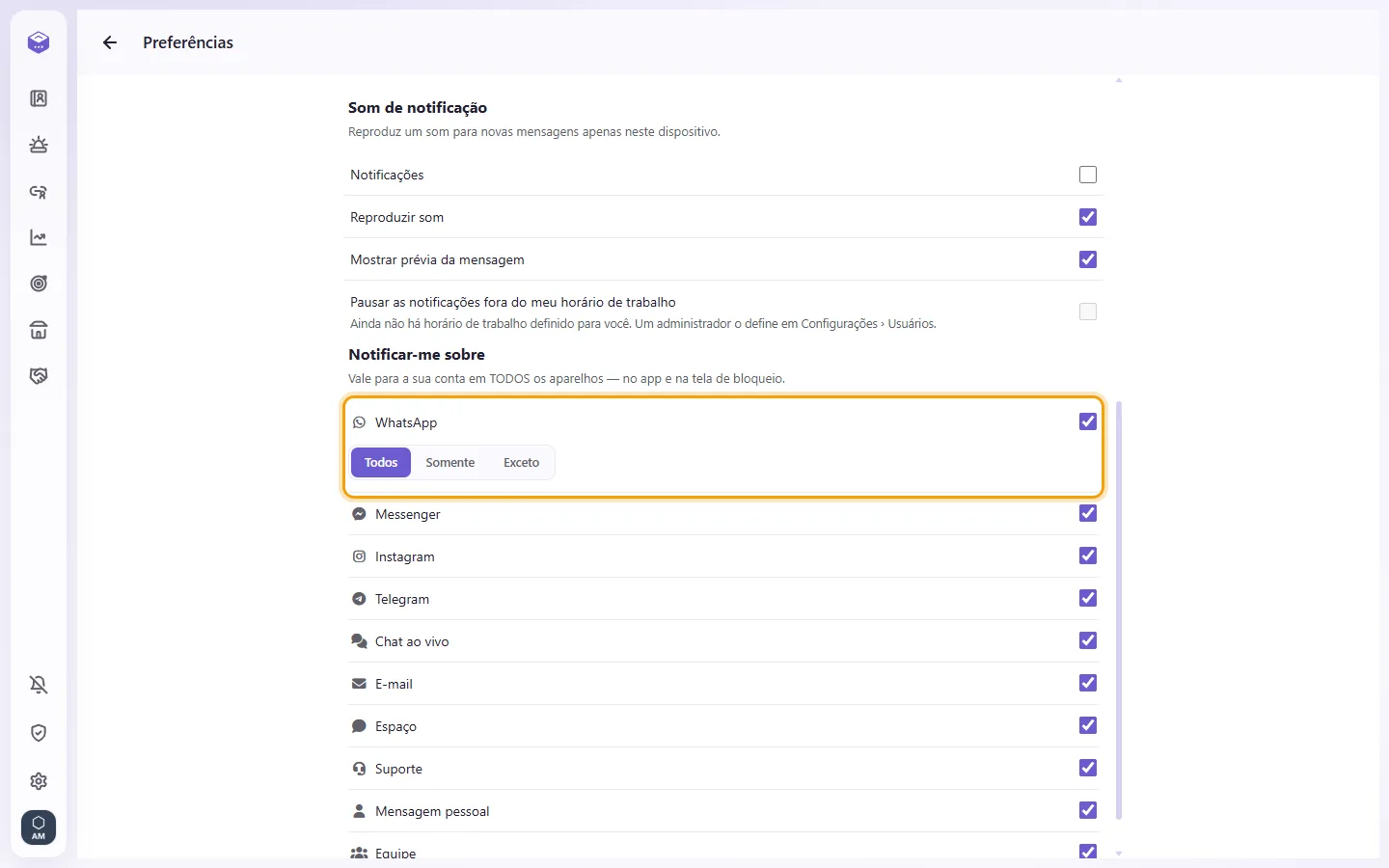
- Para "Somente" ou "Exceto", marque as linhas desejadas.
Isso vale para todas as notificações: na tela de bloqueio (navegador e aplicativo), no aviso dentro do SyBox, no som e no título da aba piscando. As menções sempre notificam você, seja qual for a linha. Uma mensagem sem linha (um SMS, um caso) sempre gera notificação. Para silenciar um canal inteiro, desative-o.
- Abra "Preferências". Abaixo do som de notificação, ative "Pausar as notificações fora do meu horário de trabalho".
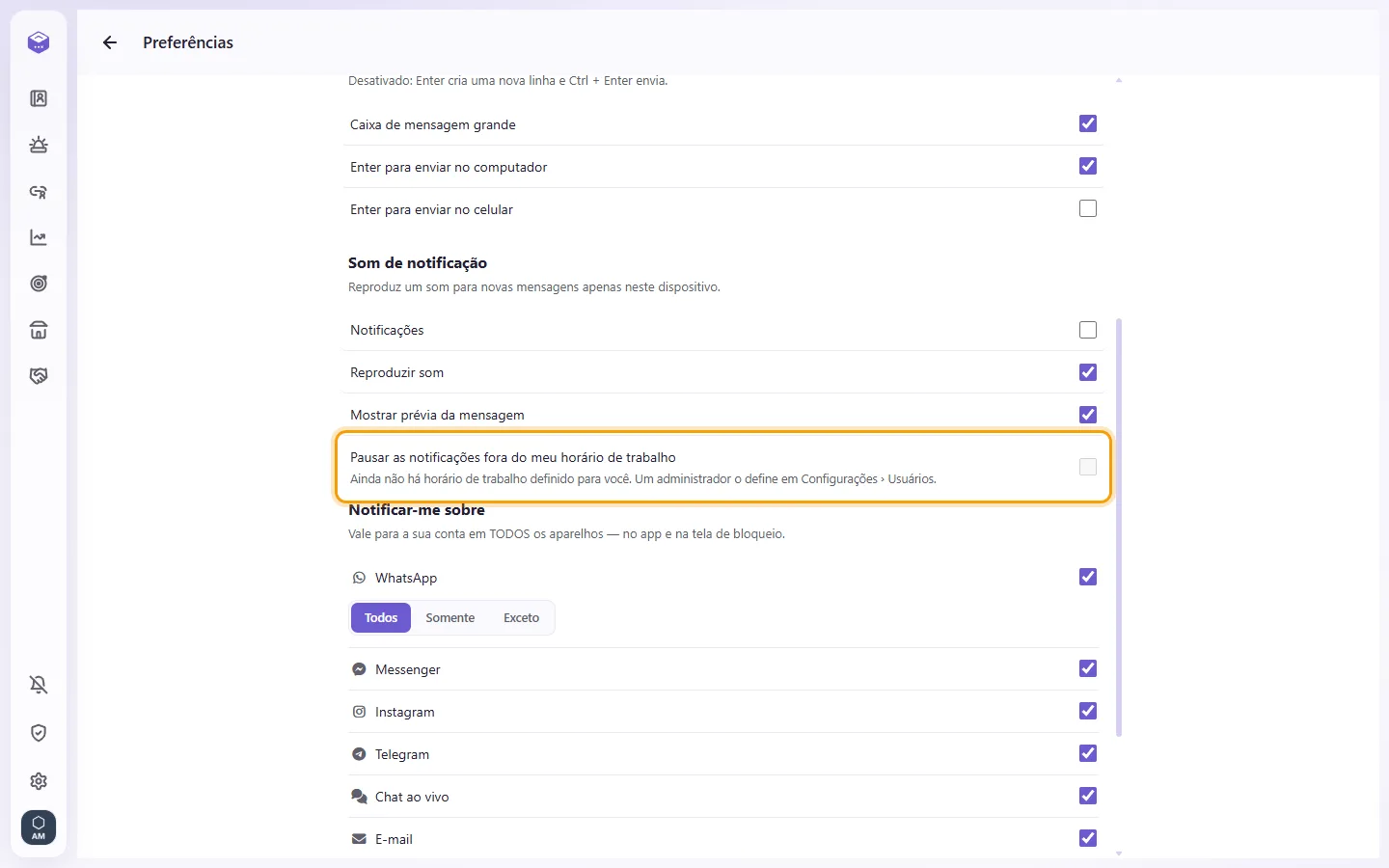
- A linha logo abaixo mostra o seu horário: "Seu horário de trabalho: …. Os alertas urgentes continuam chegando."
Fora do seu horário, você não recebe notificação, aviso nem som para mensagens ou menções; apenas um alerta urgente (@all+) continua tocando. O seu horário é o que um administrador define no seu usuário (veja "Como definir o horário de trabalho de um usuário"). Se nenhum horário estiver definido, a opção fica desativada (em cinza) e mostra "Ainda não há horário de trabalho definido para você. Um administrador o define em Configurações › Usuários."
Não estou recebendo nenhuma notificação.
Verifique os itens a seguir, nesta ordem:
1. O ícone de sino está ativo? Se surgir "As notificações estão bloqueadas nas configurações do seu navegador", abra as permissões do site nas configurações do navegador, autorize as notificações para o SyBox e atualize a página.
2. Se aparecer "Permissão não concedida", a solicitação inicial foi fechada. Clique de novo no sino e selecione Permitir.
3. O canal desejado está habilitado em "Notificar-me sobre" dentro de Preferências?
4. A conversa foi silenciada? A ação de silenciar se aplica a toda a equipe.
5. Mensagens não geram alertas se você estiver com aquela conversa aberta na tela.
6. Se visualizar "Este navegador não é compatível com notificações", tente acessar por outro navegador ou baixe o app.
O som está ligado, mas não ouço nada.
Se a mensagem "O som está ativado, mas as notificações estão desativadas — você não o ouvirá." aparecer, ative as notificações gerais no botão de sino.
Estou recebendo notificações duplicadas.
Certifique-se de não estar com o SyBox aberto em mais de uma aba no mesmo aparelho e atualize a página ou o aplicativo para a versão mais recente.