Como enviar mensagens
Atualizado em
Onde: Caixa de entrada > Como enviar mensagens
- Abra a conversa.
- Digite no campo na parte inferior ("Digite uma mensagem..."). No computador, a caixa tem três linhas de altura e expande conforme você escreve, com os botões em uma linha abaixo. No celular, ela tem uma linha, como no WhatsApp. Para ter a caixa de uma linha também no computador, desative "Caixa de mensagem grande" em Preferências (veja "Como escolher o tamanho da caixa de mensagem" abaixo).
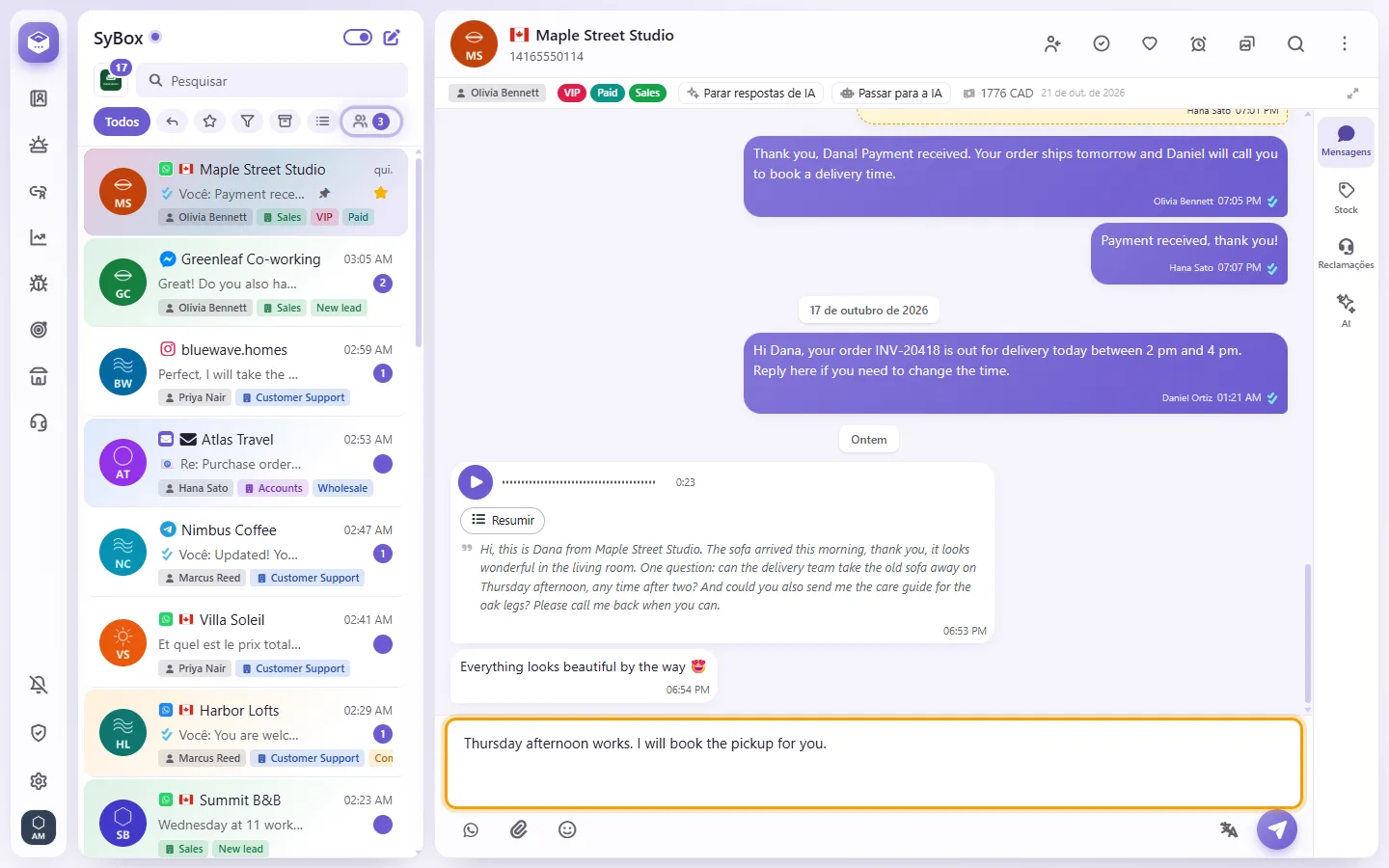
- Pressione Enter ou clique no botão de enviar (avião de papel). Pressione Shift+Enter para uma nova linha. Ctrl+Enter (⌘+Enter no Mac) sempre envia.
No celular, o Enter cria uma nova linha e o botão de enviar envia a mensagem, como no WhatsApp. Para mudar o que o Enter faz no computador ou no celular, veja "Como definir a função da tecla Enter" abaixo.
- Clique no botão de carinha ("Emojis") ao lado da caixa de mensagem.
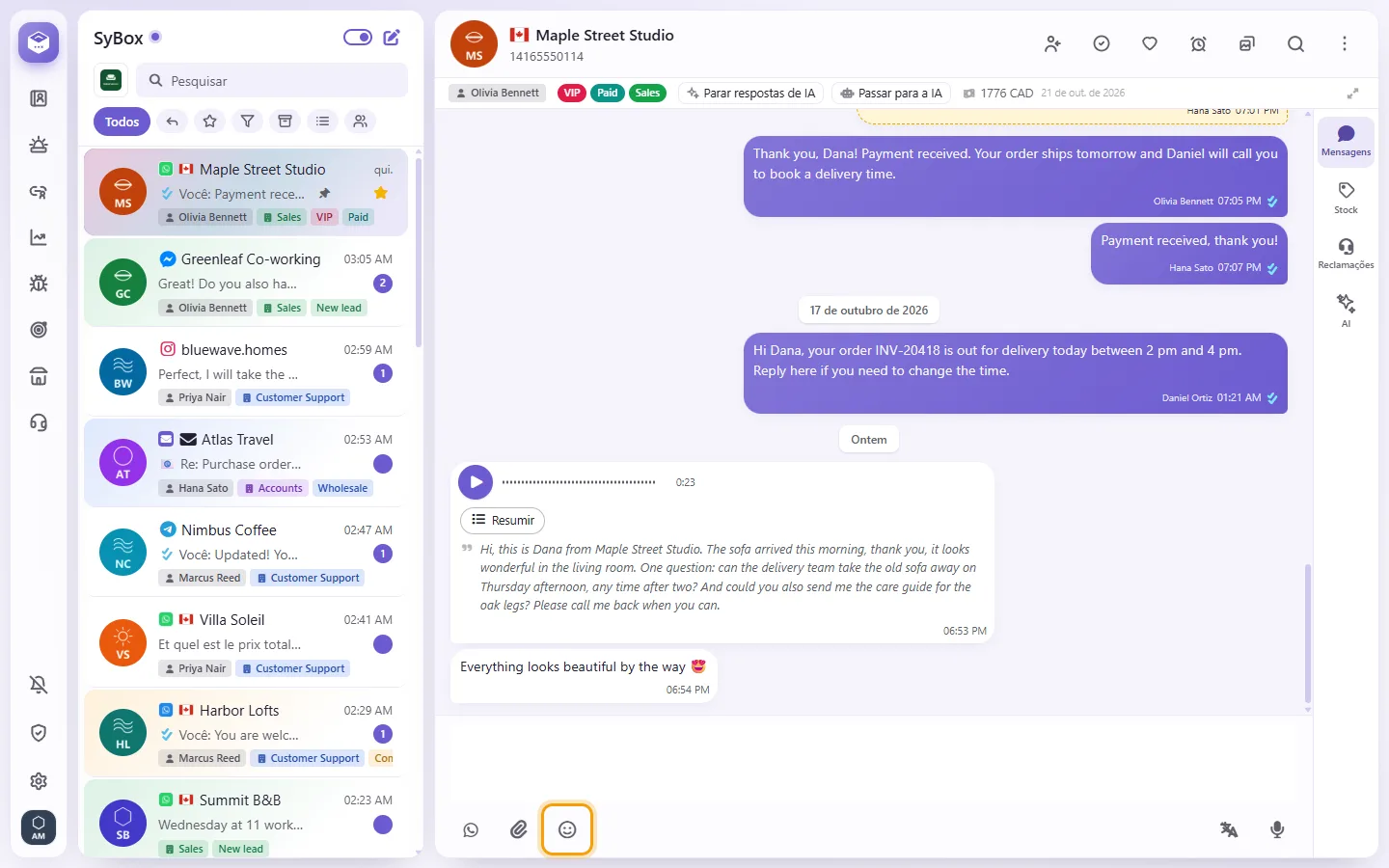
- Escolha um emoji ou use o campo "Pesquisar" no painel de emojis.
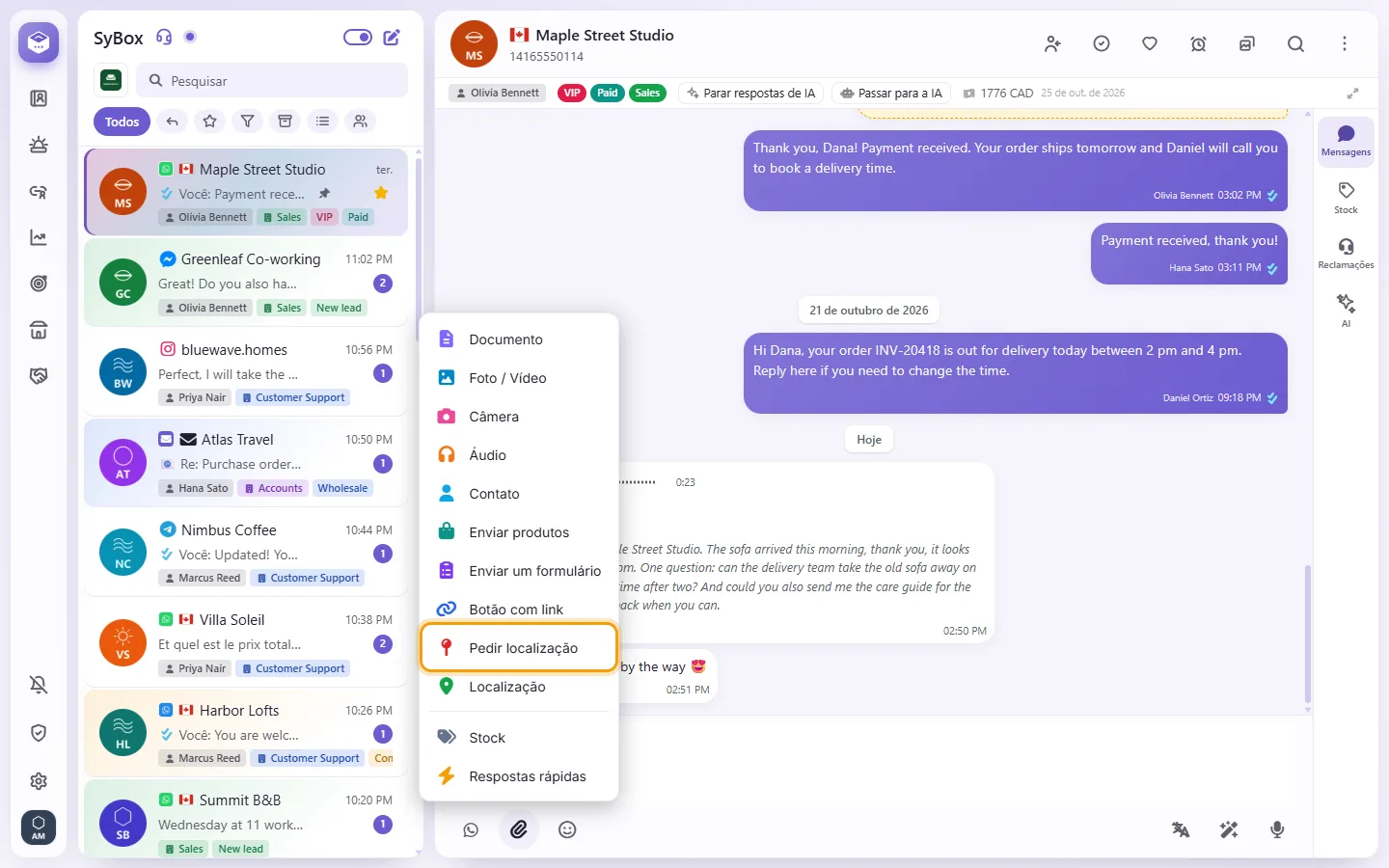
- Clique no clipe de papel.
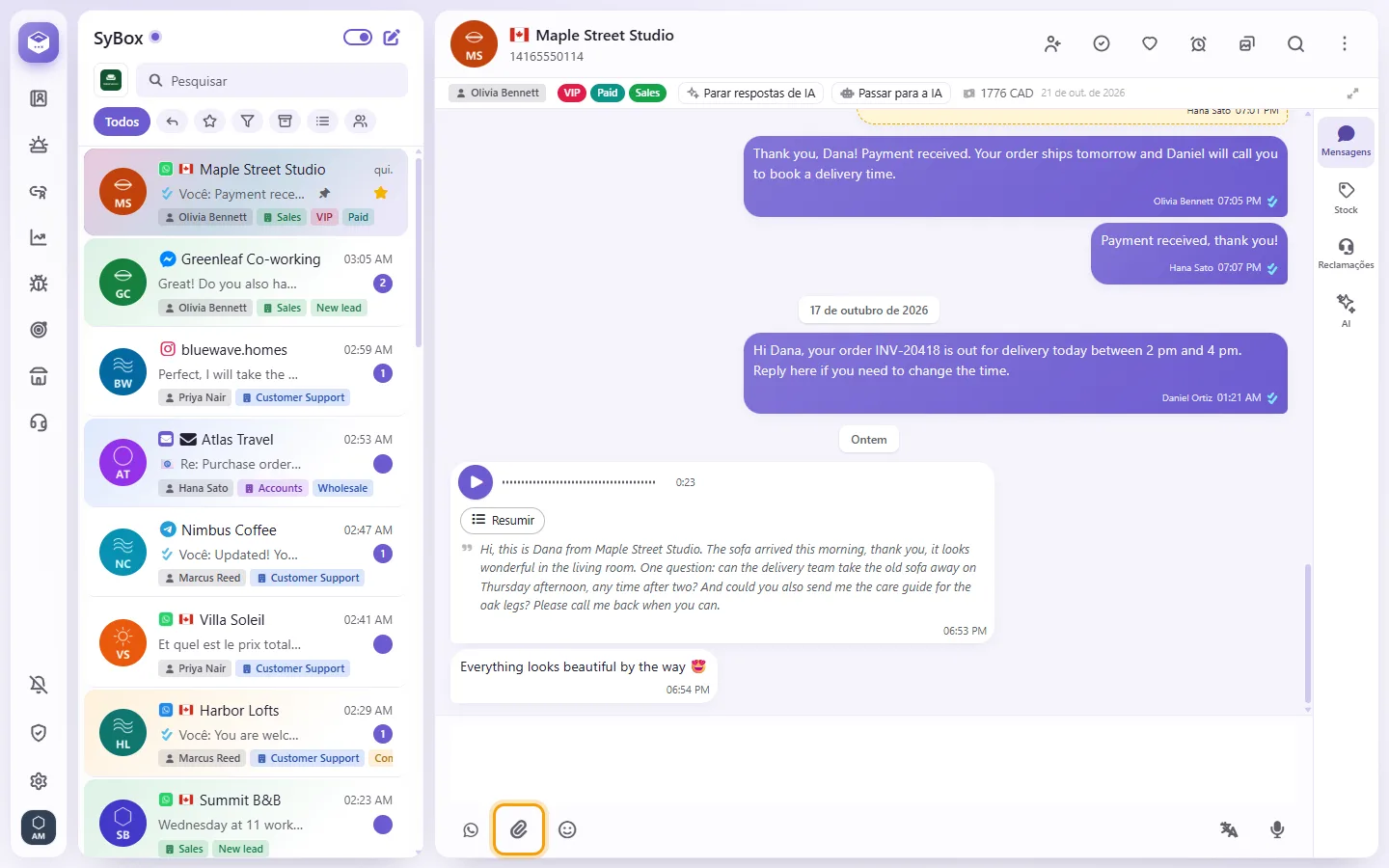
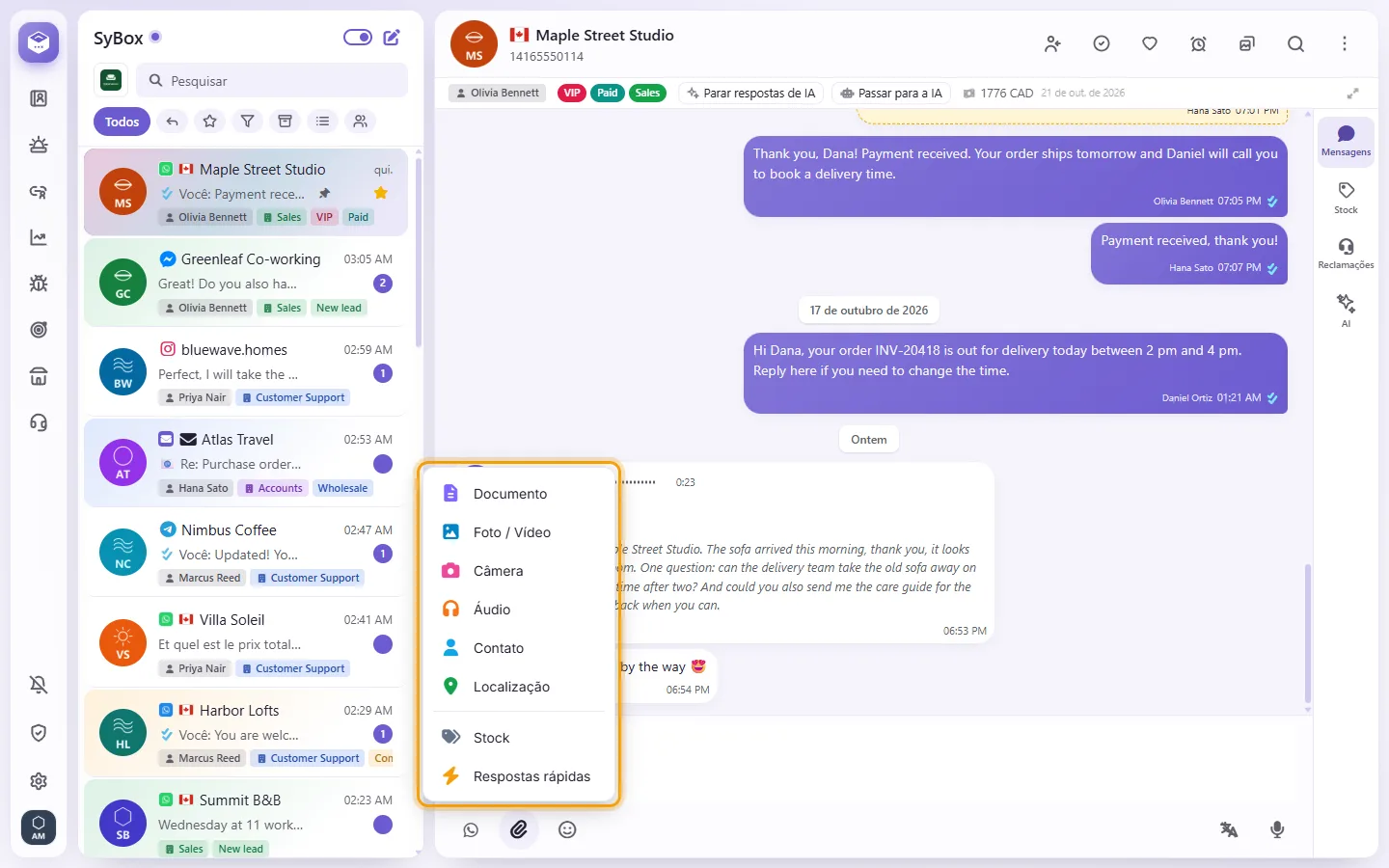
- Escolha "Documento", "Foto / Vídeo", "Câmera" ou "Áudio".
- Uma foto enviada com "Documento" mantém seu tamanho original.
- No celular, "Câmera" abre a câmera do aparelho. No computador, abre uma janela de câmera no SyBox, com "Tirar foto" e "Alternar câmera".
- "Áudio" envia um arquivo de áudio como áudio, para que seja reproduzido na conversa.
- "Contato" (no WhatsApp) compartilha um cartão de contato (veja "Como compartilhar um cartão de contato" abaixo).
- "Localização" envia um local no mapa (veja "Como enviar uma localização" abaixo).
- Abaixo de uma linha, o mesmo menu também traz a aba de produtos (com o nome definido pelo seu espaço de trabalho, como "Estoque") e "Respostas rápidas", quando houver.
- O arquivo abre sobre a conversa, como no WhatsApp (em tela cheia no celular). Adicione texto na legenda se quiser: Shift+Enter começa uma nova linha e a caixa cresce até cinco linhas; a legenda mantém as quebras de linha na conversa. Qualquer texto digitado antes na caixa de mensagem vira a legenda (do primeiro arquivo, ao enviar vários), e a caixa fica vazia após o envio.
- Clique no botão redondo de enviar, ou em ✕ para cancelar. A conversa rola para exibir a foto enviada por inteiro.
Você também pode arrastar um arquivo para a conversa ("Solte o arquivo para enviar") ou colar uma captura de tela.
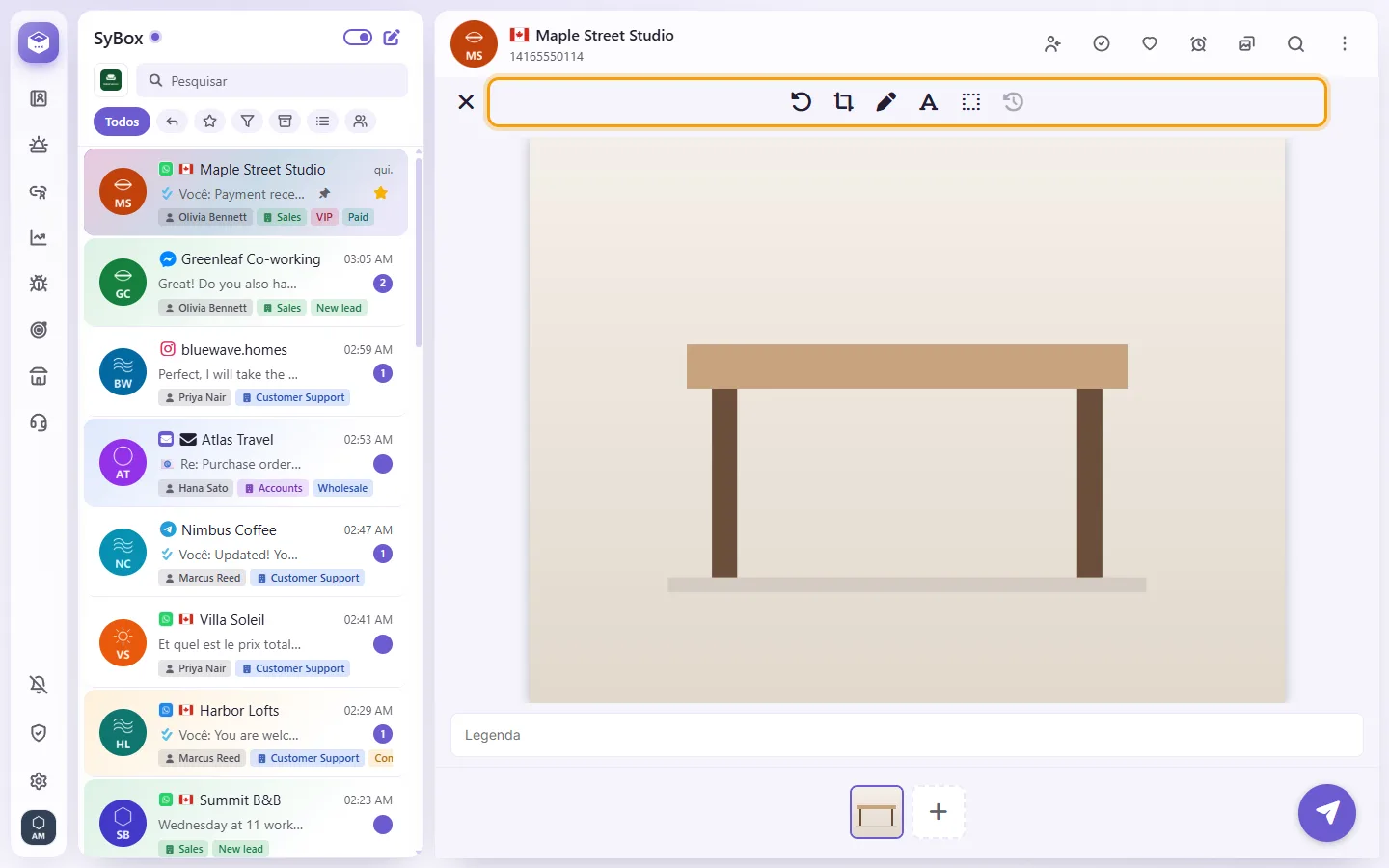
- As ferramentas ficam na parte superior da foto antes do envio:
- Girar: gira a foto.
- "Recortar": arraste os cantos para manter apenas uma parte da foto.
- "Desenhar": desenhe na foto com o mouse ou o dedo.
- "Adicionar texto": escreva na foto.
- "Desfocar": oculte partes da foto, como um número de cartão ou um rosto.
- "Desfazer": reverte a última alteração.
As alterações são enviadas com a foto; o original no seu dispositivo não muda. Vídeos, GIFs e arquivos enviados como "Documento" não podem ser editados. Fechar a janela descarta as alterações.
- Selecione vários arquivos no passo 2 acima ou arraste vários para a conversa.
- A pré-visualização exibe uma faixa com todos eles abaixo da imagem principal. Clique em um deles na faixa para vê-lo e escrever uma legenda própria.
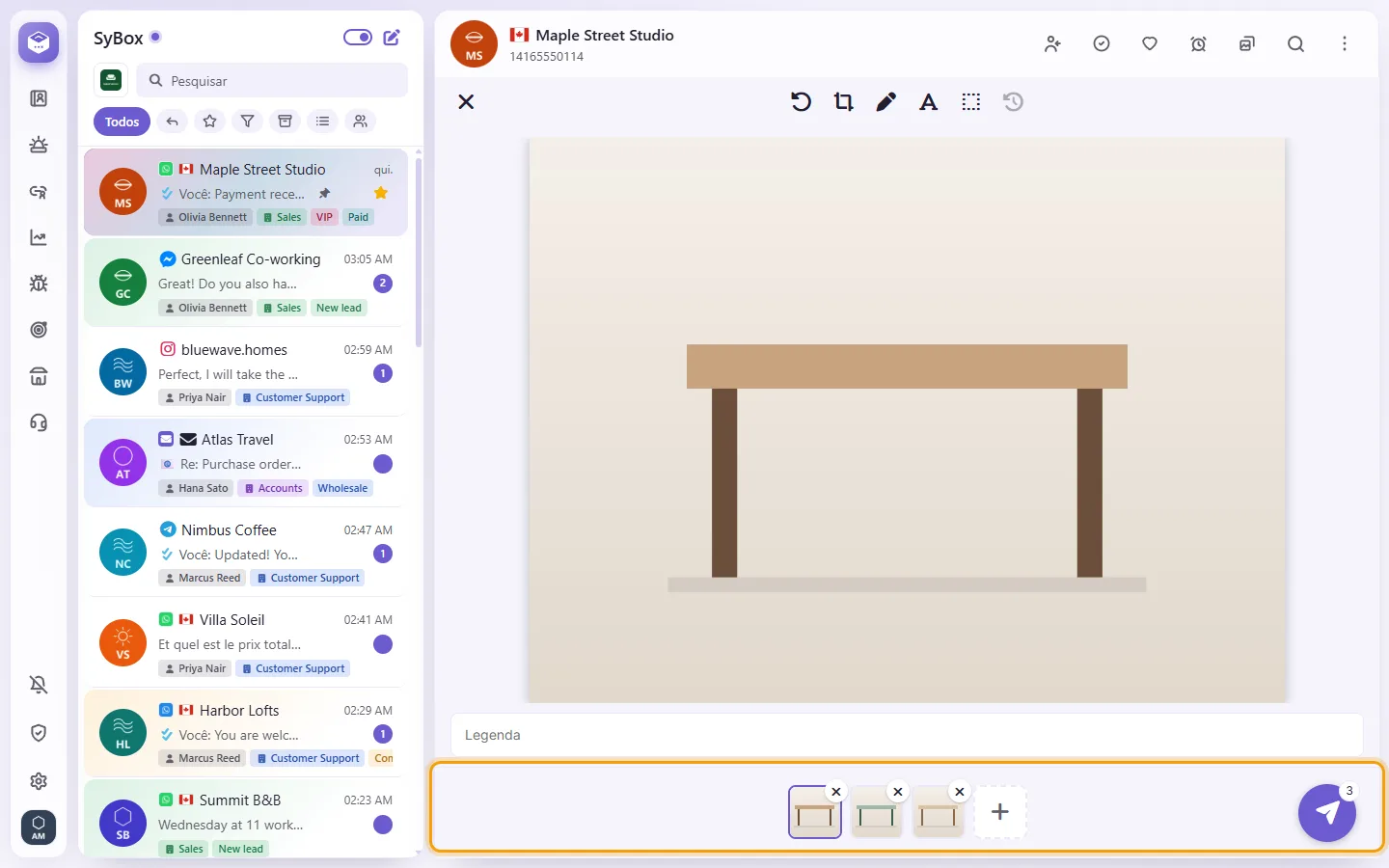
- Para remover um, clique no ✕ dele. Para incluir outros, clique em "Adicionar mais" (+).
- Clique em enviar. Cada arquivo é enviado como uma mensagem individual, em sequência, com sua respectiva legenda.
Você pode enviar até 30 arquivos por vez. Acima disso, aparece o aviso "Até 30 arquivos por vez".
Limites de arquivos
- WhatsApp: fotos de até 5 MB, áudios de até 16 MB, vídeos e documentos de até 100 MB. Imagens devem ser JPEG, PNG ou WEBP. Documentos podem ser PDF, texto ou arquivos do Office. Outros tipos exibem "O WhatsApp não aceita este tipo de ficheiro.".
- Messenger: até 25 MB, apenas fotos, vídeos, áudios e PDFs.
- Instagram: até 25 MB, apenas fotos e vídeos.
- Telegram e bate-papos entre colegas: fotos de até 5 MB, outros arquivos de até 100 MB.
- Arquivos de programas nunca são permitidos ("Ficheiros executáveis não são permitidos.").
- SMS aceita apenas texto.
- Toque ou clique no microfone ("Gravar uma mensagem de voz") uma vez. Autorize o microfone se o navegador solicitar.
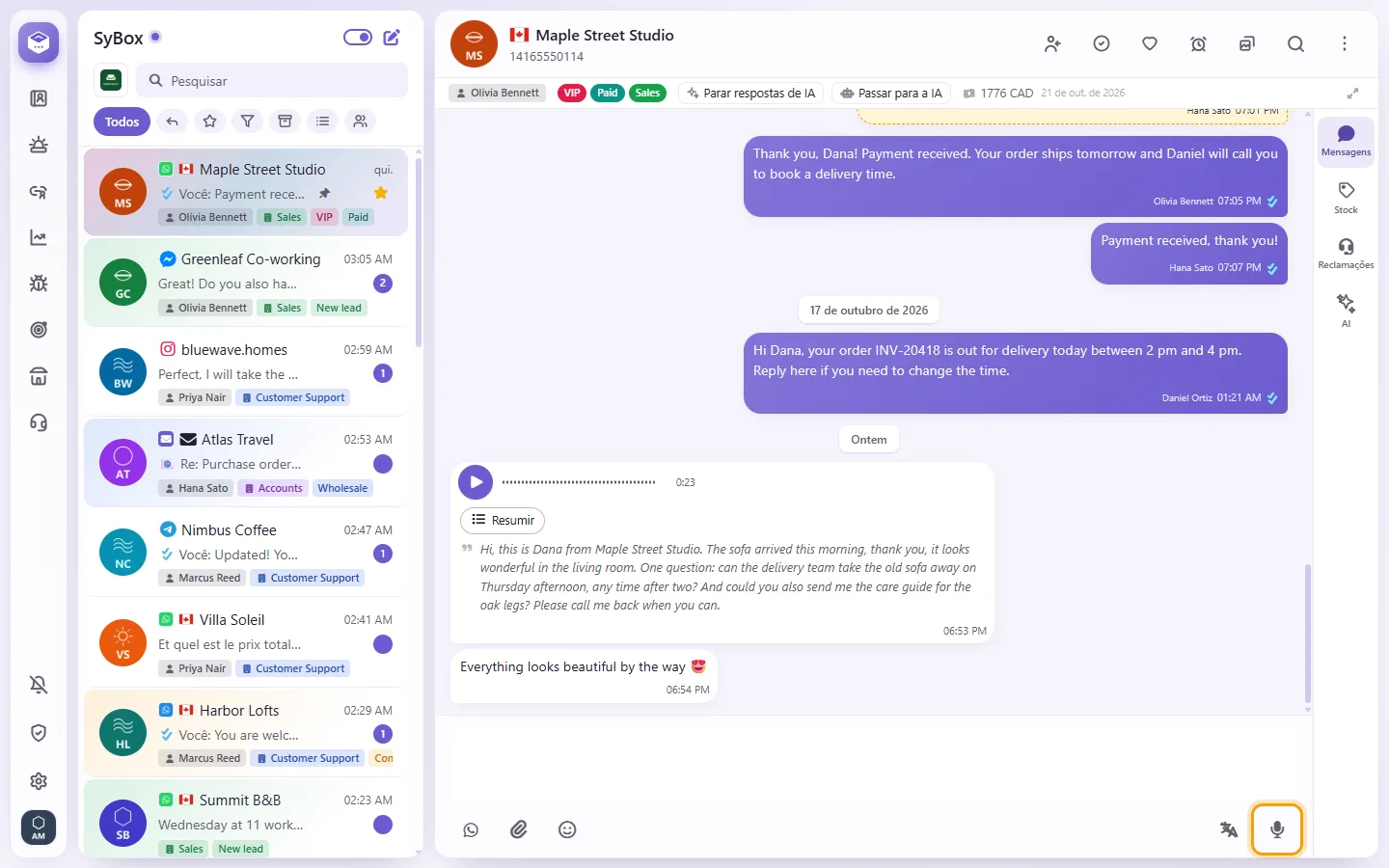
- A barra de gravação sobe e a gravação começa na hora, como no WhatsApp. Você vê o tempo e as ondas sonoras se movendo.
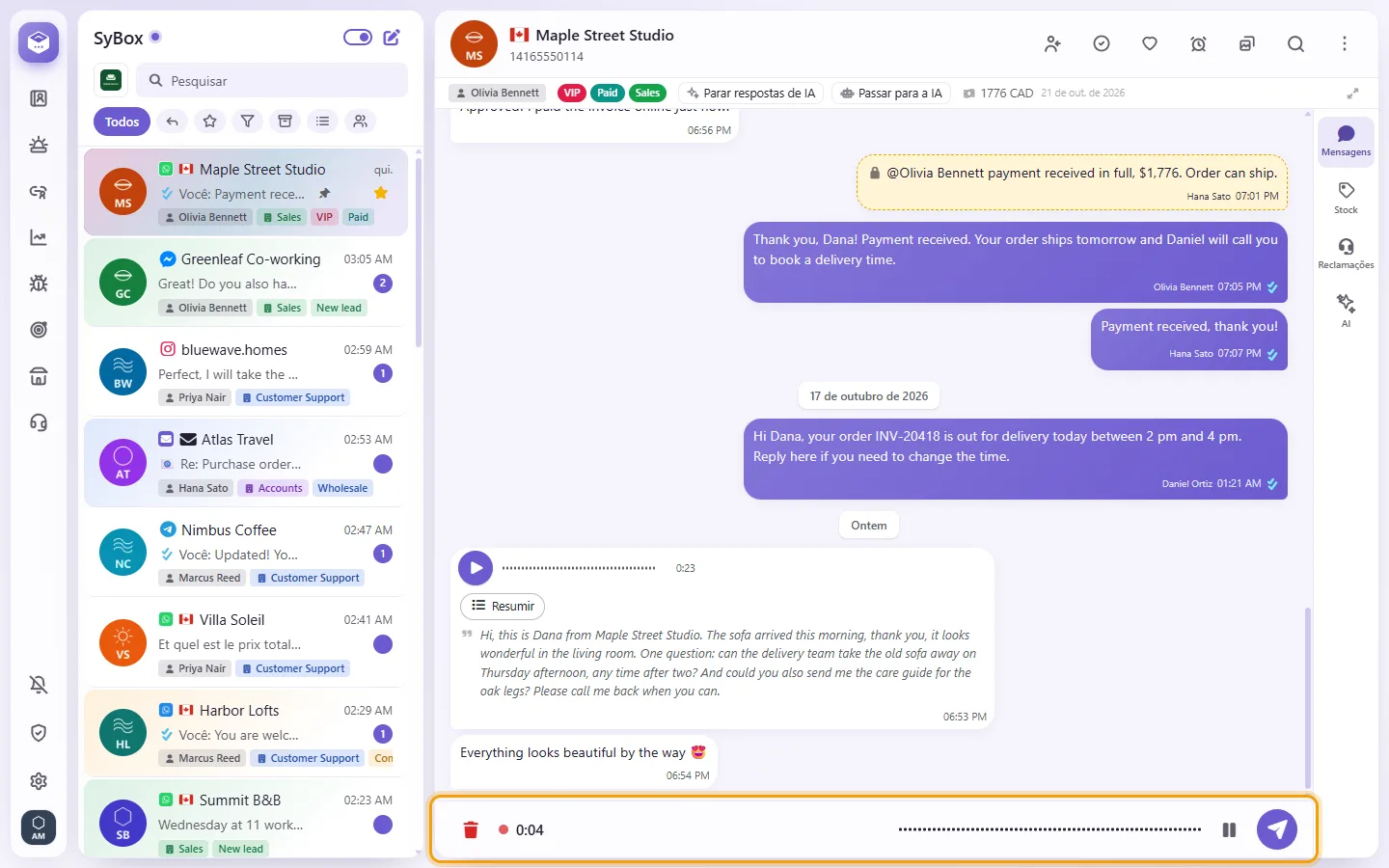
- Para pausar, toque em "Pausar"; toque em "Retomar" para continuar.
- Toque no botão redondo de envio para enviar ou na lixeira vermelha para descartar.
- Se o seu espaço de trabalho permitir ouvir antes de enviar, você pode escutar o áudio primeiro e depois escolher Enviar ou Cancelar.
O áudio aparece como uma onda sonora na conversa, durante o envio e depois.
Mensagens de voz não podem ser enviadas no Messenger, Instagram, SMS ou e-mail.
- Digite a mensagem na caixa (no máximo 600 caracteres).
- Clique em "Enviar como mensagem de voz". Se você tiver mais de uma voz, escolha-a em "Falar com".
- Ouça a mensagem de voz na prévia e depois envie ou cancele.
- Digite a sua mensagem na caixa.
- Clique no botão ✨ ("Escrever com IA") ao lado da caixa e escolha: "Corrigir ortografia e gramática", "Deixar formal", "Deixar simpático", "Deixar mais curto" ou "Escrever uma resposta completa com base nas minhas notas".
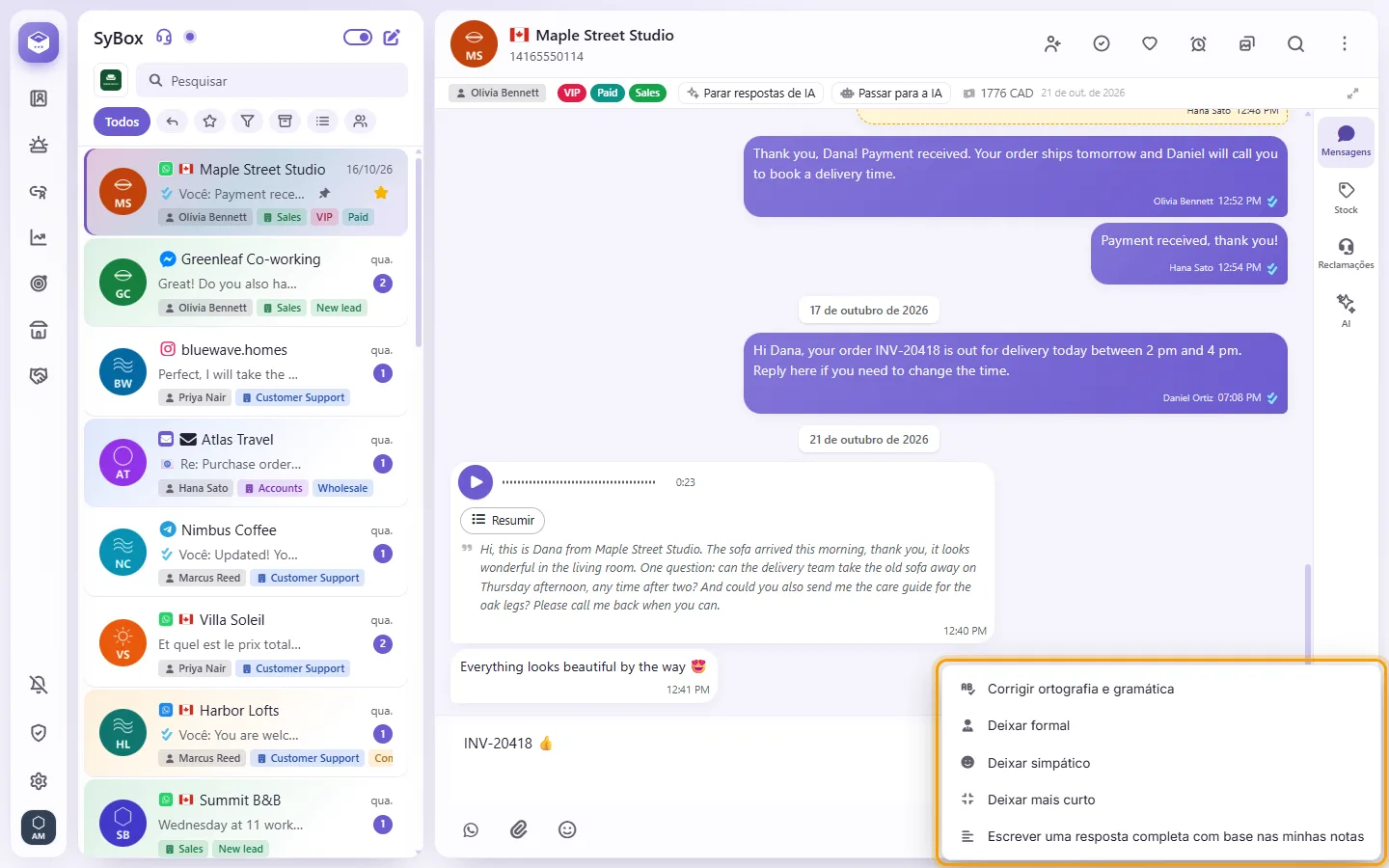
- A versão da IA substitui o seu texto na caixa. Leia, altere se quiser e envie. Ctrl+Z (⌘+Z) traz o seu texto de volta.
A IA mantém o idioma, os nomes, os números e os links da mensagem. Com a caixa vazia, aparece: "Escreva sua mensagem primeiro, depois a IA pode melhorá-la." O seu admin escolhe qual modelo escreve em Definições > IA e automação > Tradução, em "Escrever com IA usando".
- Em uma conversa do WhatsApp, clique no clipe e escolha "Enviar produtos".
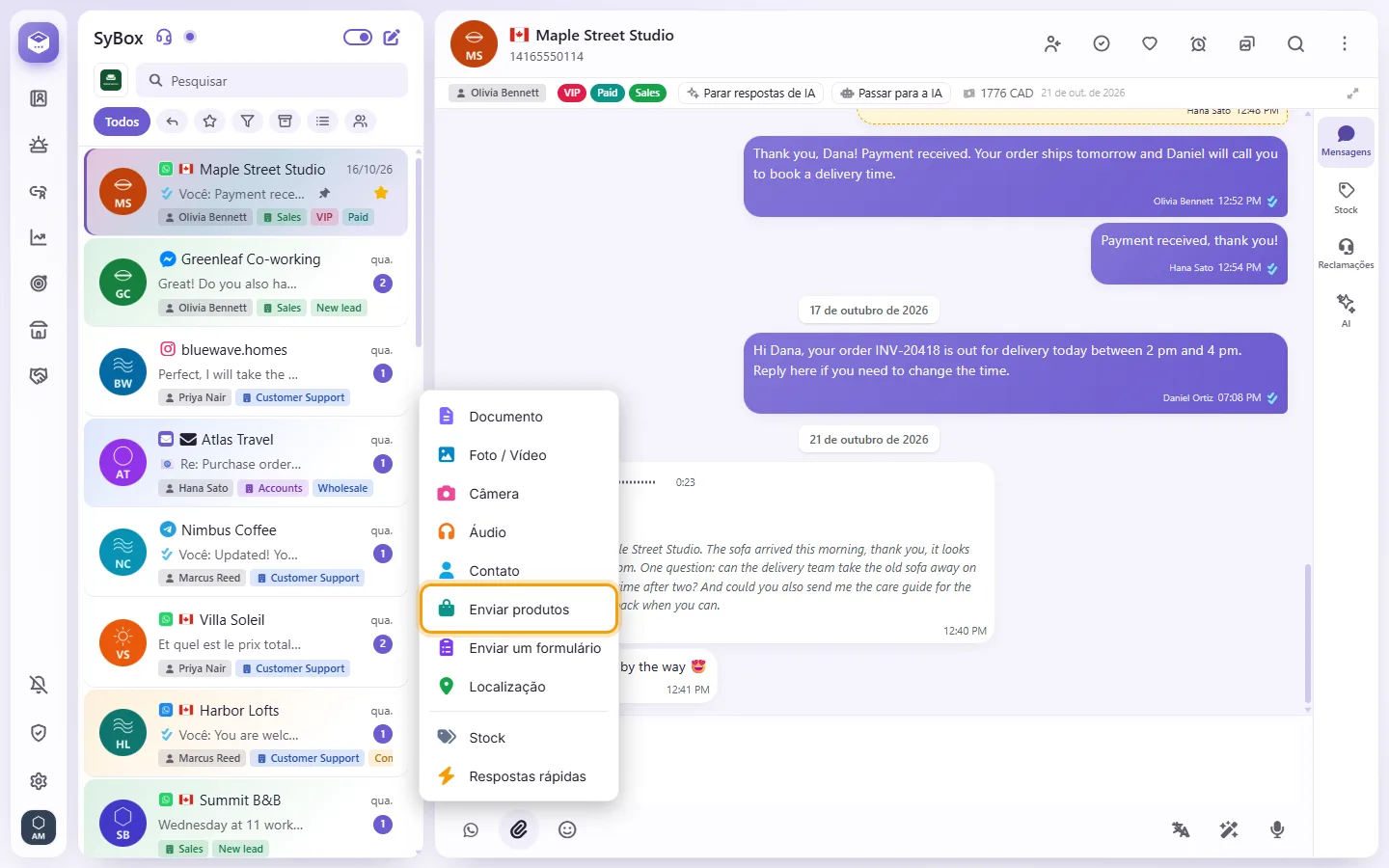
- Pesquise e marque os produtos (de um único catálogo, até 30). Se quiser, adicione uma "Mensagem (opcional)"; com vários produtos, digite um "Título (vários produtos)".
- Clique em "Enviar". Um único produto vai como o cartão de produto do WhatsApp; vários produtos vão como uma lista que o cliente pode navegar e usar para fazer o pedido.
Só aparecem os produtos que o SyBox já conhece: os que os clientes pediram ou sobre os quais perguntaram, ou os adicionados na tela Produtos ("Adicionar produto", com o "ID do catálogo (do Meta Commerce Manager)", o "ID do conteúdo / SKU (como no catálogo)" e o "Nome"). Os produtos só podem ser enviados dentro da janela de 24 horas.
Como um vídeo aparece na conversa
Um vídeo mostra a imagem, um botão redondo de reproduzir e a duração, como no WhatsApp. Nada é baixado até você tocar nele. Ele é reproduzido no visualizador de fotos, onde as setas percorrem as fotos e os vídeos da conversa; fechar o visualizador interrompe o vídeo. As setas voltam por todos eles, não só pelos que já estão na tela: os mais antigos são carregados de 10 em 10 conforme você avança. Os mesmos blocos aparecem em "Mídia e arquivos" do contato, que abre o mesmo visualizador; lá, as setas ficam dentro da aba que você escolheu (por exemplo, só "Financeiro"), e os botões da mensagem (responder, marcar com estrela, encaminhar…) ficam desativados.
- Clique no clipe de papel e escolha "Localização".
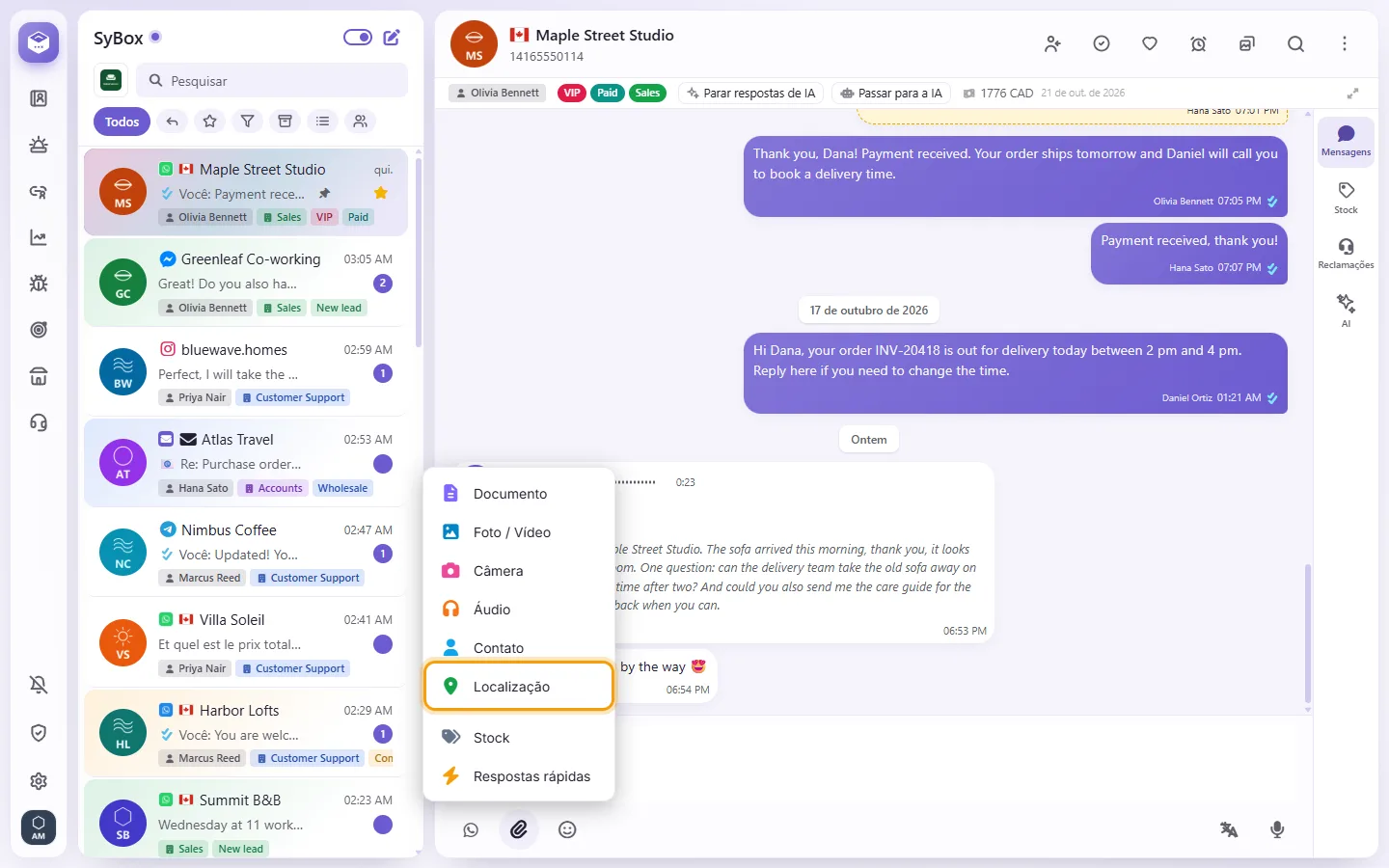
- Um mapa se abre com um marcador, no endereço salvo no contato, se houver. Toque no mapa ou arraste o marcador para o ponto desejado, ou clique em "Usar minha localização".
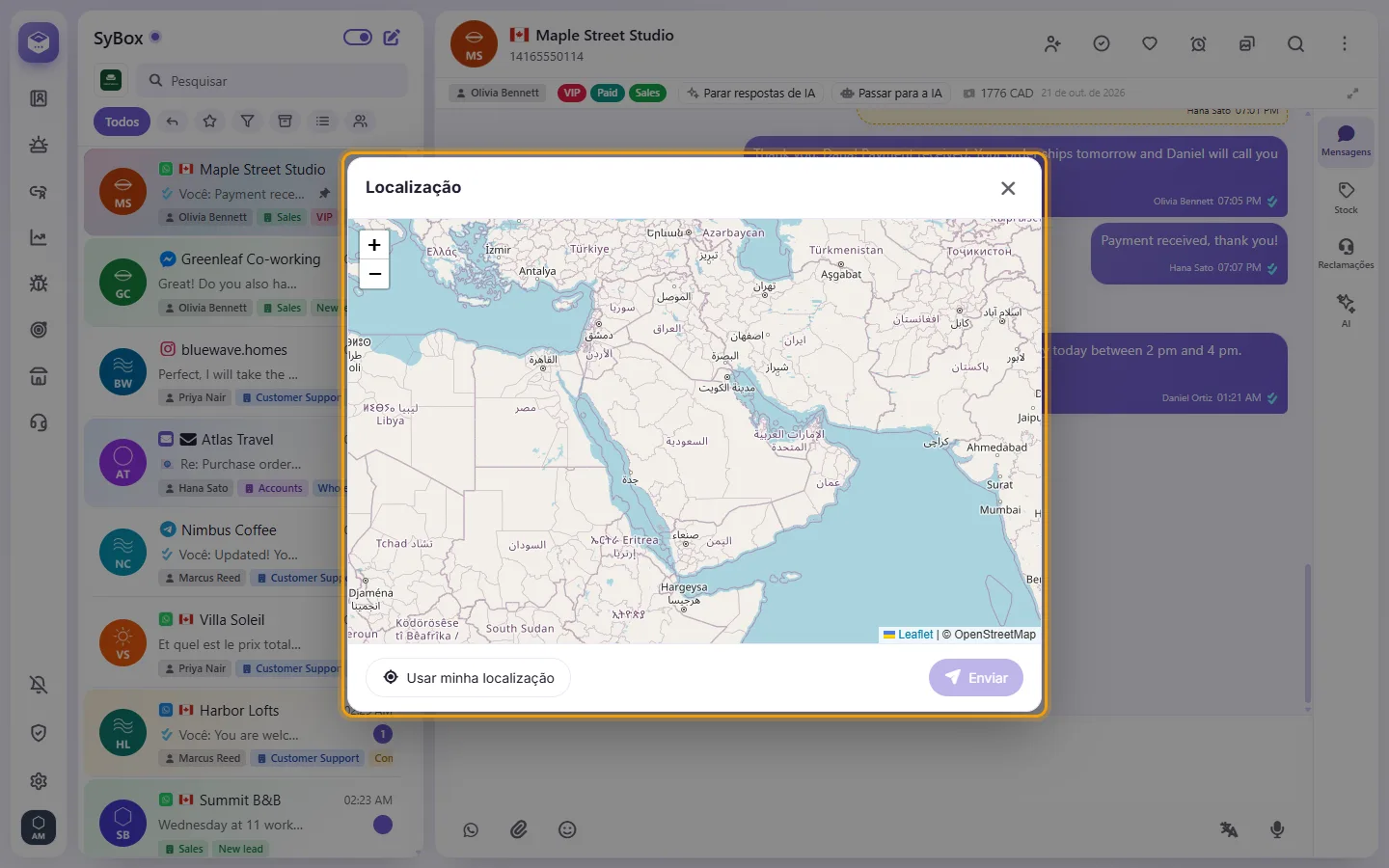
- Clique em enviar.
No WhatsApp, o cliente recebe uma mensagem de localização que abre no app de mapas dele. Nos outros canais, ele recebe o nome do local e um link do Google Maps.
Qualquer texto digitado na caixa de mensagem permanece ali, pronto para a próxima mensagem.
- Em uma conversa do WhatsApp, clique no clipe de papel e escolha "Pedir localização".
- Escreva o seu pedido ou deixe em branco para enviar "Você pode compartilhar sua localização com a gente, por favor?".
- Clique em Enviar. O cliente recebe um botão que abre o mapa dele; a localização que ele enviar aparece em um mapa na conversa, como de costume.
Os dois recursos funcionam dentro da janela de 24 horas, como qualquer mensagem, e não têm custo.
O que acontece quando um cliente me envia uma localização?
Ela é exibida em um mapa na conversa. Você pode clicar em "Salvar local" para guardá-la no contato; na próxima vez que enviar uma localização para esse cliente, o mapa abrirá nesse ponto.
Por que o ícone de clipe de papel não aparece?
Pode ser que você não tenha permissão para enviar mídias. Conversas por SMS aceitam apenas texto, e o e-mail usa o botão próprio "Anexar arquivos".