Casos do CRM
Atualizado em
Onde: Caixa de entrada > Casos do CRM
O CRM acompanha os casos dos clientes ao lado das suas conversas. Existem quatro tipos de casos, e cada um tem sua própria aba:
- Reclamações
- Acompanhamentos
- Discussões
- Documentos
Você só vê os tipos que sua conta tem permissão para usar.
Onde encontrar:
- No ícone do CRM na barra lateral esquerda. No celular, o CRM fica no menu principal.
- Na aba "Reclamações" ao lado de uma conversa aberta (ícone de fone de ouvido). Ela mostra os casos do cliente dessa conversa.
- No menu da conversa (clique com o botão direito na conversa ou use o menu interno dela) e depois em "CRM". Isso abre a mesma aba.
Na seção do CRM, as abas são os tipos de casos que você pode usar, além de "Clientes" e "Relatórios".
- Abra a conversa e clique na aba "Reclamações" ao lado dela. Você também pode escolher "CRM" no menu da conversa.
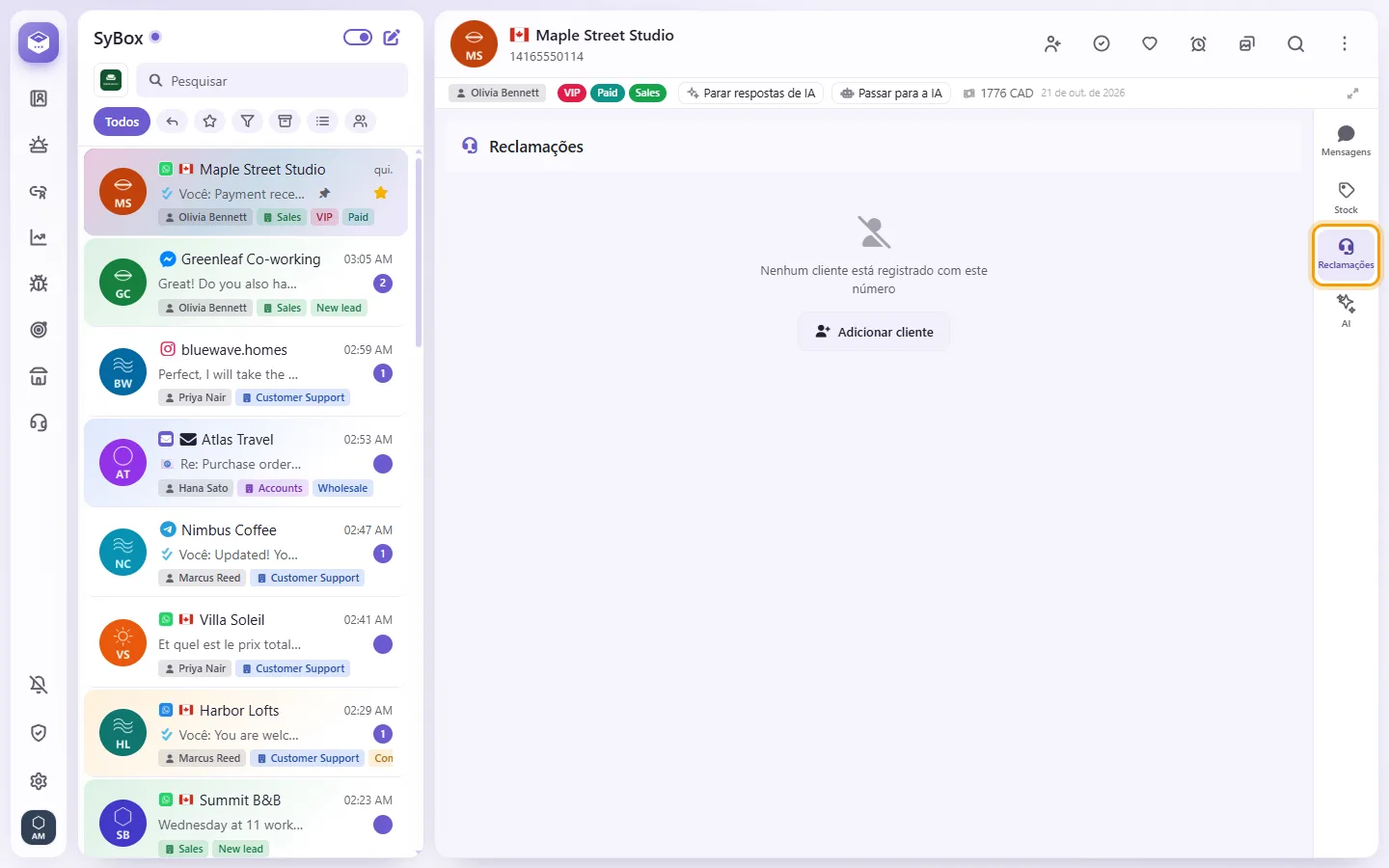
- Se o SyBox encontrar o cliente, você verá os casos dele. Se o número pertencer a mais de um cliente, selecione um primeiro.
- Se você vir "Nenhum cliente está registrado com este número", clique em "Adicionar cliente", preencha os dados dele e salve. (Esse botão não aparece quando sua lista de clientes vem de outro sistema.)
- Em "O que você deseja adicionar?", clique no tipo de caso que deseja, por exemplo, "Reclamações" ou "Acompanhamentos".
- Preencha o formulário:
- Assunto (obrigatório)
- Departamento (obrigatório)
- Prazo (opcional)
- Descrição (opcional)
- O cliente já vem preenchido.
- Clique em "Salvar". O novo caso se abre e você não precisa sair da conversa.
- Abra o CRM e escolha a aba do tipo desejado, por exemplo, "Acompanhamentos".
- Clique no botão "+". Ele exibe o nome daquele tipo de caso.
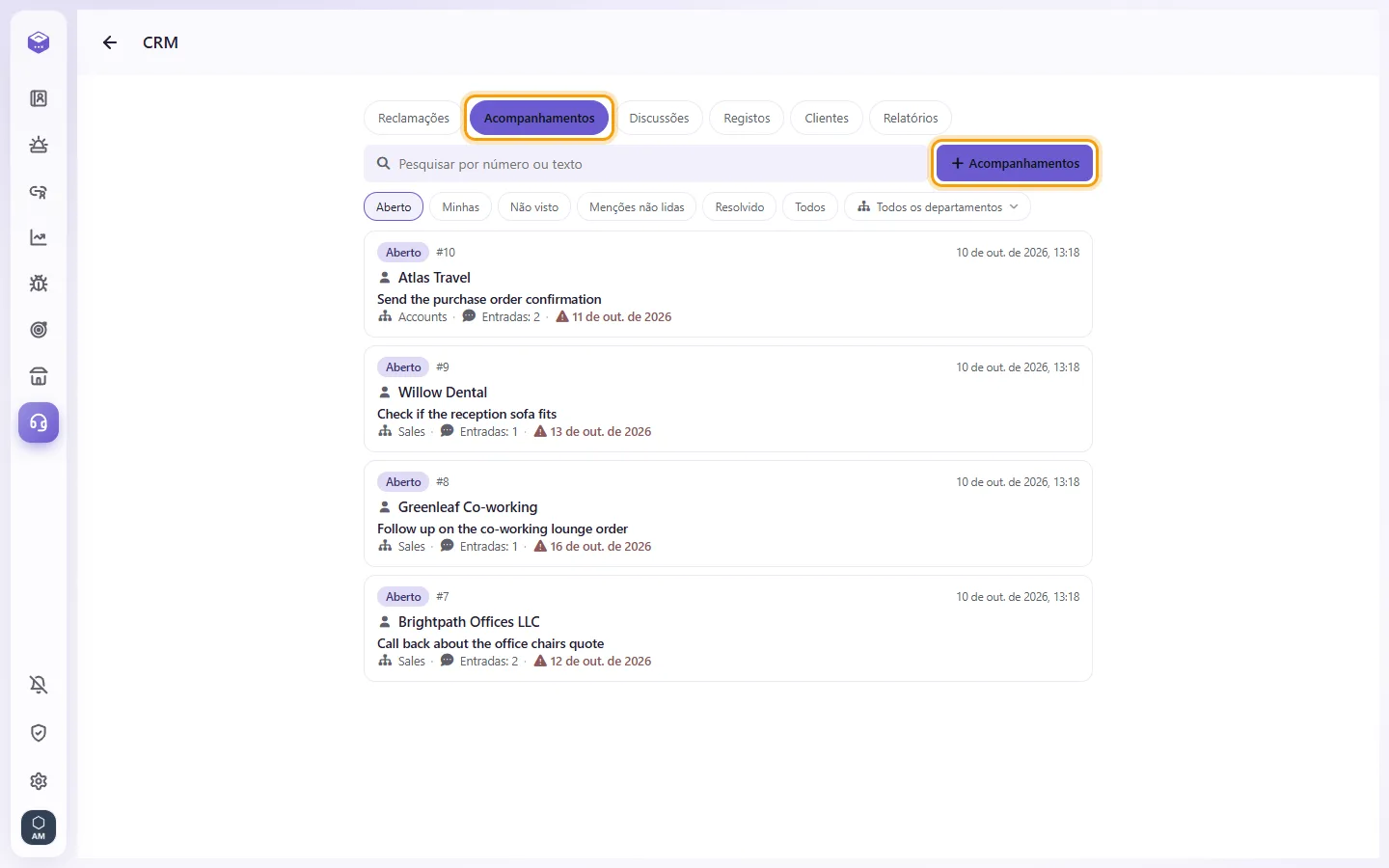
- Em Cliente, pesquise por nome ou número e escolha o cliente.
- Preencha Assunto, Departamento, Prazo (opcional) e Descrição e clique em "Salvar".
O que um caso mostra
- No topo: o nome do cliente, o assunto, o status e o número do caso (clique nele para copiar).
- O departamento, no qual você pode clicar para alterar.
- O status fica como "Aberto" enquanto o caso estiver em andamento. Um caso encerrado exibe "Resolvido", "Não resolvido" ou "Canceled".
- Um prazo vencido enquanto o caso ainda está aberto é sinalizado como em atraso.
- O histórico lista cada registro em ordem: quem fez, quando e o que foi feito. Isso inclui notas, mudanças de status, alterações de departamento, cliente e prazo (mostrando o valor antigo e o novo), imagens, arquivos, mensagens de voz e mensagens enviadas ao cliente.
- Cada entrada mostra quem já leu. Você pode responder a uma entrada ou curti-la.
- Abra o caso.
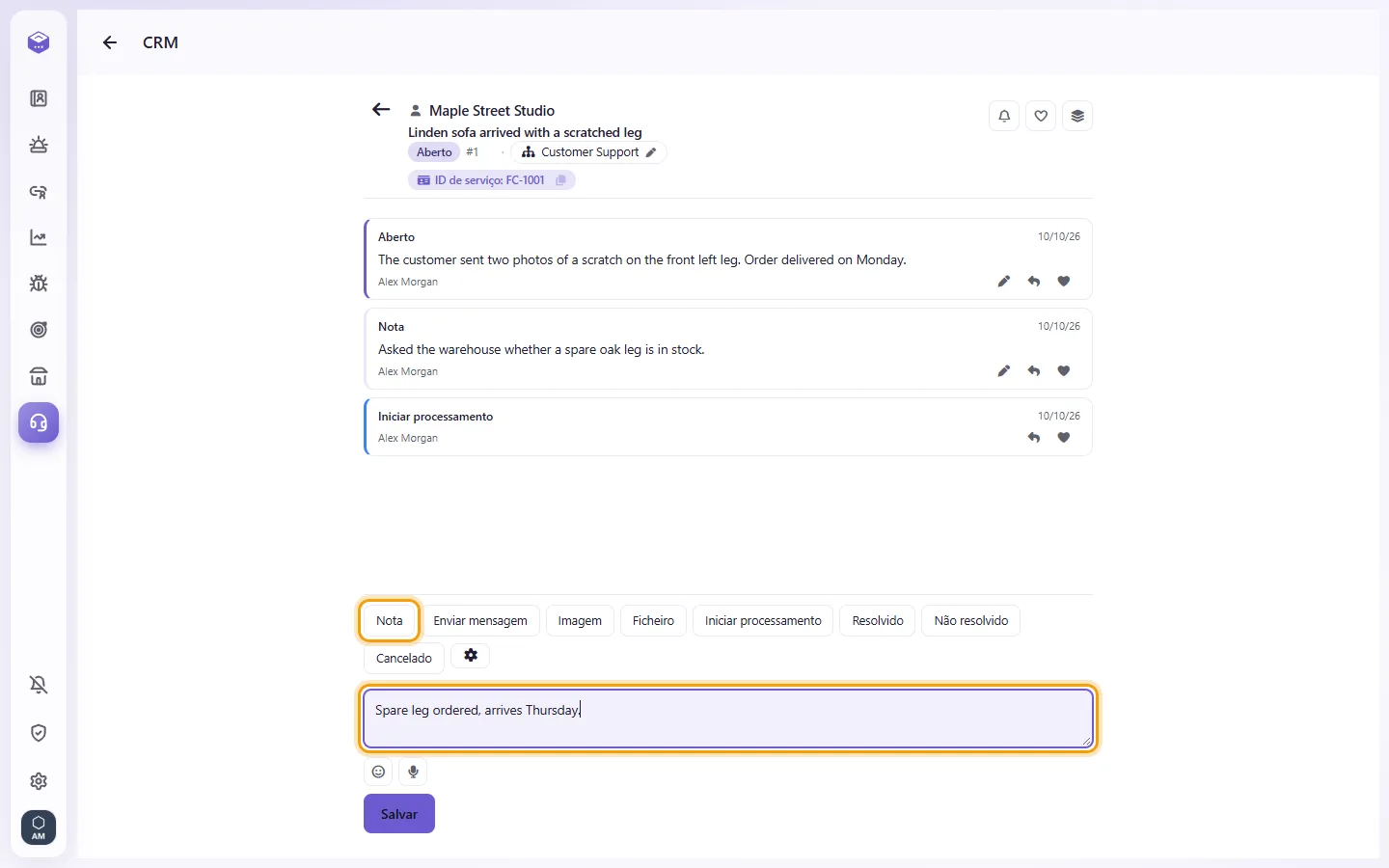
- Digite no campo "Descrição". Para notificar um colega, digite "@" e escolha o nome dele.
- Clique em "Salvar". O texto simples é salvo como uma nota.
Você pode editar sua própria nota até que um colega a leia.
- Em um caso aberto, clique em "Imagem" ou "Arquivo" e selecione o item. Você também pode arrastar um arquivo para o caso ou colar uma captura de tela na caixa.
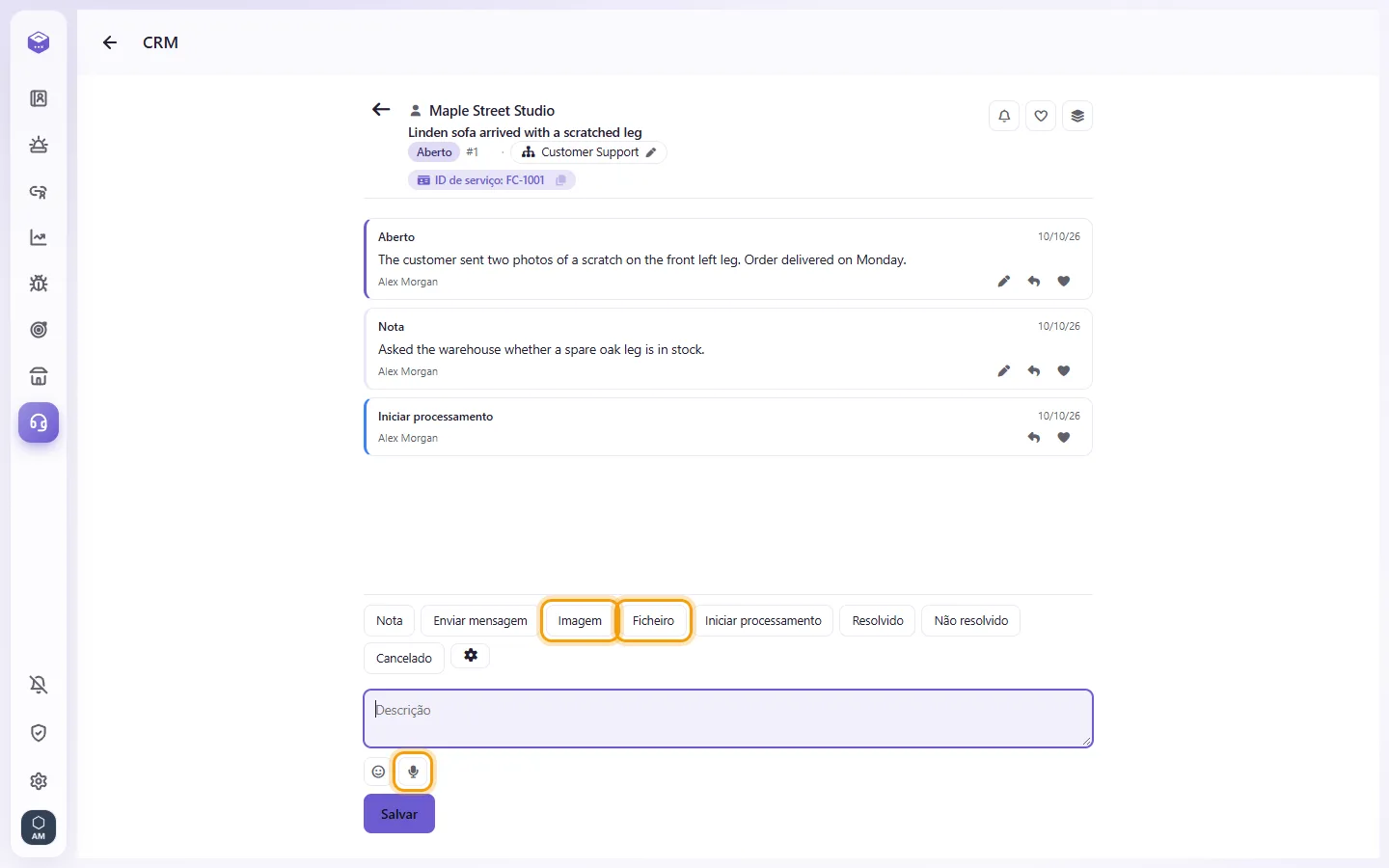
- Para uma mensagem de voz, clique no microfone no campo, fale e depois pare.
- Clique em "Salvar".
- Clique em "Enviar mensagem".
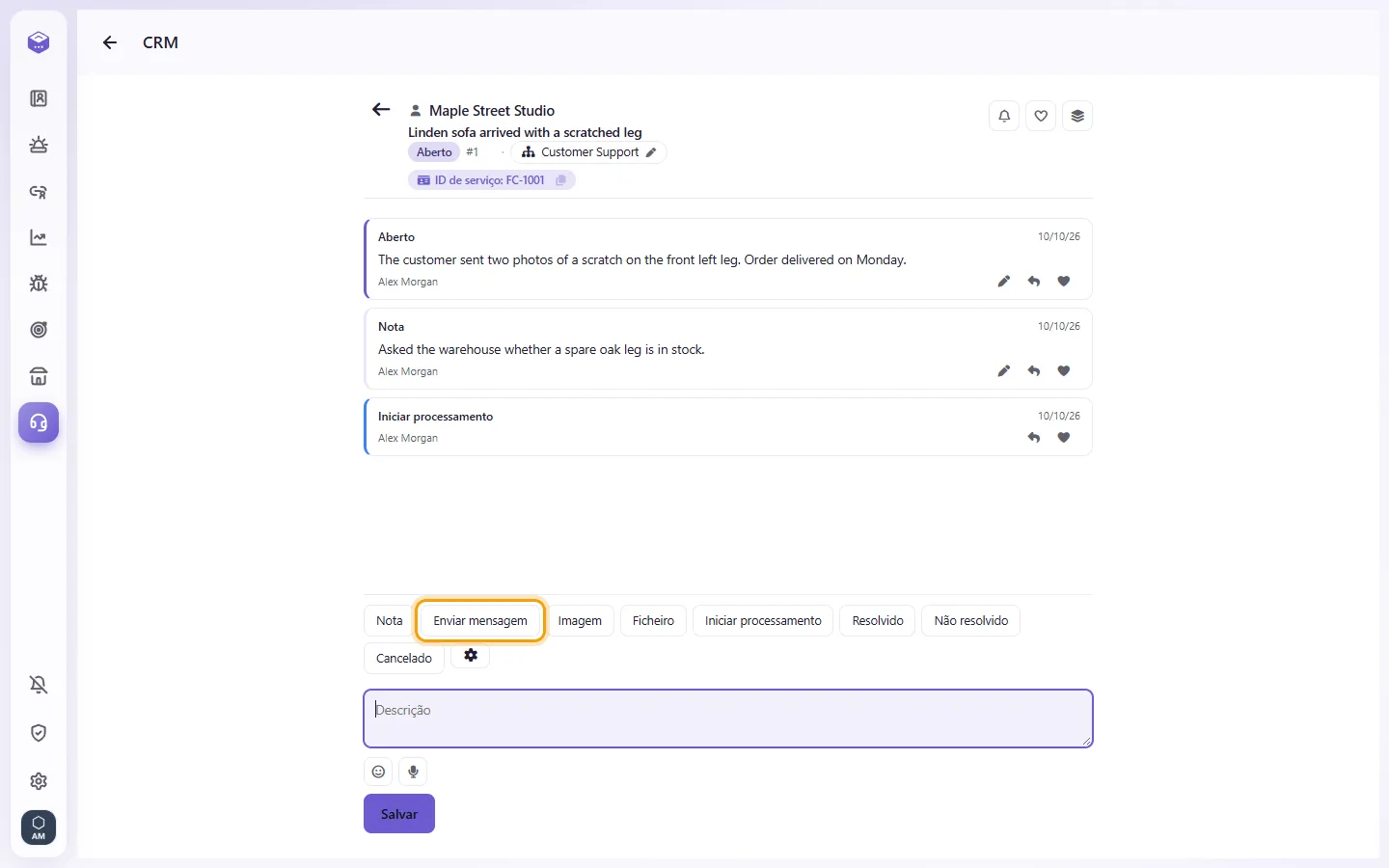
- Escolha o canal e o número e digite a mensagem na caixa.
- Clique em "Salvar". A mensagem é enviada e registrada no caso. No WhatsApp, após o fechamento da janela de 24 horas, apenas mensagens de modelo podem ser entregues.
- Clique em "Iniciar processamento" para indicar que você está cuidando dele. Depois, clique em "Salvar".
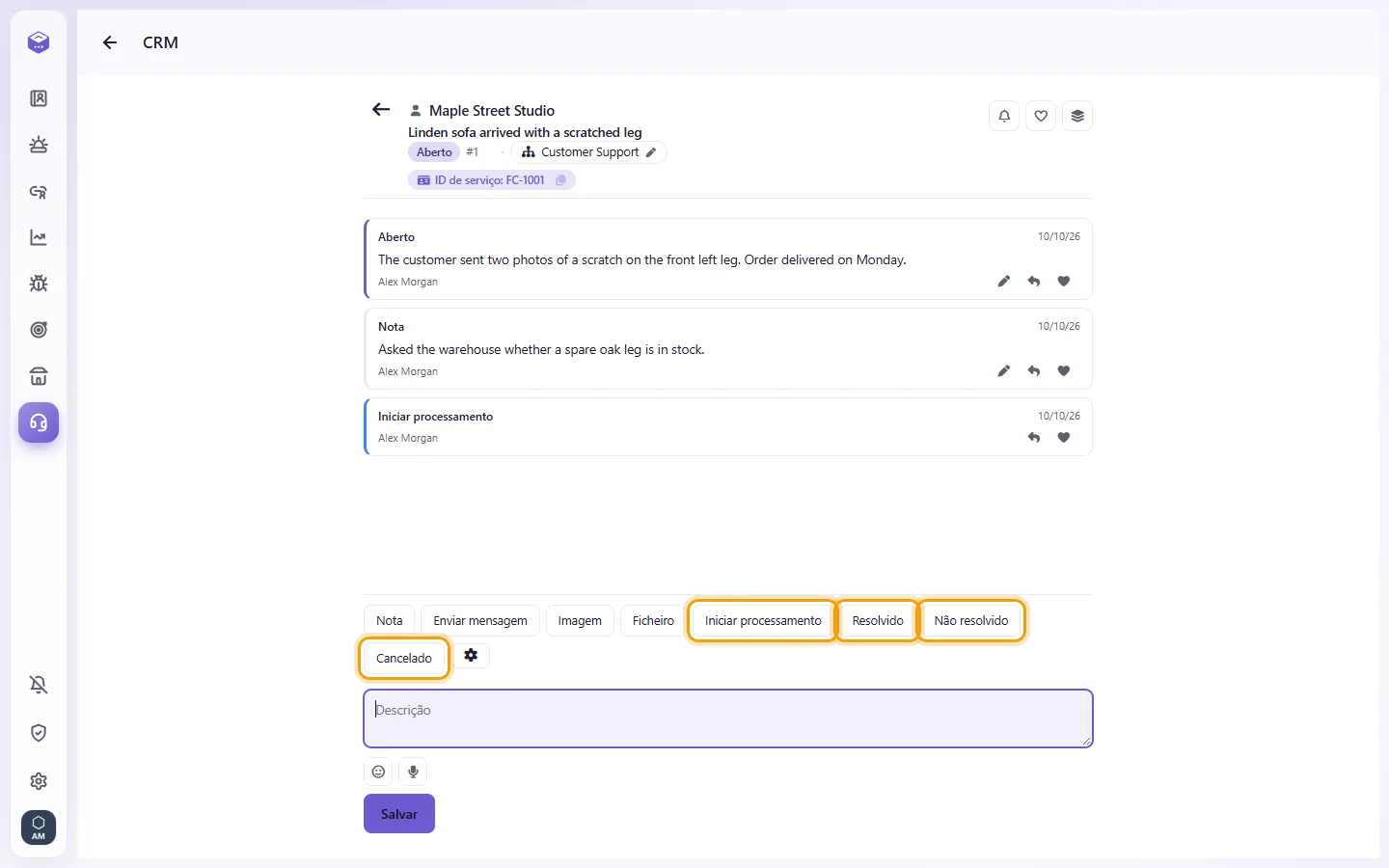
- Para encerrar, clique em "Resolvido", "Não resolvido" ou "Cancelado", adicione uma descrição se desejar e clique em "Salvar".
- Para reabrir um caso encerrado, clique em "Reabrir" e depois em "Salvar".
- Um caso encerrado também pode ser marcado como "Confirmar", uma única vez.
Os botões de status apenas selecionam uma ação. Nada muda até que você clique em "Salvar".
- Abra o caso e clique no ícone de engrenagem ("Editar").
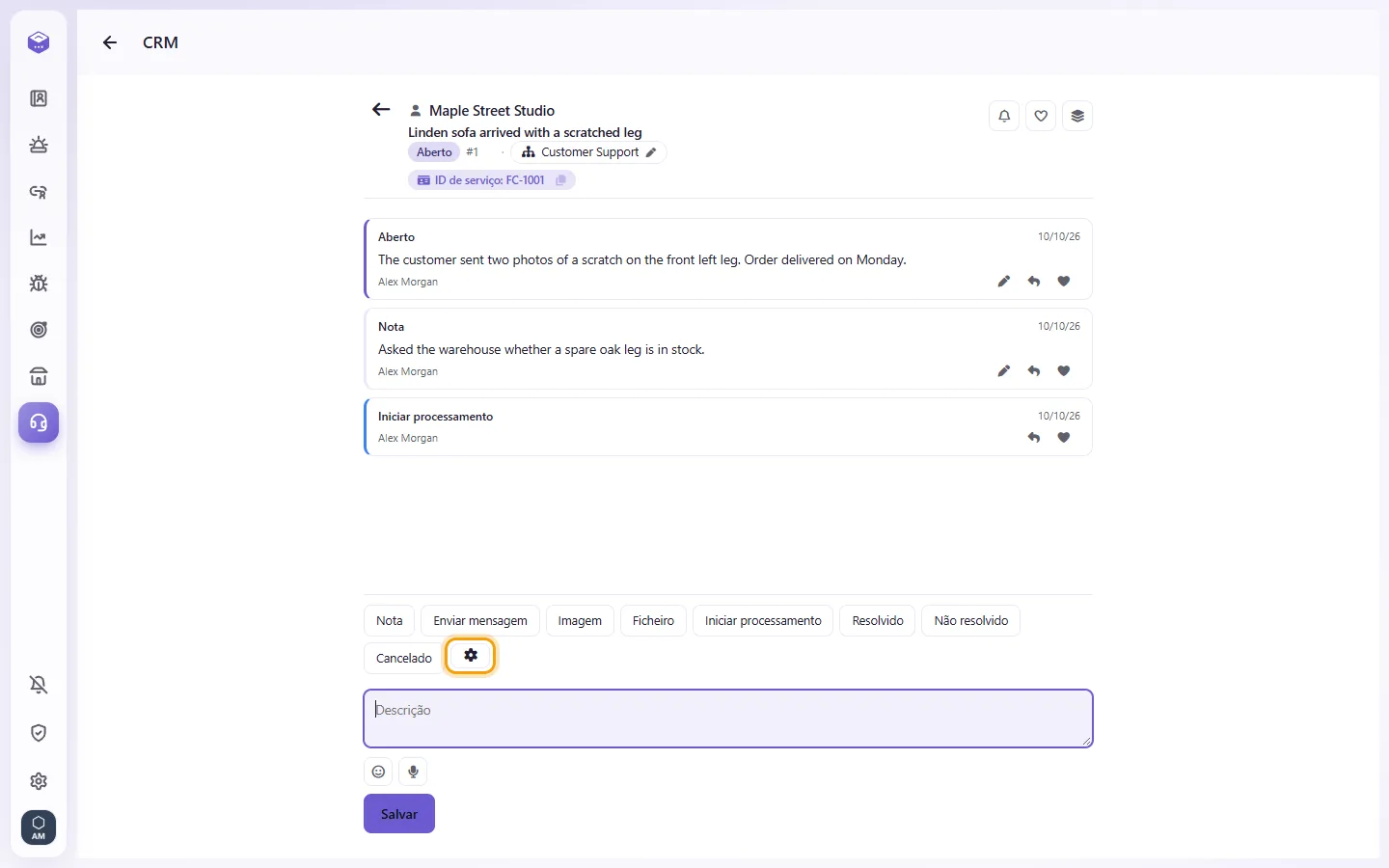
- Escolha "Mudar departamento", "Mudar cliente" ou "Alterar prazo".
- Faça a alteração e clique em "Salvar".
Em um caso encerrado, apenas o departamento pode ser alterado.
- Use o campo de busca ("Pesquisar por número ou texto"). Digite o número do caso, como 3042, para ir direto a ele, ou digite palavras do assunto ou das notas.
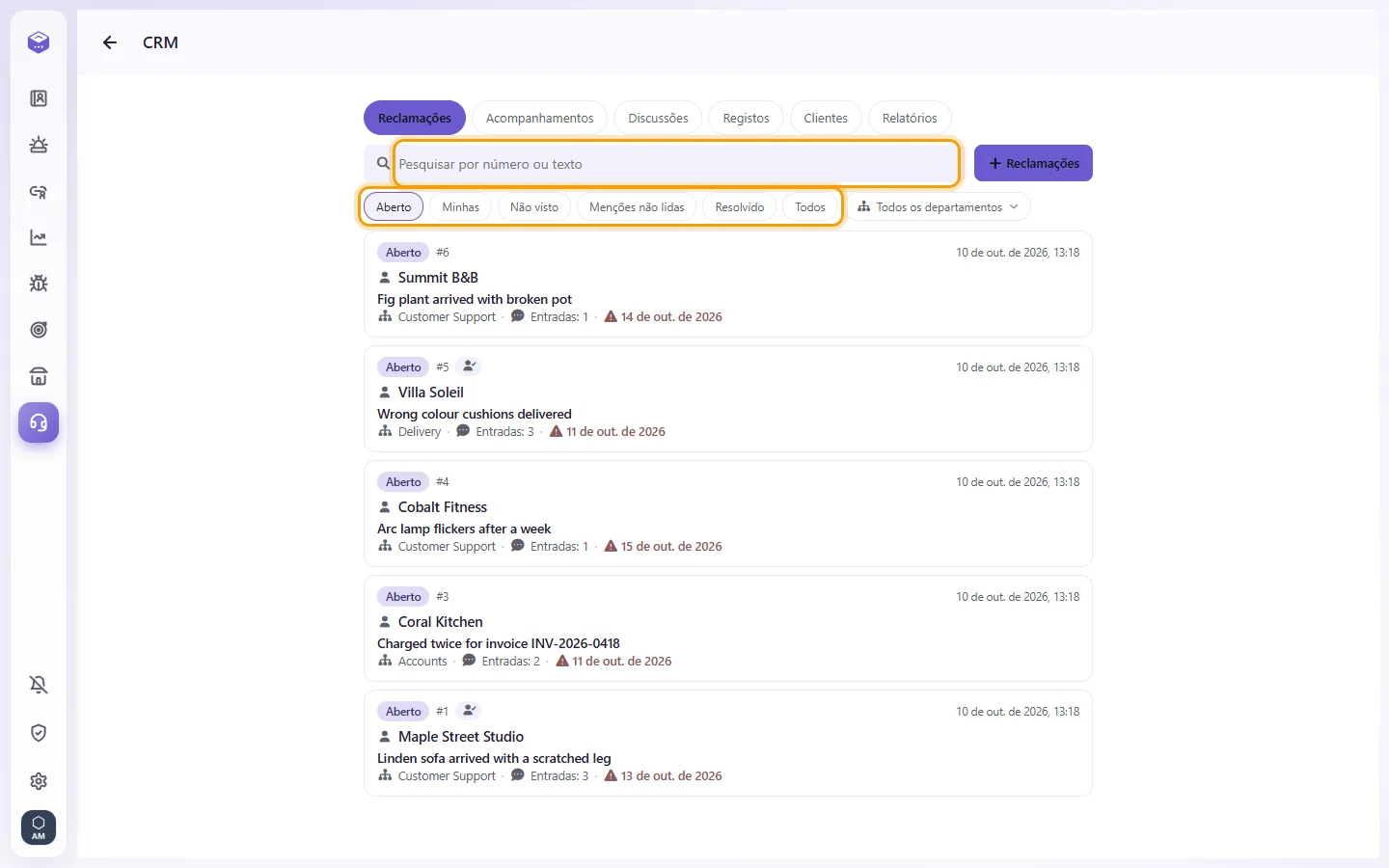
- Use os botões de filtro:
- "Aberto"
- "Minhas": casos que você segue, casos em que foi mencionado e não leu, e casos abertos cujo processamento você iniciou
- "Não visto": casos com registros que você ainda não visualizou
- "Menções não lidas"
- "Resolvido": todos os casos encerrados
- "Todos"
- Use o filtro "Departamento" para selecionar um ou mais departamentos, incluindo "Nenhum departamento", e clique em "Aplicar".
- Na aba "Clientes", abra um cliente para ver os casos dele. Dentro de um caso, o botão "Casos deste cliente" também mostra essa lista.
- Em um caso, o sino ("Seguir") avisa o SyBox para notificar você quando o caso mudar. O coração ("Minha lista") mantém o caso na sua lista pessoal.
- Digitar o número de um caso com "#" na frente, como #3042, dentro de uma conversa cria um link direto para aquele caso.
Quem precisa de qual permissão (definidas pelo administrador na tela de Usuários)
- "CRM" dá acesso geral ao CRM.
- "Reclamações", "Acompanhamentos", "Discussões" e "Documentos" abrem cada tipo respectivo de caso. O usuário precisa de "CRM" e de pelo menos um desses quatro.
- A menção a colegas funciona da mesma forma que nas conversas.
Não vejo o ícone do CRM nem a aba Reclamações.
Sua conta precisa da permissão "CRM" e de pelo menos uma entre "Reclamações", "Acompanhamentos", "Discussões" ou "Documentos". Fale com o administrador do seu espaço de trabalho.
Só vejo a aba Acompanhamentos. Onde estão as reclamações?
Você só vê os tipos de casos que sua conta tem permissão para acessar. Peça ao administrador para marcar "Reclamações" para você.
Ao salvar um novo caso, diz que o departamento está faltando.
Todo caso precisa de um departamento. Escolha um no campo Departamento e salve novamente.
Posso definir um responsável ou prioridade em um caso?
Não, um caso não tem campo de responsável ou prioridade. Para indicar que está cuidando dele, use "Iniciar processamento". Para que seus colegas sejam avisados, use Seguir ou uma menção com @.
O botão "Adicionar cliente" sumiu.
Seu espaço de trabalho obtém a lista de clientes de outro sistema, por isso os clientes não podem ser adicionados pelo SyBox.
Por que não consigo editar minha nota?
Uma nota só pode ser editada até que um colega a leia. Depois disso, envie uma nova nota.
O filtro "Resolvido" mostra apenas casos resolvidos?
Esse filtro mostra todos os casos encerrados: Resolvidos, Não resolvidos e Cancelados.