Links de acesso à conversa
Atualizado em
Onde: Caixa de entrada > Links de acesso à conversa
Um link de acesso permite que alguém de fora da empresa, como um entregador ou fornecedor, abra UMA conversa no navegador. Ele pode lê-la e responder, se você permitir. Essa pessoa nunca faz login no seu espaço de trabalho e nunca vê suas outras conversas.
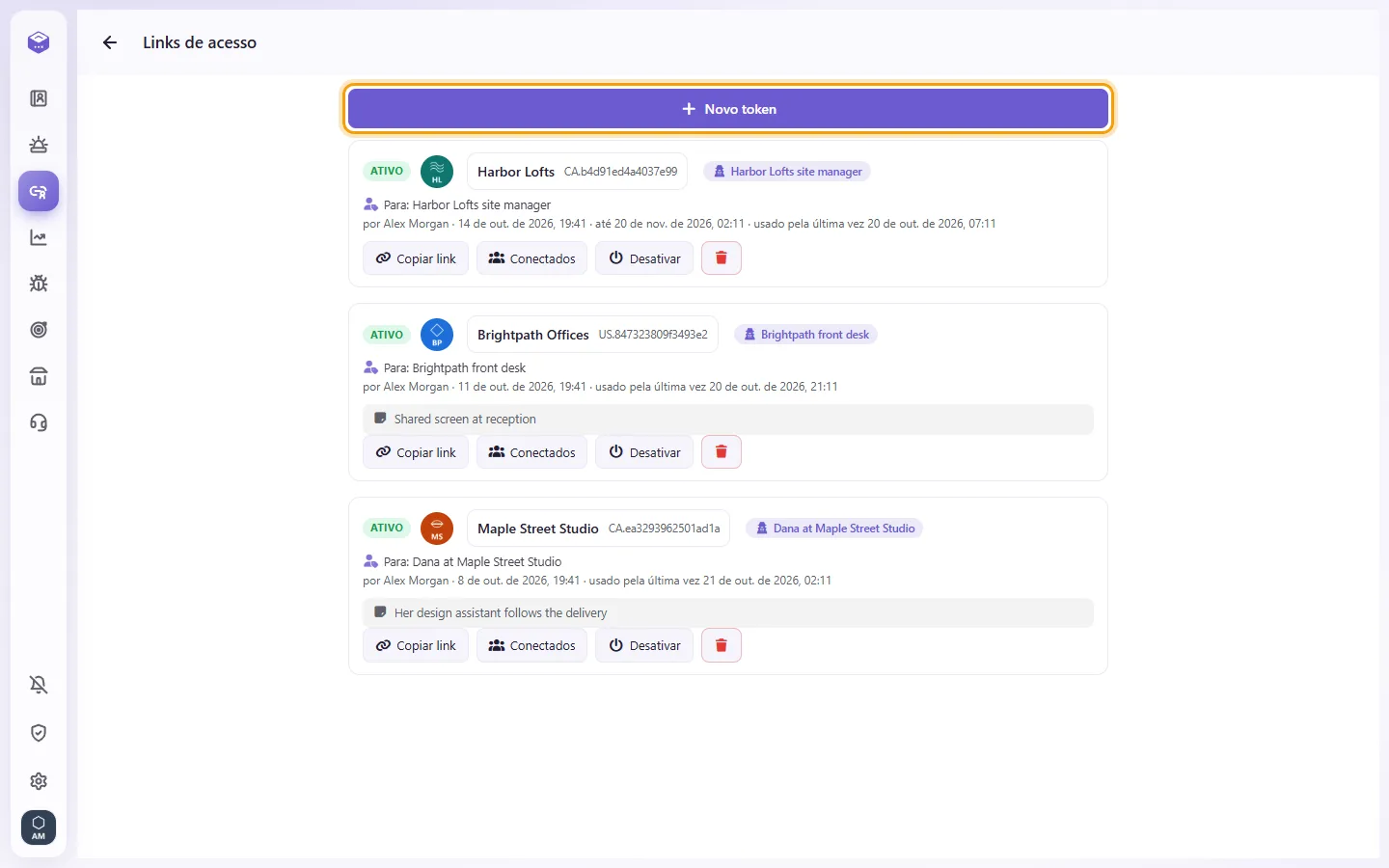
- Abra o menu da conversa (clique com o botão direito na conversa ou use o menu dentro dela) e escolha "Criar link de acesso". Você também pode abrir "Links de acesso" na barra lateral esquerda (no celular, pelo menu principal) e clicar em "Novo token".
- Preencha o formulário:
- "Enviando para (quem recebe esse link)": uma anotação interna para você saber quem vai receber. A pessoa nunca vê isso.
- "Nome que eles verão para seu contacto": o que o parceiro verá em vez do nome real do cliente. Deixe em branco para exibir o nome verdadeiro.
- "Do número": exibido apenas quando há mais de um número disponível para escolha.
- "Expira (opcional)"
- "Senha (6 dígitos, opcional)": deixe em branco para que o SyBox crie uma automaticamente.
- "História legível": "Toda a história" ou "De agora em diante".
- "permissões": o que o parceiro pode fazer. Você pode marcar "Ler mensagens internas", "Enviar para o contacto", "Enviar interno", "Enviar mídia", "Excluir mensagens de contactos", "Excluir mensagens internas" e "Reagir", ou usar os atalhos "Todos, exceto excluir" e "Todas as permissões". A leitura das mensagens do cliente está sempre inclusa.
- "Notas" (opcional)
- Clique em "Criar token".
- Copie o link de acesso e a senha e envie-os ao parceiro. A senha não será exibida novamente, portanto copie agora.
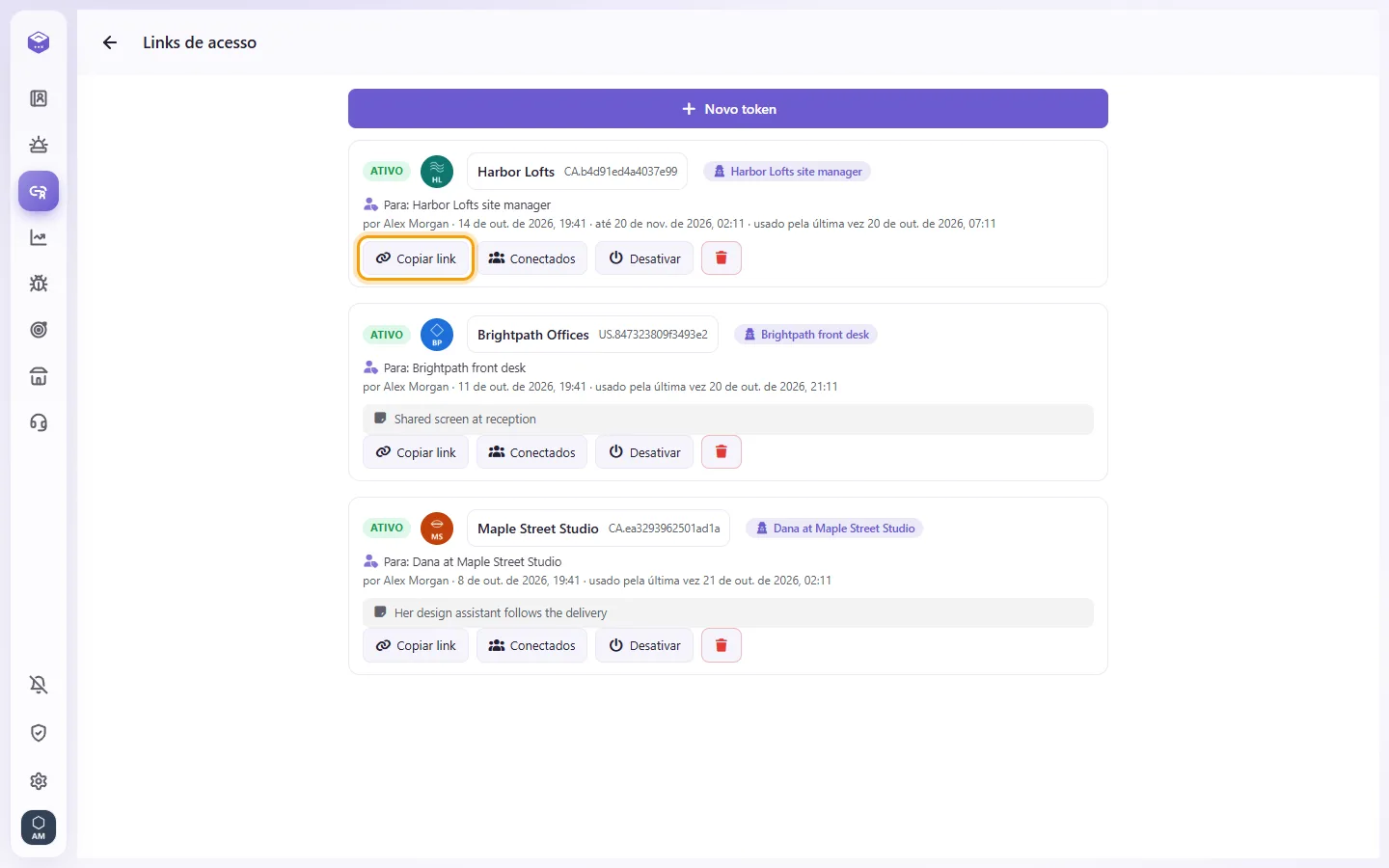
- Abra "Links de acesso".
- Encontre o link e clique em "Copiar link". A senha não aparece na lista, portanto use a cópia que você fez ao criar o link.
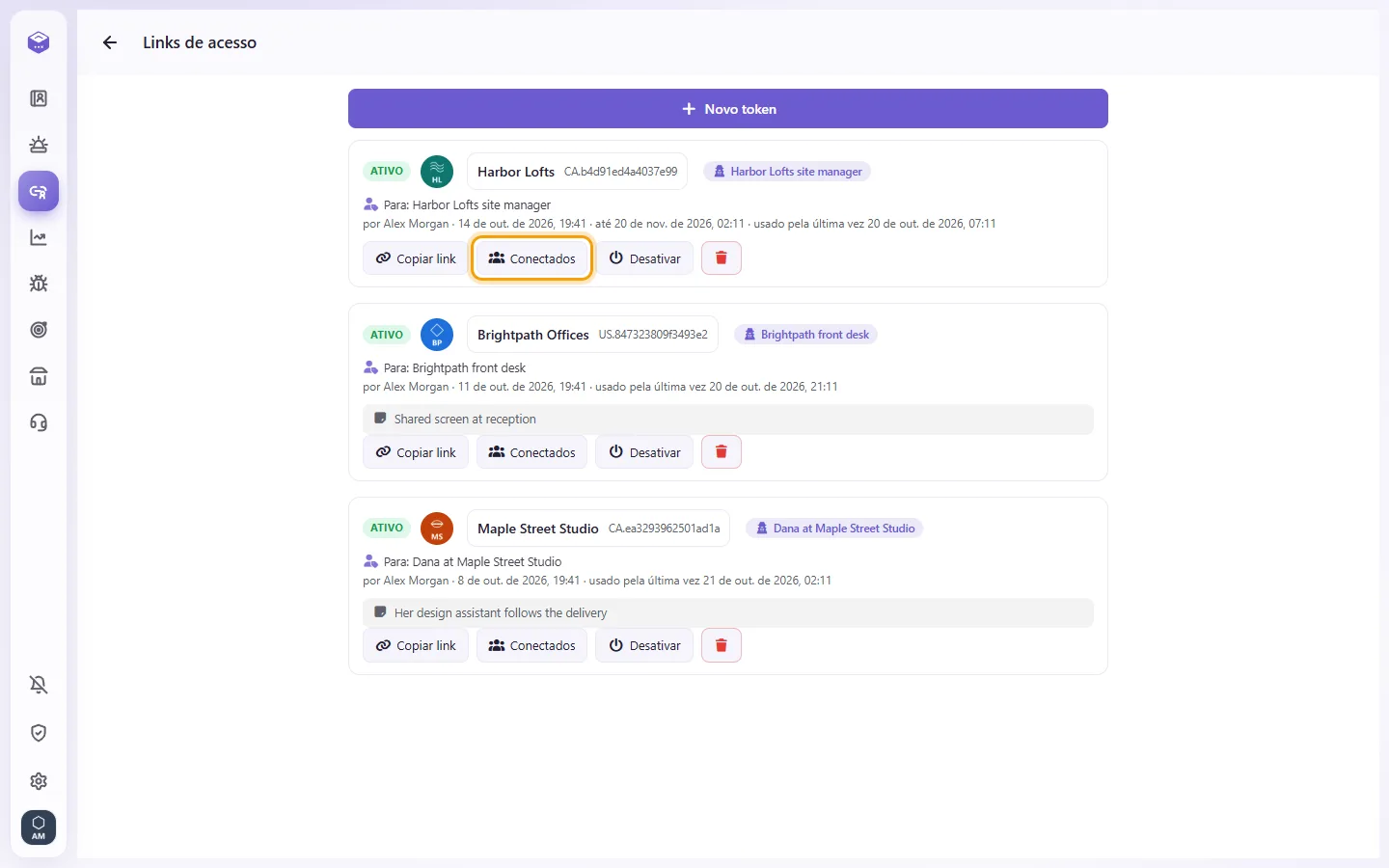
- Em "Links de acesso", clique em "Conectados" no link desejado. Cada aparelho que o abriu é listado com localização e horário do último acesso.
- Clique em "Sair" ao lado de um aparelho para desconectar apenas aquele dispositivo. O link continua funcionando normalmente para os outros.
- Em "Links de acesso", clique em "Desativar" para desligar o link. Clique em "Habilitar" para religá-lo.
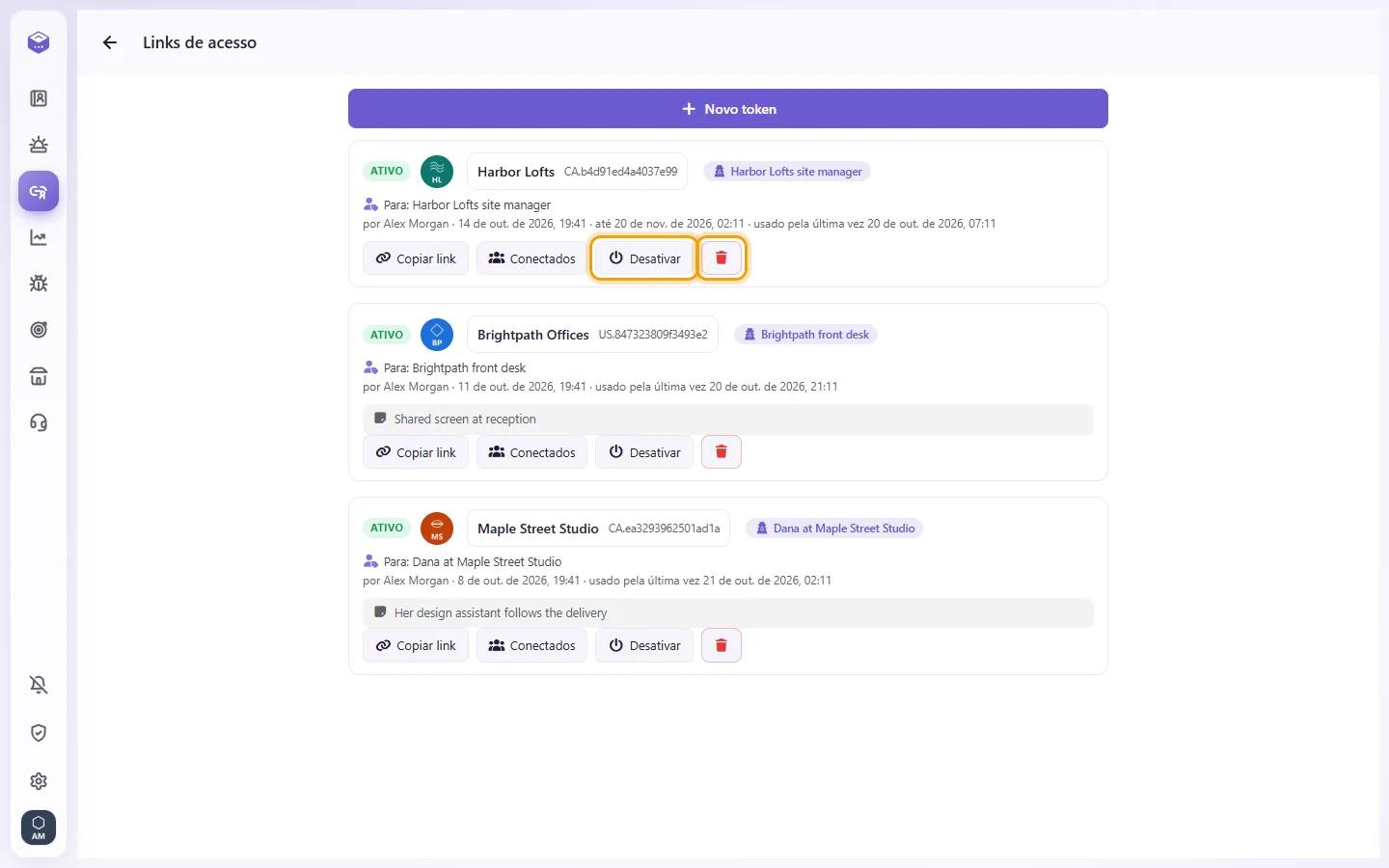
- Clique no ícone de lixeira para excluir o link permanentemente e confirme.
O que o parceiro vê
1. Ao abrir o link, é solicitado que ele informe a senha, na tela "Digite a senha". Ele digita a senha de 6 dígitos e clica em "Desbloquear". O navegador se lembra da senha; depois de uma atualização de segurança em 2026-10-24, todas as pessoas que têm um link protegido precisam digitar a senha mais uma vez.
2. Em seguida, ele visualiza apenas aquela conversa específica. O cliente aparece com o nome que você definiu. O número e o perfil do cliente não são exibidos, e não há lista de conversas nem menus.
3. Ele visualiza o histórico permitido e só pode realizar as ações que você marcou. Se você não deu permissão de envio, nenhuma caixa de texto é exibida.
4. Se o link for desativado, ele verá uma mensagem informando que o link foi desligado. Um link expirado para de funcionar.
Quem precisa de qual permissão (definidas na tela de Usuários)
- "Ver links de conversa" permite ao usuário ver a lista de "Links de acesso".
- "Gerenciar links de conversa" permite ao usuário criar, desativar, ativar e excluir links, além de desconectar aparelhos.
Como altero a senha de um link?
Não é possível alterar a senha de um link existente. Crie um novo link com uma nova senha e desative ou exclua o antigo.
Não vejo a opção "Criar link de acesso" em uma conversa.
Você precisa da permissão "Gerenciar links de conversa". Links de acesso não podem ser criados para conversas de e-mail, conversas internas entre colegas ou no mural da equipe.
O parceiro pode ver minhas outras conversas ou o número do cliente?
Não. Ele vê apenas uma conversa, e o número do cliente nunca é mostrado a ele.
O parceiro perdeu a senha.
Não é possível visualizar a senha novamente. Crie um novo link para ele e desative o link antigo.