A barra superior da conversa: etiquetas, departamentos e IA
Atualizado em
Onde: Caixa de entrada > A barra superior da conversa: etiquetas, departamentos e IA
Abaixo do nome, no topo da conversa, há uma barra com as informações principais do cliente para consulta rápida. Ela ocupa uma única linha de altura fixa, para que a conversa nunca se mova quando a barra mudar.
- Na seguinte ordem: a quem a conversa está atribuída; as opções de IA, quando o seu espaço de trabalho tem um agente de IA ativo ("Parar respostas de IA" ou "Permitir respostas de IA", "Passar para a IA" quando aplicável, e "Responder com IA"); o caso do CRM, os resultados da verificação e as etiquetas e departamentos do cliente, em cartões coloridos; e, no final, "Perfil do contato".
- A barra muda no momento em que alguém adiciona ou remove algo, e um menu que você abriu a partir dela continua aberto enquanto ela é atualizada.
- Abra a conversa.
- Na barra abaixo do nome, clique em "Parar respostas de IA". O sistema indicará "As respostas de IA estão desativadas para esta conversa".
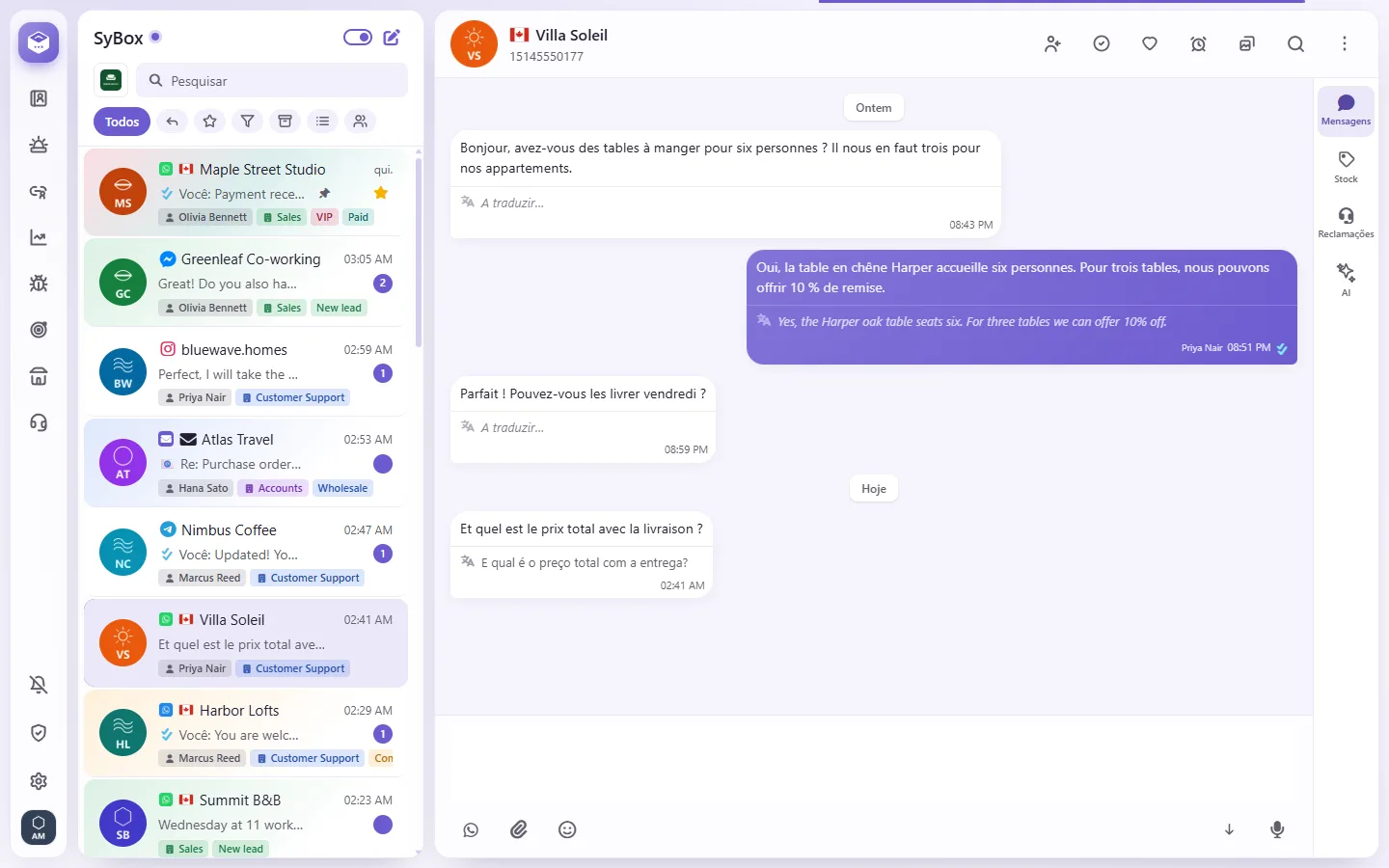
- Para ligar de volta, clique em "Permitir respostas de IA". O sistema indicará "As respostas de IA estão ativadas para esta conversa".
Essa mesma chave de controle está disponível no menu da conversa.
- Abra uma conversa onde alguém da equipe já tenha respondido. O agente de IA não responde nesses casos, exibindo o botão "Passar para a IA" na barra.
- Clique em "Passar para a IA".
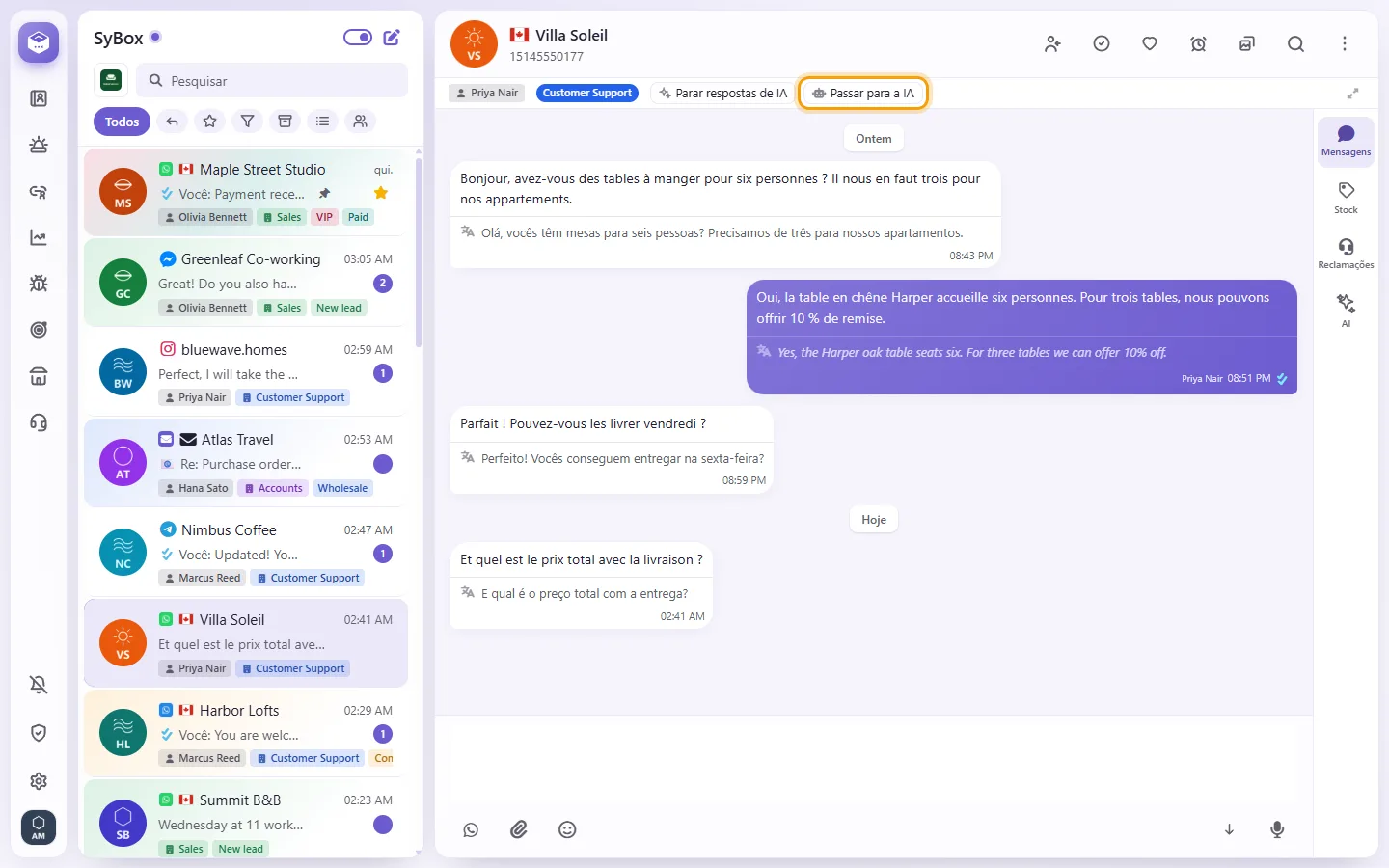
- Uma linha no bate-papo registra a ação, por exemplo "Sara passou esta conversa para a IA.", e aparece "A IA responderá novamente nesta conversa".
- O agente responderá à próxima mensagem do cliente, mesmo após o atendimento humano anterior.
Por que as opções de IA não aparecem na barra?
Elas só aparecem quando o espaço de trabalho tem um agente de IA ativado. Confira em Definições > IA e automação > Agentes de IA.
Por que o botão "Passar para a IA" não está visível?
Ele só fica visível quando a IA está em pausa devido à resposta de alguém da equipe. Se ninguém tiver respondido ainda, a IA já está ativa no atendimento.