Como filtrar a lista
Atualizado em
No SyBox, isso é feito em Caixa de entrada > A lista de conversas.
- Abaixo da caixa de pesquisa, clique em um filtro:
- "Todos": todas as conversas.
- "A aguardar resposta": o cliente escreveu por último e a conversa não está marcada como concluída.
- Estrela: conversas que a equipe marcou com estrela. As estrelas em conversas com clientes são compartilhadas por toda a equipe.
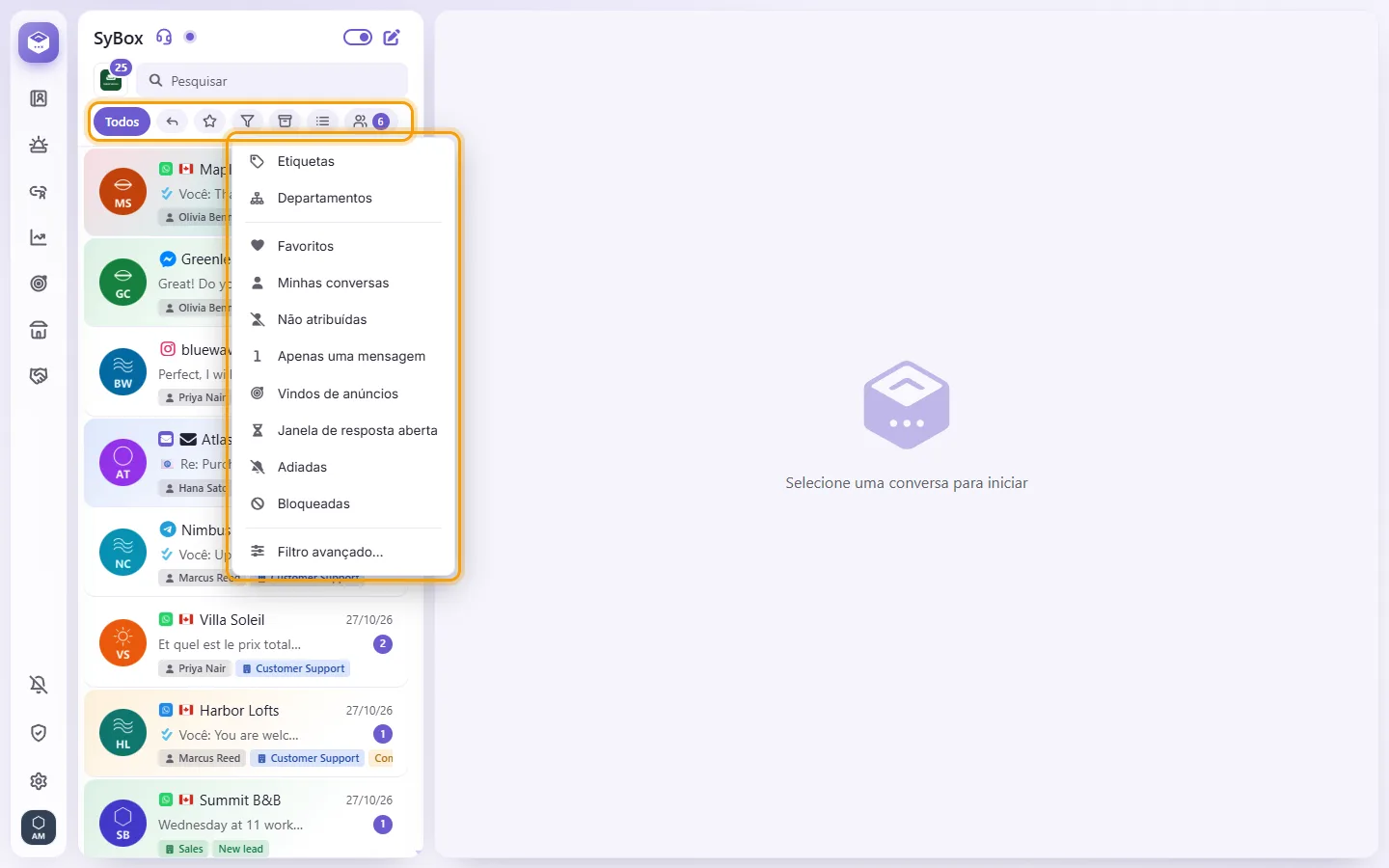
- O botão de filtro ("Mais filtros") abre um menu com mais filtros. O botão se acende e mostra o nome do filtro ativo, e o menu o marca. Selecione-o novamente, ou "Todos", para desativá-lo.
- "Etiquetas": marque uma ou mais etiquetas para ver as conversas que tenham qualquer uma delas.
- "Departamentos": marque um ou mais departamentos para ver as conversas deles.
- "Favoritos": sua própria lista pessoal. Apenas você a vê.
- "Minhas conversas": conversas nas quais você enviou pelo menos uma mensagem.
- "Não atribuídas": conversas que não estão atribuídas a ninguém. Quando alguém assume uma (você, um colega ou uma automação), ela sai desta lista na hora. Mostrada apenas para usuários que têm permissão para ver conversas não atribuídas.
- "Apenas uma mensagem": clientes que enviaram apenas uma mensagem (suas respostas e notas não contam). Se o cliente escrever novamente, ele sai deste filtro.
- "Vindos de anúncios": apenas os clientes que vieram de um anúncio, os mesmos que a visualização "Anúncios" mostra (veja "Caixa de entrada > Anúncios").
- "Janela de resposta aberta": apenas as conversas que você ainda pode responder com uma mensagem normal, dentro da janela de resposta do canal (no WhatsApp, 24 horas a partir da última mensagem do cliente; Messenger, Instagram e TikTok conforme suas próprias janelas). Canais sem janela (Telegram, e-mail, SMS, Live Chat) e conversas com colegas não entram nesse filtro.
- "Bloqueadas": todas as conversas que você bloqueou, inclusive as arquivadas ou adiadas; elas ficam fora de todas as outras visualizações. Aqui, o menu da conversa (clique com o botão direito ou ⋮) mostra "Desbloquear" no lugar de "Bloquear", e uma conversa desbloqueada sai da visualização na hora. Exibido para quem tem permissão para bloquear.
- "Etiquetas" e "Departamentos" só aparecem quando o seu espaço de trabalho tem alguma etiqueta ou algum departamento.
- "Arquivados": conversas arquivadas. Você só vê isso se tiver permissão para arquivar.
- O botão da lista ("Opções da lista", três linhas): veja "Como marcar todas as conversas como lidas ou carregar conversas mais antigas" e "Como mostrar as conversas mais antigas primeiro" abaixo.
- "Equipe": suas mensagens diretas com colegas e a sala da equipe, com o número de mensagens não lidas nele. Selecioná-la limpa os outros filtros e mostra a equipe imediatamente. É um desvio rápido: o próximo filtro que você escolher volta ao canal que você havia escolhido antes.
- Para ver apenas um canal ou um número comercial, clique no botão quadrado de canal antes da caixa de pesquisa. Escolha "Todos os canais" ou uma única linha, página, bot ou site. Cada um mostra sua contagem de não lidas. Os sites do Live Chat aparecem depois do Telegram, antes do E-mail. O ícone de copiar em uma linha copia o que permite que alguém entre em contato com ela: um número do WhatsApp no formato internacional completo com +, o link m.me de uma Página, o link ig.me de uma conta do Instagram, o link t.me de um bot do Telegram, o link da página de uma conta do TikTok ou o endereço da caixa de e-mail; em seguida, o menu se fecha.
- O filtro não é memorizado. Toda vez que a página carrega, a lista começa em "Todos".
Perguntas
Como marcar uma conversa como não lida?
Não existe a opção "Marcar como não lida". A conversa é marcada como lida quando você a abre ou a marca como concluída.
Existe um filtro "Não lida"?
Use "A aguardar resposta" na linha de filtros, abaixo da caixa de pesquisa: ele cumpre melhor essa função. Ele mostra todas as conversas em que o cliente escreveu por último e ninguém respondeu ainda, tenham sido lidas ou não. Se uma conversa não precisar de resposta (por exemplo, a última mensagem do cliente foi "Obrigado"), marque-a como concluída com o círculo com marca de seleção no cabeçalho da conversa ("Marcar como concluído"), e ela sairá de "A aguardar resposta". Para ver apenas as conversas que ninguém abriu, o filtro avançado tem "Não lidas" em "Status" (veja "Como usar o filtro avançado e salvar filtros"). Conversas não lidas também mostram um número em sua linha.
Como vejo apenas as conversas que ainda posso responder?
Abra "Mais filtros" e escolha "Janela de resposta aberta". Ele deixa de fora as conversas cuja janela de 24 horas já fechou (no WhatsApp, só um modelo pode alcançá-las). Também é uma opção de "Status" no filtro avançado, então você pode combiná-la com outras opções e salvá-la.
Qual é a diferença entre Estrela e Favoritos?
Uma estrela em uma conversa com cliente é compartilhada, então toda a equipe a vê. Favoritos (o coração) e Fixar são pessoais: apenas você os vê.
Se eu excluir uma conversa, ela é excluída apenas para mim?
Não. Excluir conversa a remove para toda a equipe em todos os dispositivos, portanto, use com cuidado. Para apenas organizar sua visualização, use Arquivar ou Arquivo temporário.
Como excluo várias conversas ao mesmo tempo?
Abra o menu de qualquer linha e escolha "Selecionar", depois clique em "Selecionar tudo" na barra (ou marque as que desejar). Clique em "Mais" e escolha "Excluir conversa". Apenas usuários com permissão para excluir conversas veem essa opção.
Uma notificação chegou, mas não consigo encontrar a nova conversa na minha lista.
Sua lista provavelmente está em um filtro, como Estrela ou Favoritos. Clique em "Todos" e a conversa estará lá.
Mais sobre A lista de conversas.