Como gerenciar mensagens
Atualizado em
Onde: Caixa de entrada > Como gerenciar mensagens
- Um número de telefone dentro de uma mensagem é um link. Clique nele para abrir a conversa desse número ou para iniciar uma. Ele continua sendo um link depois que você recarrega a página. Um número escrito sem o código do país na mensagem do cliente é lido primeiro no país da conversa e depois no país do seu espaço de trabalho. Nas suas próprias mensagens, o país do espaço de trabalho vem primeiro.
- No computador, passe o mouse sobre a mensagem. Três botões aparecem: "Reagir", "Responder" e "Mais". Clicar em "Mais" abre o menu completo. Você também pode clicar com o botão direito na mensagem, inclusive no cartão de um arquivo ou de uma localização.
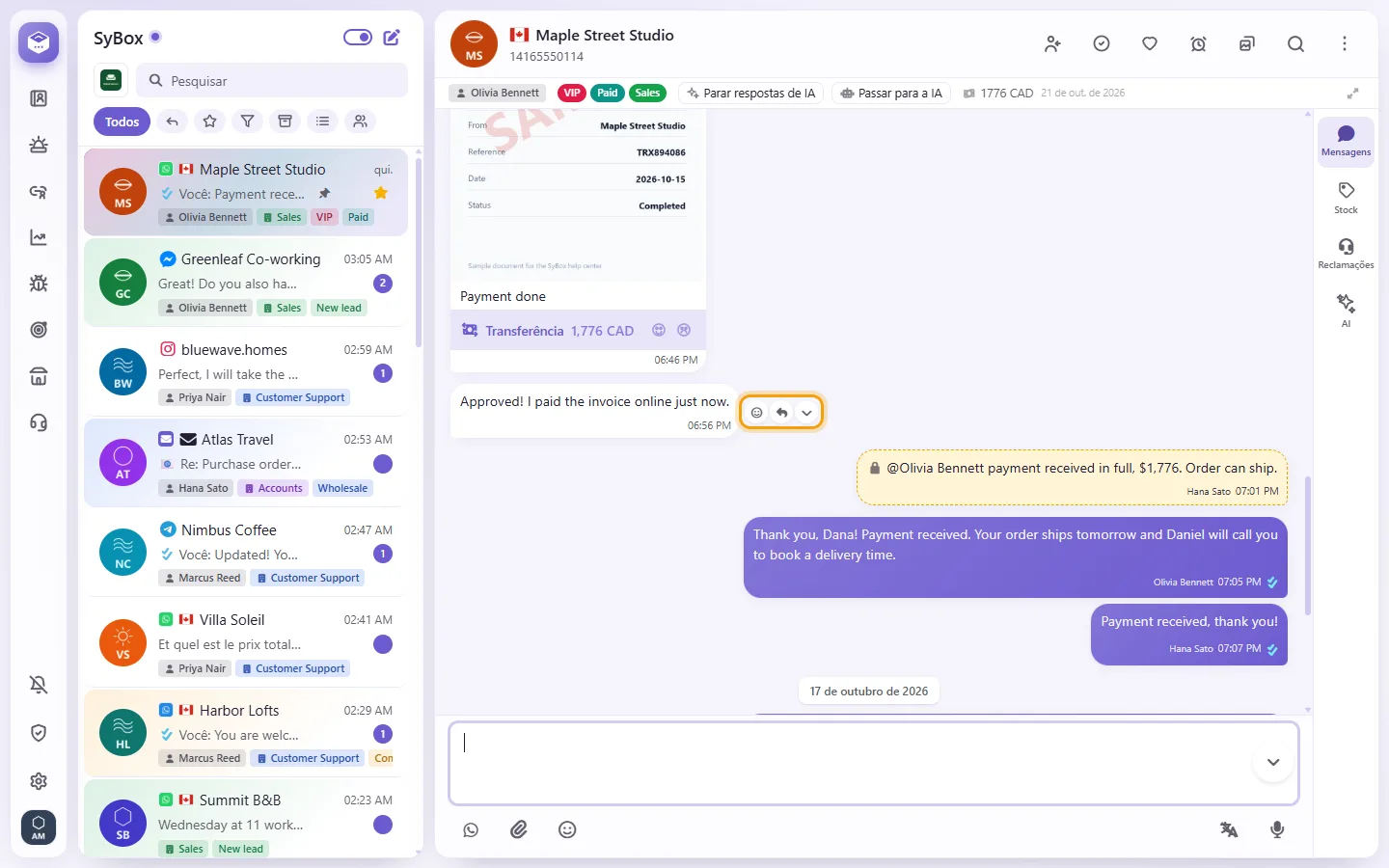
- No celular, toque e segure a mensagem. Para responder rapidamente, deslize a mensagem para o lado.
O que há no menu da mensagem
Algumas opções variam conforme o canal e suas permissões.
- "Reagir": escolha um dos seis emojis 👍 ❤️ 😂 😮 😢 🙏. Toque no X para remover sua reação. Indisponível em SMS e e-mail. No Messenger e no Instagram, uma reação só pode ser enviada em até 24 horas após a última mensagem do cliente; depois disso, o SyBox avisa "Uma reação só pode ser enviada em até 24 horas após a última mensagem do cliente. Responda com uma mensagem." Remover uma reação sempre funciona.
- "Responder": cita a mensagem na sua resposta. Disponível no WhatsApp e Telegram. Indisponível no Messenger, Instagram, SMS, e-mail e notas internas.
- "Copiar": copia o texto da mensagem ("Copiado").
- "Copiar imagem" (em fotos ou em um PDF: toda a sua primeira página): copia a imagem diretamente para a área de transferência, para colar em outro aplicativo ou conversa. Com o mouse, você também pode arrastar uma imagem para fora da mensagem até uma pasta, a área de trabalho ou outro aplicativo.
- "Encaminhar": envia a mensagem para uma ou mais conversas. Veja abaixo.
- "Selecionar": inicia a seleção de várias mensagens para encaminhá-las juntas. Veja abaixo.
- "Fixar" / "Desafixar": fixa a mensagem no topo da conversa.
- "Favoritar" / "Desestrelar".
- "Salvar": baixa a foto, vídeo, documento ou figurinha.
- "Traduzir" / "Ocultar a tradução": exibido se a tradução estiver ativada no seu espaço de trabalho.
- "Nota": adiciona uma nota a esta mensagem específica.
- "Adicionar às notas do contato": copia o texto da mensagem para as Notas do contato.
- "Resposta interna": responde à mensagem com uma nota interna que o cliente não vê.
- "Editar": apenas para suas próprias mensagens e em alguns canais:
- notas internas, em até 10 minutos
- conversas entre colegas, na sala da Equipe e bate-papos com outro espaço de trabalho SyBox, em até 15 minutos
- Telegram, em até 48 horas
- Mensagens de WhatsApp, Messenger, Instagram, SMS e e-mail não podem ser editadas.
- "Excluir mensagem": pergunta "Tem certeza de que deseja excluir esta mensagem?". Veja abaixo.
- Abra o menu da mensagem e escolha "Encaminhar".
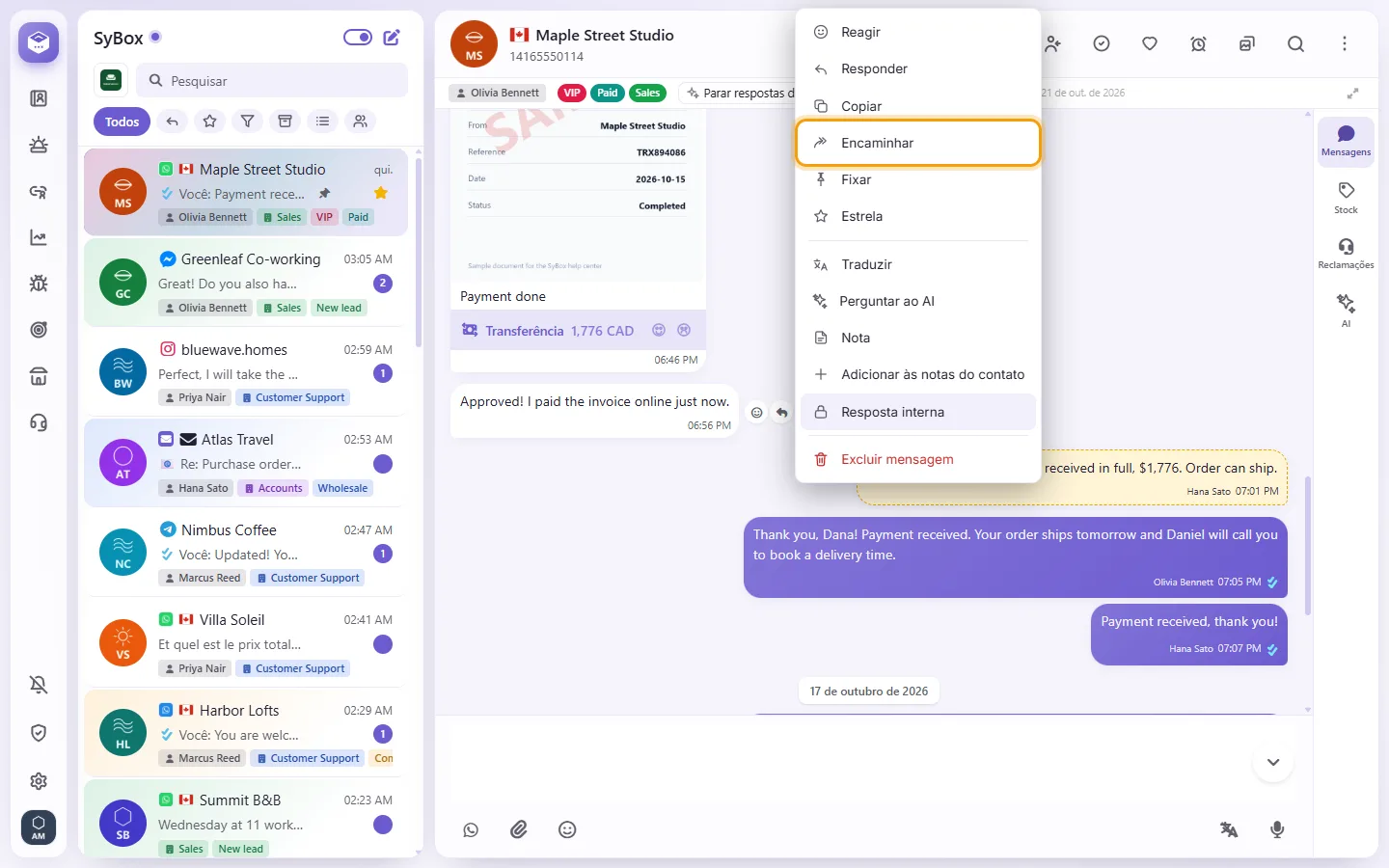
- Em "Encaminhar para", busque as conversas ("Pesquisar conversas") e selecione uma ou mais.
- Envie. Você verá "Encaminhada para" e o número de conversas. A mensagem recebe a marcação "Encaminhada".
Apenas conversas disponíveis para receber mensagens no momento aparecem na lista. Um e-mail só pode ser encaminhado para outra conversa de e-mail.
No celular, uma foto ou um vídeo tem uma seta redonda ao lado ("Encaminhar"), como no WhatsApp: toque nela para ir direto para "Encaminhar para". O horário fica na borda inferior da foto.
- Abra o menu de uma das mensagens e escolha "Selecionar", logo acima de "Excluir mensagem". Essa mensagem fica marcada, cada mensagem que pode ser selecionada mostra uma caixa no início, e uma barra toma o lugar da caixa de mensagem.
- Toque em todas as outras mensagens que quiser. Um toque preenche sua caixa e colore sua linha; um segundo toque remove a marcação. A barra mostra quantas estão selecionadas, por exemplo "3 selecionada(s)".
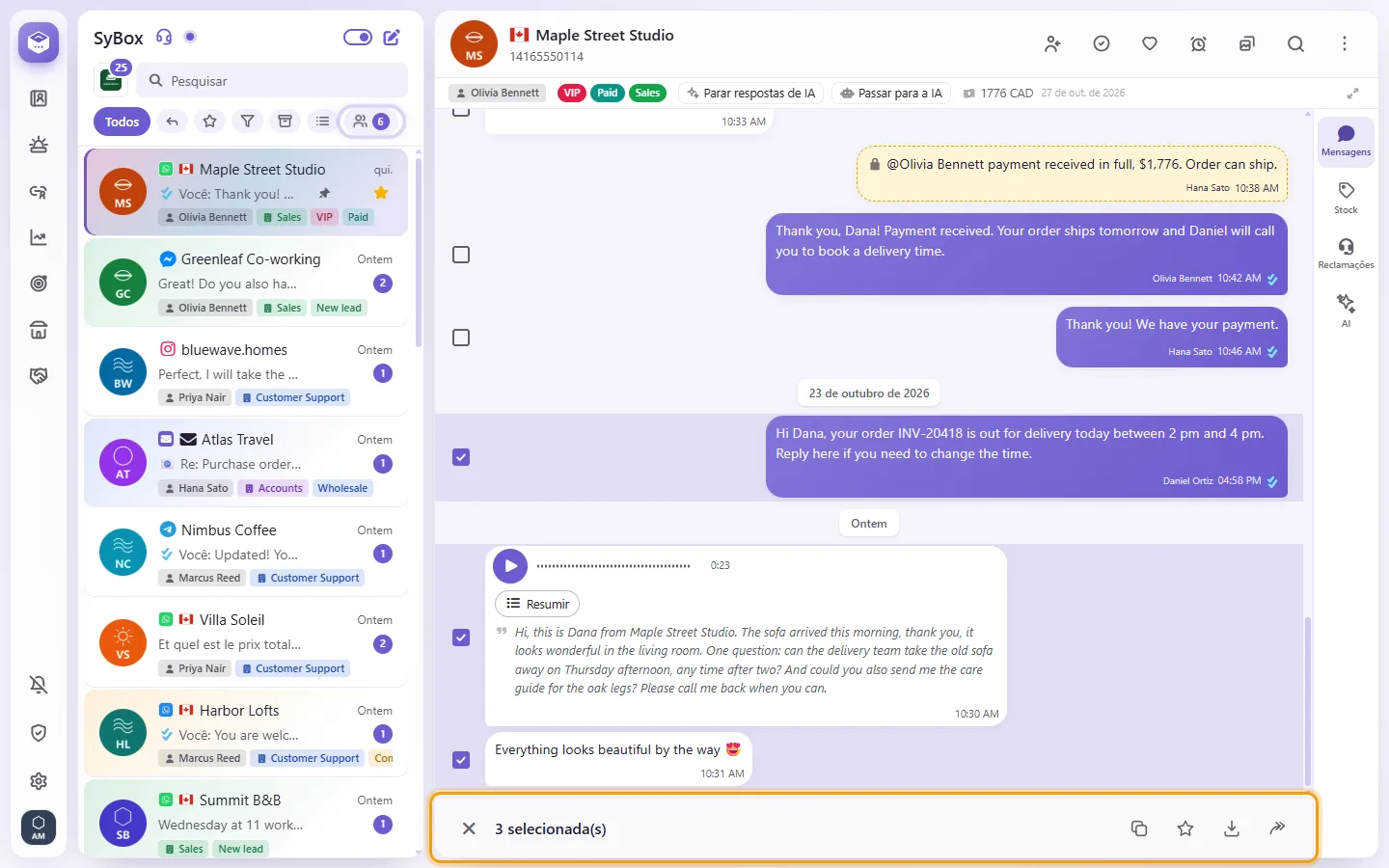
- Clique em "Encaminhar" (a seta) na barra e depois escolha uma ou mais conversas em "Encaminhar para".
- Envie. Cada conversa recebe todas as mensagens, uma após a outra, na mesma ordem do chat.
A barra também oferece "Copiar" para as mensagens selecionadas, "Estrela" ou "Desestrelar" para todas elas e "Salvar" para seus arquivos (exibido apenas quando uma delas tem um arquivo). Para parar de selecionar, clique no X na barra ou pressione Esc. Apenas mensagens que podem ser encaminhadas podem ser marcadas, e e-mails só podem ser selecionados com outros e-mails.
- Abra o menu da mensagem, escolha "Excluir mensagem" e confirme.
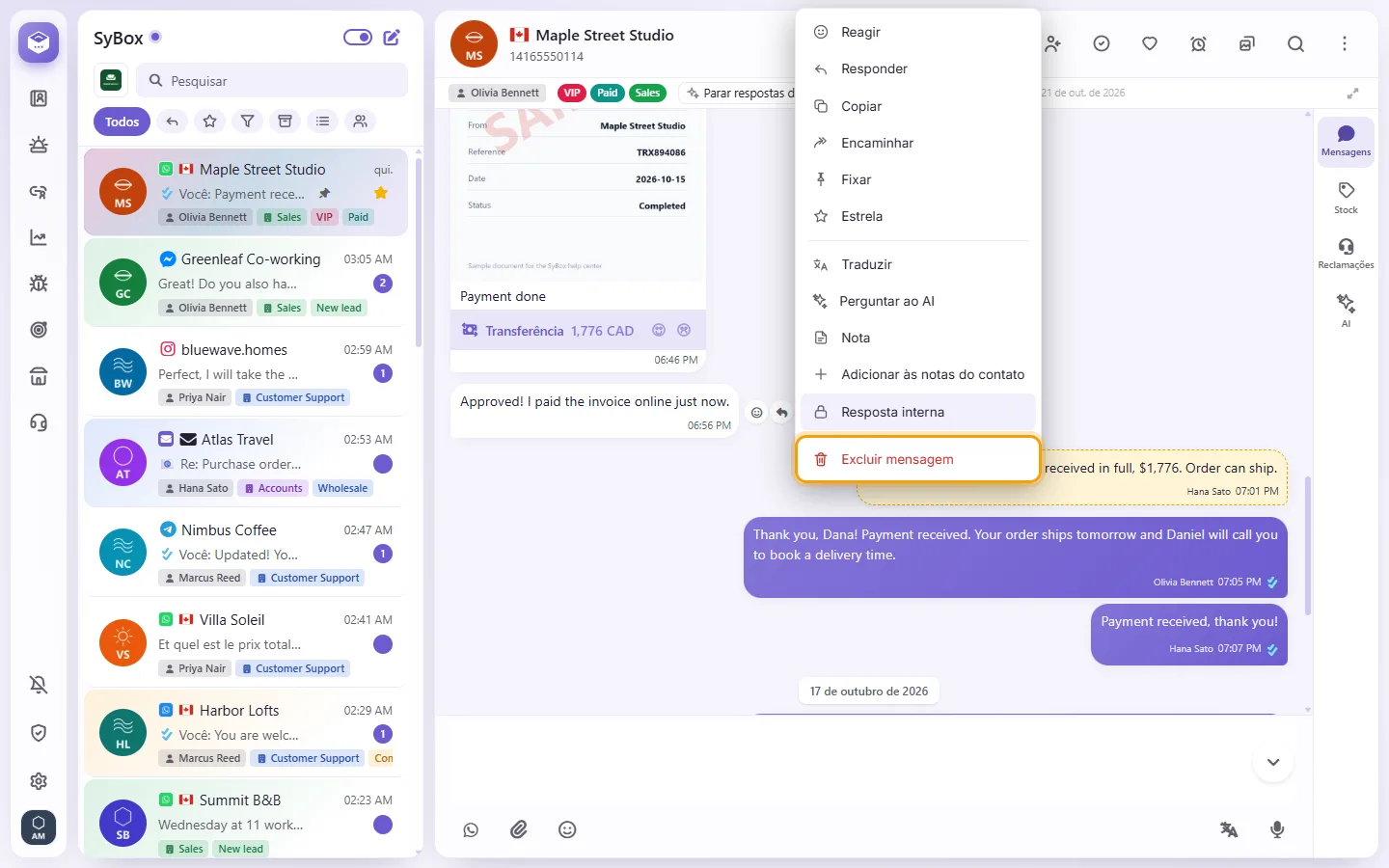
- A mensagem é ocultada no SyBox e substituída por "🚫 Mensagem excluída".
Importante: no WhatsApp, Messenger, Instagram e canais similares, isso NÃO apaga a mensagem do celular do cliente.
Em bate-papos entre colegas, na sala da Equipe e em conversas com outro espaço de trabalho SyBox, suas próprias mensagens também têm a opção "Apagar para todos" (em até 60 horas), removendo para ambos os lados. Mensagens enviadas no Telegram podem ser apagadas para todos em até 48 horas.
Por que não consigo responder (citar) uma mensagem do Messenger ou Instagram?
Respostas com citação estão disponíveis apenas no WhatsApp e no Telegram. Nos outros canais, basta digitar sua resposta normalmente.
Aparece "O contacto excluiu esta mensagem". O que significa?
O cliente apagou a mensagem do lado dele.
Como um documento aparece na conversa
- Documentos exibem o ícone do seu formato: vermelho para PDF, azul para Word, verde para Excel, laranja para PowerPoint e ícone de arquivo compactado para arquivos ZIP.
- Abaixo do nome do arquivo, você vê o número de páginas (quando houver), o tamanho e o tipo.
- Arquivos em PDF também mostram uma prévia da primeira página acima do nome. PDFs com mais de 10 MB exibem apenas o tamanho e o tipo, sem a imagem.
- Clique no documento para abri-lo. Para salvá-lo, abra o menu da mensagem e escolha "Salvar".