Como liberar uma conversa para um colega sem acesso (@open)
Atualizado em
Às vezes, um colega que atende em outra linha precisa ver uma conversa específica. Você pode liberar o acesso apenas àquela conversa, sem dar permissão a toda a linha.
- Abra a conversa e mude para "Nota interna".
- Digite "@open" (disponível na lista do @, "Liberar esta conversa para um colega sem acesso") e selecione o colega. Os colegas sem acesso à conversa aparecem primeiro; abaixo de uma divisória ficam os que já têm acesso, que serão apenas mencionados.
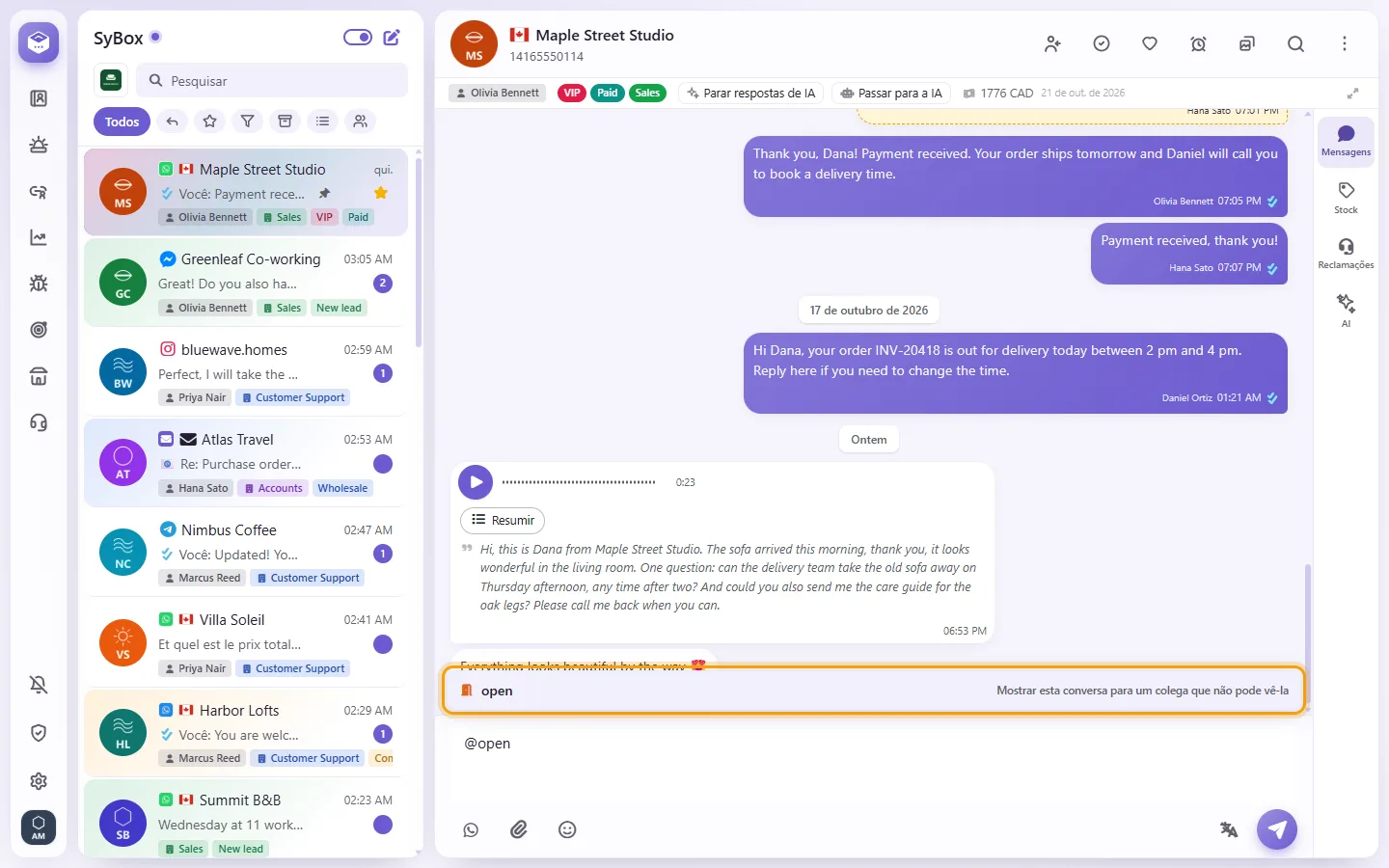
- Envie a nota.
O colega passará a ver a conversa na lista dele, com todo o histórico e novas mensagens recebidas, podendo responder ao cliente pela mesma linha de contato. Nenhuma outra conversa daquela linha será exibida para ele. Uma barra no topo da conversa mostra "Liberada para você por" e o seu nome. Para você, aparece "Liberada para" com o nome dele; clique no × ("Remover acesso") para cancelar a liberação, e a conversa sumirá da tela dele na hora. Se todos já tiverem acesso, o aviso será "Todos já têm acesso a esta conversa".
Quem pode fazer isso: o administrador do espaço de trabalho e usuários com a permissão "Liberar conversa para um colega (@open)" em Definições > Equipe e clientes > Usuários. Fica desativado para os demais.
Mais sobre Respostas rápidas, notas internas e menções.