Como agir em várias conversas ao mesmo tempo
Atualizado em
No SyBox, isso é feito em Caixa de entrada > A lista de conversas.
- Abra o menu de qualquer linha e escolha "Selecionar".
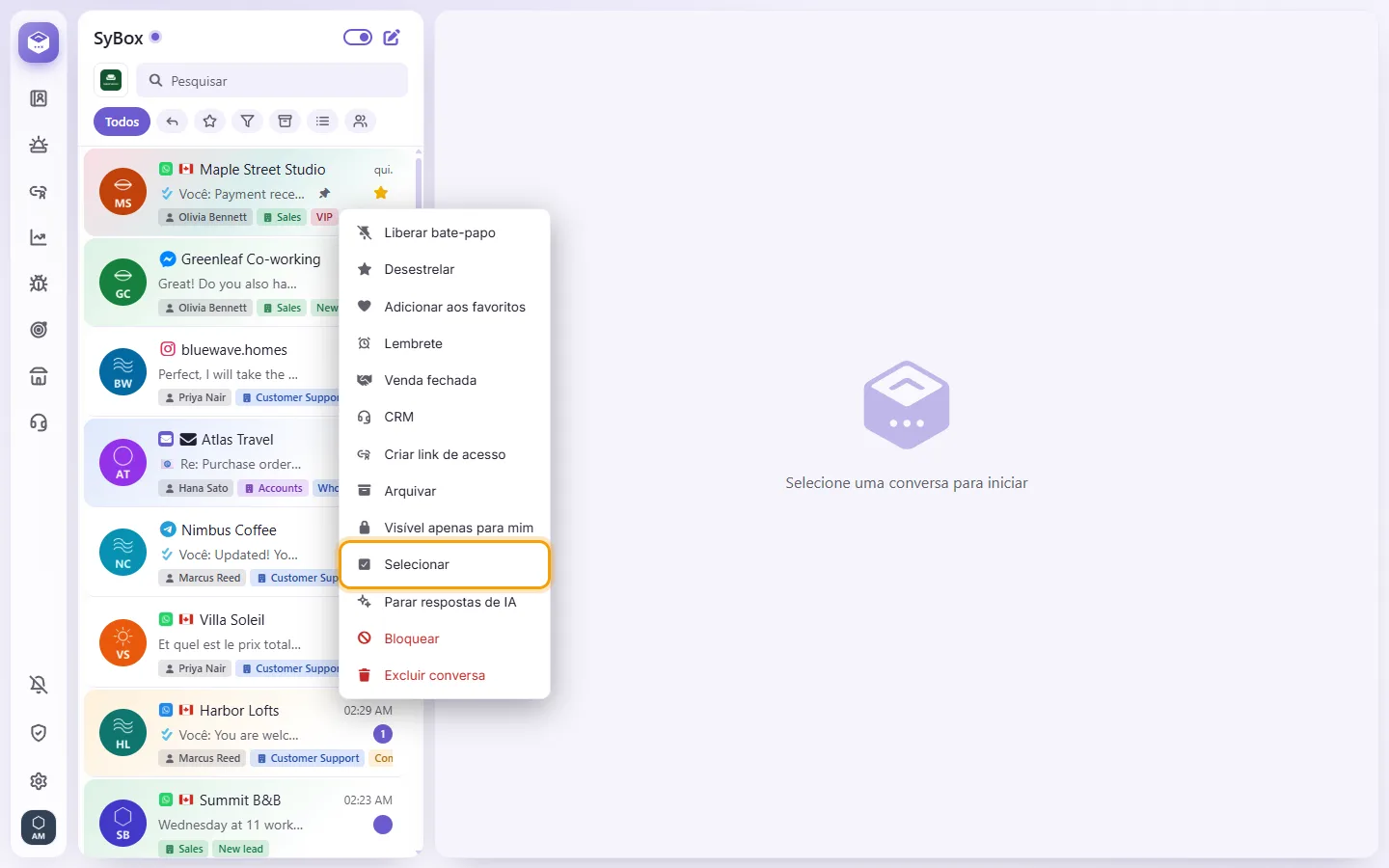
- Clique no círculo ou na foto de cada linha desejada. Uma barra mostra quantas estão selecionadas. No computador, um clique em qualquer outro ponto da linha abre a conversa, para você ver o que há nela; sua seleção continua. No celular, um toque em qualquer ponto da linha seleciona ou desmarca a conversa, e nada é aberto.
- "Selecionar tudo" na barra seleciona todas as conversas carregadas na lista. Clique novamente para limpar toda a seleção.
- Clique em "Mais" na barra e escolha uma ação: "Feito", "Adicionar rótulo", "Remover rótulo", "Adicionar departamento", "Remover departamento", "Atribuir para mim" (ou "Atribuir a", veja abaixo), "Arquivar", "Arquivo temporário", "Adicionar aos favoritos", "Remover dos favoritos", "Silenciar", "Reativar", "Parar respostas de IA", "Permitir respostas de IA" ou "Excluir conversa".
- Cada ação pede confirmação antes, com "Aplicar às conversas selecionadas?", mostrando a ação (por exemplo "Adicionar etiqueta: VIP") e o número de conversas. Não há limite de quantidade. Depois, aparece "Aplicado a (número) conversas" e, se houver, quantas não puderam ser alteradas.
- "Excluir conversa" primeiro pergunta "Excluir 12 conversas?" (com o número que você selecionou). Essa opção é exibida apenas para usuários autorizados a excluir conversas. Se a conversa aberta ao lado da lista for uma delas, ela é fechada.
- Bloquear e Marcar como spam funcionam apenas em uma conversa por vez.
- Pressione Esc ou o X para sair da seleção.
Perguntas
Como marcar uma conversa como não lida?
Não existe a opção "Marcar como não lida". A conversa é marcada como lida quando você a abre ou a marca como concluída.
Existe um filtro "Não lida"?
Use "A aguardar resposta" na linha de filtros, abaixo da caixa de pesquisa: ele cumpre melhor essa função. Ele mostra todas as conversas em que o cliente escreveu por último e ninguém respondeu ainda, tenham sido lidas ou não. Se uma conversa não precisar de resposta (por exemplo, a última mensagem do cliente foi "Obrigado"), marque-a como concluída com o círculo com marca de seleção no cabeçalho da conversa ("Marcar como concluído"), e ela sairá de "A aguardar resposta". Para ver apenas as conversas que ninguém abriu, o filtro avançado tem "Não lidas" em "Status" (veja "Como usar o filtro avançado e salvar filtros"). Conversas não lidas também mostram um número em sua linha.
Como vejo apenas as conversas que ainda posso responder?
Abra "Mais filtros" e escolha "Janela de resposta aberta". Ele deixa de fora as conversas cuja janela de 24 horas já fechou (no WhatsApp, só um modelo pode alcançá-las). Também é uma opção de "Status" no filtro avançado, então você pode combiná-la com outras opções e salvá-la.
Qual é a diferença entre Estrela e Favoritos?
Uma estrela em uma conversa com cliente é compartilhada, então toda a equipe a vê. Favoritos (o coração) e Fixar são pessoais: apenas você os vê.
Se eu excluir uma conversa, ela é excluída apenas para mim?
Não. Excluir conversa a remove para toda a equipe em todos os dispositivos, portanto, use com cuidado. Para apenas organizar sua visualização, use Arquivar ou Arquivo temporário.
Como excluo várias conversas ao mesmo tempo?
Abra o menu de qualquer linha e escolha "Selecionar", depois clique em "Selecionar tudo" na barra (ou marque as que desejar). Clique em "Mais" e escolha "Excluir conversa". Apenas usuários com permissão para excluir conversas veem essa opção.
Uma notificação chegou, mas não consigo encontrar a nova conversa na minha lista.
Sua lista provavelmente está em um filtro, como Estrela ou Favoritos. Clique em "Todos" e a conversa estará lá.
Mais sobre A lista de conversas.