Como definir a função da tecla Enter ("Enter para enviar")
Atualizado em
Existem duas opções, uma para o computador e outra para o celular, que valem tanto para a caixa grande quanto para a de linha única.
- Clique na sua imagem de perfil e vá em "Preferências".
- Na seção "Digitação", ative ou desative "Enter para enviar no computador" ou "Enter para enviar no celular".
- Ativado: o Enter envia a mensagem e Shift+Enter pula uma linha. No celular, a tecla Enter do teclado virtual exibe o ícone de envio.
- Desativado: o Enter pula uma linha. O envio passa a ser feito pelo ícone de avião de papel ou pelo atalho Ctrl+Enter (⌘+Enter no Mac) no computador. No celular, o Enter do teclado virtual exibe a seta de quebra de linha.
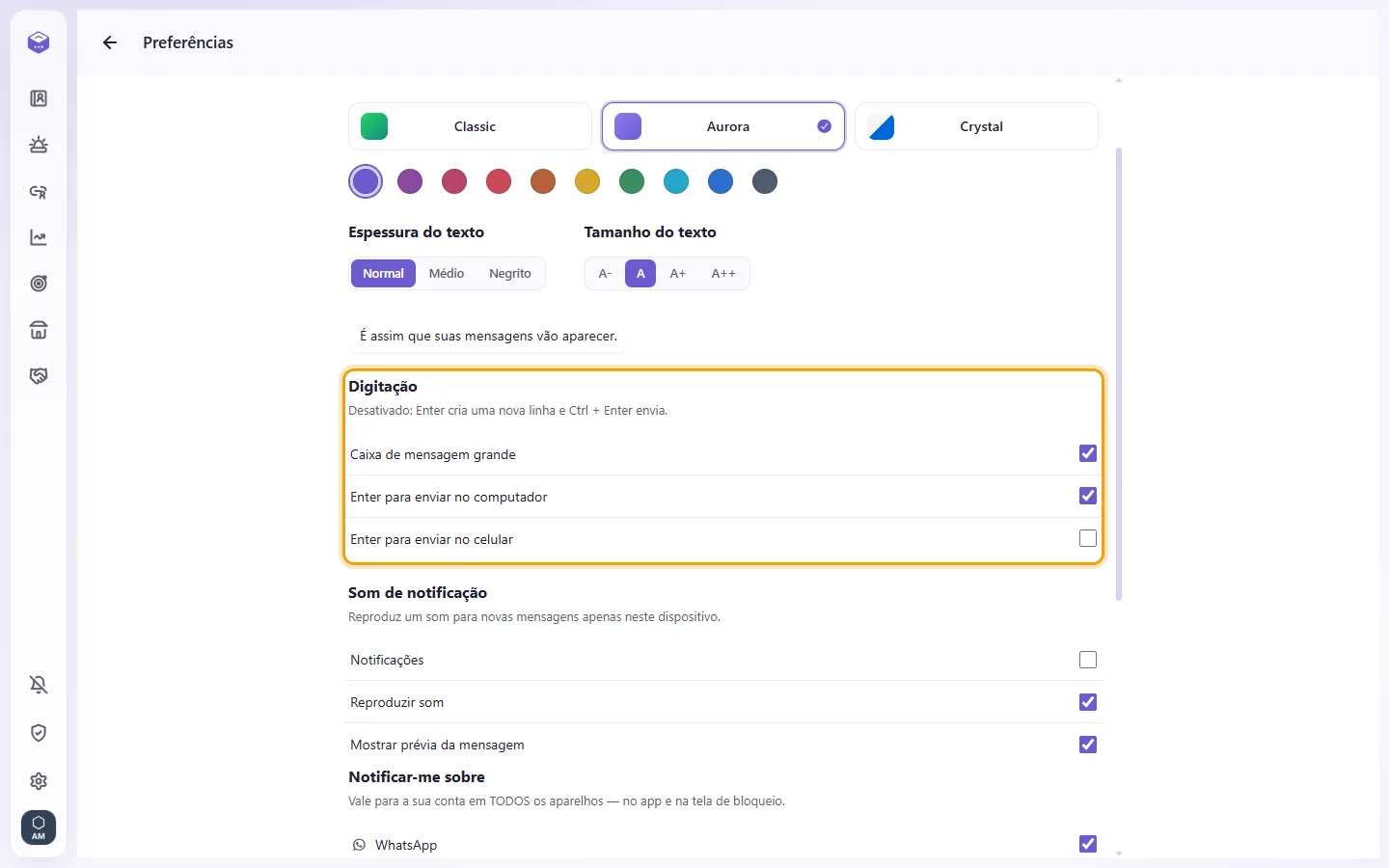
"Enter para enviar no computador" fica ativado, a menos que você o desative; "Enter para enviar no celular" fica desativado, a menos que você o ative. Portanto, no celular, o Enter quebra linha, como no WhatsApp.
Essa é uma escolha individual, salva no seu perfil para todos os seus dispositivos; seus colegas mantêm suas próprias escolhas.
Perguntas
Qual é a diferença entre Definições e Preferências?
"Definições" (o ícone de engrenagem na barra esquerda) controla todo o espaço de trabalho: canais, usuários, agentes de IA, automações e demais recursos gerais. Tudo o que é alterado ali impacta toda a equipe, exigindo permissões de administrador para acesso. "Preferências" (ao clicar na sua foto de perfil) gerencia o seu uso individual: tema claro ou escuro, tamanho e espessura da fonte, alertas de áudio, canais que notificam você e preferências de digitação. Essas mudanças afetam somente o seu login; seus colegas mantêm as configurações deles. A única exceção é o tema visual (Classic, Aurora ou Crystal): ele é definido em Preferências, mas apenas por usuários com permissão de alterar definições da organização, aplicando-se a todo o espaço.
Mais sobre Aparência e idioma.