каналов
Обновлено:
Где: Настройки > Сообщения > каналов
Для чего это нужно: подключите каналы, по которым с вами связываются контакты. На экране четыре раздела: WhatsApp (ваши номера WhatsApp Business), Facebook & Instagram (ваши Страницы для сообщений Messenger и Instagram), Telegram (ваши боты) и Live Chat (ваши сайты).
Кто может открыть: пользователи с разрешением "Управление каналами".
WhatsApp
- Перейдите в Настройки > каналов.
- В разделе WhatsApp нажмите "Подключить через Facebook".
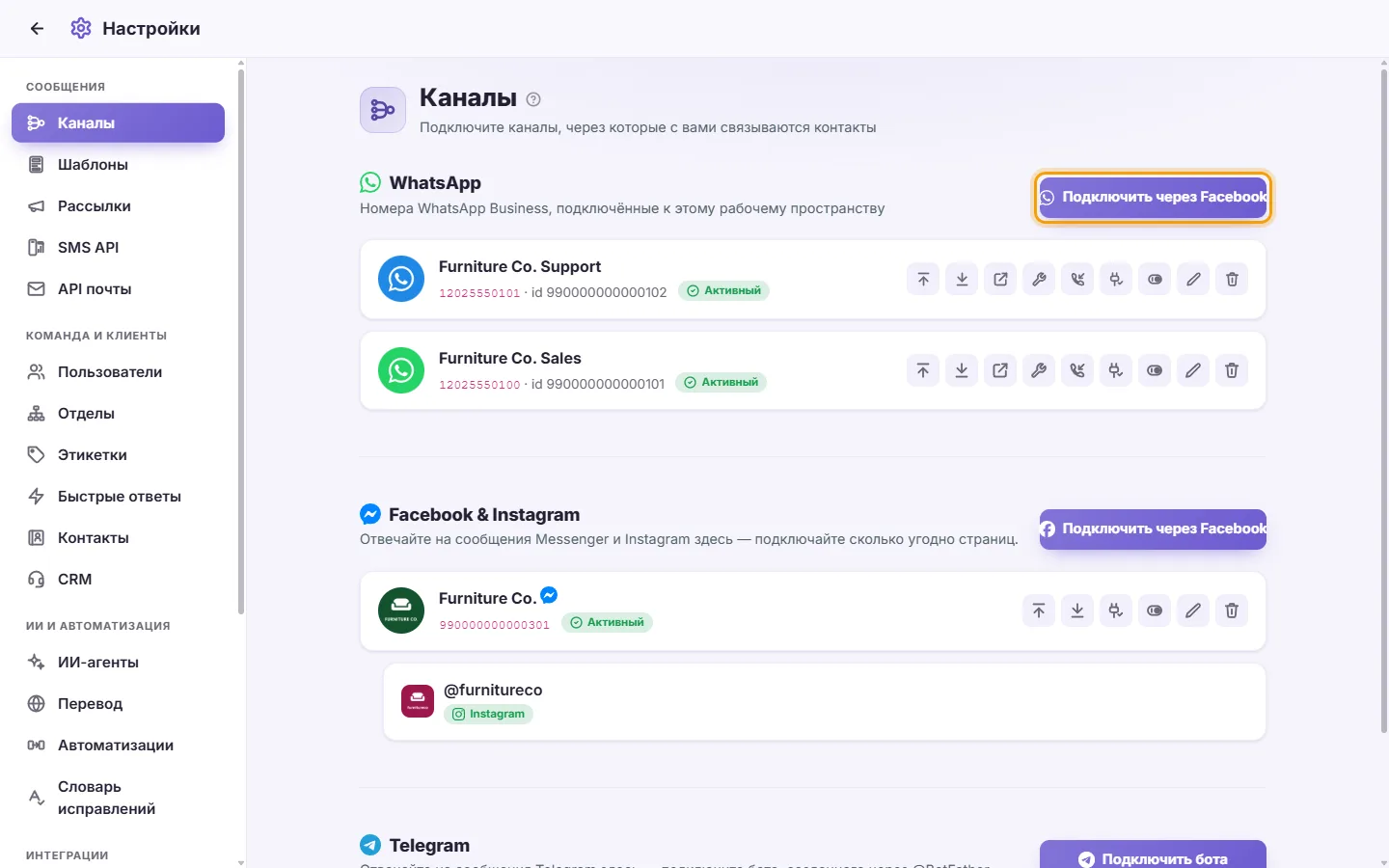
- Откроется небольшое окно. Войдите в Facebook и следуйте инструкциям, чтобы выбрать или создать аккаунт WhatsApp Business и номер.
- Когда вы закончите, SyBox покажет "Подключение вашего номера WhatsApp…". Это может занять несколько секунд.
- По завершении вы увидите "Сохранено", и номер появится в списке.
Совет: если окно не открывается, разрешите всплывающие окна для SyBox в браузере и попробуйте снова.
Что отображается на карточке каждого номера
- Отображаемое имя, номер телефона и его ID.
- "Активный" или "Отключено".
- "Отсутствует токен" означает, что у номера нет данных доступа и он не может работать корректно.
Кнопки на карточке номера слева направо:
- Переместить вверх / Переместить вниз: меняет положение номера в списке. Этот порядок также используется везде, где перечисляются номера, например в фильтре каналов во входящих.
- Быстрые ссылки: открывает ссылки на страницы Meta Business для этого номера: Шаблоны, Аккаунт WhatsApp и Номера телефонов. Для некоторых номеров также отображаются Бизнес-портфолио, Приложение или Настройка webhook.
- Действия (значок колокольчика): открывает две кнопки:
- "Подписаться": подключает номер заново, чтобы его сообщения поступали в SyBox. Используйте эту кнопку, если сообщения перестали приходить.
- "Включить звонки": запрашивает у Meta включение звонков WhatsApp для этого номера.
- Результат отображается под кнопками.
- Профиль WhatsApp, приветствие и QR-коды (значок магазина): бизнес-профиль WhatsApp этого номера, его приветствие, быстрые вопросы и команды, а также его QR-коды. Подробнее — в инструкциях ниже.
- Принимать голосовые звонки в SyBox: включает или отключает приём звонков WhatsApp в SyBox для этого номера. Когда функция включена, значок становится цветным.
- Проверить подключение: запускает проверки и показывает результаты под карточкой. См. "Как проверить номер" ниже.
- Включить / Отключить: выключает или включает номер без его удаления.
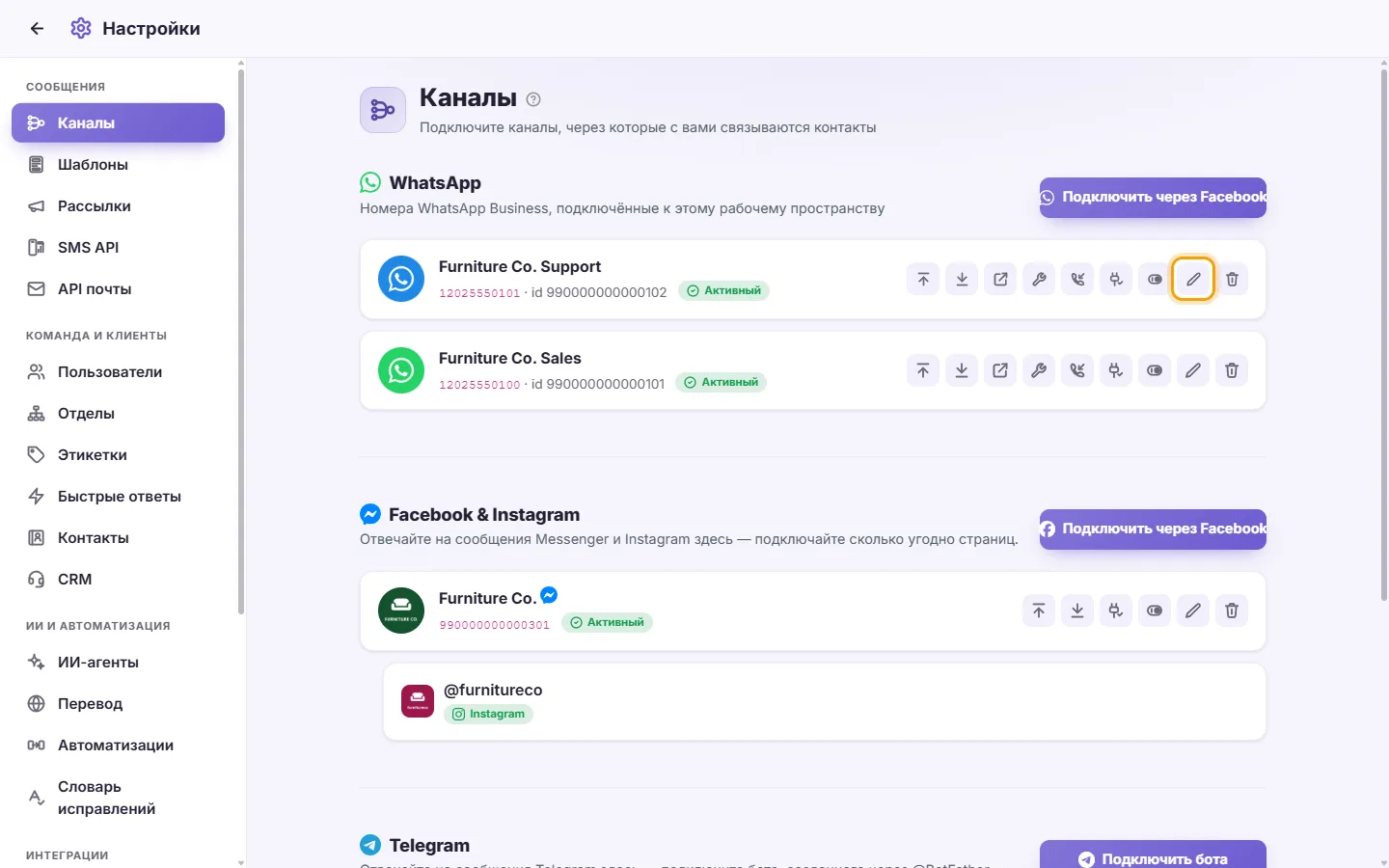
- Редактировать: изменить фото номера и его отображаемую метку.
- Удалить: удаляет номер. См. "Как удалить номер" ниже.
- Нажмите Редактировать (карандаш) на карточке номера.
- Нажмите на квадратную картинку, чтобы выбрать изображение, обрежьте его и нажмите Сохранить.
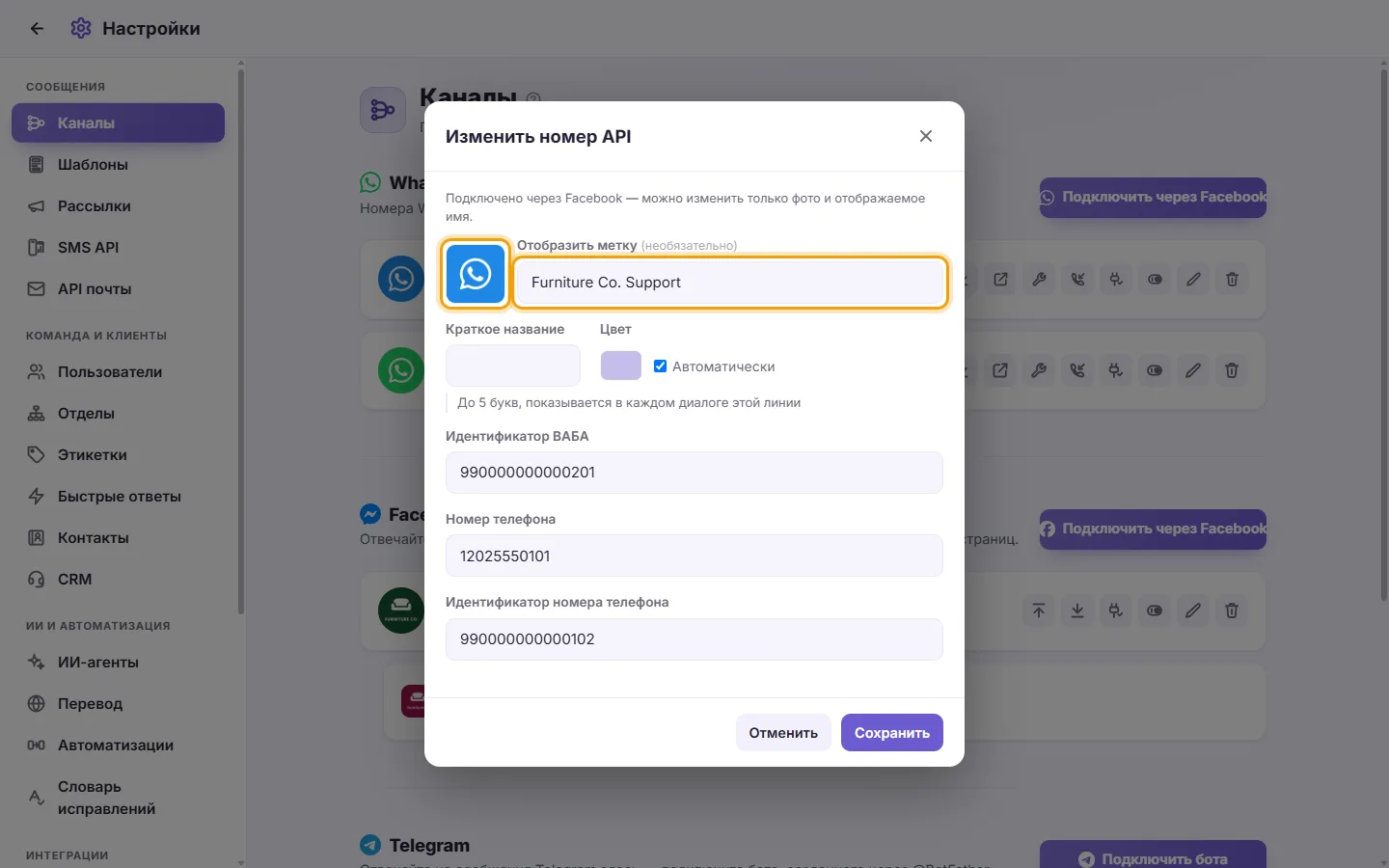
- При желании измените "Отобразить метку".
- Нажмите Редактировать (карандаш) на карточке линии.
- Введите «Краткое название» («До 5 букв, показывается в каждом диалоге этой линии»), например «SALES». Пробелы не допускаются; латинские буквы становятся заглавными.
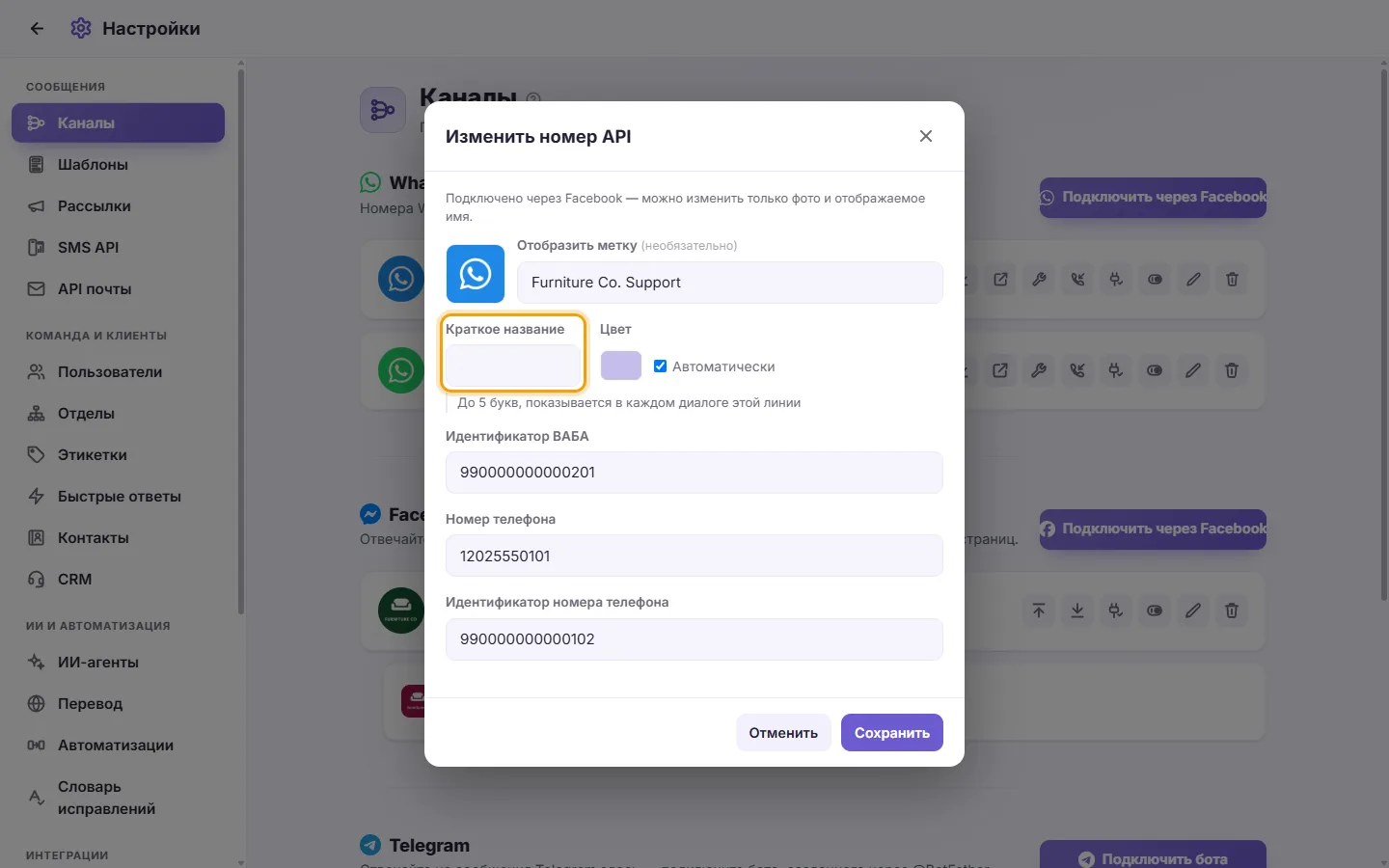
- Выберите «Цвет» или оставьте «Автоматически».
- Нажмите Сохранить.
Краткое название отображается первой плашкой под каждым диалогом этой линии, в цвете линии. Если у линии нет краткого названия, плашка не показывается.
Примечание: для номера, подключённого через Facebook, отображается "Подключено через Facebook — можно изменить только фото и отображаемое имя." WABA ID, Phone number и Phone number ID показываются, но их нельзя редактировать.
- Нажмите Проверить подключение (значок вилки) на карточке.
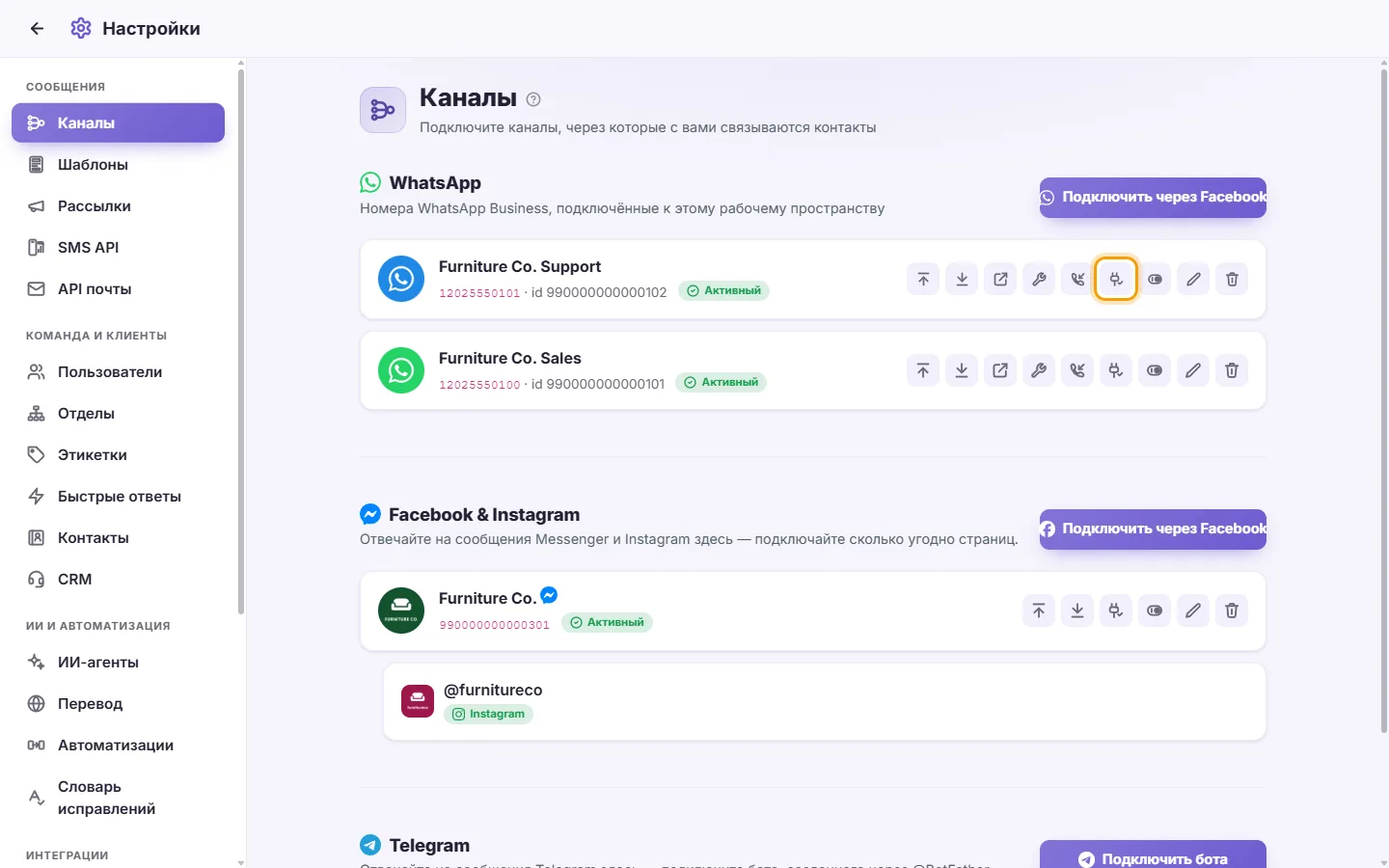
- Дождитесь завершения загрузки каждой строки. Галочка означает, что всё в порядке, а крестик указывает на проблему:
- Ваш номер: название и телефон номера. Если что-то не так, здесь будет указана причина. Например, Meta может отклонять доставку сообщений или могут быть ограничены новые начатые вами диалоги.
- Зарегистрирован и в сети: готов ли номер отправлять и принимать сообщения.
- Качество сообщений: Высокое, Среднее, Низкое или Ещё не оценено. Новый номер обычно имеет статус "Ещё не оценено", это нормально.
- Отображаемое имя: Одобрено, Доступно без проверки, На рассмотрении, Отклонено или Не задано.
- Подключённые приложения: приложения, которые получают сообщения этого аккаунта.
- Если строка не прошла проверку, прочитайте причину рядом с ней. Возможно, потребуется исправить это в аккаунте Meta Business — например, способ оплаты или отображаемое имя.
Если у каждой строки стоит галочка, номер подключён. Если ответы с него всё равно не уходят, проверьте:
- причину под сообщением, которое не отправилось;
- не закрыто ли 24-часовое окно в этом диалоге (см. "24-часовое окно и шаблоны");
- способ оплаты в вашем аккаунте Meta Business. В тарифы Meta входит 1000 бесплатных ответов в месяц; после этого Meta берёт плату за каждое сообщение, поэтому без действующего способа оплаты в аккаунте WhatsApp Business Meta перестаёт отправлять сообщения, пока его не добавят. Добавить или проверить его можно в Meta Business Suite, в настройках оплаты аккаунта WhatsApp.
В пункте "Ваш номер" написано "Your display name has not been approved yet. Your message limit will increase after the display name is approved." Это мешает моим ответам?
Нет. Это уведомление от Meta, и оно показывается с галочкой. Пока Meta не одобрит отображаемое имя, номер может начинать в день лишь ограниченное число новых диалогов с шаблонами. На ответы клиентам, которые написали вам сами, это не влияет. Если ответы не уходят, проверьте способ оплаты в аккаунте WhatsApp Business (см. выше). Отображаемое имя ("Не задано", "На проверке") задаётся и одобряется в вашем аккаунте Meta Business; пока вы ждёте, номер продолжает работать.
- На карточке номера нажмите «Профиль WhatsApp, приветствие и QR-коды» (значок магазина). Откроется вкладка «Профиль компании».
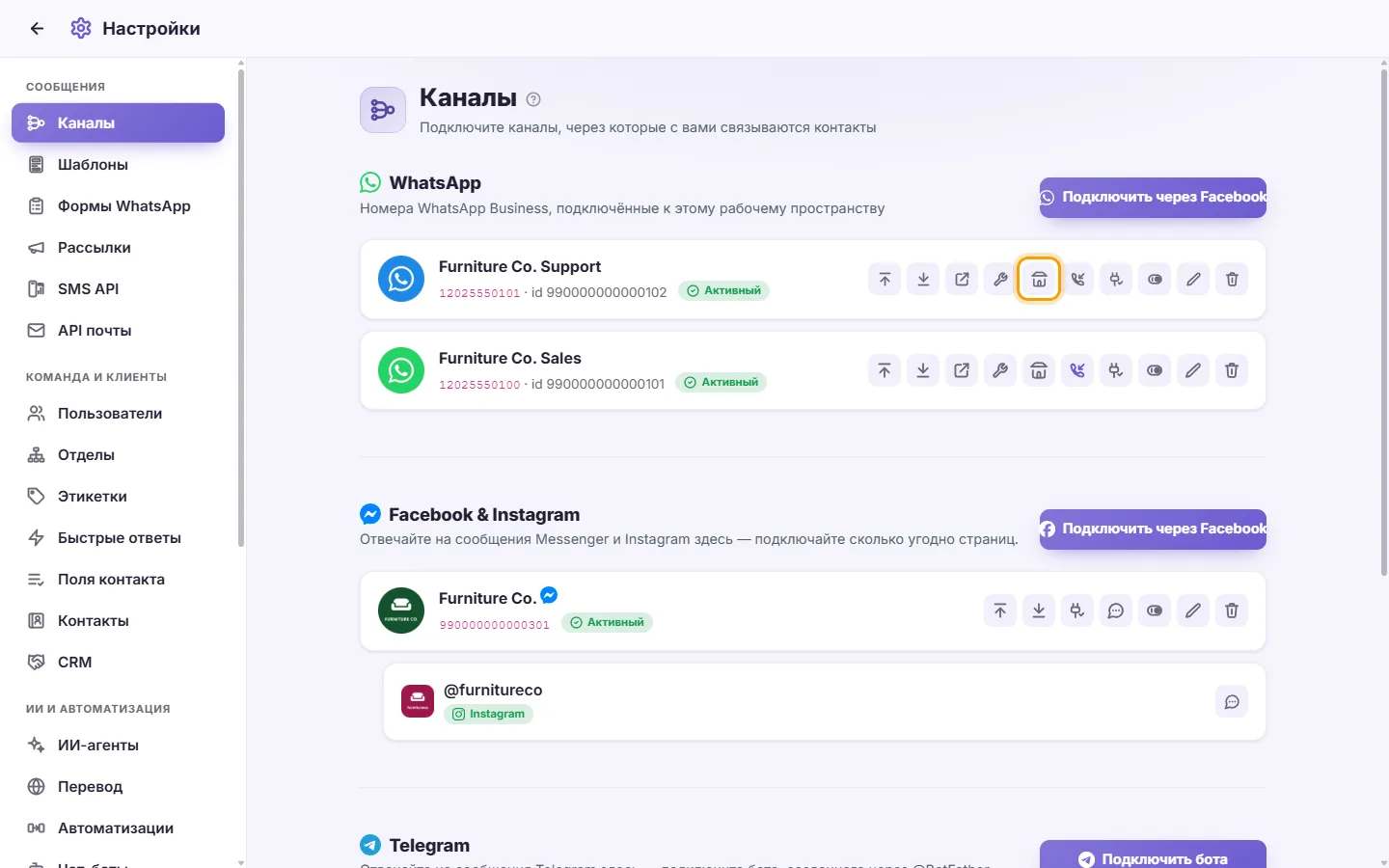
- Заполните то, что клиенты видят в вашем профиле WhatsApp: «О компании (показывается под названием)», «Описание», «Адрес», «Эл. почта», «Сайт», «Второй сайт» и «Категория бизнеса».
- Чтобы изменить «Фото профиля», нажмите «Сменить фото» и выберите квадратное изображение в формате JPG или PNG. WhatsApp показывает его в круге.
- Нажмите «Сохранить». В WhatsApp отправляется только то, что вы изменили. Если Meta что-то отклонит, вы увидите «Meta не приняла изменение:» с причиной, которую указала сама Meta.
Если номер также используется в приложении WhatsApp Business, появится примечание о том, что Meta может отклонить здесь некоторые изменения; такие изменения лучше вносить в самом приложении.
- На карточке номера нажмите «Профиль WhatsApp, приветствие и QR-коды», затем откройте вкладку «Приветствие и команды».
- Включите «Показывать, когда клиент впервые открывает чат»: когда новый клиент открывает чат, ещё до того как он что-то напишет, диалог появляется в ваших входящих с пометкой «Клиент открыл чат». Клиенту автоматически ничего не отправляется.
- В блоке «Быстрые вопросы» нажмите «Добавить вопрос» и введите готовый вопрос, например «Какой у вас график работы?». Можно добавить до 4 вопросов, до 80 символов каждый. Клиент видит их в пустом чате и может нажать на любой из них.
- В блоке «Команды» нажмите «Добавить команду» и заполните поля «Команда (одно слово)» и «Что она делает». Можно добавить до 30 команд. Клиент видит их, когда вводит / в чате.
- Нажмите «Сохранить».
Выбранный быстрый вопрос или команда приходит как обычное сообщение от клиента, поэтому ваши автоматизации, чат-боты и ИИ-агенты отвечают на него, как на любое другое сообщение.
- На карточке номера нажмите «Профиль WhatsApp, приветствие и QR-коды», затем откройте вкладку «QR-коды и ссылки».
- Введите «Сообщение, с которого начинается чат», например «Здравствуйте, я увидел вашу рекламу».
- Нажмите «Создать QR-код».
- Появится код и его «Ссылка»: скопируйте ссылку или нажмите «Скачать», чтобы сохранить изображение QR-кода для плаката, меню или чека.
Если отсканировать код или открыть ссылку, начнётся чат с этим номером, а ваше сообщение уже будет готово к отправке. Позже можно изменить сообщение кода или удалить код: «Удалить этот QR-код? Код и его ссылка перестанут работать.»
- Нажмите Удалить (значок корзины) на карточке.
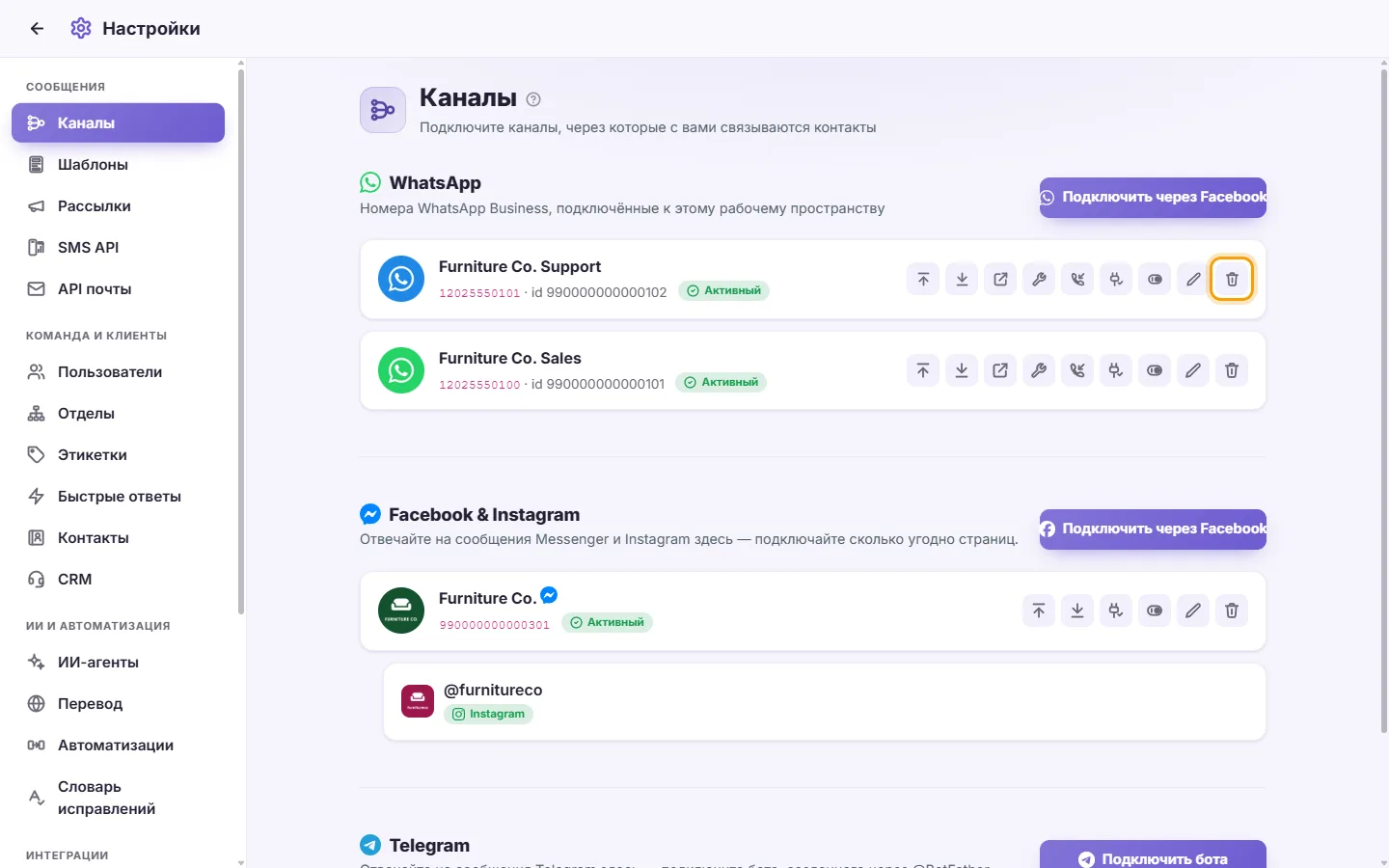
- Прочитайте вопрос:
- Если у вас есть другие номера в том же аккаунте WhatsApp Business, там будет сказано, что эти номера продолжат работать.
- Если это последний номер, его удаление отключит SyBox от этого аккаунта WhatsApp Business. Вы сможете подключить его снова в любое время. Чтобы полностью удалить SyBox, также удалите SyBox из партнеров в настройках Meta Business. Только после этого шага ваши данные будут запланированы к окончательному удалению.
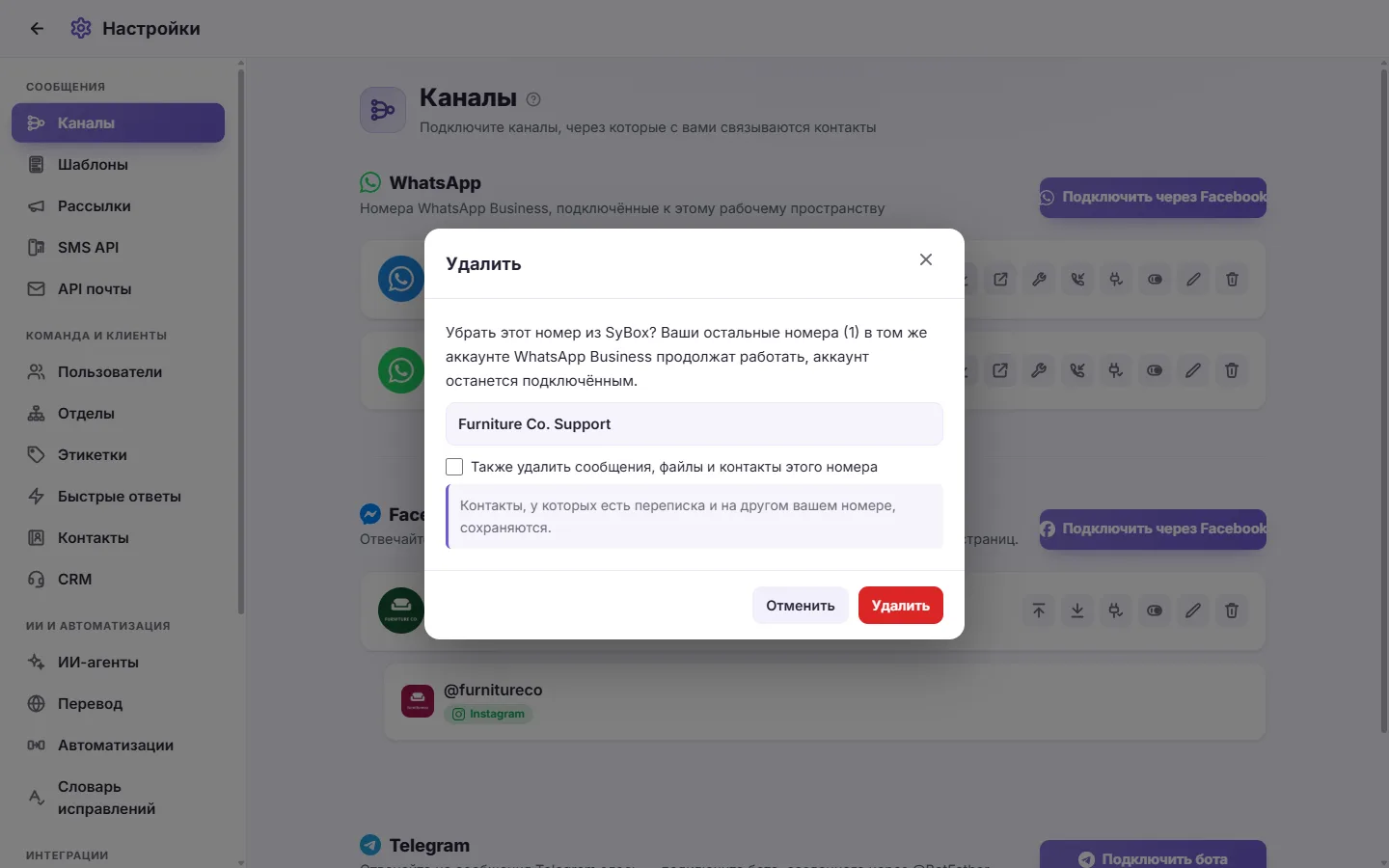
- Необязательно: отметьте "Также удалить сообщения, файлы и контакты этого номера".
- Когда вы отметите этот пункт, появится 6-значный код. Введите этот код в поле для подтверждения.
- Контакты, у которых также есть диалоги на другом вашем номере, сохраняются.
- Нажмите Удалить.
- Если вы выбрали удаление данных, вы увидите, сколько сообщений, файлов и контактов было удалено.
Если код неверный, появится "Код не совпадает — ничего не удалено". Ничего не удаляется, и вы можете ввести код заново.
Facebook & Instagram
- В разделе Facebook & Instagram нажмите "Подключить через Facebook".
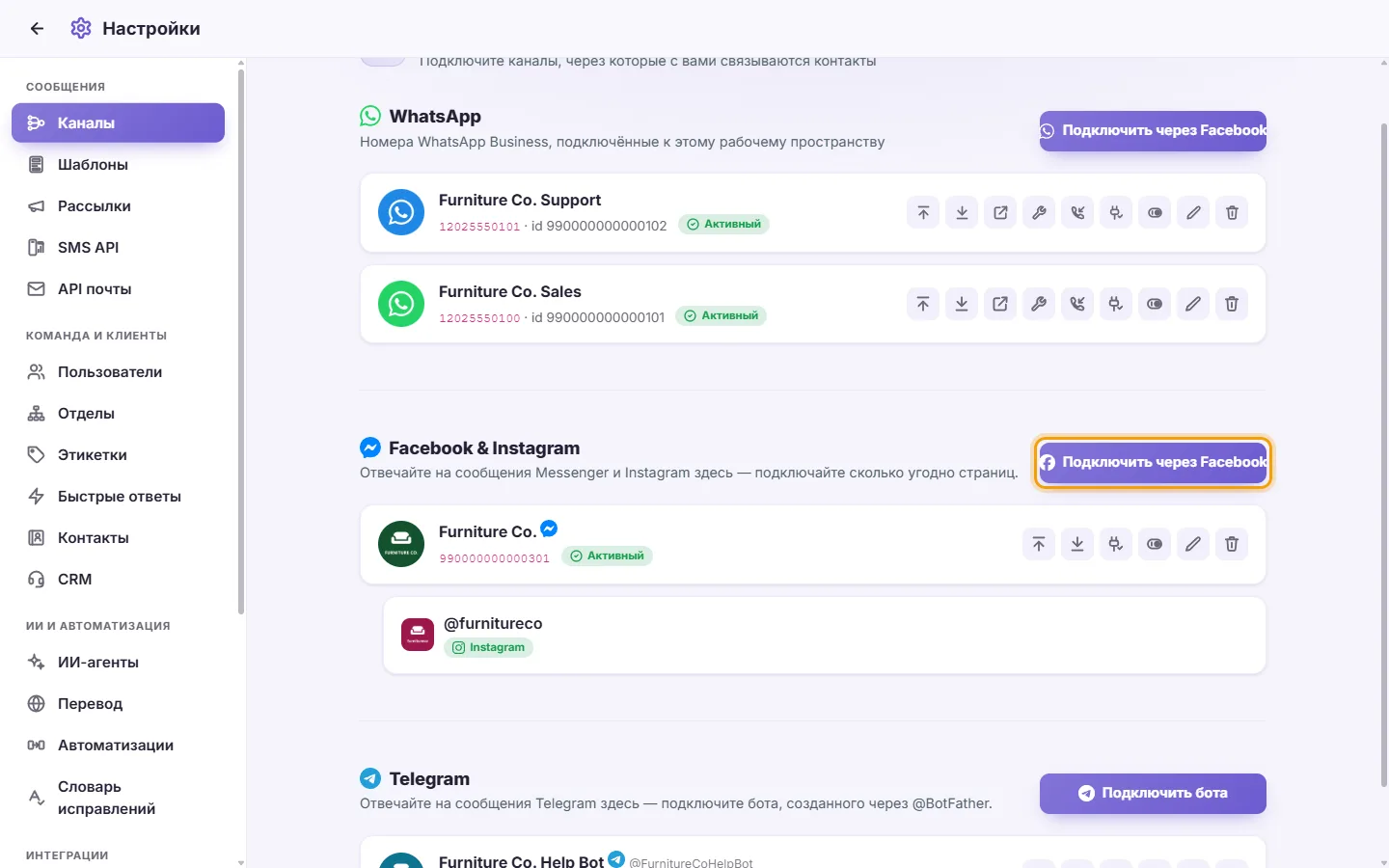
- Войдите в Facebook в небольшом окне и разрешите доступ.
- Если в вашем аккаунте несколько Страниц, откроется список "Выберите страницы для подключения". Отметьте нужные Страницы и нажмите "Подключить выбранные". Страницы, которые уже есть в SyBox, отмечены как "(подключена)".
- Вы увидите "подключена", и Страница появится в списке. Если у Страницы есть связанный аккаунт Instagram, под ней появится строка Instagram с его @именем.
Сообщения: "В вашем аккаунте не найдено страниц." означает, что ваш аккаунт Facebook не управляет Страницами. "Отметьте хотя бы одну страницу." означает, что вы нажали Подключить, не выбрав ни одной Страницы.
Кнопки на карточке Страницы
- Переместить вверх / Переместить вниз: меняет её положение в списке.
- Проверить состояние: показывает три проверки:
- Подключение к Meta: при сбое отображается "Подключите эту страницу заново".
- Подписка на webhook: если отображается "Эта страница не подписана" или "Не принимает: …", Страница получает не всё.
- Аккаунт Instagram: статус "Не привязан" — это нормально для Страницы без Instagram.
- Профиль Messenger (значок облачка сообщения): то, что видят клиенты, когда открывают чат со Страницей. У строки Instagram этой Страницы есть своя кнопка "Профиль Instagram". См. "Как настроить то, что видят клиенты, когда открывают чат с вашей Страницей".
- Включить / Отключить: выключает или включает Страницу без её удаления.
- Редактировать: открывает "Название и логотип страницы". Измените отображаемую метку и картинку Страницы, а также логотип Instagram, если он есть. Нажмите на картинку, чтобы заменить её. Ничего не меняйте, чтобы оставить текущую.
- Удалить: запрашивает "Удалить эту страницу?". Вы также можете отметить "Также удалить сохранённые сообщения и контакты этой страницы". Если вы отметите этот пункт, вам нужно будет ввести указанный 6-значный код.
- Комментарии, которые люди оставляют к публикациям вашей Страницы Facebook и к вашим публикациям в Instagram, приходят во входящие по двум отдельным каналам: «Комментарии Facebook» и «Комментарии Instagram». Ничего включать не нужно: подключённая Страница приносит их сама.
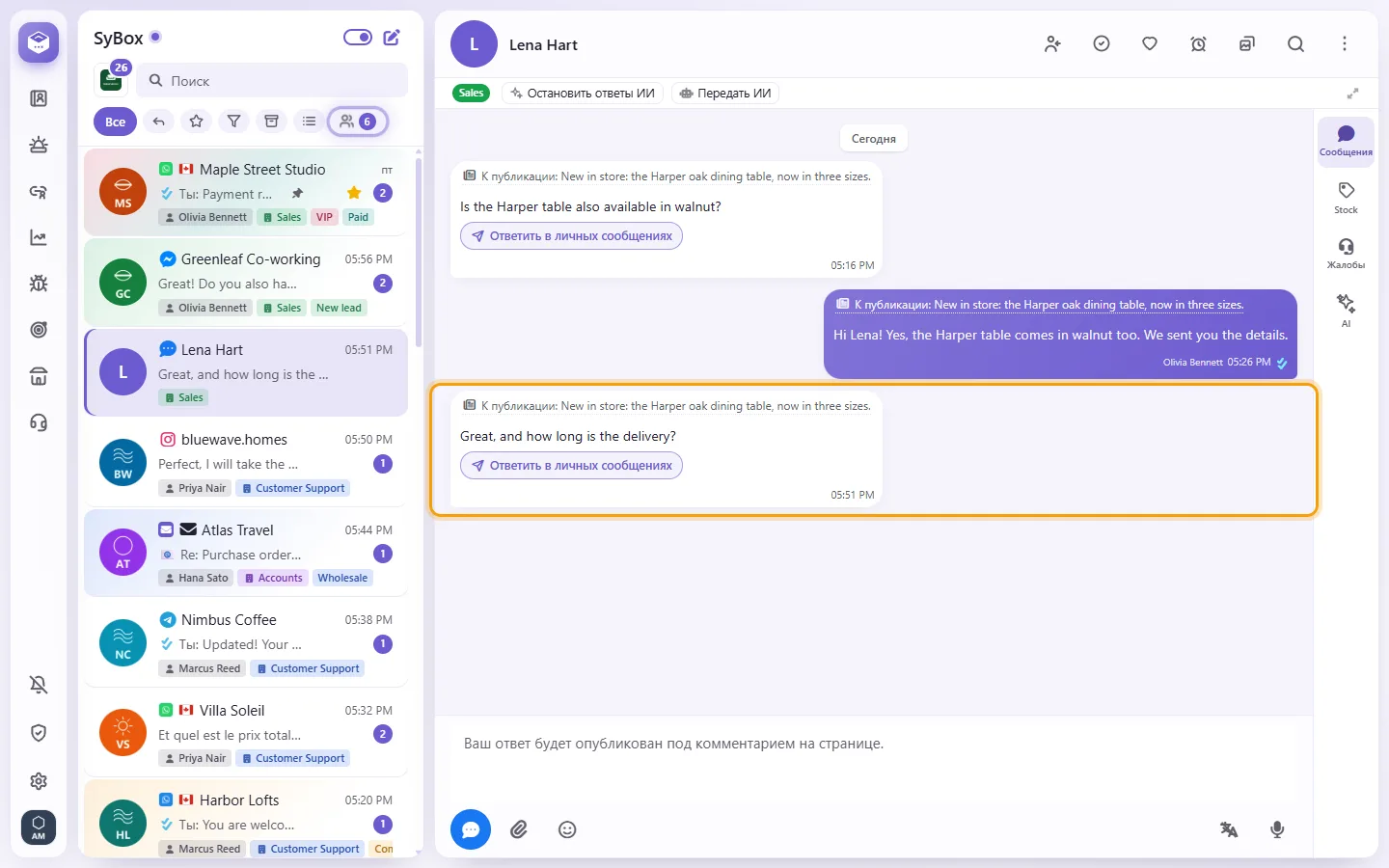
- У каждого комментатора один диалог, к какой бы публикации он ни писал. У каждого комментария указано «К публикации:» с первыми словами публикации и есть ссылка «Открыть публикацию».
- Ответ на другой комментарий показывает его цитату. Изменённый комментарий помечается как «изменено», а удалённый остаётся на месте с пометкой «Этот комментарий удалён.»
- То, что вы пишете, публикуется как открытый ответ под комментарием на Странице («Ваш ответ будет опубликован под комментарием на странице.»). Для комментариев нет 24-часового окна.
- Чтобы ответить лично, нажмите кнопку «Ответить в личных сообщениях» на комментарии клиента (она есть и в меню комментария). Meta разрешает один личный ответ на каждый комментарий; после этого общение продолжается в Messenger или в сообщениях Instagram, и об этом сообщает заметка: «Отправлен личный ответ — диалог продолжается в Messenger» (или Instagram).
- Ответы, которые ваша Страница пишет из Meta Business Suite или с телефона, тоже отображаются. Назначение, автоматизации, ИИ-агенты, CRM, уведомления и Аналитика работают с комментариями так же, как с любым другим каналом.
- Чтобы отключить комментарии в рабочем пространстве, выключите переключатель «Комментарии страницы Facebook» или «Комментарии Instagram» в разделе Настройки > Рабочее пространство > Функции. Новые комментарии перестанут сохраняться, а диалоги с комментариями скроются; при этом ничего не удаляется, и при повторном включении они появятся снова. Если переключатель неактивен («Доступно после обновления токена вашей страницы в разделе «Подключения».») или комментарии не приходят, нажмите «Обновить токен» на карточке Страницы.
Под моим ответом на комментарий написано «Этот комментарий удалён или скрыт на Facebook, поэтому ответить на него уже нельзя.» Почему?
Клиент удалил комментарий или комментарий был скрыт на Странице до того, как ушёл ваш ответ. Facebook и Instagram не принимают ответы на такой комментарий. Причина показывается один раз, под вашим ответом, а комментарий помечается как удалённый. Чтобы связаться с клиентом, напишите ему в Messenger или в сообщениях Instagram, если он уже писал вам там.
- На карточке Страницы нажмите «Профиль Messenger» (значок облачка сообщения). Для аккаунта Instagram этой Страницы нажмите «Профиль Instagram» в строке Instagram.
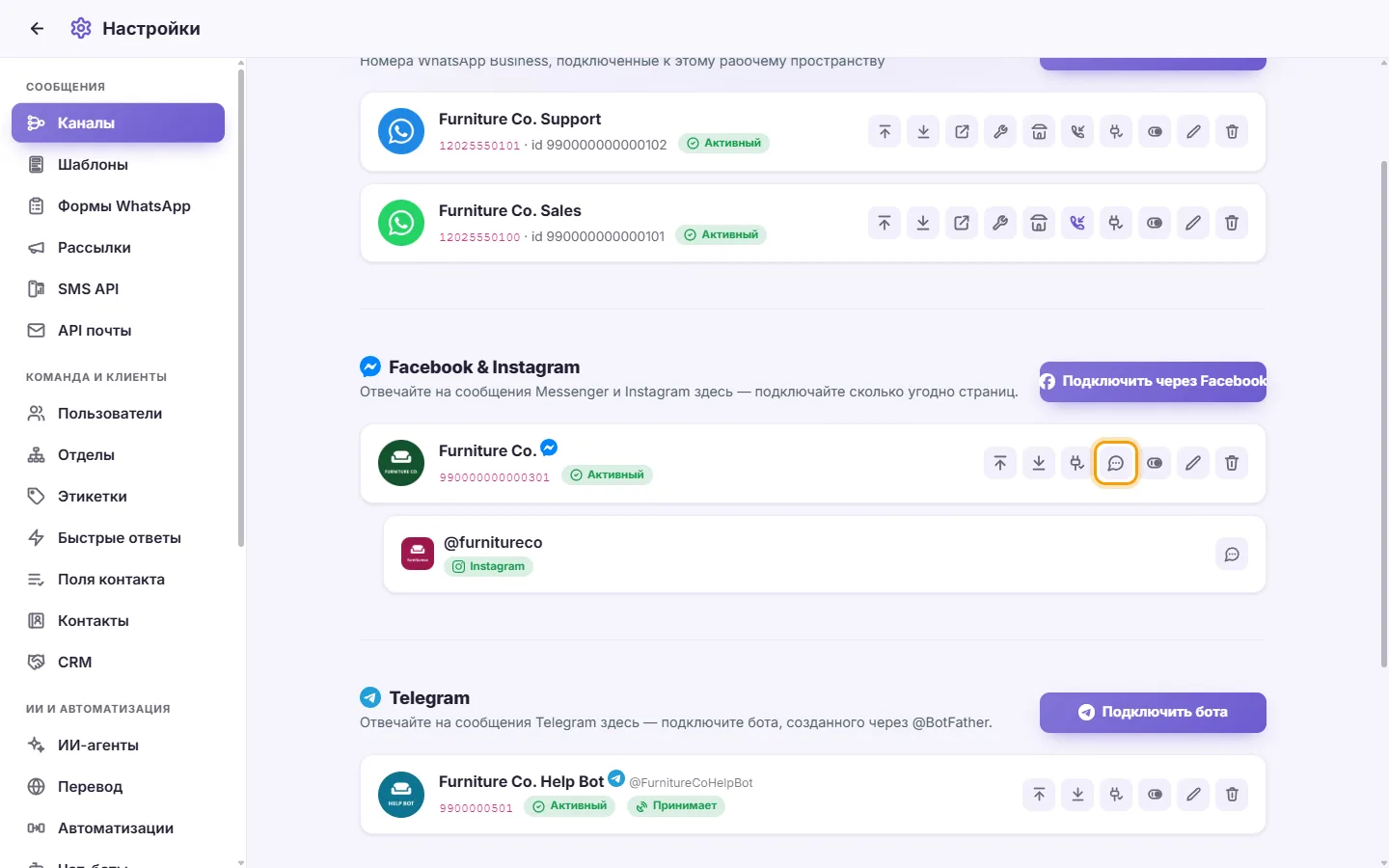
- Только для Messenger: введите «Приветствие до первого сообщения (до 160 символов)» и отметьте «Показывать кнопку «Начать»», если она вам нужна.
- В блоке «Предлагаемые вопросы (до 4)» нажмите «Добавить» и введите вопрос.
- В блоке «Меню рядом с полем сообщения (до 5)» нажмите «Добавить», введите текст пункта и ссылку, если пункт должен открывать страницу («Ссылка (необязательно: если пусто, пункт отправляется как сообщение)»). В Messenger меню работает только вместе с кнопкой «Начать», поэтому она включается вместе с меню.
- Нажмите «Сохранить».
Нажатие на «Начать», предлагаемый вопрос, пункт меню или любую кнопку приходит во входящие как сообщение клиента, поэтому ваши чат-боты, автоматизации и ИИ-агенты тоже его видят. Клиент, который открыл чат из рекламы или по ссылке m.me, учитывается как пришедший из этой рекламы.
Если вы видите «У подключения этой страницы нет права менять её профиль», нажмите «Обновить токен» рядом со статусом Страницы на её карточке и попробуйте ещё раз.
- В диалоге Messenger или Instagram откройте меню диалога.
- Нажмите «Вернуть во входящие Страницы». Вы увидите «Возвращено во входящие Страницы».
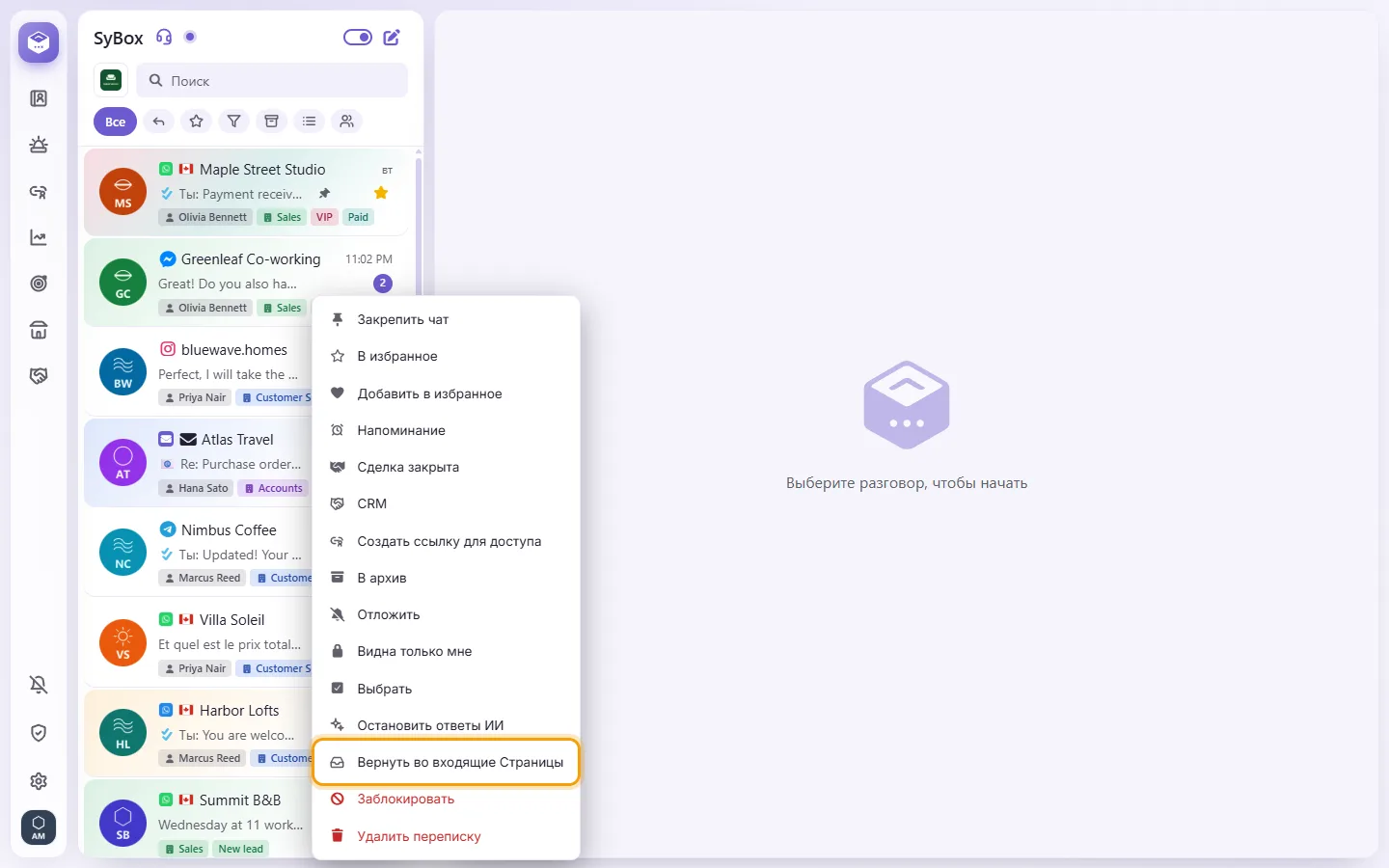
Диалог переходит в собственные входящие вашей Страницы в Meta Business Suite, и об этом сообщает заметка в переписке. SyBox не забирает его обратно сам: его сообщения по-прежнему видны здесь, а как только кто-то ответит из SyBox, диалог вернётся. Для этого в Meta Business Suite у Страницы должна быть настроена маршрутизация диалогов (Conversation Routing).
Моя Страница отправляет сообщения, но не принимает их. Что делать?
Нажмите Проверить состояние. Если в строке подписки отображается проблема, снова нажмите "Подключить через Facebook" и отметьте ту же Страницу. Повторное подключение восстановит соединение.
Я удалил последнюю Страницу, и SyBox спрашивает "Полностью отключить Facebook?"
К вашему аккаунту Facebook всё ещё подключены другие Страницы, возможно, в другом рабочем пространстве. "Отключить всё" отзывает доступ ко всем из них. Кнопка Отмена сохраняет их.
Telegram
- В Telegram напишите @BotFather, отправьте команду /newbot и следуйте инструкциям. BotFather выдаст вам токен.
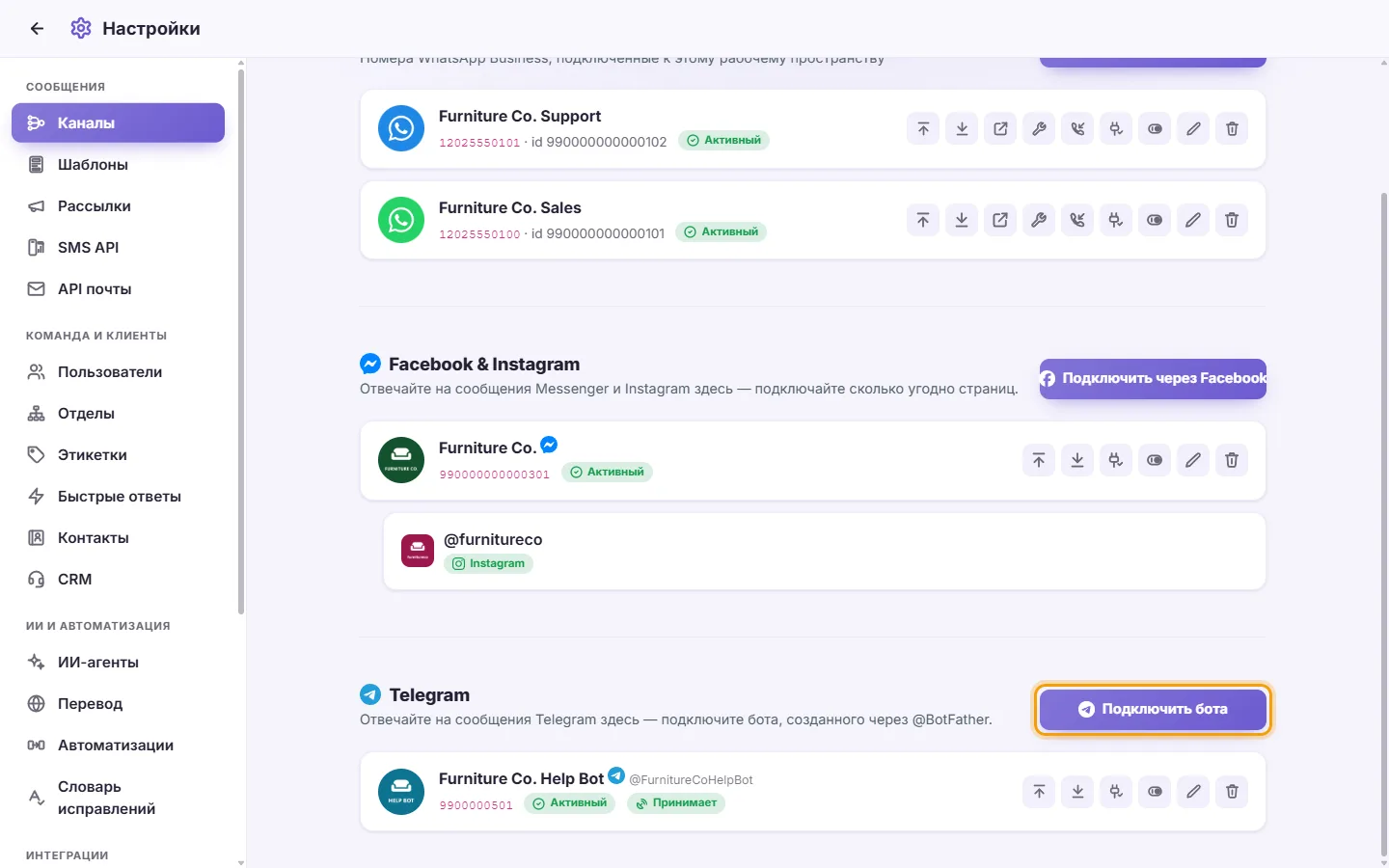
- В SyBox в разделе Telegram нажмите "Подключить бота".
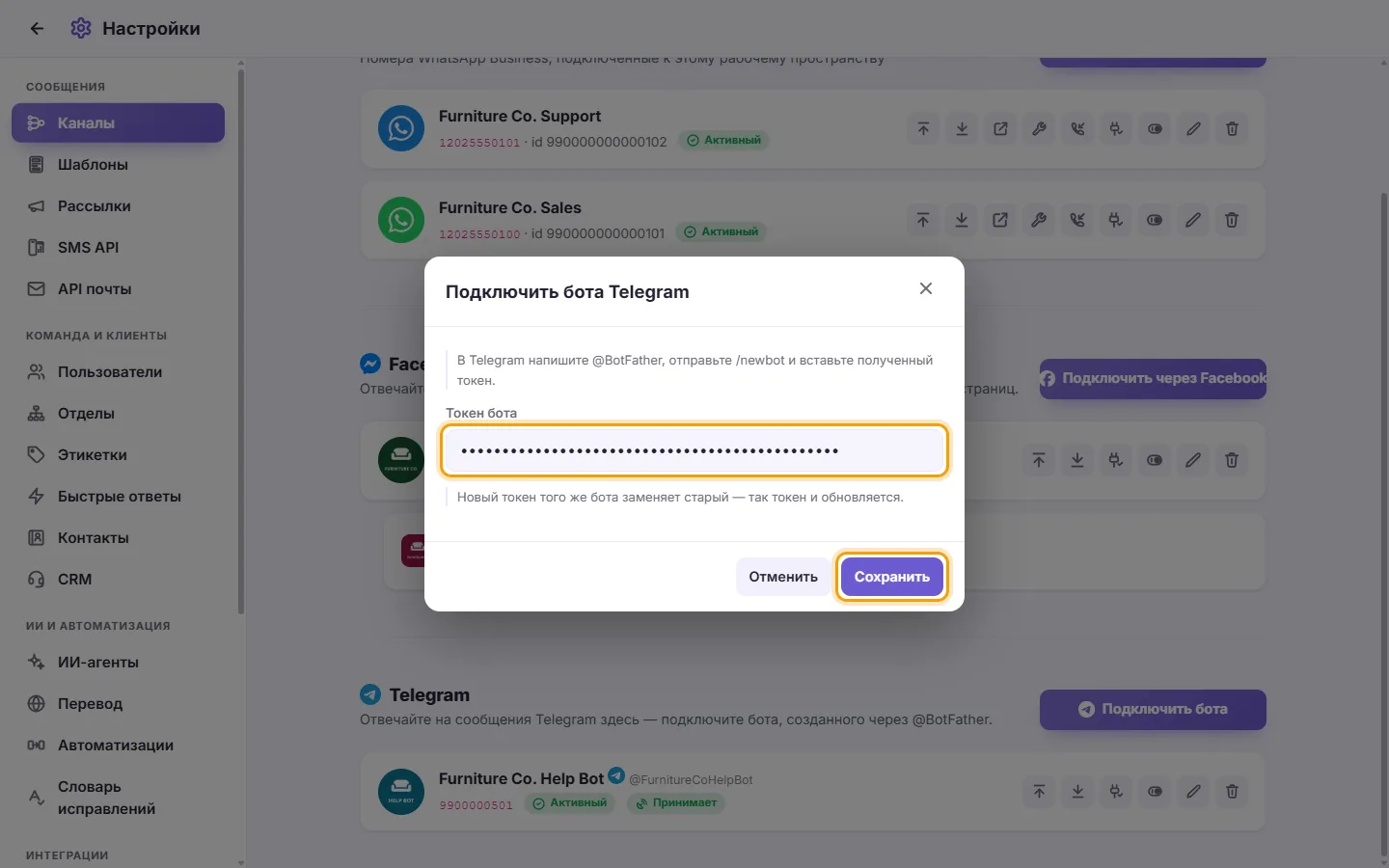
- Вставьте токен в "Токен бота" и нажмите Сохранить.
- "Бот подключён" означает, что всё работает. Если вы видите "Бот сохранён, но Telegram ещё не направлен сюда — нажмите «Проверить состояние»", используйте Проверить состояние на карточке бота.
Примечание: чтобы изменить токен бота, подключите этого же бота заново с новым токеном. Новый токен заменит старый.
Что отображается на карточке бота: "Активный" или "Отключено", а также "Принимает" или "Не принимает". "Не принимает" означает, что Telegram не отправляет сообщения этого бота в SyBox.
Кнопки на карточке бота
- Переместить вверх / Переместить вниз.
- Проверить состояние: показывает три проверки:
- Токен бота: показывает @имя бота, если токен работает.
- Telegram направлен сюда: при сбое отображается "Направлен на другой сервер" или "Webhook не задан — подключите бота заново".
- Ожидающие сообщения: статус "Нет ожидающих" означает, что всё в порядке.
- Включить / Отключить.
- Редактировать: открывает "Имя и логотип бота". Telegram не передаёт в SyBox фото бота, поэтому при желании загрузите логотип здесь.
- Удалить: запрашивает "Удалить этого бота?".
У моего бота отображается "Направлен на другой сервер". Почему?
Бот Telegram может отправлять сообщения только в одно место. Этого бота использует другая система. Подключите бота в SyBox заново, вставив его токен, или используйте другого бота.
Live Chat
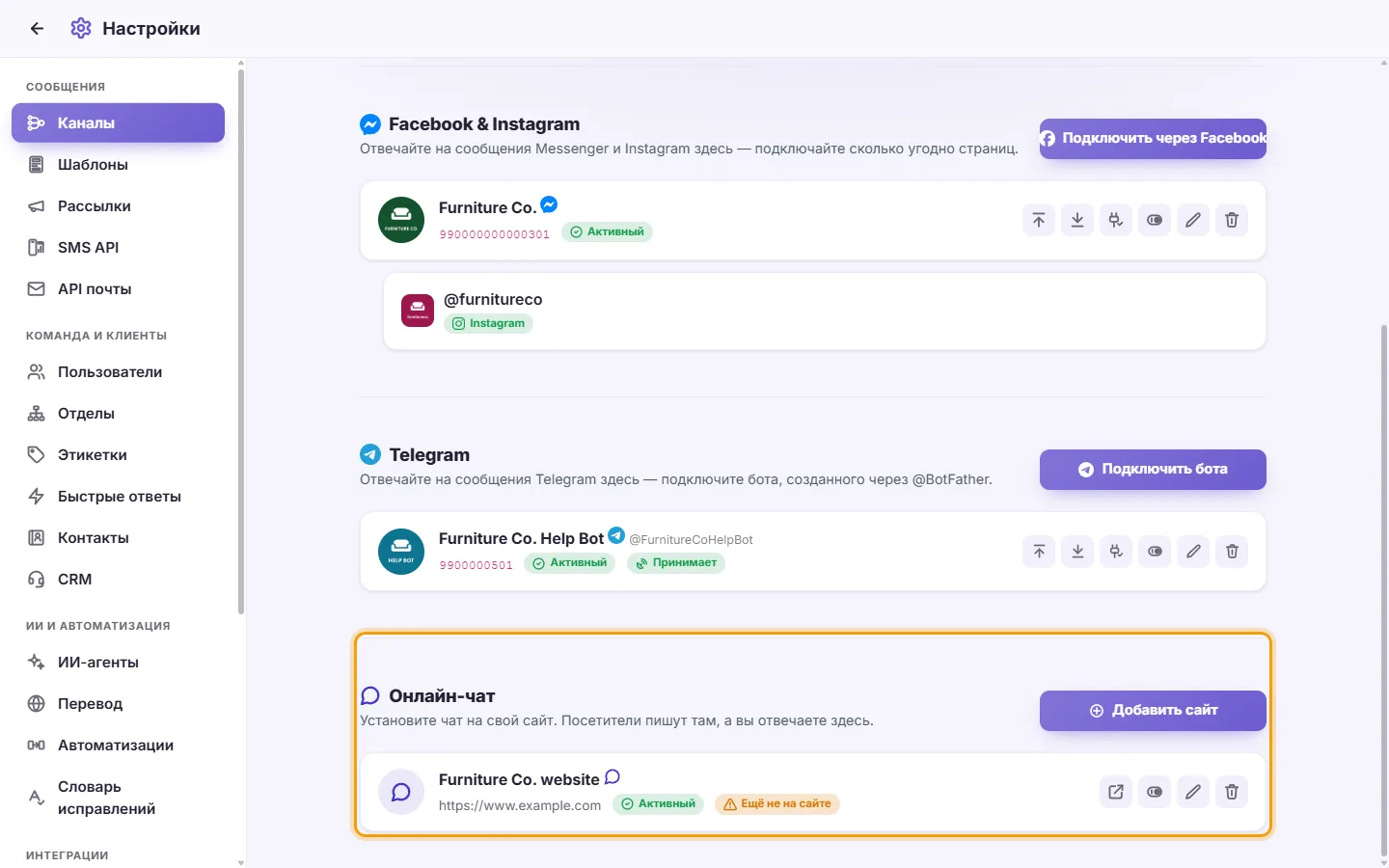
Live Chat добавляет виджет чата на ваш сайт. Посетители пишут туда, и их сообщения попадают во входящие, как и из любого другого канала; ваша команда отвечает из SyBox, а посетитель сразу видит ответ. Посетители могут отправлять текст, картинки, файлы и голосовые сообщения. Каждый добавленный сайт — это отдельная строка, как номер WhatsApp или Страница.
Перед первым сообщением посетитель, который не вошёл в свою учётную запись на вашем сайте, заполняет короткую форму «Добро пожаловать! Будем рады познакомиться 😊»: поле «Ваше имя» обязательно, затем «Номер телефона (необязательно)» (на кнопке страны отображаются её флаг и код, и сразу выбрана страна посетителя; в списке стран можно искать по названию страны, по коду или по полному номеру вместе с кодом; номер проверяется по правилам выбранной страны) и «Эл. почта (необязательно)», после чего посетитель нажимает «Начать чат». Имя, телефон и эл. почта попадают в данные контакта этого диалога и не перезаписывают то, что у вас уже есть. Посетитель, который вошёл в свою учётную запись на вашем сайте, эту форму никогда не видит.
- В Настройки > Сообщения > каналов найдите "Live Chat" ("Разместите чат на сайте. Посетители пишут там, вы отвечаете здесь.").
- Нажмите "Добавить сайт".
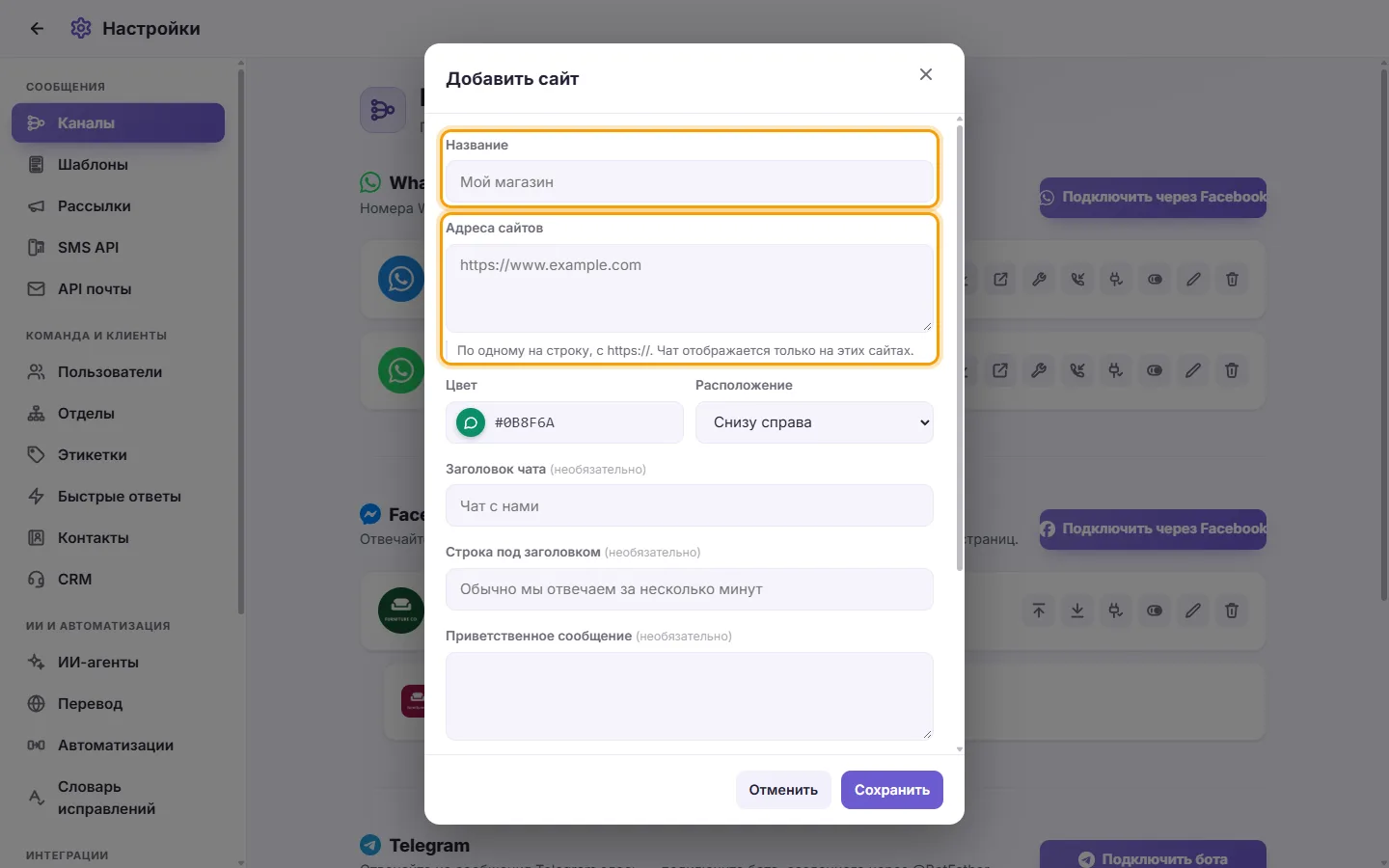
- Заполните:
- "Название": для вас, например "Мой магазин".
- "Адреса сайтов": адрес вашего сайта с https://, по одному на строку. Чат показывается только на этих сайтах.
- "Цвет" и "Расположение" ("Снизу справа" или "Снизу слева") виджета. Поле цвета показывает сам виджет в выбранном цвете.
- "Заголовок чата" (например, "Чат с нами"), "Строка под заголовком" (например, "Обычно мы отвечаем за несколько минут") и необязательное "Приветственное сообщение".
- Нажмите Сохранить. Откроется окно "Код для вашего сайта".
- Скопируйте код (одну строку) и вставьте его один раз на каждую страницу вашего сайта непосредственно перед </body>. Для WordPress вместо этого нажмите "Скачать плагин для WordPress", установите его и вставьте в него ключ сайта (значение после data-key= в коде).
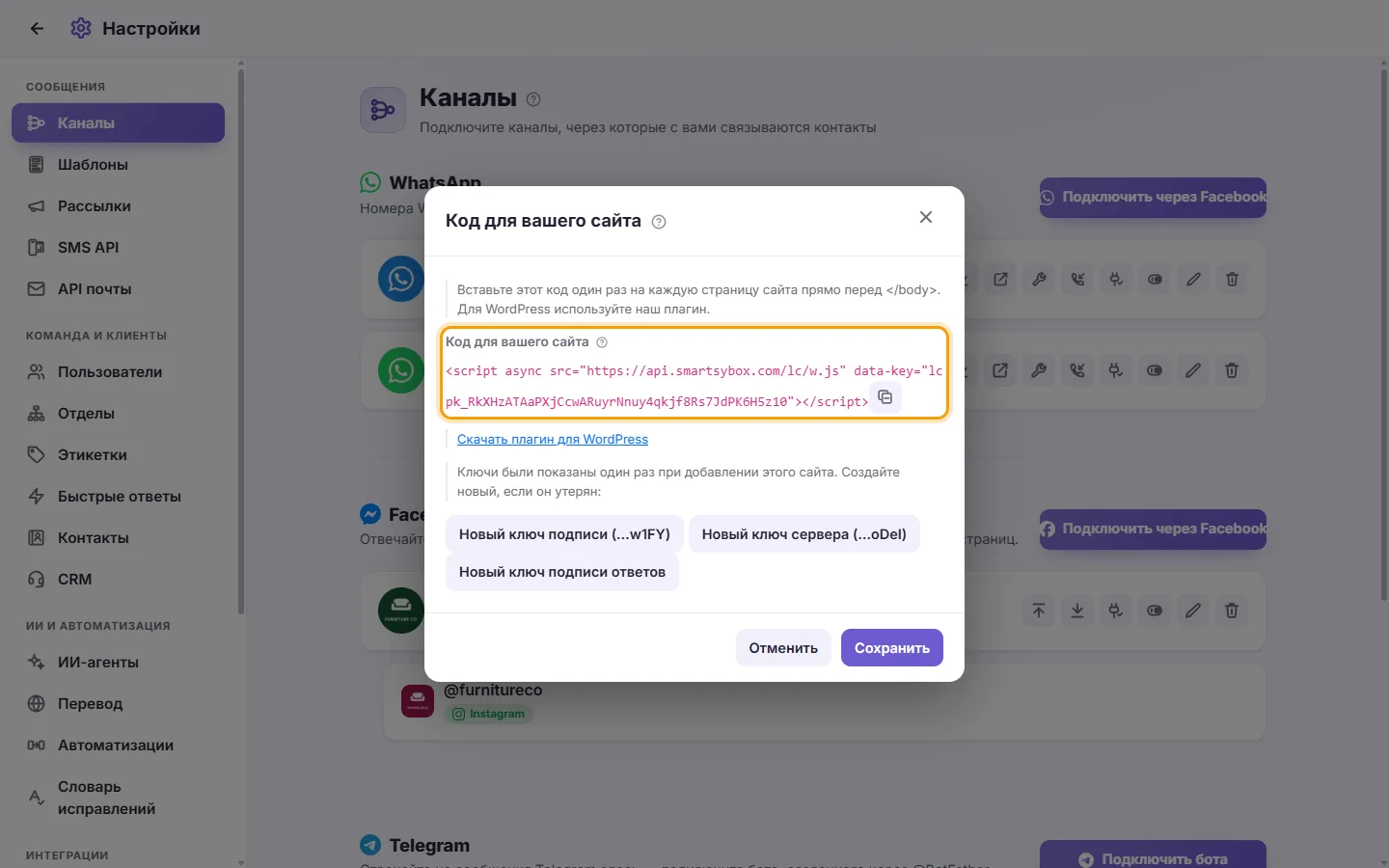
- Под кодом в окне отображаются три ключа (только один раз): "Ключ подписи для авторизованных пользователей", "Серверный ключ (для собственного экрана чата)" и "Ключ подписи ответов". Они понадобятся, только если ваш разработчик подключает собственную систему сайта (см. ниже). Скопируйте их сейчас и храните на сервере, ни в коем случае не на веб-странице.
На карточке сайта появится "На сайте", как только чат будет обнаружен на вашем сайте. "Ещё не на сайте" означает, что код ещё не был вставлен или адрес страницы отсутствует в "Адреса сайтов".
- В приложении SyBox для Shopify откройте настройки сообщений магазина, включите "Live Chat в этом магазине" и выберите сайт в поле "Чат какого сайта".
- В редакторе темы Shopify включите "SyBox Live Chat" в разделе App embeds.
Если у вашего магазина есть собственный домен, добавьте его также в адреса сайта.
В Shopify чат узнаёт клиента, вошедшего в ваш магазин, без каких-либо настроек с вашей стороны: у каждого вошедшего клиента свой диалог под его именем, а посетитель, который не вошёл, общается как гость.
Кнопки на карточке сайта
- "Код для вашего сайта": показывает код снова. Ключи повторно не показываются; чтобы заменить утерянный ключ, нажмите "Новый ключ подписи", "Новый серверный ключ" или "Новый ключ подписи ответов". Старый серверный ключ продолжает работать один день, остальные ключи перестают действовать сразу.
- Включить / Отключить: скрывает или показывает чат на сайте без удаления чего-либо.
- Редактировать: открывает "Чат на сайте", чтобы изменить его название, адреса и внешний вид.
- Удалить: "Удалить этот сайт? Чат сразу исчезнет с него; диалоги останутся здесь."
Авторизованные пользователи и собственный экран чата (для разработчиков)
- "Только авторизованные пользователи моего сайта": сервер вашего сайта подписывает каждого пользователя, поэтому никто не сможет написать от чужого имени. Неавторизованные посетители не видят чат. При использовании плагина для WordPress вставьте в него ключ подписи, и авторизованные пользователи WordPress будут подписываться автоматически.
- Сайт с собственным экраном чата может использовать серверный ключ для отправки сообщений в SyBox и получать ответы вашей команды по адресу "Адрес вашего сервера для ответов", подписанные ключом подписи ответов. Готовому виджету чата всё это не требуется.
- После первого сообщения посетителя чат один раз спрашивает: "Хотите получить уведомление, когда мы ответим, даже если вы перейдёте на другую вкладку?" ("Не сейчас" или "Включить"). Если посетитель включит уведомления и разрешит их в браузере, ваш ответ появится в виде уведомления с адресом вашего сайта и вашим логотипом, когда страница сайта открыта в другой вкладке или скрыта; нажатие на уведомление возвращает его в чат. Если браузер задаёт вопрос незаметно, чат пишет: "Браузер показал вопрос рядом с адресной строкой: нажмите там на колокольчик и выберите «Разрешить»."
Чтобы уведомлять посетителей, даже когда ни одна страница вашего сайта не открыта, выберите нужный вариант в настройках сайта, в поле "Уведомления, когда сайт закрыт":
- "Автоматически: файл /sybox-lc-sw.js на моём сайте" (по умолчанию): разместите в корне сайта файл с именем sybox-lc-sw.js, содержащий одну строку: try { importScripts('https://api.sybox.io/lc/sw.js'); } catch (e) {}. Наш плагин для WordPress сделает это за вас.
- "Мой собственный файл на сайте": та же строка, но в файле по пути, который вы укажете.
- "Service worker моего сайта загружает наш": добавьте ту же строку в самое начало собственного service worker вашего сайта.
- "Выключено": посетители получают уведомления только тогда, когда у них открыта какая-либо страница вашего сайта.
Чат никогда не заменяет service worker, который уже есть на вашем сайте. На iPhone обычная веб-страница не может показывать такие уведомления.
Live Chat во входящих
- Диалог Live Chat имеет собственную метку, а "Live Chat" отображается в списке каналов над диалогами вместе со счётчиком непрочитанных.
- Вы можете редактировать свой ответ в течение 15 минут и удалить его для всех в течение 24 часов; в чате у посетителя он также изменится.
- Вы не можете начать диалог в Live Chat первым: вы отвечаете посетителям, которые написали сами.
- Уведомления для Live Chat можно отключить в разделе "Уведомлять о" в настройках, как и для любого другого канала.
- Страна посетителя показывается флагом — по интернет-адресу, с которого он пишет. Пользователи, которым доступны только некоторые страны, видят только этих посетителей, как и с номерами WhatsApp.
- Пока посетитель печатает, под его именем видно "печатает", а в конце диалога — анимированный пузырёк. Пока вы печатаете ответ (не внутреннюю заметку), посетитель видит три движущиеся точки.
- Сообщения посетителя получают одну галочку, когда доходят до SyBox, и две синие галочки, когда кто-то из вашей команды их открыл. Ваши ответы получают синие галочки, когда посетитель их прочитает.
- Посетителю, который писал до входа на ваш сайт, а затем вошёл, один раз задаётся вопрос: "Вы написали нам до входа. Продолжить этот диалог под своим аккаунтом?" ("Продолжить" или "Начать заново"). Это предлагается только в том же браузере и только для недавнего чата. Если он продолжает, прежние сообщения переходят в диалог его аккаунта, а ваша команда видит об этом заметку.
- В автоматизациях условие "Канал" тоже перечисляет ваши сайты Live Chat.
Нужно ли мне собственное приложение разработчика Meta для подключения WhatsApp?
Нет. Используйте "Подключить через Facebook". Вводить какие-либо ключи не требуется.