Функции
Обновлено:
Где: Настройки > Рабочая область > Функции
Для чего это нужно:
Общие переключатели рабочей области, которые включают или отключают определённые возможности SyBox для всей команды.
Кому доступно: главному администратору и сотрудникам с правом «Управление настройками организации».
- Перейдите в Настройки > Рабочая область > Функции.
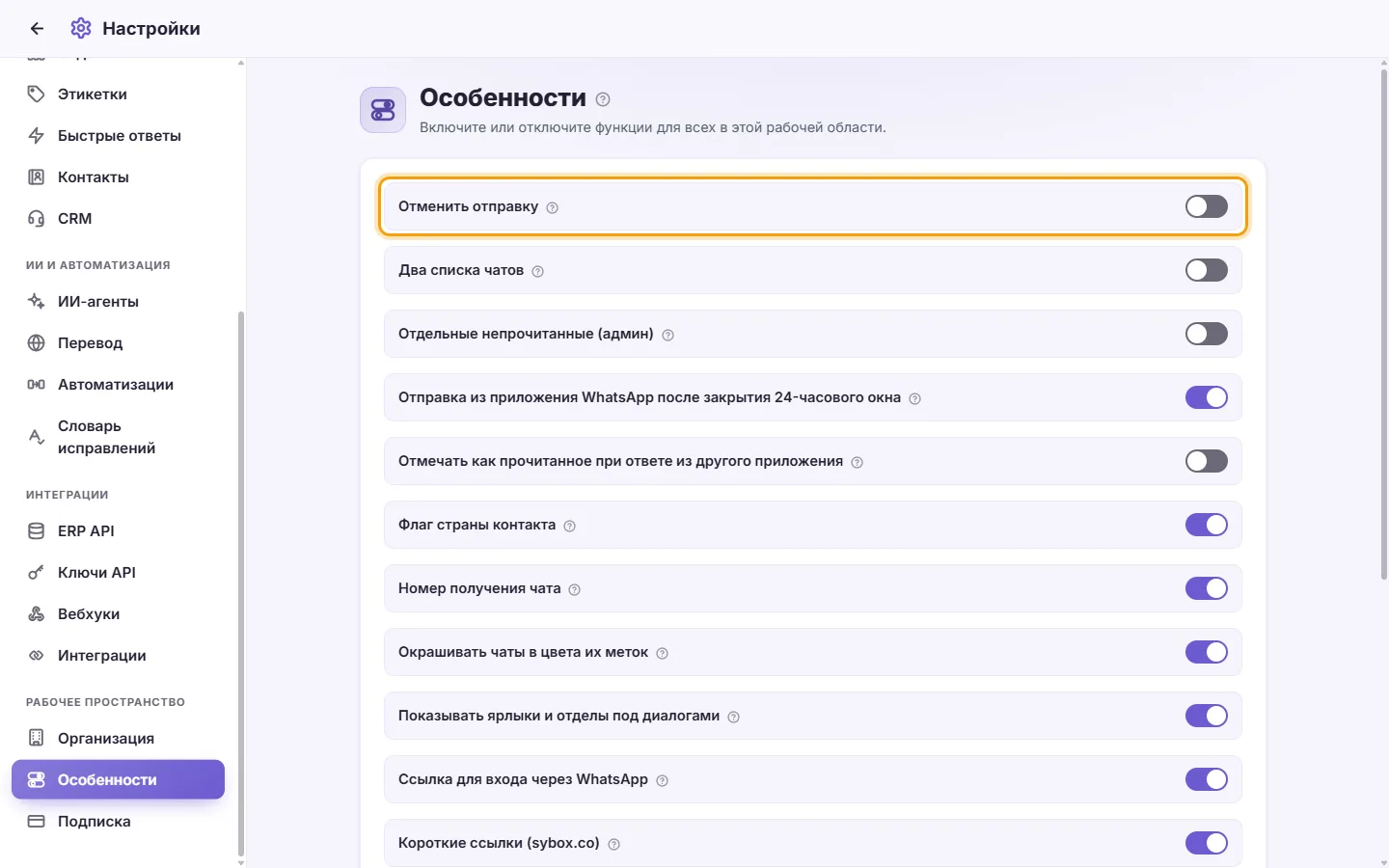
- Нажмите на нужный переключатель. Изменения сохраняются сразу — кнопки Сохранить и оповещения «Сохранено» здесь нет.
- Если сохранить не удалось, переключатель вернётся в прежнее положение и появится сообщение об ошибке.
Список функций:
- «Отдельные непрочитанные (админ)»: у главного администратора появляется собственный статус прочтения диалогов, независимый от команды. Чат может быть прочитан сотрудниками, но оставаться непрочитанным у администратора. По умолчанию выключено.
- «Отмечать как прочитанное при ответе из другого приложения»: если клиенту ответили вне SyBox (через WhatsApp Business на телефоне или напрямую со страницы Facebook/Instagram), диалог отмечается прочитанным для всей команды. Если включена опция «Отдельные непрочитанные (админ)», у администратора он останется непрочитанным. По умолчанию включено.
- «Отменить отправку»: после нажатия кнопки отправки сообщение задерживается на 5 секунд перед уходом, а на его пузырьке появляется кнопка «Отменить» с обратным отсчётом. При нажатии на «Отменить» сообщение не отправляется: клиент ничего не увидит, отметки об удалении не будет. Пока идёт отсчёт, можно продолжать набирать текст. Если закрыть вкладку браузера, задержанное сообщение отправится. По умолчанию выключено.
- «Шумоподавление для голосовых заметок»: микрофон очищает фоновый шум и эхо во время записи голосовой заметки. По умолчанию выключено; включите эту опцию, если ваши голосовые заметки звучат как в комнате с эхом.
- «Два списка чатов»: между основным списком и областью переписки появляется второй список чатов. Это удобно, чтобы отдельно держать важные диалоги (например, VIP-клиентов или новые обращения). Диалог остаётся в первом списке, пока вы не перенесёте его вручную: откройте меню чата и выберите «Переместить во второй список» или «Вернуть в первый список». Второй список отображается только на широких экранах; на экранах поменьше или при выключении функции все чаты снова собираются в едином списке. По умолчанию выключено.
- «Короткие ссылки (sybox.io)»: все ссылки в отправляемых клиентам сообщениях сокращаются до вида https://sybox.io/ с коротким кодом, ведущим на исходный адрес. Функция работает для сообщений операторов, ответов ИИ-агентов, автоответов и пересылок в WhatsApp, Messenger, Instagram и Telegram. В шаблонах, email и сообщениях через API ссылки не меняются. В истории переписки сохраняется короткая ссылка — именно её видит клиент. По умолчанию выключено.
- «Отправка из приложения WhatsApp после закрытия 24-часового окна»: если с момента последнего сообщения в WhatsApp прошло более 24 часов, в поле ввода появляется кнопка, передающая набранный текст напрямую в приложение WhatsApp на вашем устройстве. Удобно для номеров, подключённых одновременно и к WhatsApp Business. Отправленные из приложения ответы возвращаются в SyBox. По умолчанию включено.
- «Флаг страны контакта»: выводит значок флага страны клиента (по коду номера) перед его именем в списке чатов. По умолчанию выключено.
- «Номер получения чата»: показывает небольшую иконку того корпоративного номера, на который поступило обращение. Отображается, только если подключено несколько линий. По умолчанию включено.
- «Окрашивать чаты в цвета их меток»: диалоги в списке подсвечиваются цветами присвоенных им ярлыков. По умолчанию выключено.
- «Показывать ярлыки и отделы под диалогами»: отделы и ярлыки клиента отображаются небольшими тегами под строкой диалога в списке. Если выключить, теги в списке скроются, но останутся видны на панели внутри открытого чата. По умолчанию включено.
- «Ссылка для входа через WhatsApp»: сотрудник отправляет слово «login» на любой из ваших рабочих номеров WhatsApp с телефона, привязанного к его аккаунту. В ответ приходит одноразовая ссылка для быстрого входа с ограниченным сроком действия. По умолчанию выключено.
- «Офлайн-копия на устройстве»: SyBox сохраняет копию переписок в браузере. Это ускоряет загрузку и позволяет просматривать историю даже при нестабильном интернете. При выходе из аккаунта локальная копия полностью стирается. По умолчанию включено.
- «Значок канала на аватарах»: небольшая иконка соцсети или мессенджера (WhatsApp, Messenger, Instagram и т. д.) прямо на аватаре диалога. По умолчанию выключено.
- «Блокировать пользователей без заданного максимума»: пользователь, у которого не задано максимальное число диалогов, считается имеющим максимум 0. Поэтому он не сможет отвечать в новых для него диалогах, пока руководитель не задаст ему максимум (см. «Как задать пользователю максимальное число диалогов»). По умолчанию выключено.
- «Назначать переписку тому, кто в ней отвечает»: участник команды, который отправляет ответ клиенту, получает эту переписку; главного администратора сначала спрашивают, даже если переписка никому не назначена, не чаще одного раза в день (см. «Как назначать переписку тому, кто в ней отвечает»). По умолчанию выключено.
- «Показывать клиенту «печатает…»»: когда кто-то из вашей команды начинает писать ответ в WhatsApp, Messenger или Instagram, клиент видит, что его сообщение прочитано, и «печатает…» (см. «Как показать клиентам, что вы прочитали сообщение и печатаете ответ»). По умолчанию включено.
- «Отправлять маркетинговые шаблоны через Marketing Messages API от Meta (оптимизированная доставка)»: маркетинговые шаблоны отправляются через Marketing Messages API от Meta, а если Meta отказывает — обычным способом. По умолчанию выключено.
Блок «ИИ-сервисы». Эти функции работают на базе искусственного интеллекта и изначально отключены:
- «Перевод сообщений»: Отключено / Вкл. / Авто. В режиме «Вкл.» оператор может перевести сообщение вручную через его контекстное меню. В режиме «Авто» сообщения переводятся сразу при получении. Перевод выполняется на индивидуальный «Язык перевода», выбранный в меню Мой профиль.
- «ИИ-анализ изображений»: сканирует входящие изображения (и PDF) на наличие идентификаторов программ удалённого доступа (например, AnyDesk) и добавляет в сообщение кнопку быстрого подключения.
- «Расшифровка голоса»: Отключено / Вкл. / Авто. В режиме «Вкл.» аудиосообщение переводится в текст по запросу сотрудника. В режиме «Авто» любое входящее голосовое сообщение расшифровывается автоматически.
- Перейдите в Настройки > Рабочее пространство > Функции.
- Включите «Показывать клиенту «печатает…»». По умолчанию эта функция включена.
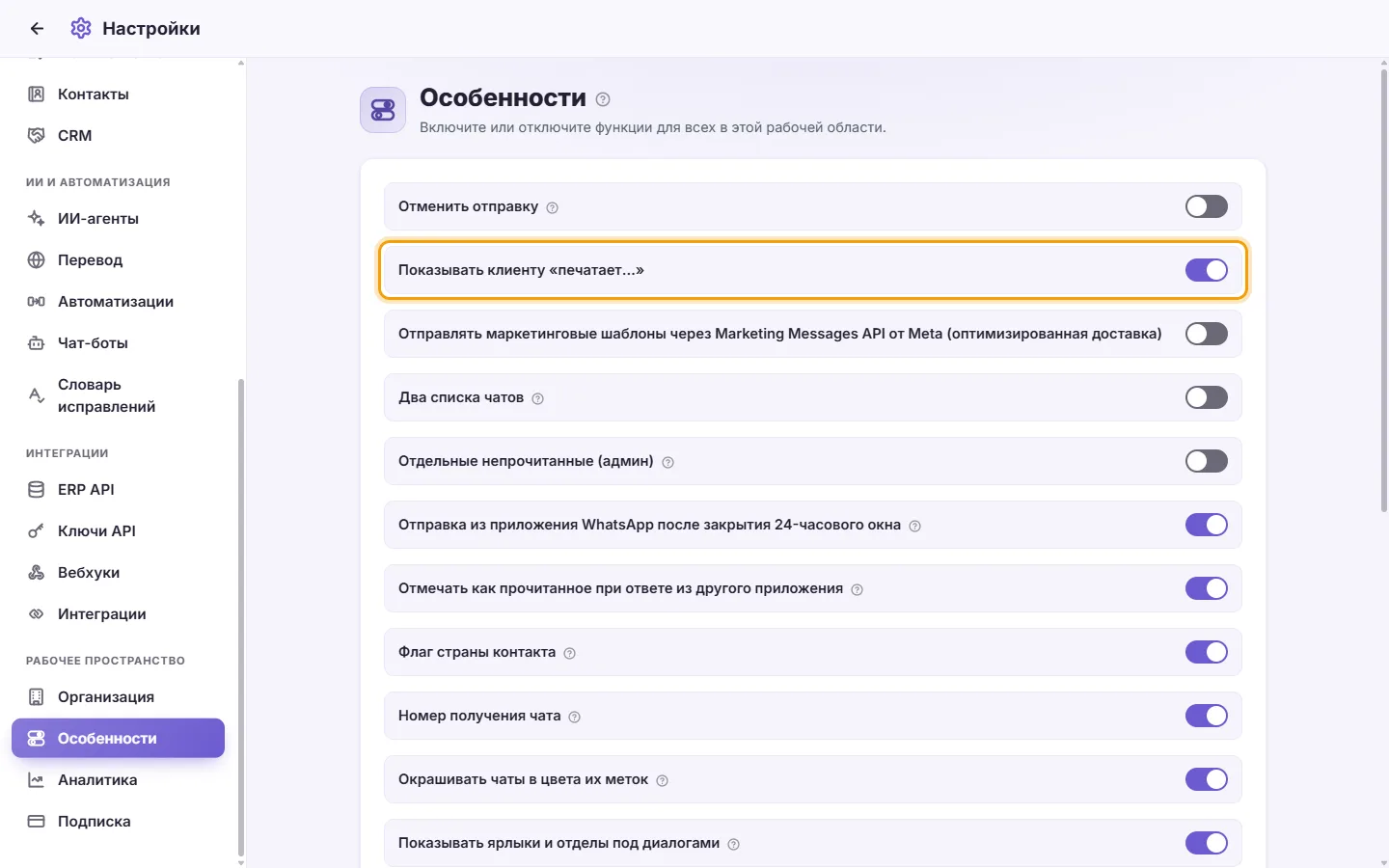
В WhatsApp, Messenger и Instagram, когда кто-то из вашей команды начинает писать ответ, клиент видит, что его последнее сообщение прочитано (синие галочки или «Просмотрено»), и «печатает…» — один раз на каждое отправленное им сообщение. Ничего не показывается, пока вы пишете внутреннюю заметку или текст, который начинается с «@» (упоминание), а также после закрытия 24-часового окна. ИИ-агенты никогда не показывают «печатает…» в WhatsApp; сообщение клиента отмечается прочитанным только тогда, когда ответ ИИ действительно отправлен. В Messenger и Instagram клиент видит «печатает…», пока ИИ пишет ответ.
- Перейдите в Настройки > Рабочее пространство > Функции.
- В разделе "Автоматическое завершение диалогов" введите число в поле "Часов без ответа клиента до автоматического завершения диалога (0 = никогда)". Значение сохраняется, как только вы покидаете поле. По умолчанию установлено 0 (функция выключена). Максимум — 720 часов (30 дней).
- С этого момента SyBox выполняет проверку каждые несколько минут. Диалог отмечается как завершённый, если последнее сообщение написала ваша команда, клиент не отвечал указанное количество часов и клиент написал в диалоге хотя бы один раз.
- Остаются без изменений: чаты между коллегами, заблокированные или спам-контакты, диалоги, где последний ответ написал ИИ-агент (клиент всё ещё ждёт ответа вашей команды), а также диалоги, в которых на момент включения функции не было активности более чем на неделю дольше указанного количества часов.
- Когда клиент напишет снова, диалог автоматически откроется вновь, как и любой завершённый диалог.
- Если ввести значение, которое не является числом от 0 до 720, появится сообщение "Введите количество часов от 0 до 720.", а в поле вернётся сохранённое значение.
- Перейдите в Настройки > Рабочее пространство > Функции.
- В разделе "Опрос удовлетворённости" включите опцию "Просить клиента оценить переписку после того, как она отмечена как завершённая". По умолчанию она выключена.
- Настройте остальные параметры. Каждое изменение сохраняется автоматически:
- "Каналы (ничего не отмечено = все)": отметьте каналы, которые будут отправлять опрос. Если ничего не отмечено, опрос отправляется во всех каналах, где это возможно.
- "Минут после завершения": через сколько минут после завершения диалога отправляется вопрос (от 0 до 1440). По умолчанию — 5.
- "Оценка": "От 1 до 5 звёзд" или "👍 или 👎".
- "Вопрос" и "Сообщение с благодарностью": оставьте поля пустыми, чтобы отправлять стандартный текст SyBox на языке клиента, или напишите собственный.
- "Затем попросить оставить комментарий": после оценки клиенту предлагается написать комментарий. Текст этого запроса задаётся в поле "Вопрос для комментария".
Что получает клиент:
- В WhatsApp — вопрос со списком "Оценить" из пяти оценок или две кнопки: 👍 и 👎. В Messenger, Instagram, Telegram, онлайн-чате и TikTok — те же варианты в виде нумерованного списка; клиент отвечает цифрой.
- Ваш собственный текст переводится на язык клиента, если включён перевод сообщений (Настройки > Рабочее пространство > Функции, "Перевод сообщений").
Когда отправляется опрос:
- После каждого завершения диалога: вручную вами, действием автоматизации "Отметить как завершённое" или при автоматическом завершении диалога.
- Только пока канал ещё позволяет писать клиенту (в WhatsApp, Messenger и Instagram — 24 часа с момента последнего сообщения клиента). Опрос никогда не отправляет шаблон и не расходует платные сообщения.
- Один раз за каждое завершение, причём одному клиенту опрос отправляется не чаще одного раза в сутки. Он не отправляется, если клиент написал снова до истечения заданных минут, если с ним общается чат-бот или если клиент заблокирован.
- На электронную почту, в SMS, комментарии на странице и чаты между коллегами опрос никогда не отправляется.
Что происходит с ответом:
- Оценка 3 звезды и выше (или 👍) сохраняется, после чего отправляется "Сообщение с благодарностью" (или "Вопрос для комментария", если включён запрос комментария). Диалог остаётся завершённым, а оценка отмечается как прочитанная.
- Низкая оценка (1 или 2 звезды либо 👎) сохраняется, и клиенту больше ничего не отправляется: диалог возвращается в список "Ожидает ответа", чтобы ваша команда увидела недовольного клиента и ответила ему.
- Комментарием считается следующее сообщение клиента в течение 30 минут после оценки. Оно остаётся непрочитанным в диалоге для вашей команды, а клиенту отправляется "Сообщение с благодарностью".
- Повторное открытие диалога завершает его опрос: следующее сообщение клиента поступает вашей команде как обычно, а не как оценка. Уже поставленная оценка сохраняется.
- Сообщения опроса и ответы на них не учитываются в показателе "Первый ответ" в разделе "Аналитика".
- Ответ, не являющийся оценкой (например, новый вопрос), завершает опрос, и диалог открывается снова как обычно.
- Если до ответа клиента ему отправляется что-либо ещё (сообщение от вашей команды, автоматизации, чат-бота или сообщение о заказе), опрос завершается, поэтому ответ "2" на такое сообщение никогда не засчитывается как оценка.
- Уже отправленный опрос всё равно примет ответ, даже если после этого вы выключите опрос.
- Автоматизации, чат-боты и ИИ-агенты не отвечают на оценку или комментарий.
- Результаты доступны в разделе Аналитика: карточка "Довольные клиенты" и столбец "Довольны" в таблице "По пользователям" (см. "Аналитика").
Кому засчитывается оценка?
Сотруднику вашей команды, который последним написал клиенту перед тем, как диалог был отмечен как завершённый. Если никто не писал — тому, кто отметил его как завершённый.
Опрос не был отправлен. Почему?
Проверьте, что опрос включён и нужный канал отмечен (или не отмечен ни один канал). Опрос не отправляется за пределами окна ответа канала, клиенту, которого уже спрашивали за последние 24 часа, или если клиент написал снова до времени отправки.
Некоторые настройки вынесены на экраны соответствующих разделов. Например, «Автоматизации» включаются вверху экрана Автоматизации, а «API-шлюз» — в верхней части экрана Ключи API.
Я выключил функцию, но у коллеги она всё ещё отображается.
Попросите его обновить страницу приложения. Сама настройка применяется сервером мгновенно.
Почему перевод и расшифровка отключены по умолчанию?
Они обрабатывают сообщения с помощью стороннего ИИ, поэтому каждая компания включает их по своему усмотрению.