разрешения
Обновлено:
Где: Настройки > Команда и клиенты > разрешения
Для чего это нужно: разрешения определяют, какие действия сотрудник может выполнять в SyBox, а область доступа — какую информацию он видит. Оба параметра настраиваются в меню Настройки > Пользователи при создании или изменении сотрудника.
У кого есть доступ: у пользователей с правом «Управление пользователями». У главного администратора рабочего пространства всегда есть все права.
- Перейдите в Настройки > Пользователи.
- Нажмите на значок карандаша (Редактировать) на карточке сотрудника.
- В блоке «разрешения» отметьте галочками доступные действия и снимите лишние. Кнопка «Выбрать все» отмечает все пункты текущего блока.
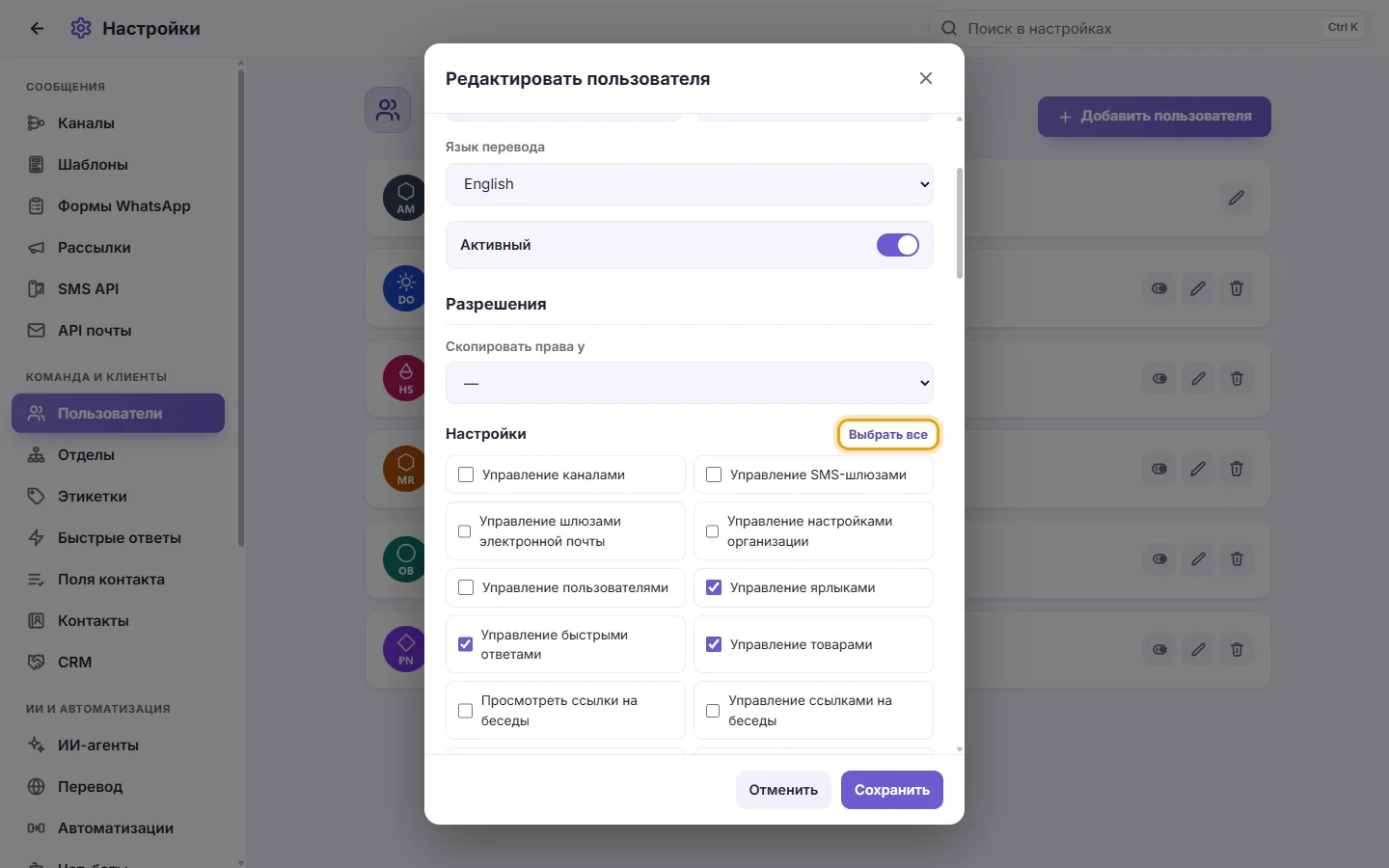
- В блоке «Область доступа» выберите «Все», «Только» или «Кроме» для каждого параметра и отметьте нужные элементы.
- Нажмите «Сохранить». Экран SyBox у пользователя обновится автоматически, и настройки сразу применятся.
Когда пользователь пытается сделать то, что не позволяют его права, SyBox называет недостающее разрешение: «Вам нужно разрешение «(название)».»
Права раздела Настройки (управление рабочим пространством)
- Управление каналами: подключение каналов (номера WhatsApp, страницы Facebook и Instagram, боты Telegram) и управление ими, работа с шаблонами сообщений, связь с ERP, вебхуки и другие интеграции.
- Управление SMS-шлюзами: настройка сервисов для отправки SMS.
- Управление шлюзами электронной почты: подключение и настройка почтовых ящиков для входящих и исходящих писем.
- Управление настройками организации: изменение данных пространства, управление разделами Отделы, Контакты, настройками CRM, автоматизациями и ИИ.
- Управление пользователями: доступ к экрану Пользователи, создание, редактирование, отключение и удаление сотрудников, настройка их прав.
- Управление ярлыками: создание, редактирование и удаление меток в разделе Настройки > Этикетки.
- Управление быстрыми ответами: добавление, изменение и удаление быстрых ответов в меню Настройки > Быстрые ответы.
- Управление товарами: изменение названия и фото товаров в панели продуктов.
- Просмотр ссылок на переписки: просмотр ссылок для прямого доступа к диалогам.
- Управление ссылками на переписки: генерация и редактирование ссылок доступа к чатам.
- Просмотр аналитики: вход в панель аналитики (нагрузка, скорость ответа и другие показатели).
- Просмотр финансового отчёта: доступ к данным о платежах и финансах. Право намеренно отделено от аналитики, чтобы сотрудники могли отслеживать качество работы без доступа к суммам оплат.
- Просмотр журнала аудита: доступ к разделу Настройки > Рабочее пространство > Журнал аудита со списком всех изменений в рабочем пространстве и их авторов. По умолчанию отключено. Главный администратор может открыть его всегда.
Права раздела Входящие (работа в переписках)
- Чтение внутренних сообщений: просмотр служебной переписки команды внутри чатов.
- Просмотр email: просмотр диалогов по электронной почте.
- Просмотр сообщений пространств: просмотр чатов с другими рабочими пространствами SyBox.
- Видеть разговоры, назначенные другим: доступ к диалогам, которые ведут коллеги.
- Видеть неназначенные разговоры: доступ к обращениям, у которых еще нет ответственного.
- Просмотр прочитавших: просмотр списка коллег, прочитавших сообщение.
- Отправка контакту: ответы клиентам в чатах.
- Отправка email: отправка ответов по электронной почте.
- Сообщение другому пространству: переписка с другими пространствами SyBox от лица компании.
- Отправка медиафайлов: отправка картинок, документов, голосовых и других файлов.
- Отправить шаблон: отправка шаблонных сообщений WhatsApp. Это же право нужно для запуска рассылок.
- Внутреннее сообщение: публикация внутренних заметок для коллег внутри чата.
- Реакции: возможность ставить реакции на сообщения.
- Упоминание пользователей: возможность тегать коллег через @.
- Упоминание всех (@all): одновременное упоминание всей команды.
- Создавать группы: создание группового чата с выбранными коллегами (см. «Как создать группу коллег»).
- Открыть переписку коллеге (@open): показать один диалог коллеге, который его не видит (см. "Как открыть доступ к чату коллеге без прав").
- Отметить все как прочитанные: отметить все диалоги списка как прочитанные сразу, через шестерёнку списка.
- Видеть, кто в сети: показ зелёных, жёлтых и красных точек рядом с коллегами в меню назначения (см. «Как увидеть, кто в сети»).
- Добавление в избранное: добавление сообщений в избранное («звездочка»).
- Закрепление: закрепление диалогов или отдельных сообщений.
- Добавление заметки: создание заметок.
- Архивация диалога: отправка диалога в архив.
- Временная архивация диалога: архивация чата на определенный срок.
- Блокировка контакта: добавление клиента в черный список.
- Пометка контакта как спам: отправка клиента в спам.
- Редактирование контакта: изменение карточки и информации о клиенте.
- Редактирование фото контакта: смена аватарки клиента.
- Назначьте метки контакту: добавление и снятие меток с контактов и диалогов.
- Просмотреть этикетки: отображение меток в диалогах и фильтрация по ним.
- Просмотреть быстрые ответы: использование заготовленных шаблонов по нажатию «/» в поле ввода.
- Просмотр напоминаний: просмотр созданных напоминаний.
- Управление напоминаниями: создание и редактирование напоминаний.
- Автоотправка: планирование сообщений с отложенной автоматической отправкой.
- Назначение диалогов: передача обращения другому сотруднику или возврат себе.
- Отслеживание присутствия: уведомление о том, что коллега сейчас находится в этом же диалоге.
- CRM, Жалобы, Дожим, Обсуждения, Документы: доступ к соответствующим разделам CRM. На каждый раздел выделена отдельная галочка.
- Реклама: просмотр панели рекламы (статистика по объявлениям). Опция отделена от CRM, чтобы скрыть расходы на рекламу от операторов.
- Показывать номер контакта: показ реального номера клиента. При отключении номер скрывается. Это же право требуется для доступа к справочнику контактов.
- Просмотр справочника контактов: открытие и поиск по базе всех контактов.
- Удалить сообщение контакта, Удалить внутреннее сообщение, Удалять переписку: эти действия безвозвратно стирают данные. Они подсвечены предупреждающим цветом внизу списка. Выдавайте их только проверенным сотрудникам.
Область доступа (видимость данных)
В блоке «Область доступа» можно ограничить список объектов, доступных пользователю. По умолчанию видно всё. Для каждого параметра доступно три режима:
- «Все»: без ограничений.
- «Только»: доступны только отмеченные элементы.
- «Кроме»: доступно все, кроме отмеченных элементов.
При выборе режимов «Только» или «Кроме» появится список. Отметьте хотя бы один пункт. Если ничего не выбрать, появится ошибка: «[название области] — Выберите хотя бы один элемент или верните значение Все».
Доступные области:
- Отделы: отделы, чьи обращения и контакты сможет видеть сотрудник.
- Отделы, которые он может назначать: отделы, в которые сотрудник может переводить обращения. Настраивается отдельно от прав просмотра.
- Пользователи, которым он может назначать: коллеги, которым этот пользователь может назначить диалог («Все», «Только», «Кроме» или «Никого»). У новых пользователей по умолчанию выбрано «Никого», поэтому они могут назначать диалоги только себе. У главного администратора всегда «Все».
- Доступные страны: страны клиентов, чьи номера сможет видеть сотрудник (определяются по коду страны). Чтобы быстро найти нужную страну, используйте поле «Поиск страны».
- Каналы (чтение): каналы (номера WhatsApp, страницы, боты и др.), чьи обращения доступны для чтения.
- Каналы (отправка): каналы, с которых разрешено писать клиентам.
- Быстрые ответы: шаблоны быстрых ответов, доступные данному пользователю.
Если в списке отображается «Не из чего выбирать.», значит таких объектов в системе еще нет (например, еще не создано ни одного отдела).
Как скрыть телефонные номера клиентов от пользователя?
Откройте профиль пользователя и снимите флажок «Показывать номер контакта». Номер перестанет отображаться везде, включая справочник контактов.
Может ли пользователь видеть скорость ответов, но не видеть платежи?
Да. Включите право «Просмотр аналитики» и снимите флажок с права «Просмотр финансового отчёта». Они специально разделены.
Какие права позволяют удалять данные?
«Удалить сообщение контакта», «Удалить внутреннее сообщение» и «Удалять переписку». Эти действия необратимы, поэтому они выделены цветом внизу списка. Давайте их только доверенным лицам.
Как закрепить за сотрудником отправку сообщений только с одного номера?
Откройте редактирование пользователя. В блоке «Область доступа» напротив строки «Каналы (отправка)» выберите «Только», отметьте этот номер и нажмите «Сохранить».
Можно ли скопировать права от одного пользователя другому?
Да. В карточке пользователя раскройте меню «Скопировать права у», выберите нужного коллегу, проверьте настройки и нажмите «Сохранить».