Быстрые ответы
Обновлено:
Где: Настройки > Команда и клиенты > Быстрые ответы
Для чего это нужно:
Быстрые ответы — это готовые текстовые заготовки, которые отправляются в чат с помощью коротких команд (/ярлык). Оператор вводит символ «/» в строке сообщения и выбирает нужный вариант. К быстрому ответу можно привязать последующее действие (Follow-up): напоминание оператору или отправку автосообщения через заданное время.
У кого есть доступ:
Пользователи с правом «Управление быстрыми ответами».
Что отображается в списке:
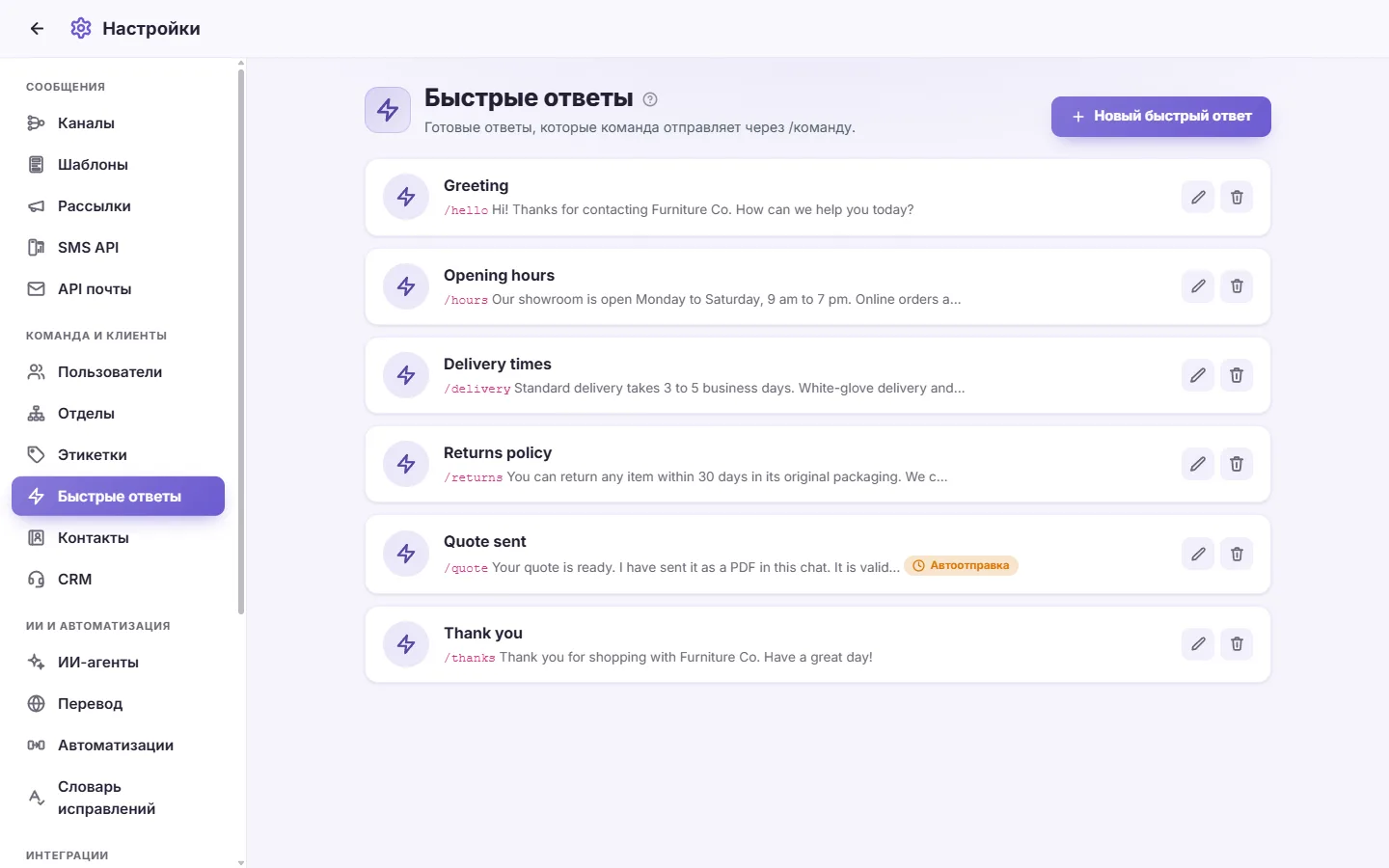
Для каждого ответа показаны его название (или ярлык), текст ярлыка, начало заготовленного сообщения и бейдж «Напомни мне» либо «Автоотправка», если настроено отложенное действие.
- Перейдите в Настройки > Быстрые ответы.
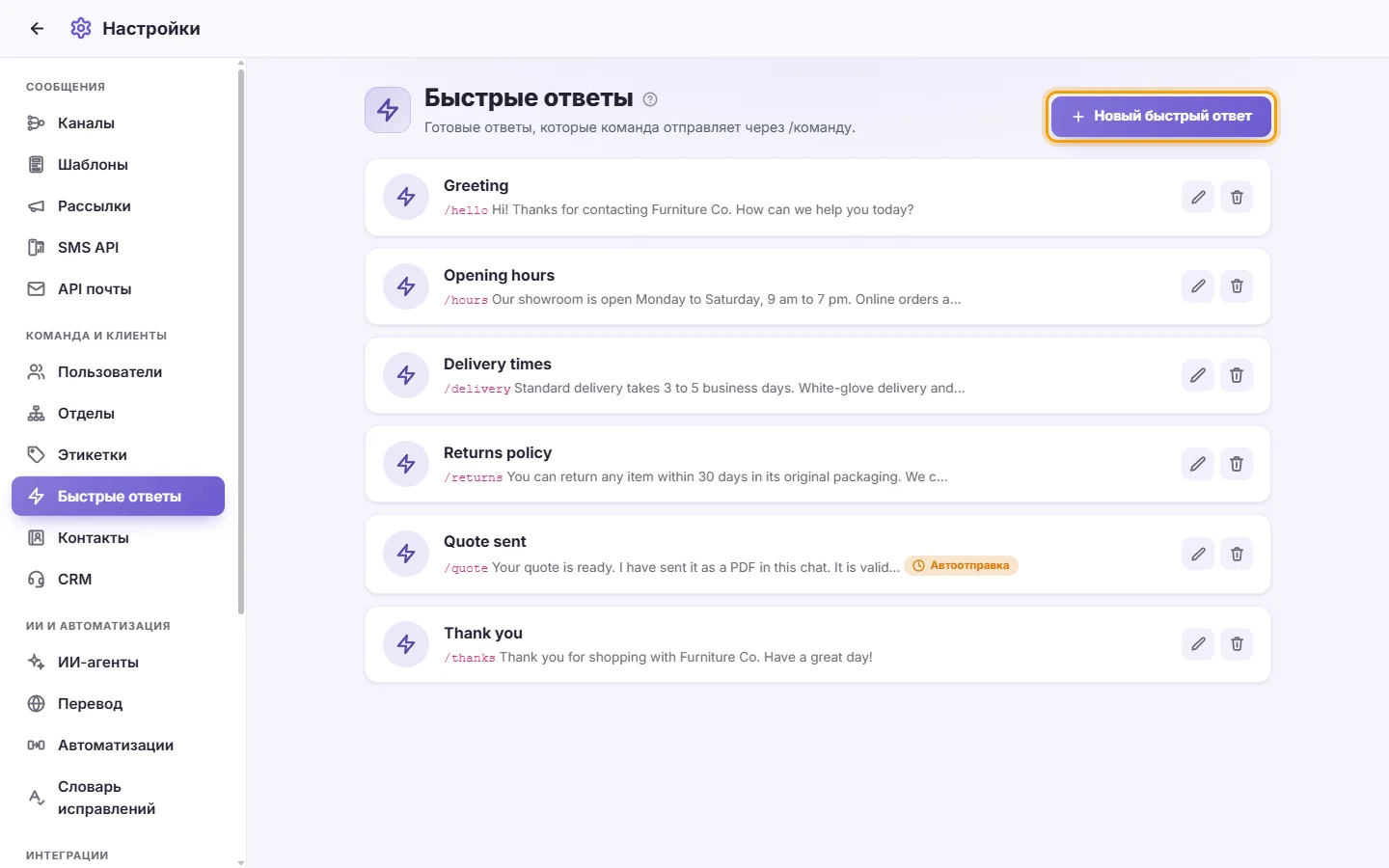
- Нажмите «Новый быстрый ответ».
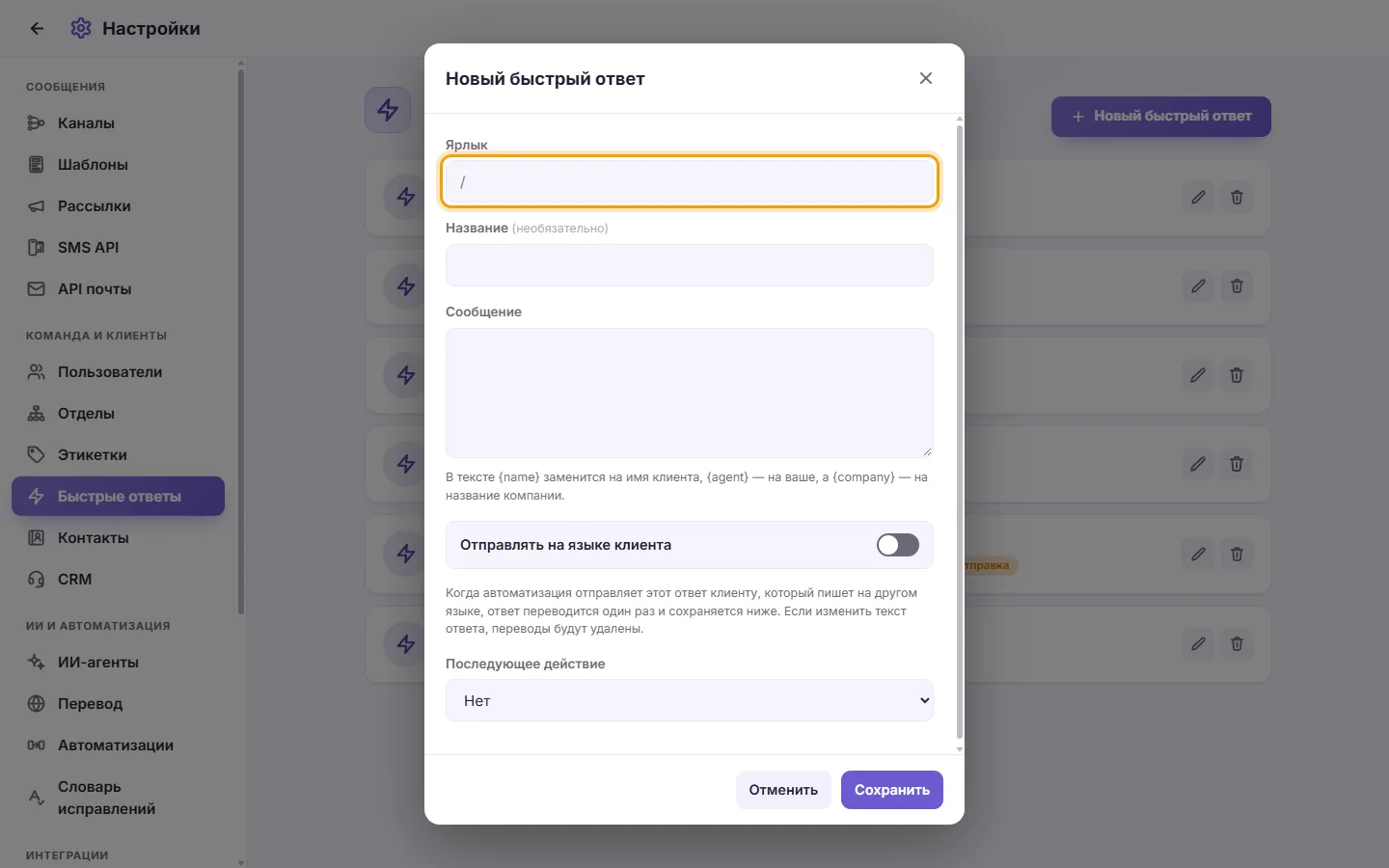
- Задайте «Ярлык», например «hours» или «/hours». Слэш можно как ставить, так и пропускать.
- Необязательно: введите «Заголовок», чтобы шаблон было проще находить в списке.
- Введите «Сообщение». Можно использовать переменные, которые автоматически подставят нужные данные при отправке:
- {name} — имя клиента
- {agent} — имя отправившего сообщение сотрудника
- {company} — название вашей компании
- Выберите тип отложенного действия («Наблюдение»):
- «Нет»: без отложенных действий.
- «Напомни мне»: SyBox пришлет напоминание оператору через указанное количество часов.
- «Автоотправка»: SyBox автоматически отправит сообщение клиенту через указанное количество часов.
- «Автоотправка, если нет ответа»: работает как «Автоотправка», но сообщение уходит, только если клиент ничего вам не написал с момента отправки быстрого ответа. Если клиент написал, ничего не отправляется.
- Если выбрано отложенное действие, укажите значение в поле «Часов после отправки» (от 1 до 8760, то есть до одного года).
- Для вариантов «Автоотправка» и «Автоотправка, если нет ответа» выберите, что именно отправлять, в поле «Быстрый ответ для отправки»: «Нет», чтобы ввести «Сообщение» прямо здесь, либо другой быстрый ответ — он уйдёт со своим текстом и файлом в том виде, в каком они будут на момент отправки. При выборе «Нет» можно также прикрепить файл через значок скрепки (удаляется по крестику). Если файл является аудиозаписью, текстовое поле скрывается, так как аудио отправляется без сопроводительного текста.
- Нажмите «Сохранить».
- В форме быстрого ответа, в блоке «Файл, отправляемый с ответом», нажмите «Прикрепить файл» и выберите файл (прайс-лист, буклет, фото). Кнопка «Удалить» убирает его.
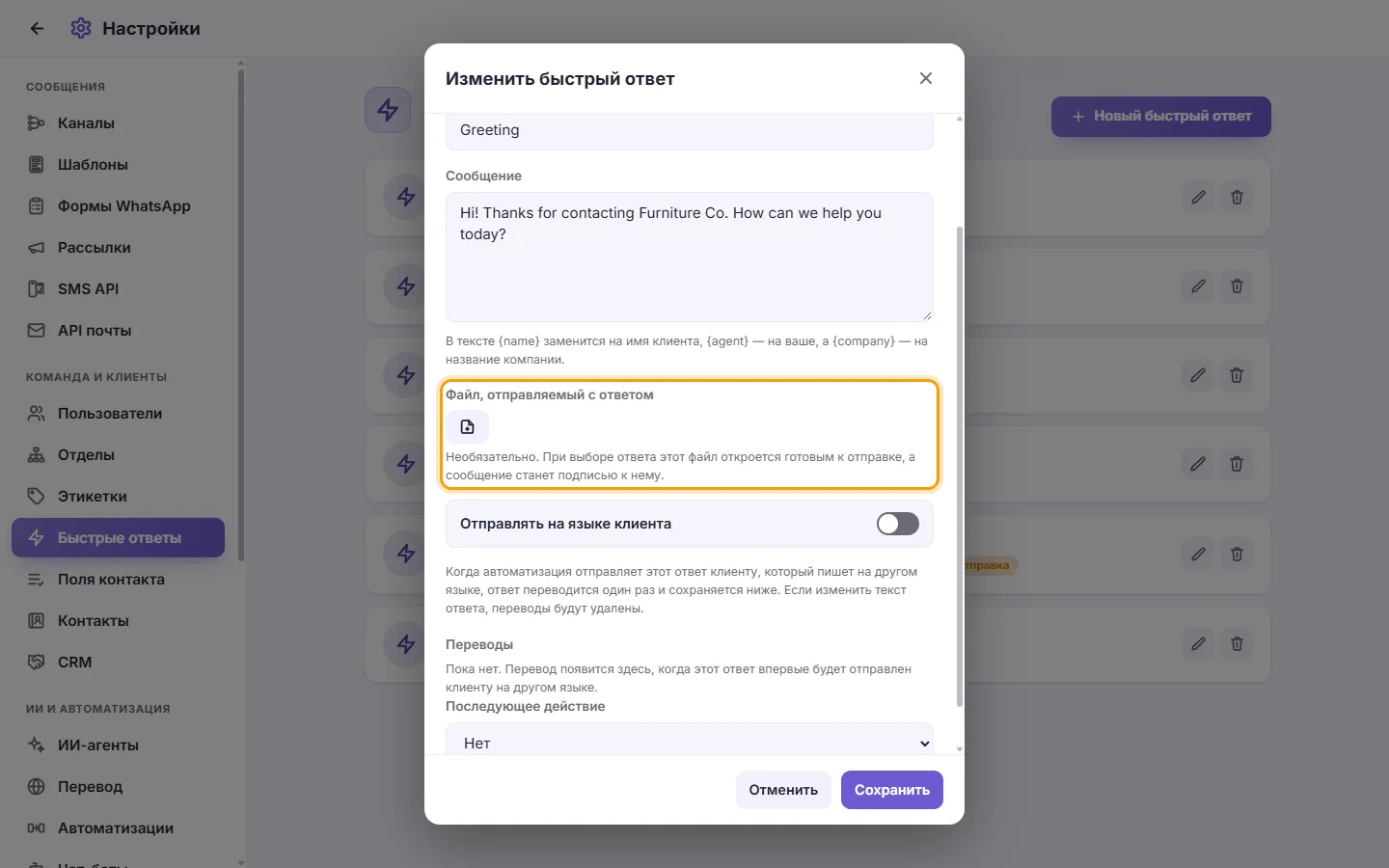
- Нажмите «Сохранить».
- В диалоге выберите ответ через «/», как обычно. Файл откроется готовым к отправке, а текст ответа станет его подписью. При желании измените подпись, а затем отправьте.
Быстрый ответ может быть и просто файлом без текста. Если автоматизация отправляет этот быстрый ответ, вместе с ним отправляется и его файл.
Таймер отложенного действия запускается только в момент реальной отправки быстрого ответа в диалог. Если выбрать шаблон, но не отправить его, ничего запланировано не будет.
- Откройте быстрый ответ и включите «Отправлять на языке клиента».
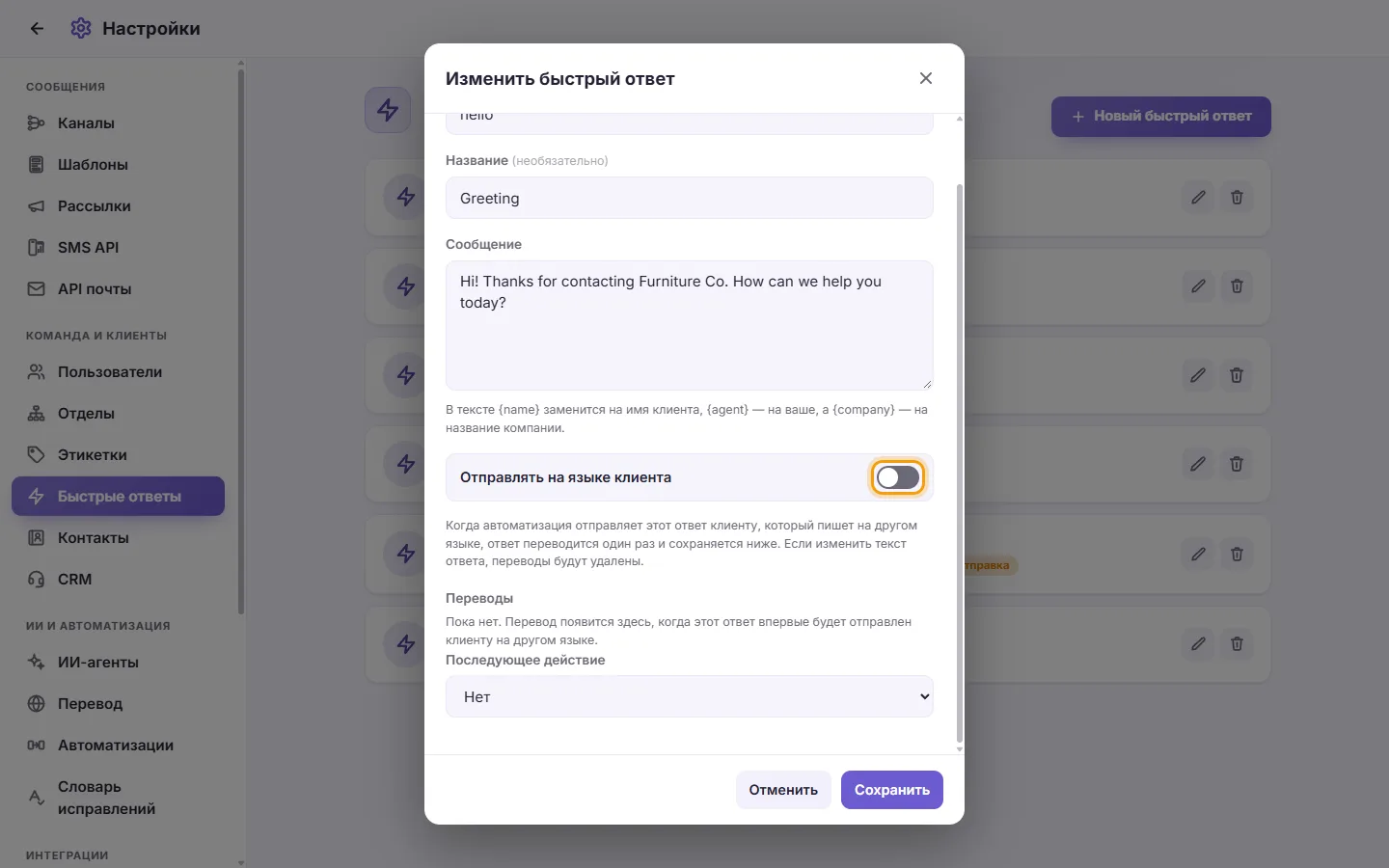
- Нажмите «Сохранить».
Когда автоматизация отправляет этот ответ клиенту, который пишет на другом языке, SyBox один раз переводит его с помощью перевода вашего рабочего пространства и сохраняет эту версию. Сохранённые версии перечислены в блоке «Переводы», по одному полю на каждый язык («Пока нет. Перевод появится здесь, когда этот ответ впервые будет отправлен клиенту на другом языке.»). Вы можете исправить версию и нажать «Сохранить» или удалить её кнопкой ✕ и нажать «Сохранить». Если изменить сам текст ответа, все его переводы удаляются: «Текст ответа изменился, поэтому его переводы удалены.»
SyBox определяет язык клиента сначала по языку, указанному в контакте, затем по алфавиту его сообщения, а затем по тому, что он писал раньше.
Когда быстрый ответ с включённым переключателем отправляется на языке клиента, его отложенное сообщение тоже уходит на этом языке: быстрый ответ для отложенной отправки — в сохранённой версии для этого языка, а обычное сообщение — в переводе.
Ограничения и возможные сообщения:
- Сообщение «Неполные данные» появляется, если:
- не заполнен ярлык или сообщение;
- количество часов выходит за пределы от 1 до 8760;
- для автоотправки или автоотправки, если нет ответа, не указаны ни сообщение, ни файл, ни быстрый ответ для отправки.
- Нажмите на значок карандаша (Редактировать) на карточке ответа.
- Внесите изменения и нажмите «Сохранить».
- Нажмите на значок корзины (Удалить) на карточке ответа.
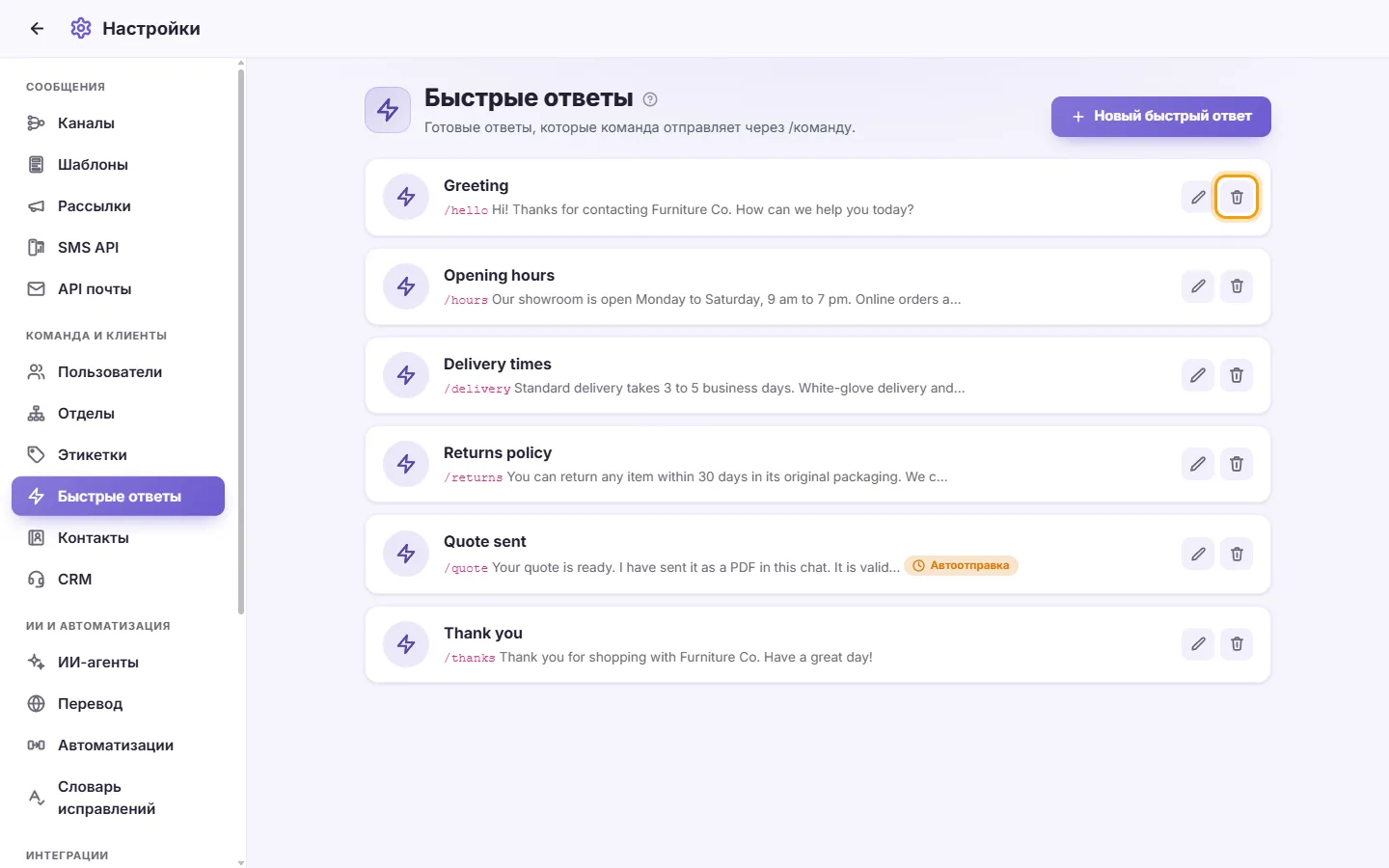
- Подтвердите действие: «Удалить этот быстрый ответ?».
Как использовать быстрый ответ в переписке?
В поле ввода сообщения введите «/» и текст ярлыка, либо просто поставьте «/», выберите нужный ответ из списка и отправьте его.
Оператор ставит «/», но список быстрых ответов пуст.
У сотрудника должно быть включено право «Просмотреть быстрые ответы». Также проверьте область доступа «Быстрые ответы» в его профиле: возможно, доступ ограничен только частью шаблонов или закрыт полностью.
Можно ли открыть определенные быстрые ответы только конкретным сотрудникам?
Да. В Настройки > Пользователи откройте редактирование сотрудника, переведите область «Быстрые ответы» в положение «Только» или «Кроме» и отметьте нужные шаблоны.
Как автоматически отправить сообщение клиенту через сутки после ответа?
Создайте быстрый ответ с типом «Автоотправка», установите «Часов после отправки» на значение 24 и напишите текст. Когда оператор отправит этот быстрый ответ, дополнительное сообщение уйдет клиенту автоматически ровно через 24 часа.
Как отправить повторное сообщение, только если клиент не ответил?
Установите отложенное действие быстрого ответа в значение «Автоотправка, если нет ответа». Если клиент напишет вам раньше назначенного времени, отложенная отправка отменится и ничего отправлено не будет.