Шаблоны
Обновлено:
Где: Настройки > Каналы связи > Шаблоны
Назначение: Управление шаблонами WhatsApp (просмотр, создание, отправка на согласование в Meta). Здесь же настраивается доступ операторов к отправке шаблонов прямо из чатов. Шаблоны необходимы для первого контакта с клиентом или отправки сообщений после закрытия 24-часового диалогового окна.
У кого есть доступ: Пользователи с правом «Управление каналами».
- Нажмите «Создать шаблон». Для работы требуется минимум один подключенный номер WhatsApp (иначе появится текст «Пока не подключён ни один номер WhatsApp»).
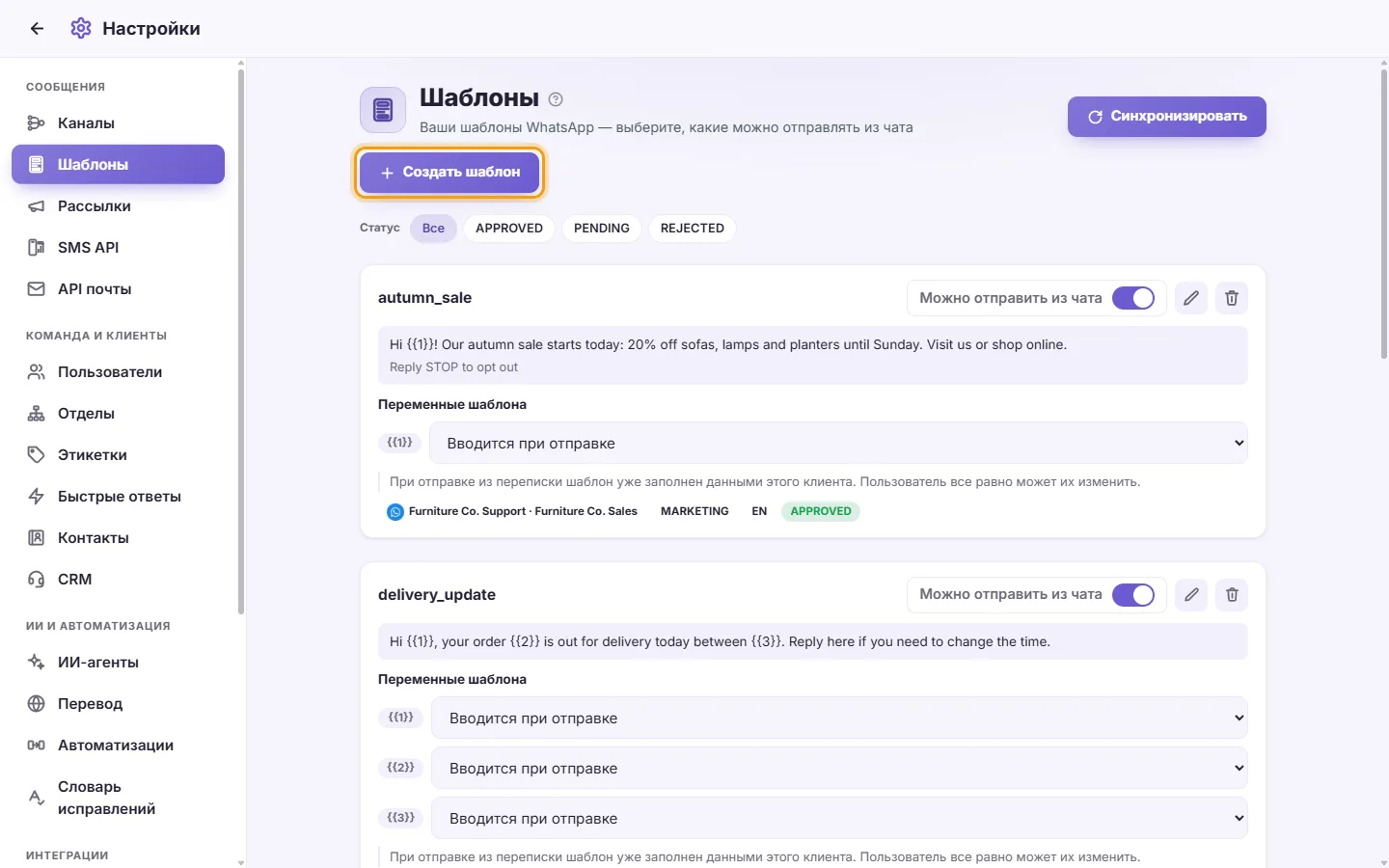
- Номер: Выберите рабочий аккаунт WhatsApp, к которому привязывается шаблон.
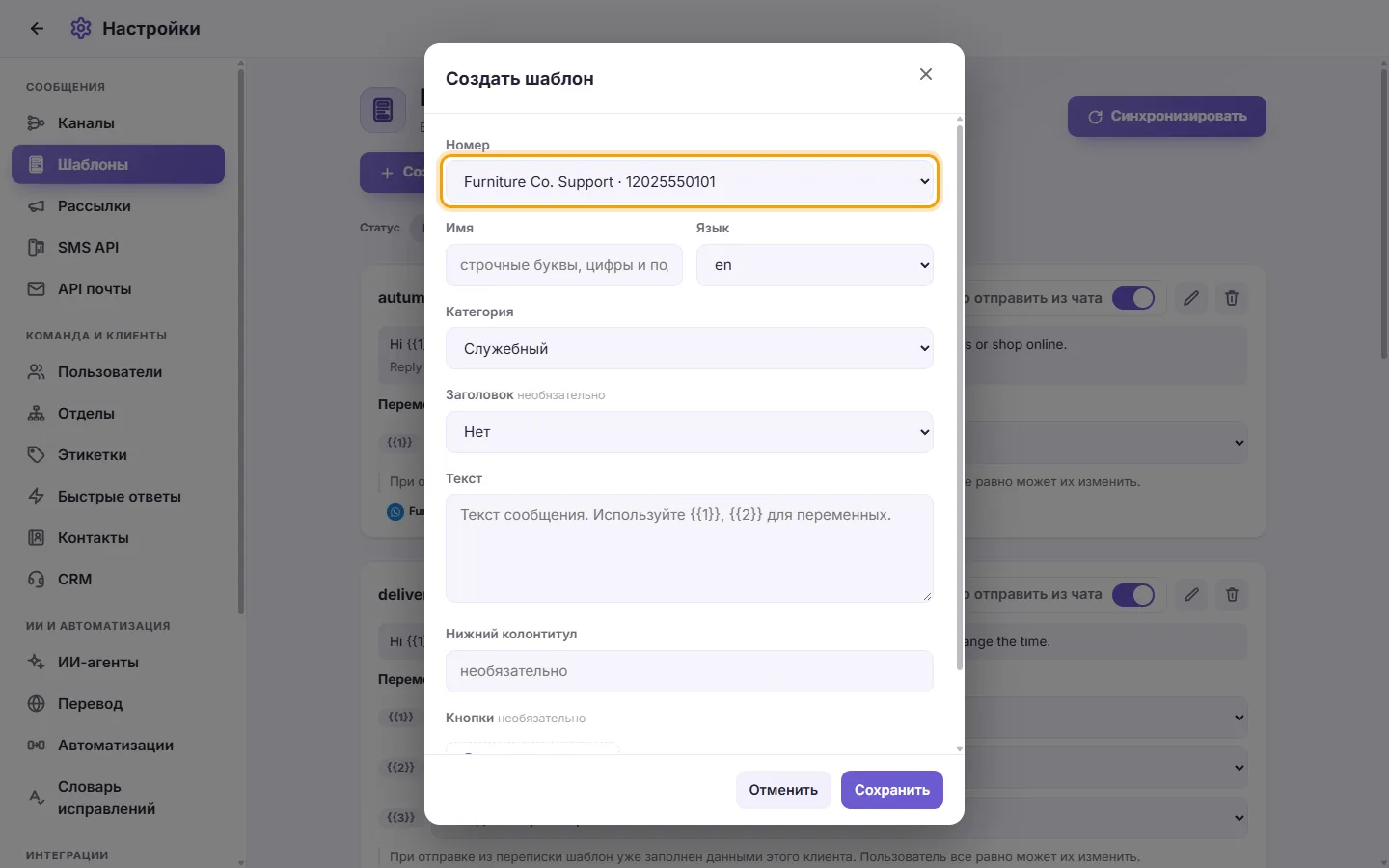
- Название: Вводите строчными латинскими буквами с цифрами и знаками подчеркивания. Прочие символы заменяются на подчеркивания автоматически.
- Язык: Выберите язык текста шаблона.
- Категория: Утилиты (сервисные), Маркетинг или Аутентификация (коды подтверждения). Под ней выберите «Тип»: «Обычный» для шагов ниже или «Код подтверждения (OTP)», «Ограниченное по времени предложение» или «Карусель карточек» (см. инструкции ниже).
- Заголовок (по желанию): Без заголовка, Текст, Изображение, Видео или Документ.
- Для варианта «Текст» введите сам заголовок.
- Для медиафайлов используйте кнопку «Загрузить образец». Meta использует этот файл для превью во время проверки. При ошибке формата появится всплывающее системное предупреждение.
- Текст сообщения (обязательно): Основное тело сообщения. Для динамических данных используйте теги {{1}}, {{2}} и далее.
- Примеры значений: Заполните пример для каждой переменной. Это обязательное требование модераторов Meta, используйте реалистичные данные.
- Нижний колонтитул (по желанию): Мелкий текст под основным сообщением.
- Кнопки (по желанию): Кликните «Добавить кнопку» (суммарно до 10 штук, длина надписи до 25 символов). Доступные типы:
- Быстрый ответ: Простая текстовая кнопка с готовой репликой.
- Перейти на сайт: Кнопка со ссылкой на веб-страницу.
- Позвонить: Кнопка быстрого вызова номера, например +15551234567.
- Копировать код: Кнопка копирования промокода или пароля. Текст на кнопке WhatsApp проставляет автоматически.
- Нажмите «Сохранить». Появится статус «Отправлено на проверку». Шаблон перейдет в статус PENDING до завершения проверки со стороны WhatsApp.
Если поля «Название» или «Текст» пустые, система сообщит: «Неполные данные». При отклонении шаблона будет указана официальная причина отказа Meta.
- Нажмите «Создать шаблон» и выберите номер, название и язык.
- В поле «Тип» выберите «Код подтверждения (OTP)». Категория сменится на Аутентификация.
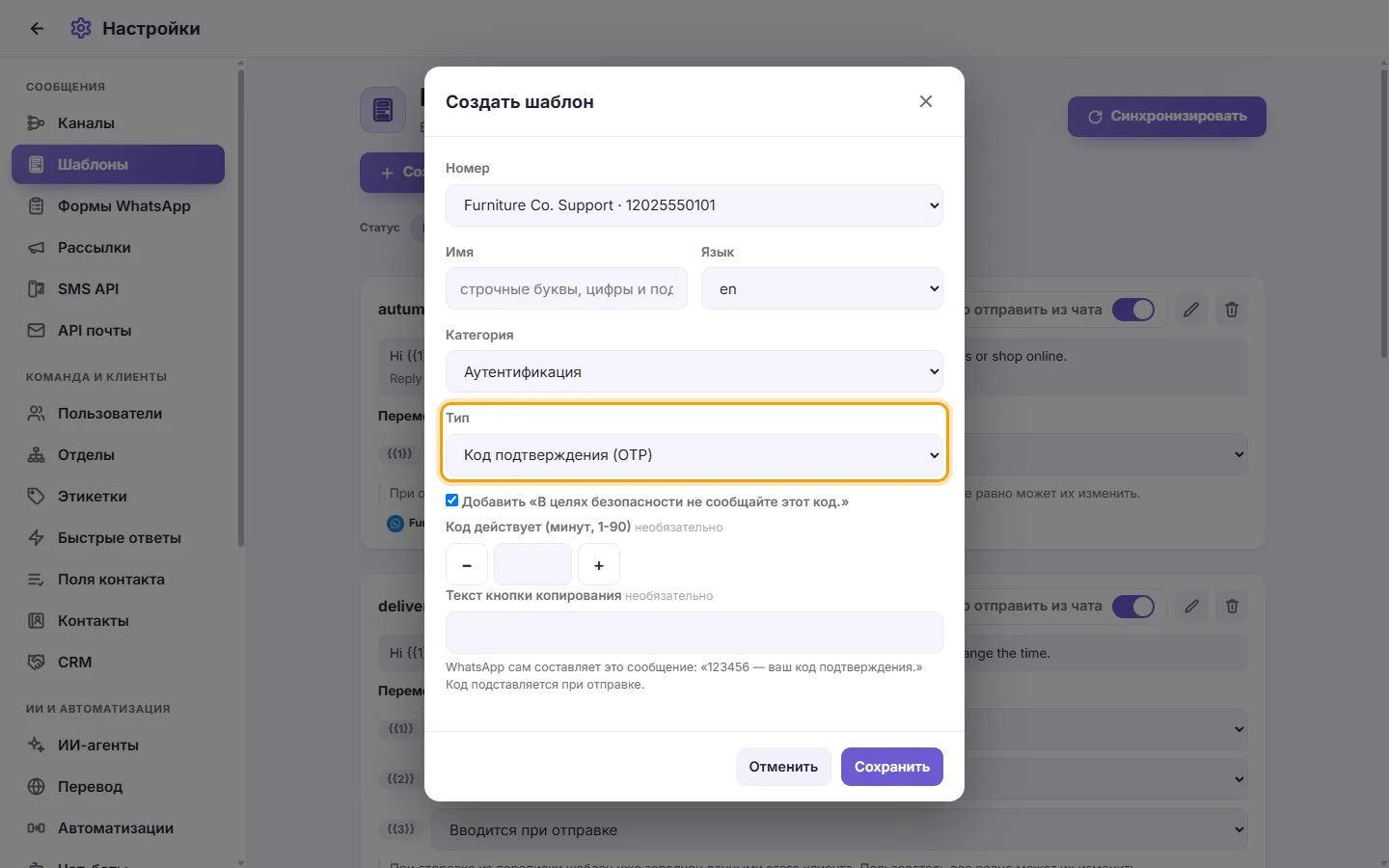
- WhatsApp сам составляет сообщение: «123456 — ваш код подтверждения.» Код подставляется при отправке. Отметьте «Добавить «В целях безопасности не сообщайте этот код.»», если вам нужна эта строка.
- По желанию: «Код действует (минут, 1-90)» и «Текст кнопки копирования».
- Нажмите «Сохранить».
- Нажмите «Создать шаблон» и в поле «Тип» выберите «Ограниченное по времени предложение». Категория сменится на Маркетинг.
- Введите «Баннер предложения (16 символов)» и отметьте «Обратный отсчёт до окончания предложения», если хотите показать обратный отсчёт.
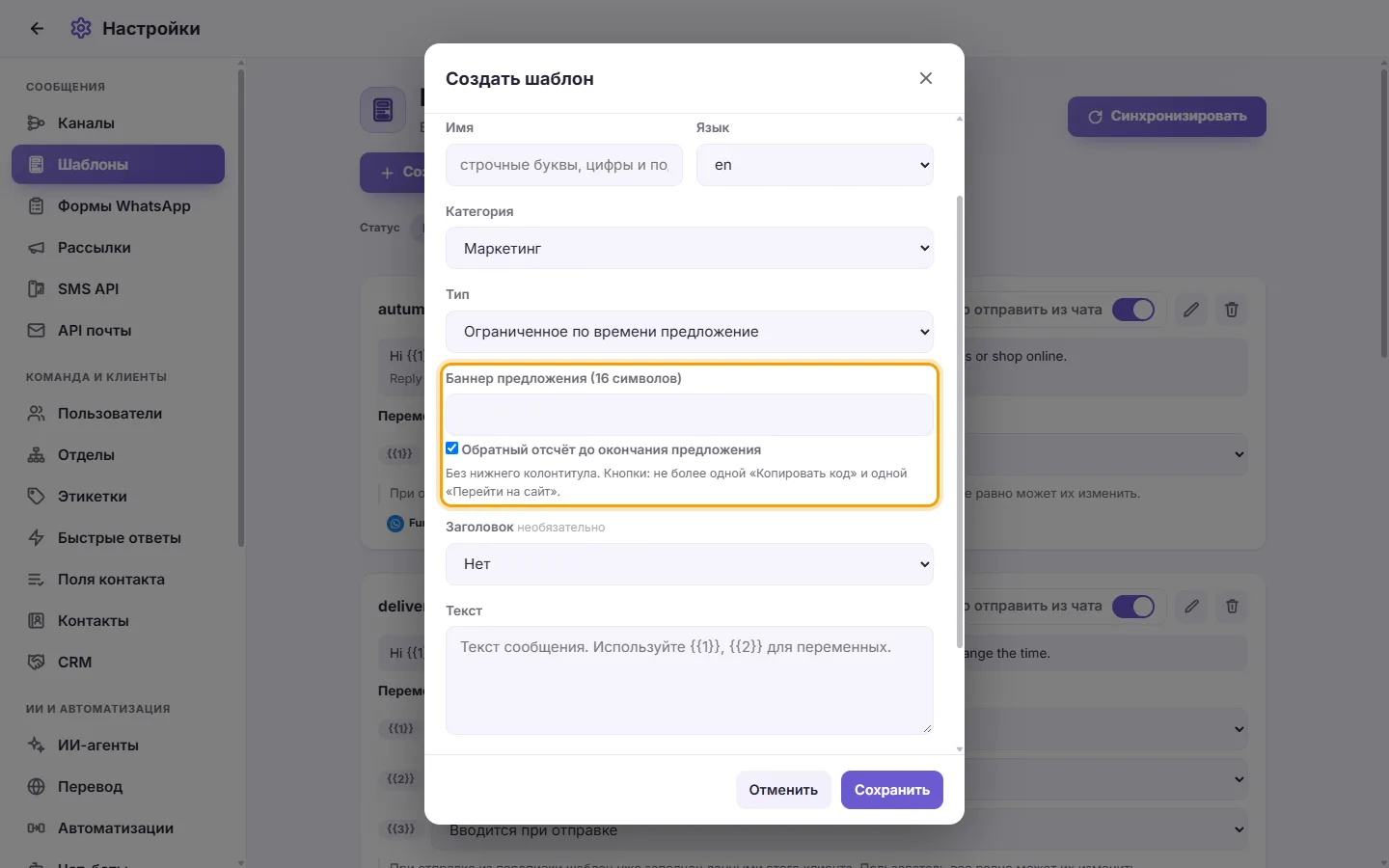
- В заголовке может быть изображение или видео. Напишите текст сообщения. У предложения нет нижнего колонтитула.
- Кнопки: не более одной кнопки «Копировать код» и одной кнопки «Перейти на сайт».
- Нажмите «Сохранить».
Когда вы отправляете такой шаблон из диалога или рассылки, нужно заполнить «Код купона» и «Предложение заканчивается» (дата и время в будущем).
- Нажмите «Создать шаблон» и в поле «Тип» выберите «Карусель карточек». Категория сменится на Маркетинг.
- Напишите сообщение, которое будет показано над карточками.
- Выберите «Заголовок карточки» для всех карточек: изображение или видео. В блоке «Карточки (от 2 до 10)» у каждой карточки есть «Загрузить образец», необязательный «Текст карточки (160 символов)» и свои кнопки. Чтобы добавить ещё одну карточку, нажмите «Добавить карточку».
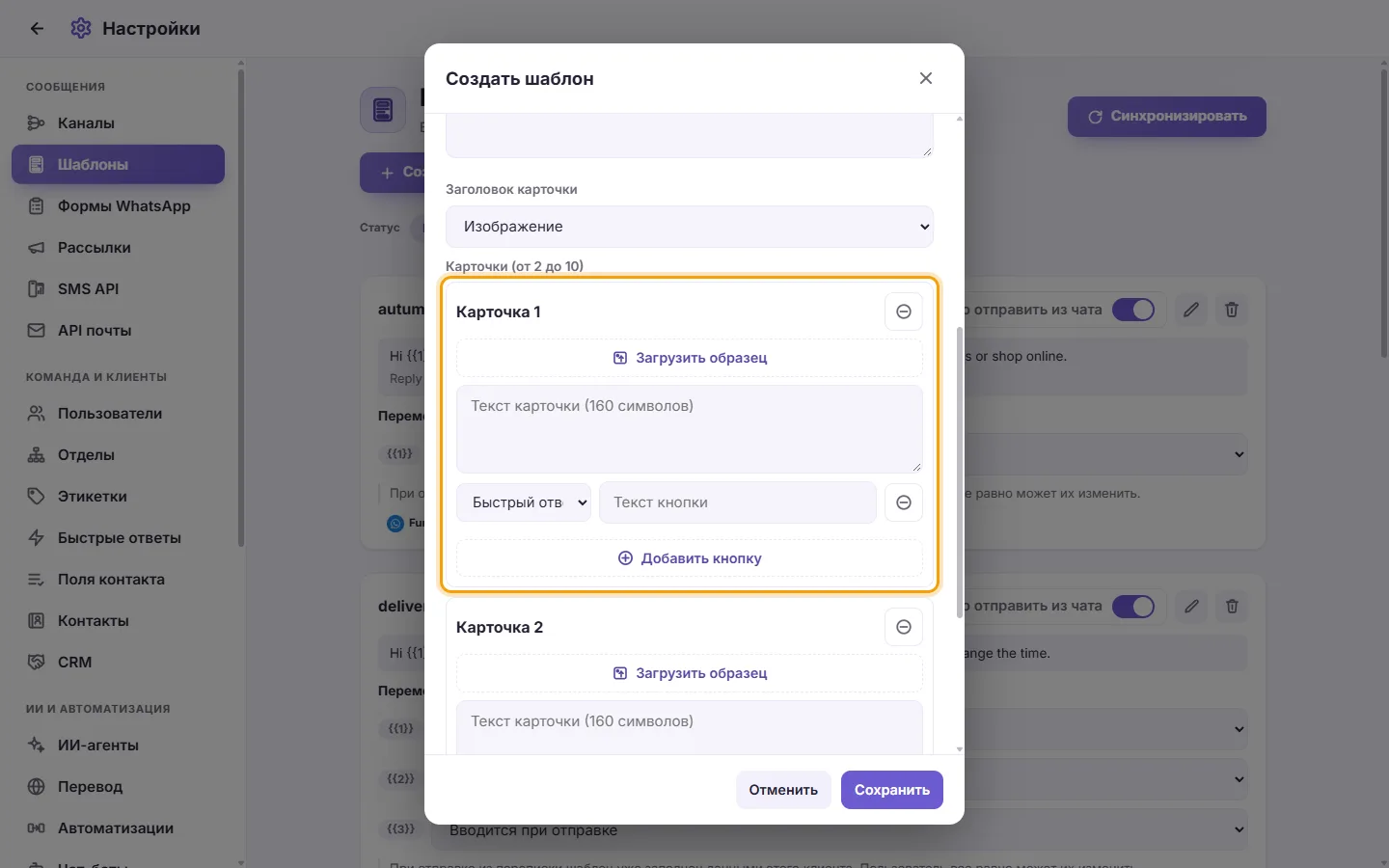
- У всех карточек должны быть одинаковые кнопки в одинаковом порядке, и либо текст есть у всех карточек, либо ни у одной.
- Нажмите «Сохранить».
При отправке каждая карточка уходит с одобренным изображением-образцом или с изображением, которое вы для неё выберете («Изображение карточки 1» и т. д.).
- На карточке каждого шаблона показан блок «Последние 30 дней»: «Отправлено», «Доставлено», «Прочитано» и «Нажато», а также сколько раз нажимали каждую кнопку. Большие числа сокращаются (например, 1.2K). Наведите на число курсор, чтобы увидеть его полностью.
Если вы видите «Статистика шаблонов для этого аккаунта WhatsApp выключена.», нажмите «Включить». После этого Meta включит отслеживание ссылок и анонимный сбор данных из ваших чатов, и отключить это потом будет нельзя.
Почему мой маркетинговый шаблон не был отправлен клиенту?
Клиент нажал «Остановить рекламу» в WhatsApp. SyBox сохраняет это, в панели контакта показывается «Отказался от рекламы в WhatsApp», и маркетинговые шаблоны этому клиенту больше не отправляются: «Этот клиент нажал «Остановить рекламу» в WhatsApp, поэтому маркетинговые шаблоны ему не отправляются.» Сервисные шаблоны и шаблоны кодов подтверждения по-прежнему отправляются. В рассылке такие клиенты учитываются как «Пропущено (отказались от рекламы)».
- Нажмите «Синхронизировать» рядом с кнопкой добавления. SyBox запросит актуальное состояние всех шаблонов из WhatsApp, после чего отобразится «Шаблоны синхронизированы».
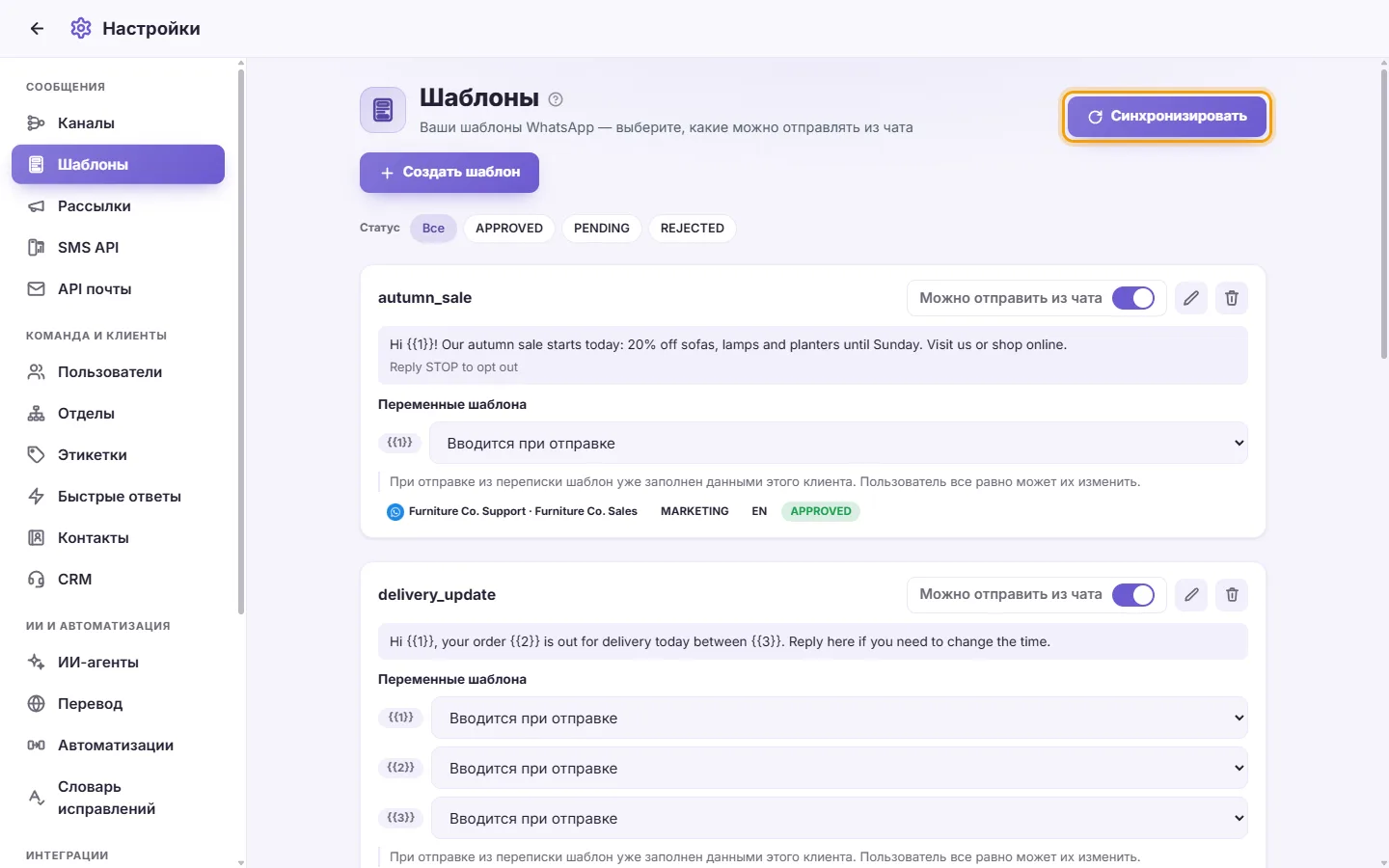
- Техническое имя, содержимое (заголовок, тело, колонтитул, интерактивные кнопки), а также метки аккаунта, категории, языка и текущего статуса.
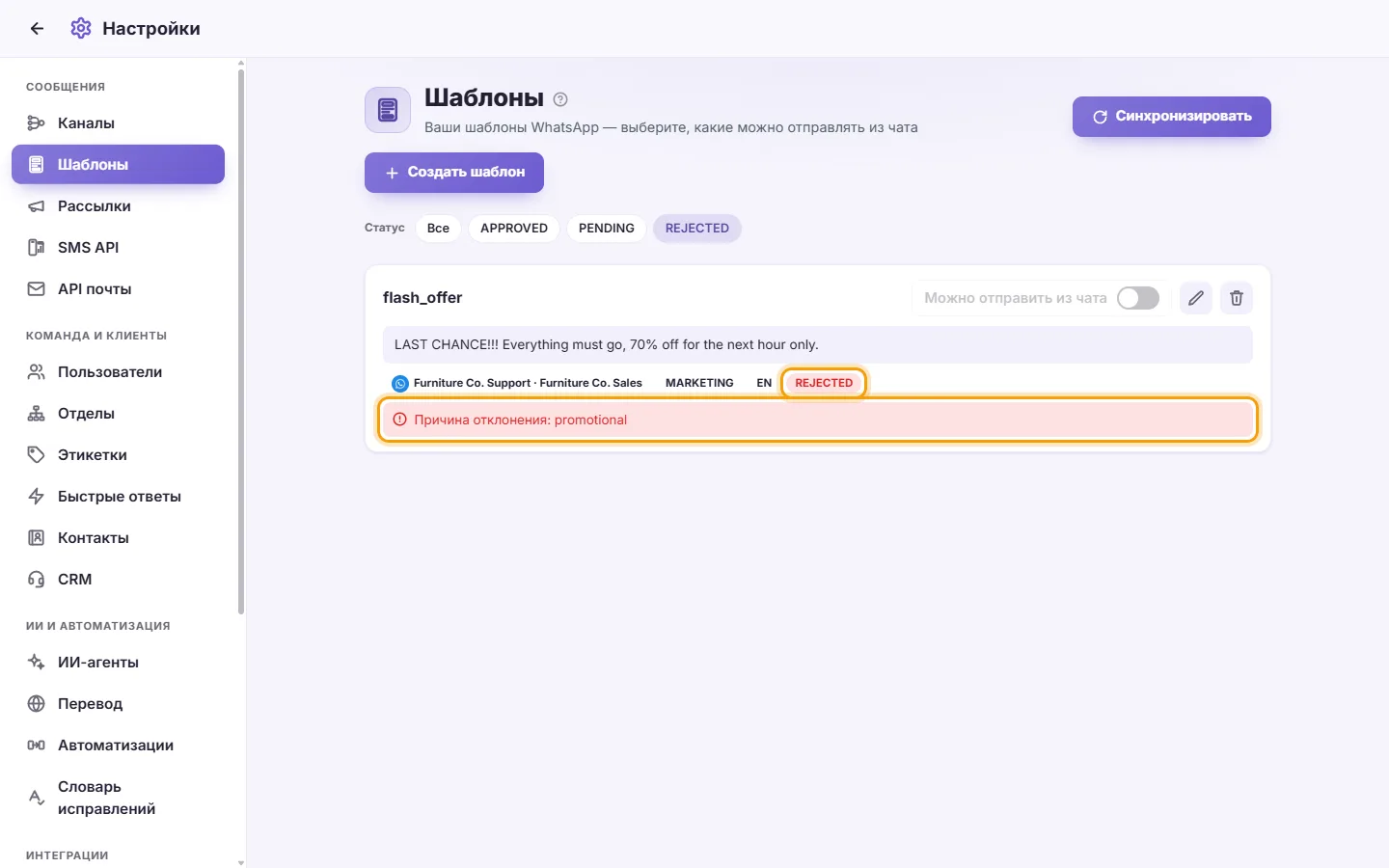
- Цвета статусов: ОДОБРЕНО — зеленый, ОТКЛОНЕНО — красный, промежуточные (НА ПРОВЕРКЕ, НА ПАУЗЕ и др.) — желтый.
- При отказе на карточке отображается блок «Причина отклонения: …».
- При наличии нескольких номеров WhatsApp используйте выбор аккаунта вверху списка («Все аккаунты»).
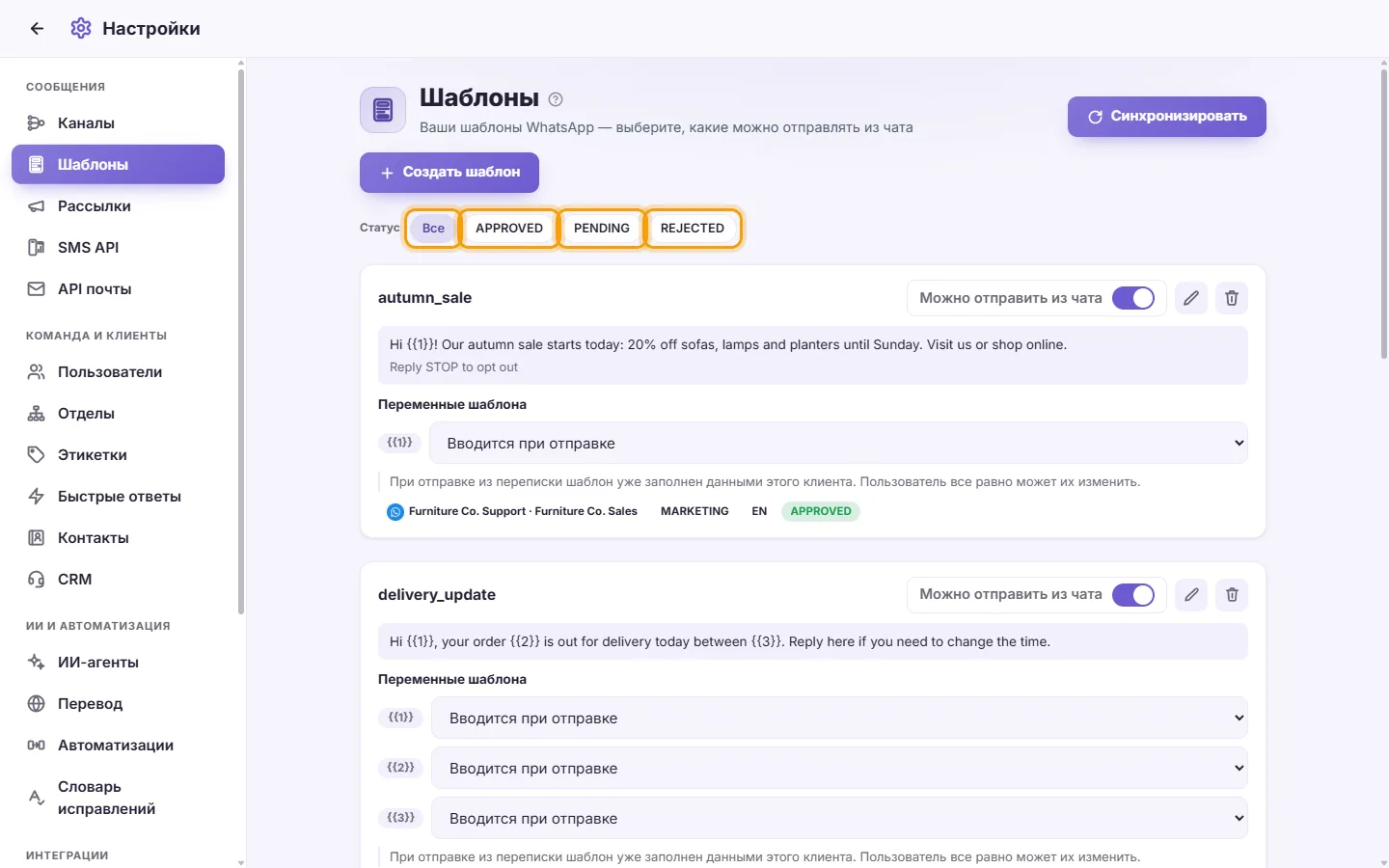
- Фильтруйте список по кнопкам «Статус» и «Язык».
- Включите тумблер «Можно отправить из чата» на карточке шаблона. Изменение вступит в силу сразу.
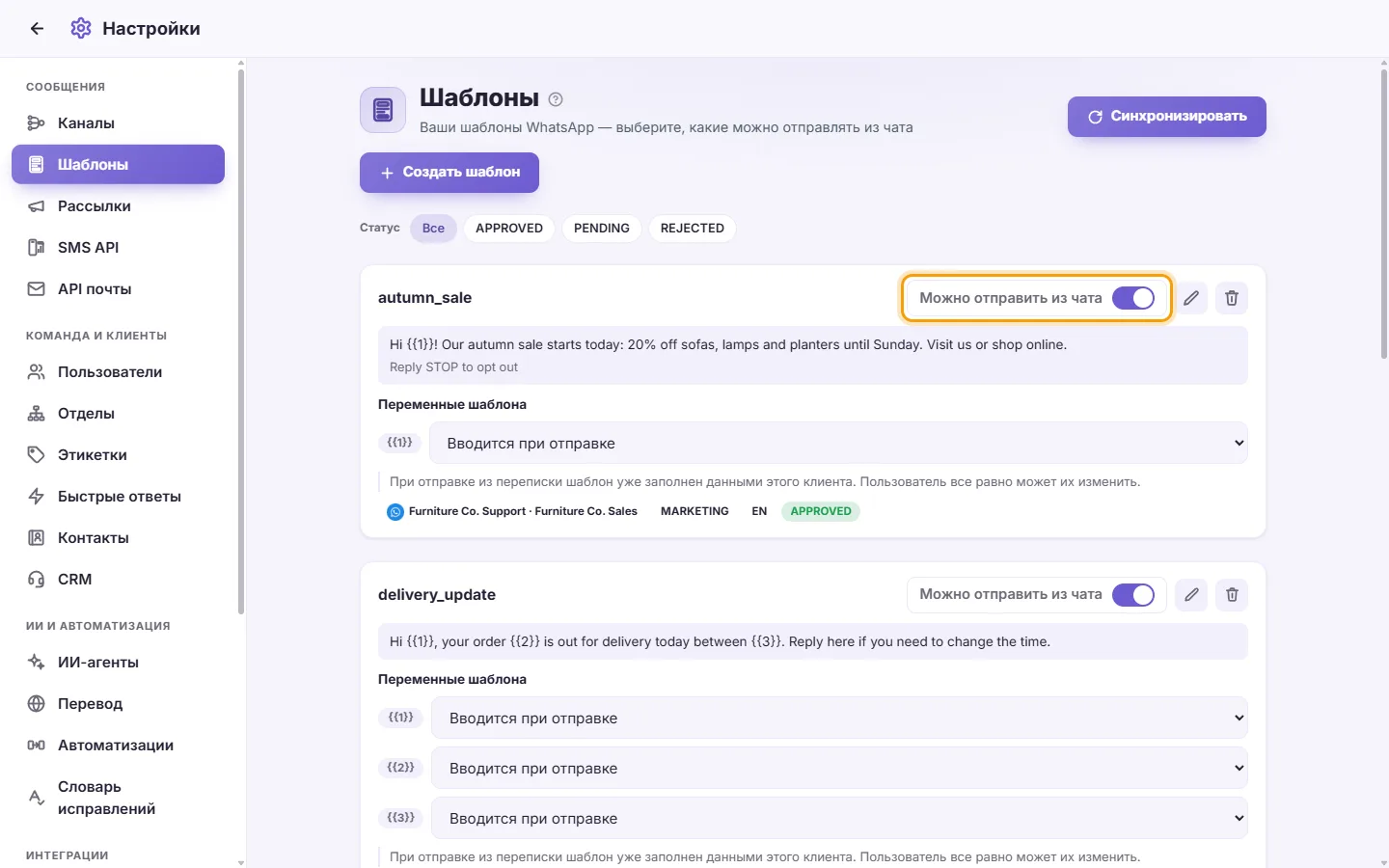
- Включить опцию можно заранее, пока шаблон еще на проверке. В окне чата он станет доступен только после одобрения Meta.
- Для отклоненных модерацией шаблонов эта настройка недоступна.
- В блоке «Переменные шаблона» для каждого параметра доступен выбор источника.
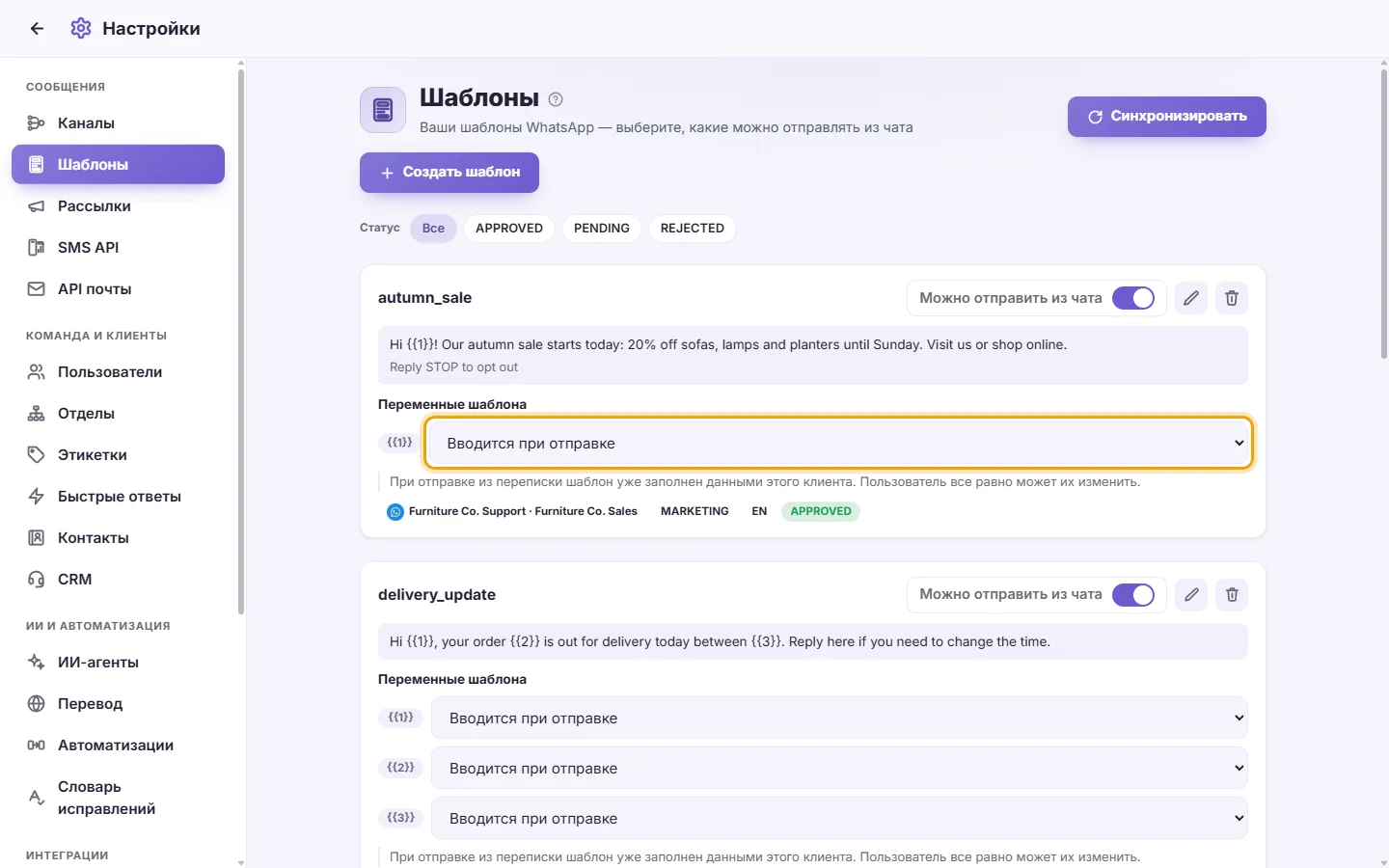
- Выберите источник подстановки: Вводится вручную при отправке, Имя контакта, Номер полностью, Номер без кода страны, Страна, Имя оператора, Название компании, Номер последнего обращения или Статус последнего обращения.
- Выбор сохраняется на лету. При выборе шаблона оператором переменные заполнятся автоматически данными клиента, но оператор сможет подправить их перед кликом отправки.
- Нажмите «Редактировать» (значок карандаша) на карточке. Кнопка доступна строго для статусов ОДОБРЕНО, ОТКЛОНЕНО или НА ПАУЗЕ.
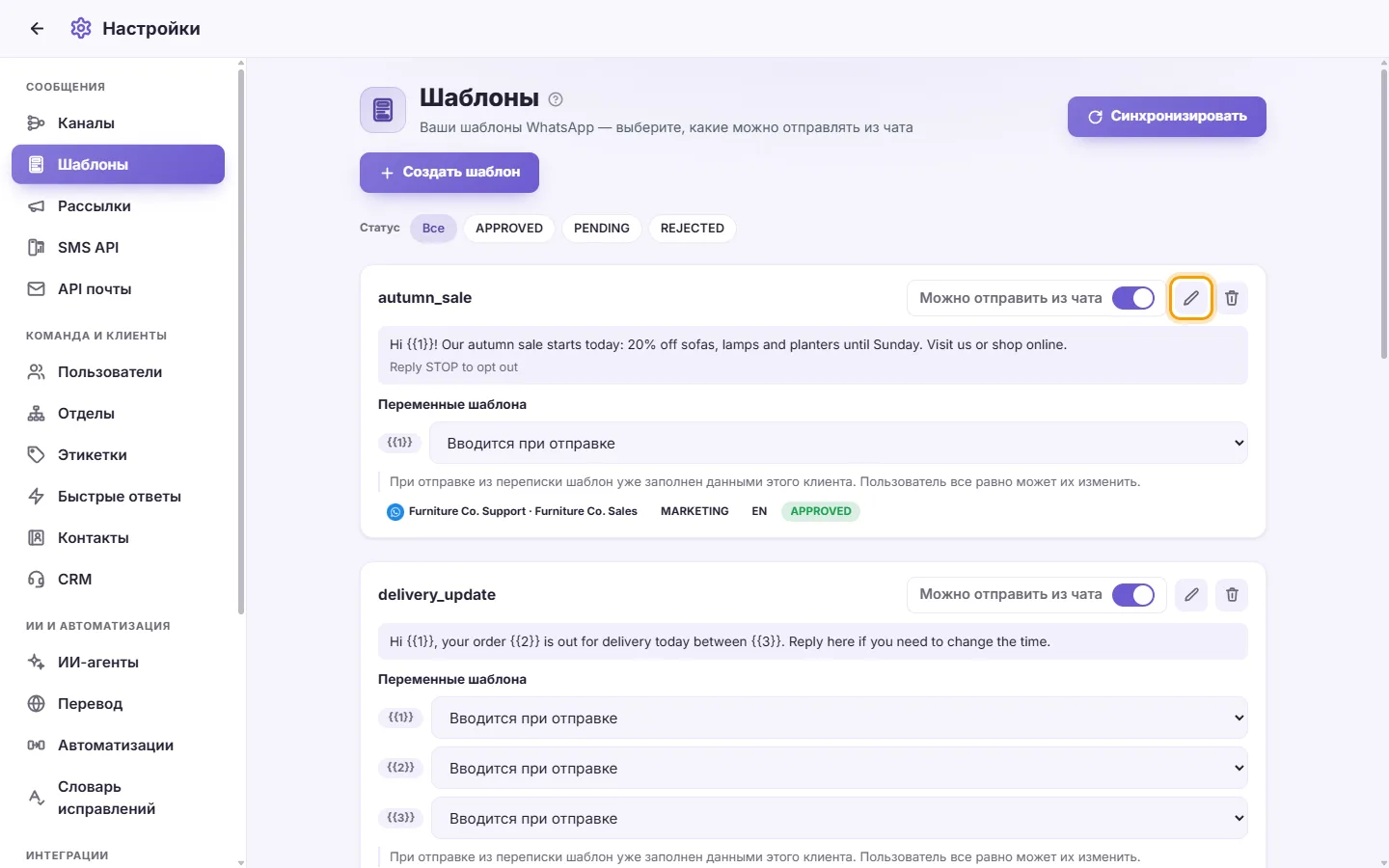
- Внесите правки и сохраните форму. Шаблон уйдет на повторную модерацию в WhatsApp. Изменить имя, язык и исходный номер невозможно.
- Нажмите «Удалить» (значок корзины) на карточке.
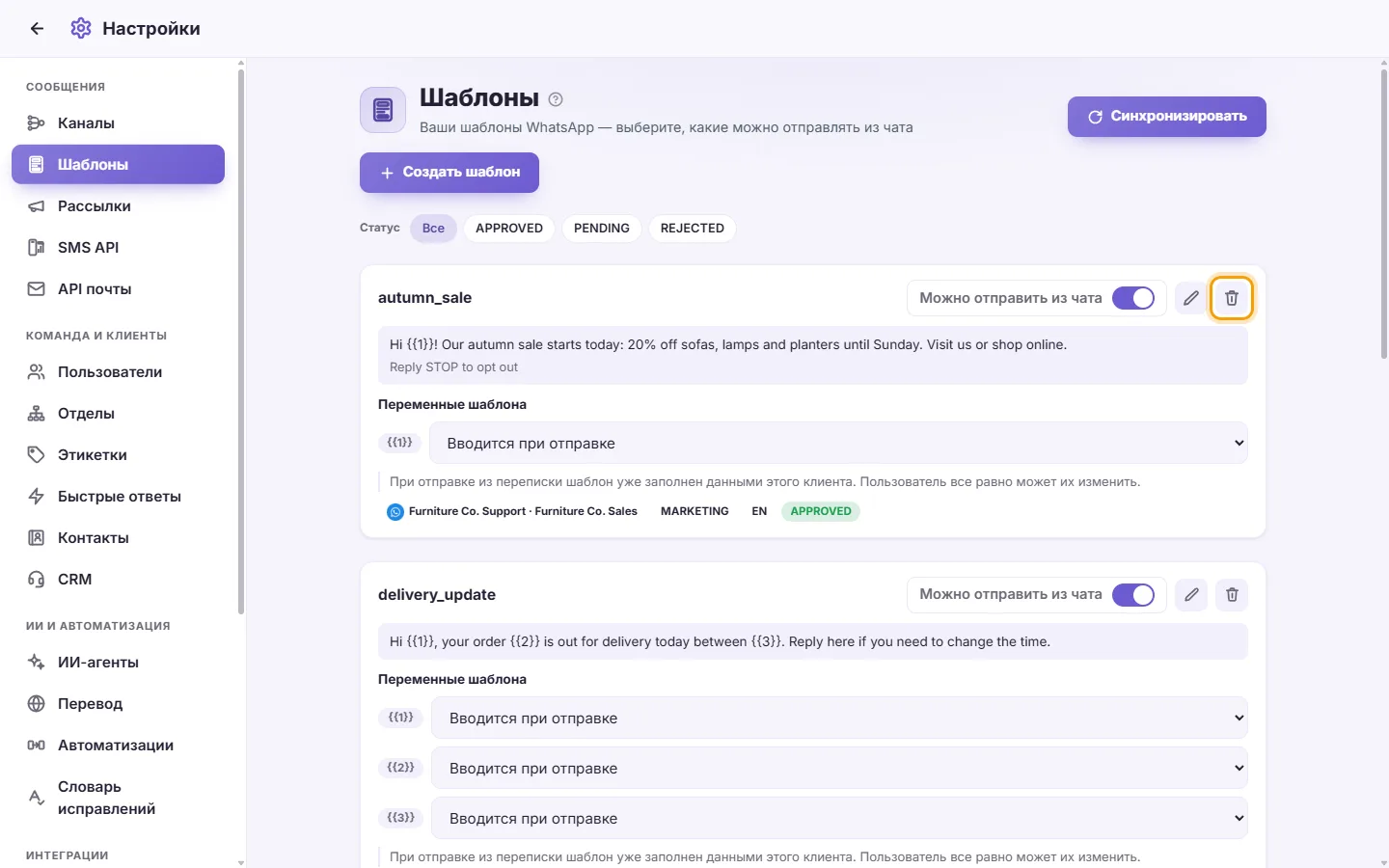
- Подтвердите действие. Шаблон удалится не только из SyBox, но и напрямую из бизнес-аккаунта WhatsApp Business без возможности восстановления. Любые интеграции и сценарии с ним прекратят работу.
Почему готовый шаблон не виден при переписке в чате?
Шаблон обязан иметь статус ОДОБРЕНО, и на нем должен быть включен тумблер «Можно отправить из чата». Нажмите «Синхронизировать», чтобы обновить статусы модерации.
Почему на карточке шаблона отсутствует кнопка редактирования?
Правила WhatsApp разрешают вносить изменения только в одобренные, отклоненные или приостановленные шаблоны. Карточки, находящиеся в процессе проверки, редактировать нельзя.