Пользователи
Обновлено:
Где: Настройки > Команда и клиенты > Пользователи
Для чего это нужно:
Здесь добавляют сотрудников, распределяют их возможности (разрешения) и определяют, какую информацию они могут видеть (область доступа).
У кого есть доступ:
Пользователи с правом «Управление пользователями». У главного администратора рабочего пространства всегда есть полный доступ.
Что отображается в списке:
Каждый пользователь представлен в виде карточки, где указаны:
- фото или первая буква имени;
- количество выданных прав (например, «12 разрешений»);
- отделы, в которых состоит сотрудник, или «Все отделы»;
- бейдж «Главный администратор» для владельца пространства;
- статус: «Активный» или «Отключено».
На карточке есть переключатель активности, кнопка редактирования (карандаш) и кнопка удаления (корзина). На карточке главного администратора нет переключателя и кнопки удаления.
- Перейдите в Настройки > Пользователи.
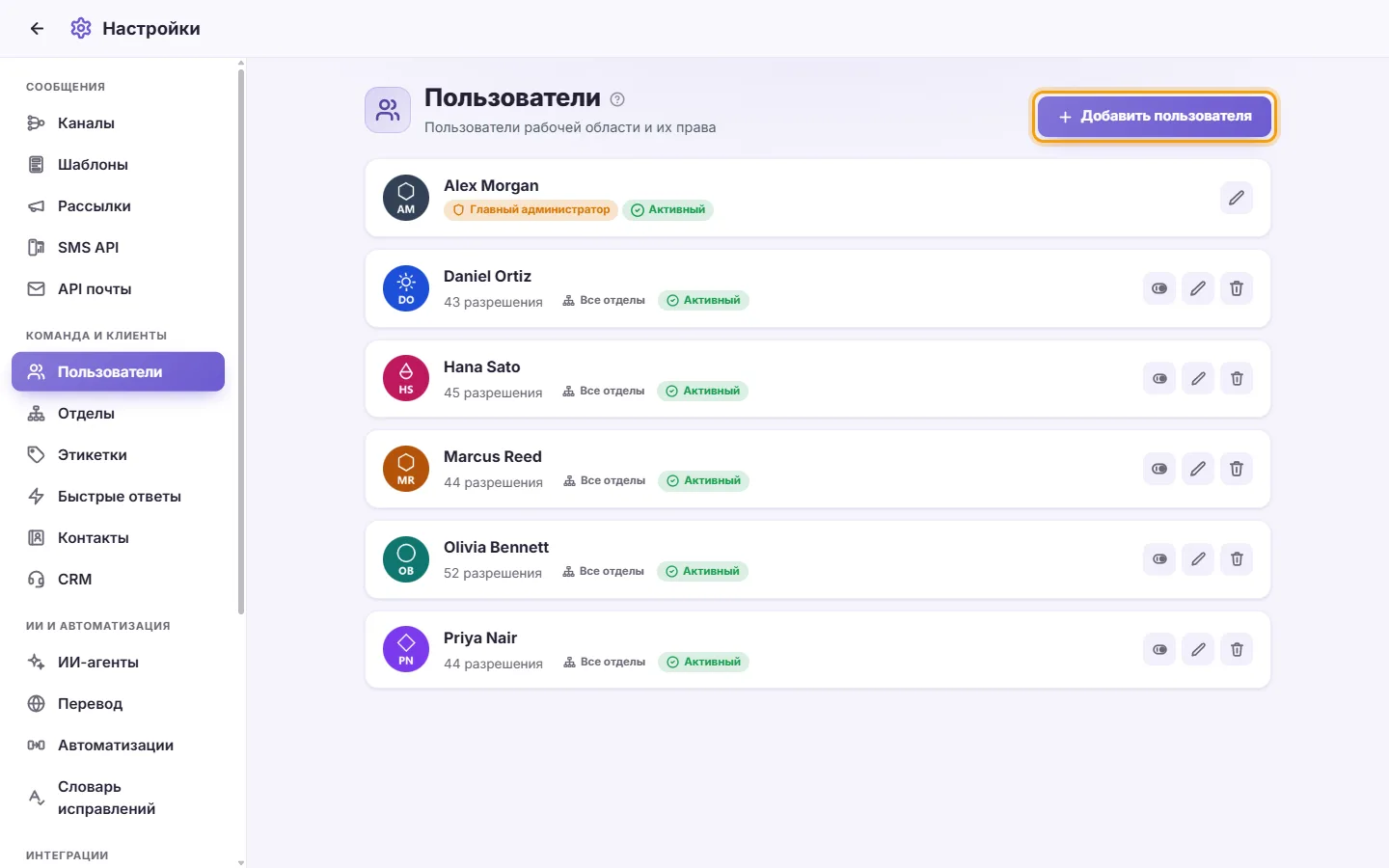
- Нажмите «Добавить пользователя».
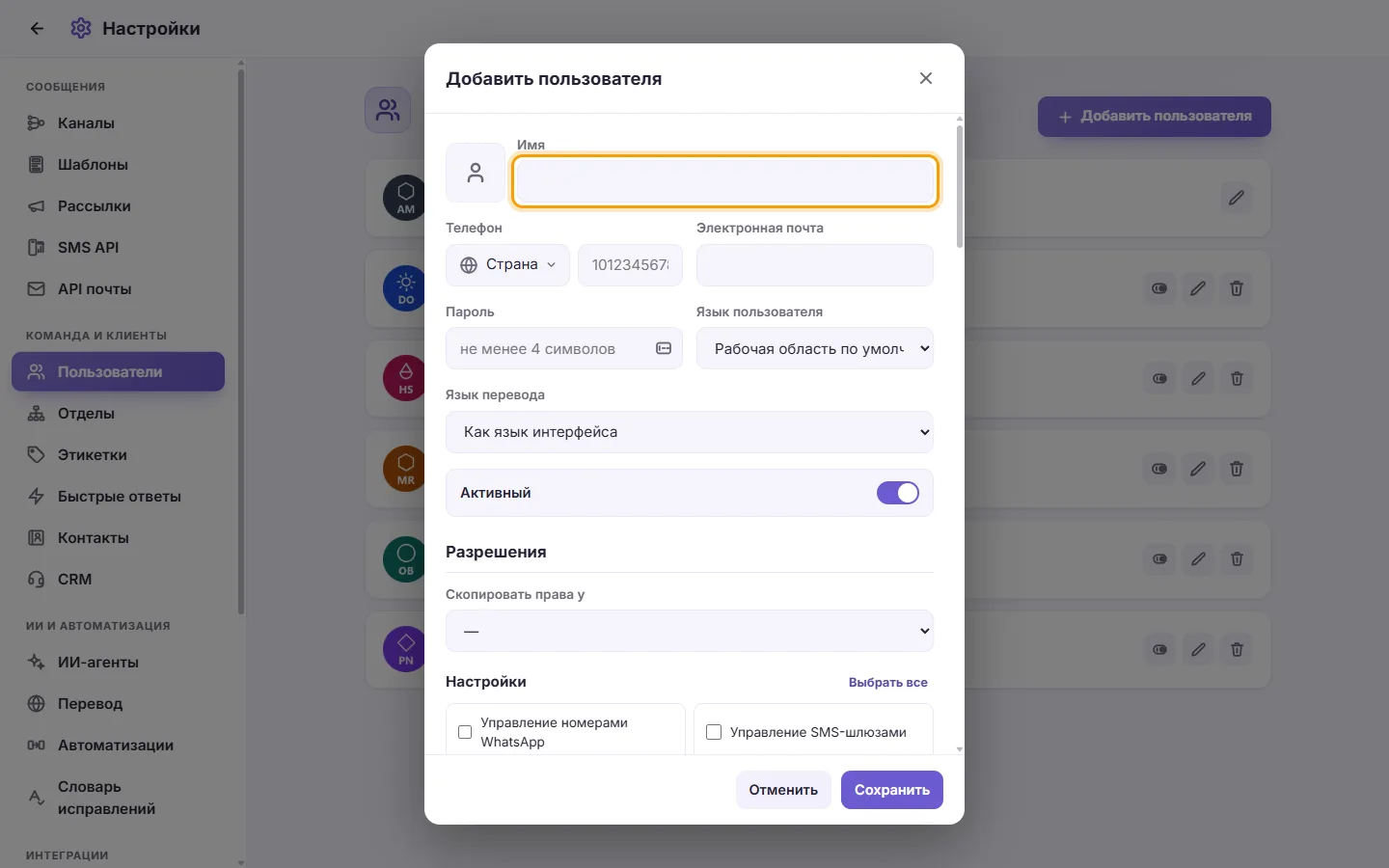
- Необязательно: нажмите на квадратную область для фото, чтобы загрузить аватар. Перед сохранением его можно кадрировать.
- Укажите имя пользователя. Это обязательное поле.
- Необязательно: укажите телефон (сначала выберите код страны) и email.
- Введите пароль (Пароль длиной не менее 4 символов). Для нового пользователя пароль обязателен.
- Необязательно: задайте «Язык пользователя». На этом языке будет отображаться интерфейс. Вариант «Рабочая область по умолчанию» использует язык системы.
- Необязательно: укажите «Язык перевода». На этот язык будут переводиться сообщения для сотрудника. Значение «Как язык интерфейса» берет Язык пользователя. Язык перевода может отличаться: например, интерфейс может быть на английском, а сообщения клиентов будут переводиться на арабский.
- Оставьте статус «Активный» включенным, чтобы сотрудник мог войти.
- Отметьте нужные пользователю разрешения (см. блок «Что означает каждое право» ниже).
- Необязательно: настройте Область доступа (см. блок «Область доступа» ниже).
- Необязательно: укажите «Начальный максимум» диалогов (см. блок «Как задать пользователю максимальное число диалогов» ниже). Оставьте поле пустым, если максимум не нужен.
- Нажмите «Сохранить». Теперь пользователь может войти под своим именем и паролем.
- Нажмите на карандаш (Редактировать) на карточке сотрудника.
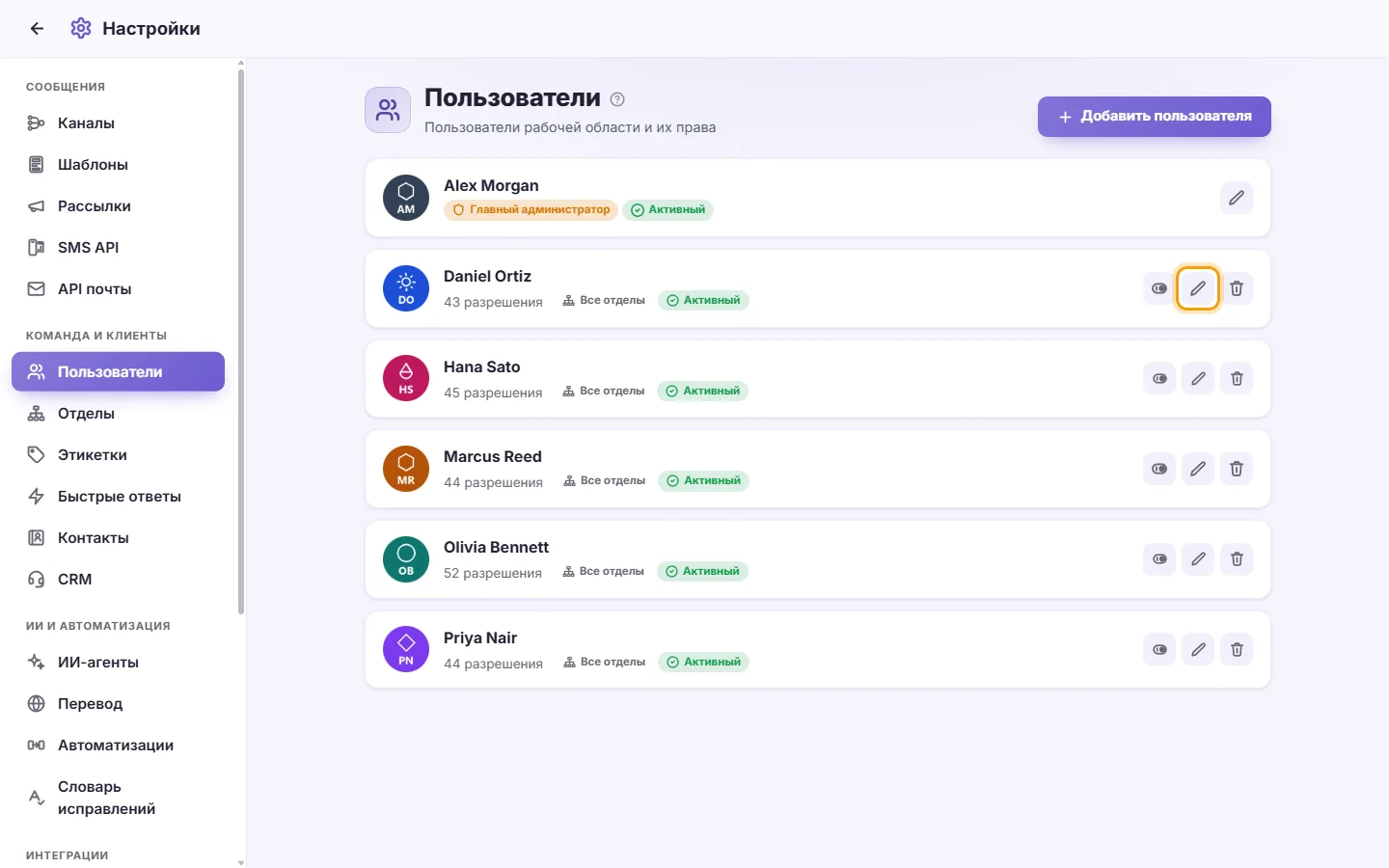
- Внесите изменения и нажмите «Сохранить».
- Чтобы оставить прежний пароль, не заполняйте поле пароля («Оставьте поле пустым, чтобы быть в курсе событий»).
Обратите внимание:
- При смене пароля пользователя его сеансы на других устройствах завершаются.
- При смене прав или областей доступа открытый экран SyBox у пользователя обновится автоматически, и изменения сразу вступят в силу. Выход из аккаунта не происходит.
- Изменение только имени или аватара не влияет на текущий сеанс.
- Откройте карточку пользователя через «Добавить пользователя» или редактирование. Блок «Рабочее время» находится прямо перед «Максимум диалогов».
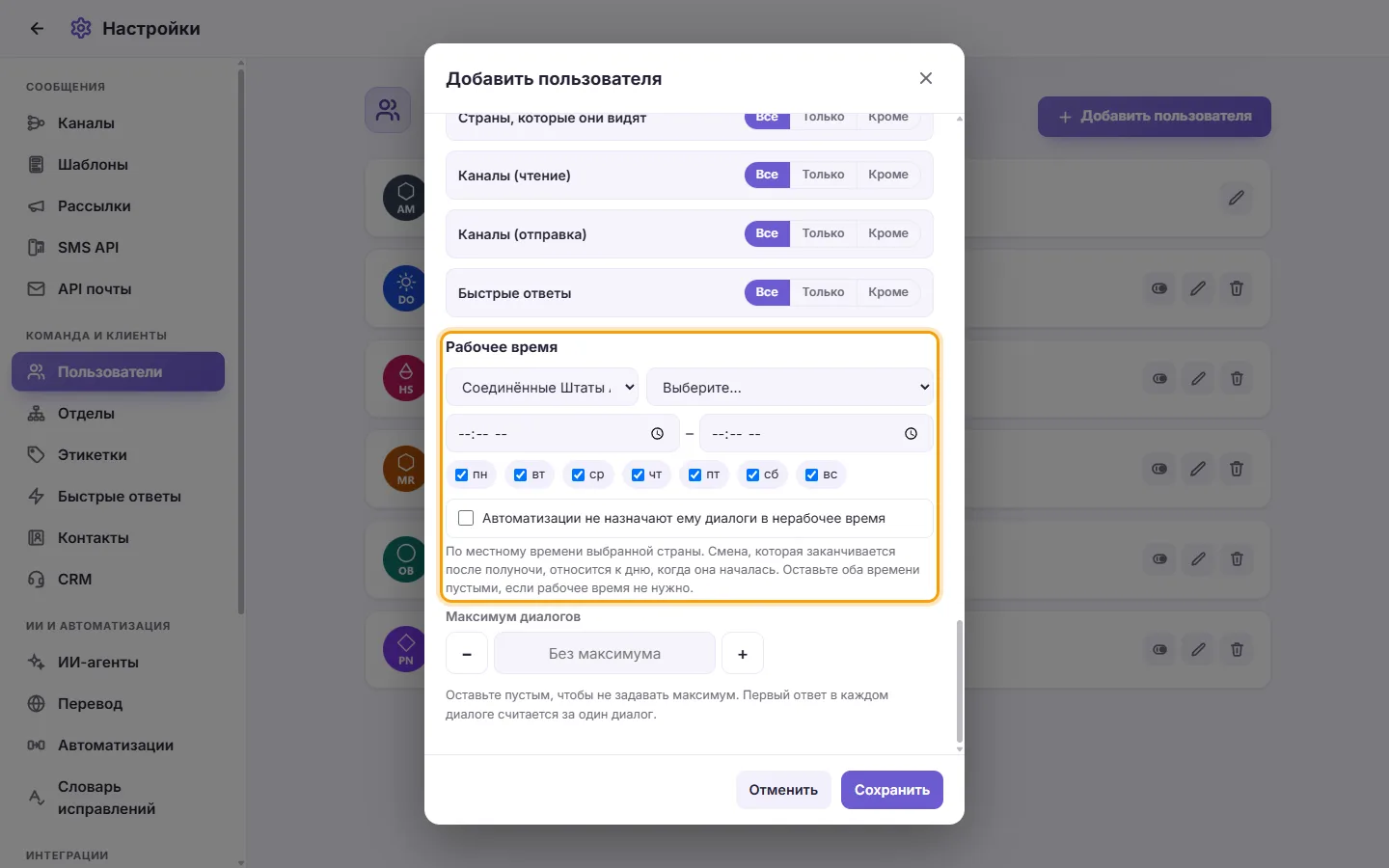
- Выберите страну, по часам которой работает сотрудник (а в стране с несколькими часовыми поясами — также пояс). По умолчанию указана страна вашего рабочего пространства.
- Укажите два времени, «С» и «До», и отметьте рабочие дни. Смена, которая заканчивается после полуночи, относится к дню, в который она начинается. Оставьте оба поля времени пустыми, если рабочее время не нужно.
- Необязательно: отметьте «Автоматизации не назначают ему диалоги в нерабочее время». Тогда вне его рабочего времени правило «Назначать по очереди» пропускает его, правило «Назначить пользователю» оставляет диалог без ответственного, а ожидающие диалоги ему не передаются.
- Нажмите «Сохранить».
В меню назначения во входящих коллега, который вошёл в систему, но находится вне своего рабочего времени, отмечен оранжевым кольцом («Нерабочее время»).
Сообщения, которые вы можете увидеть: «Рабочее время: укажите оба времени, «С» и «До», и сделайте их разными.», «Рабочее время: выберите хотя бы один день.» и «Рабочее время: выберите страну, по местному времени которой он работает (а в стране с несколькими часовыми поясами — пояс).»
- При добавлении пользователя введите число в поле «Начальный максимум» («Оставьте пустым, чтобы не задавать максимум. Первый ответ в каждом диалоге считается за один диалог.»).
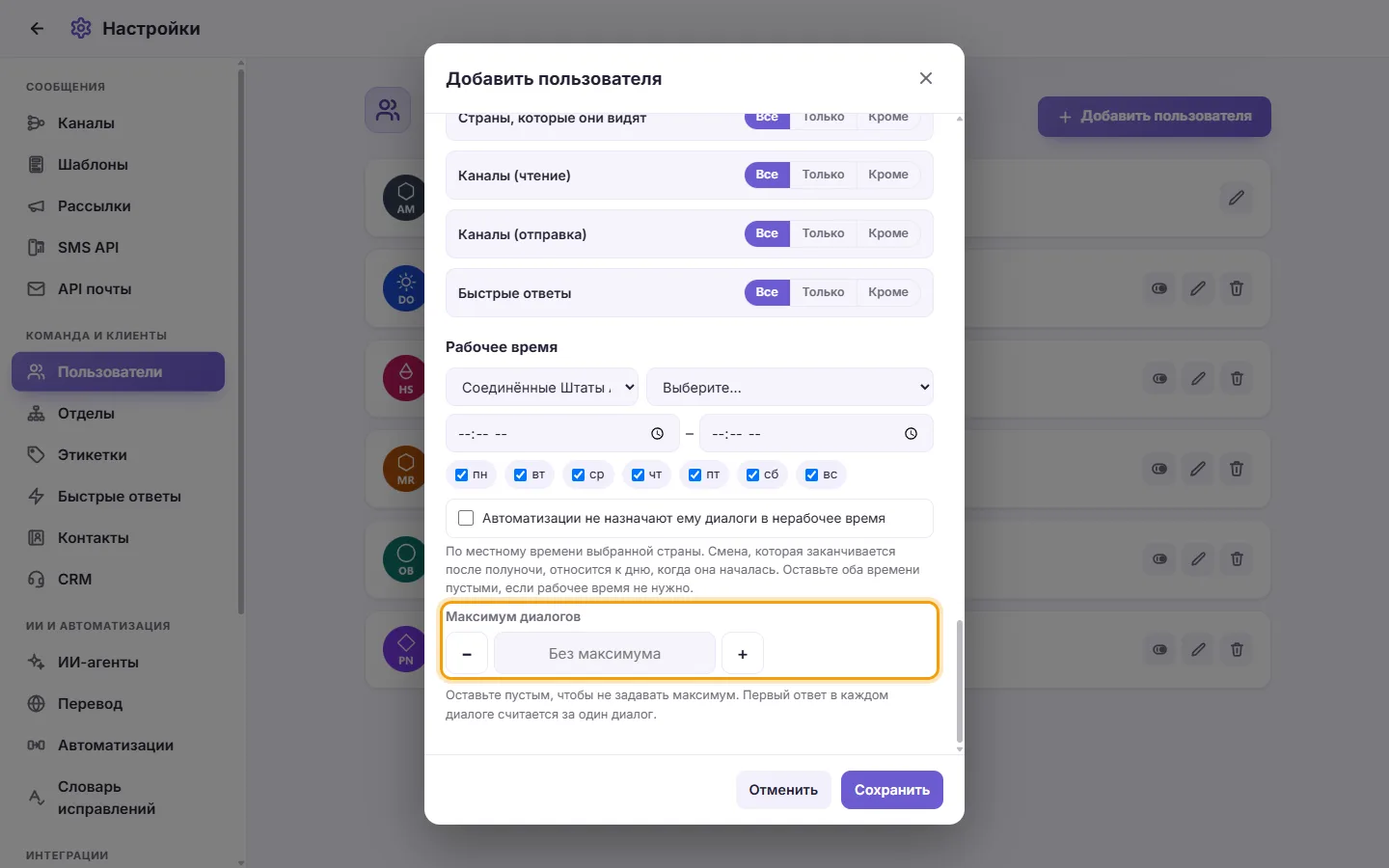
- Чтобы узнать, сколько уже израсходовано, откройте пользователя через значок редактирования: там видны «Использовано диалогов:» и «Осталось:».
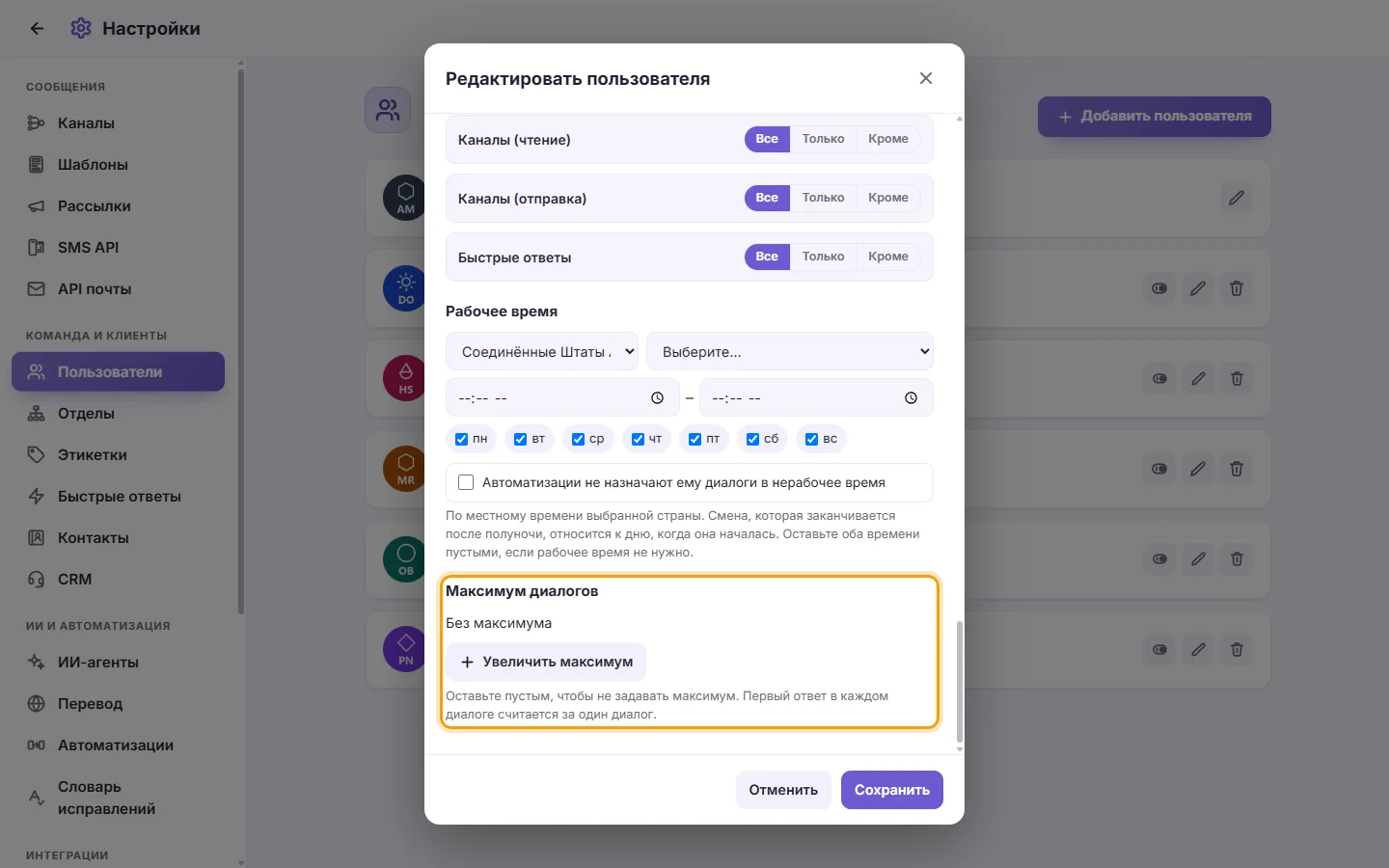
- Чтобы добавить диалоги, нажмите «Увеличить максимум». Появится небольшая карточка с вопросом «Сколько диалогов добавить?»: введите число и подтвердите. В разделе «Изменения максимума» видно, кто увеличил максимум, на сколько и когда.
Как ведется подсчет:
- Первый ответ пользователя в диалоге считается за один. Его следующие ответы в том же диалоге, а также диалоги, в которых он уже писал раньше, не учитываются. Внутренние заметки, реакции и переписка с коллегами не учитываются никогда.
- Подсчет ведется во всех каналах, а также учитываются «Ответить с помощью ИИ», пересылки и запланированные сообщения, отправленные этим пользователем.
- «Готово» и «Назначьте мне» засчитываются как ответ: бесплатно в диалоге, где пользователь уже писал (или который уже засчитан), и один диалог из максимума в любом другом, даже если он так и не напишет клиенту. Это касается и «Готово» и «Назначьте мне» сразу для нескольких диалогов через «Выбрать».
- Когда максимум достигнут, пользователь по-прежнему может отвечать в диалогах, в которых он уже писал, завершать их и брать себе. В новом для него диалоге вместо поля ввода появится текст «Вы достигли максимального числа диалогов. Попросите руководителя увеличить его.», и он не сможет ни отметить такой диалог как «Готово», ни назначить его — ни себе, ни коллеге. Начать новый чат он тоже не сможет. Снять назначение по-прежнему можно.
- Пользователь, у которого задан максимум, не может запускать кампании рассылок.
- У администратора рабочего пространства максимума нет. Он получает уведомление, когда пользователь приближается к своему максимуму и когда достигает его.
- Увеличить максимум может только руководитель, причем не себе и не администратору.
- Параметр «Блокировать пользователей без заданного максимума» в разделе Настройки > Рабочая область > Функции считает максимум пользователя без заданного значения равным 0. Поэтому, чтобы отвечать в новых диалогах, максимум нужен каждому.
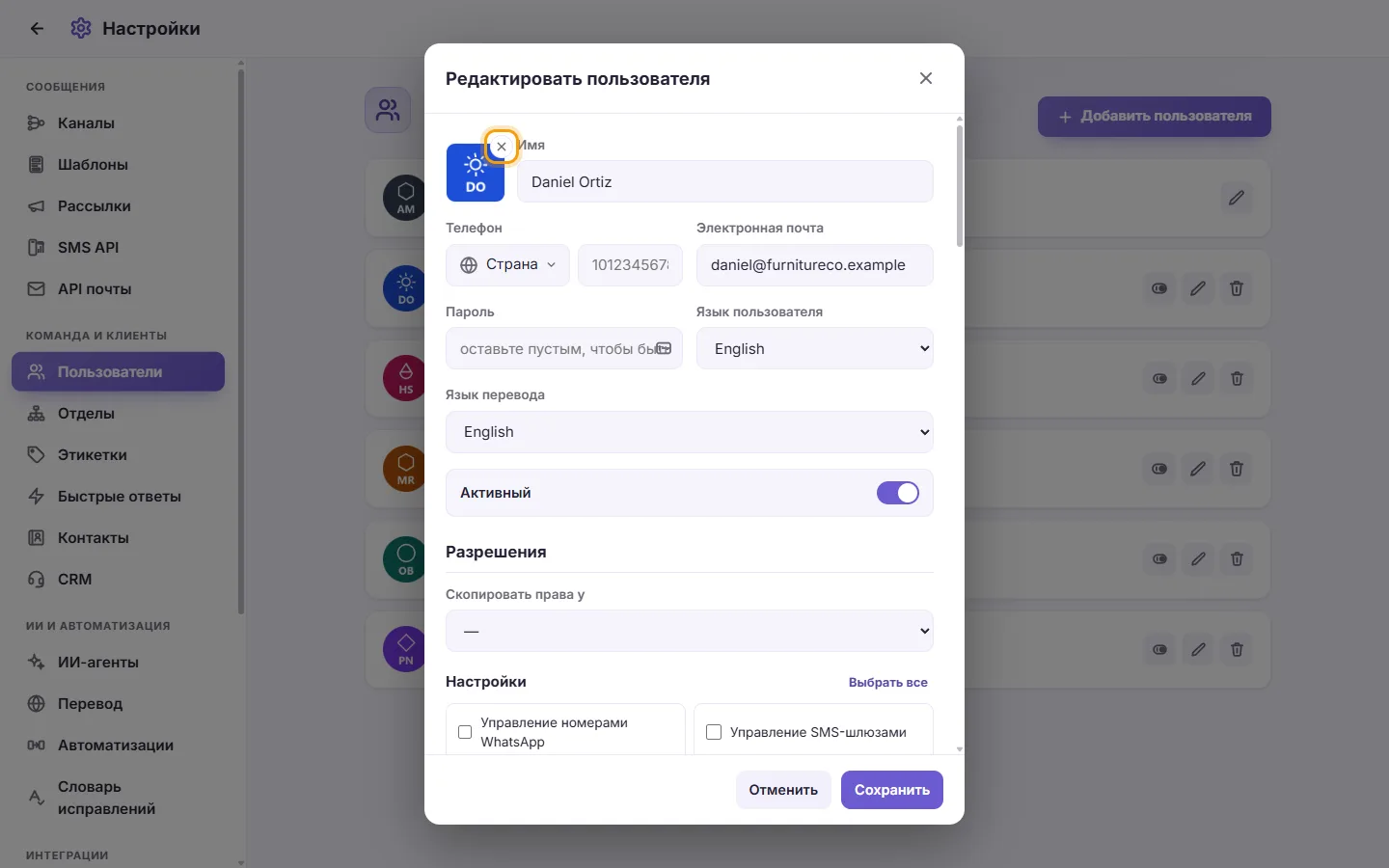
- Откройте профиль пользователя через значок редактирования.
- Нажмите на маленький крестик на фото.
- Нажмите «Сохранить».
- Откройте карточку через «Добавить пользователя» или редактирование.
- В блоке «разрешения» откройте меню «Скопировать права у» и выберите коллегу.
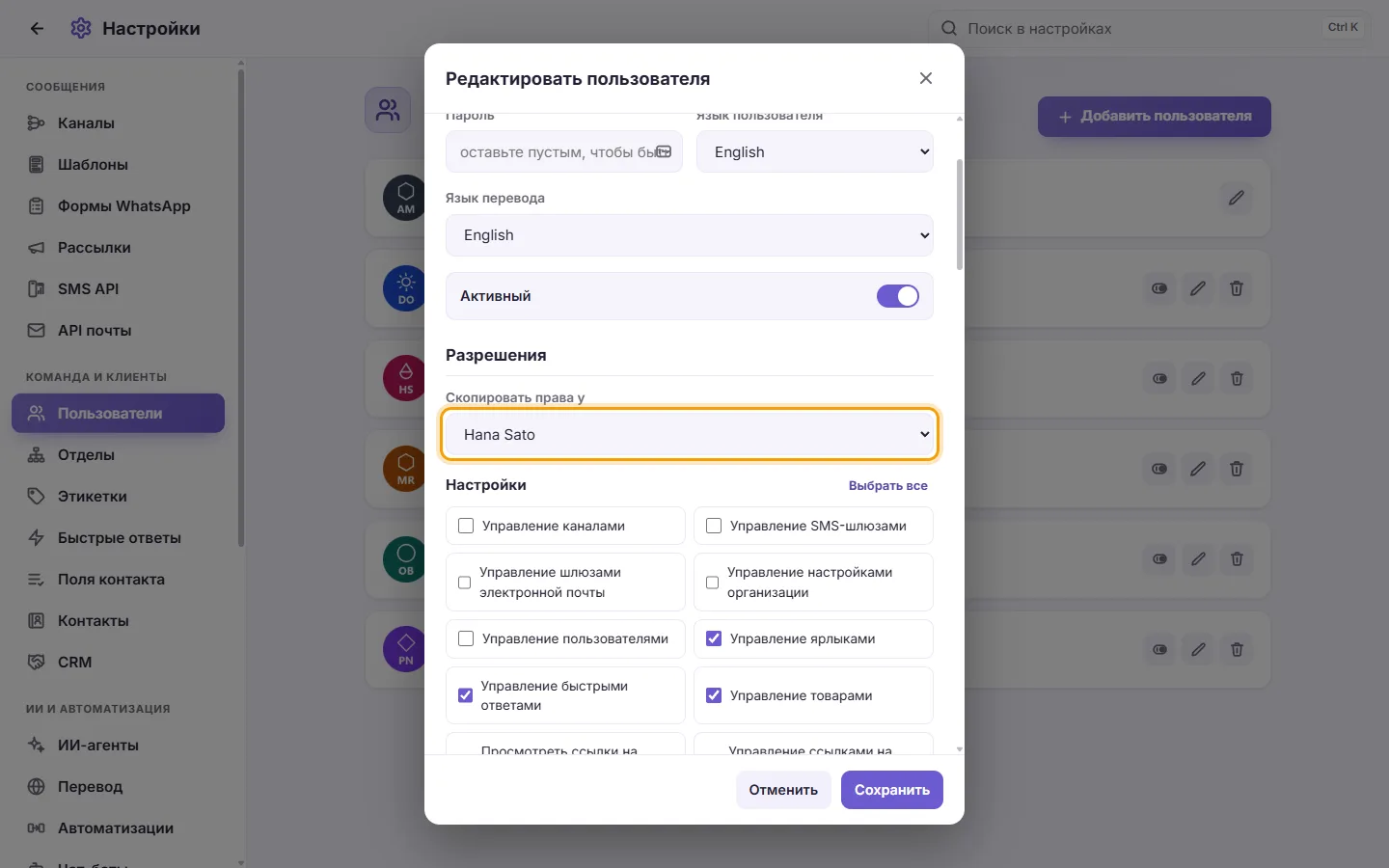
- Разрешения и области доступа выбранного сотрудника подставятся в форму. Появится уведомление: «Скопированы права [name]. Проверьте их и сохраните.»
- Проверьте галочки и нажмите «Сохранить». Без нажатия кнопки Сохранить изменения не применятся.
- Если выбран не тот коллега, переключите список на пункт «—». Появится сообщение: «Права возвращены в прежнее состояние.».
Главный администратор в этом списке не отображается. Копируются только те права, которые вы можете выдавать.
Кто какие права может выдавать:
- Только главный администратор может выдавать и отзывать любые права и любые области доступа.
- Любой другой пользователь, который управляет пользователями, может выдавать только те права, которые есть у него самого. Право, которого у вас нет, отображается серым: вы не можете ни выдать его, ни отозвать.
- Ваши собственные права и области доступа отображаются серым. Изменить их может только главный администратор.
- Область доступа не может выходить за пределы вашей собственной. Например, если у вас указано «все страны, кроме Египта», вы можете выдать «все, кроме Египта и Кувейта» или «только Саудовская Аравия», но не «все страны» и не любой вариант, включающий Египет. Это же правило действует для корпоративных номеров, отделов и быстрых ответов.
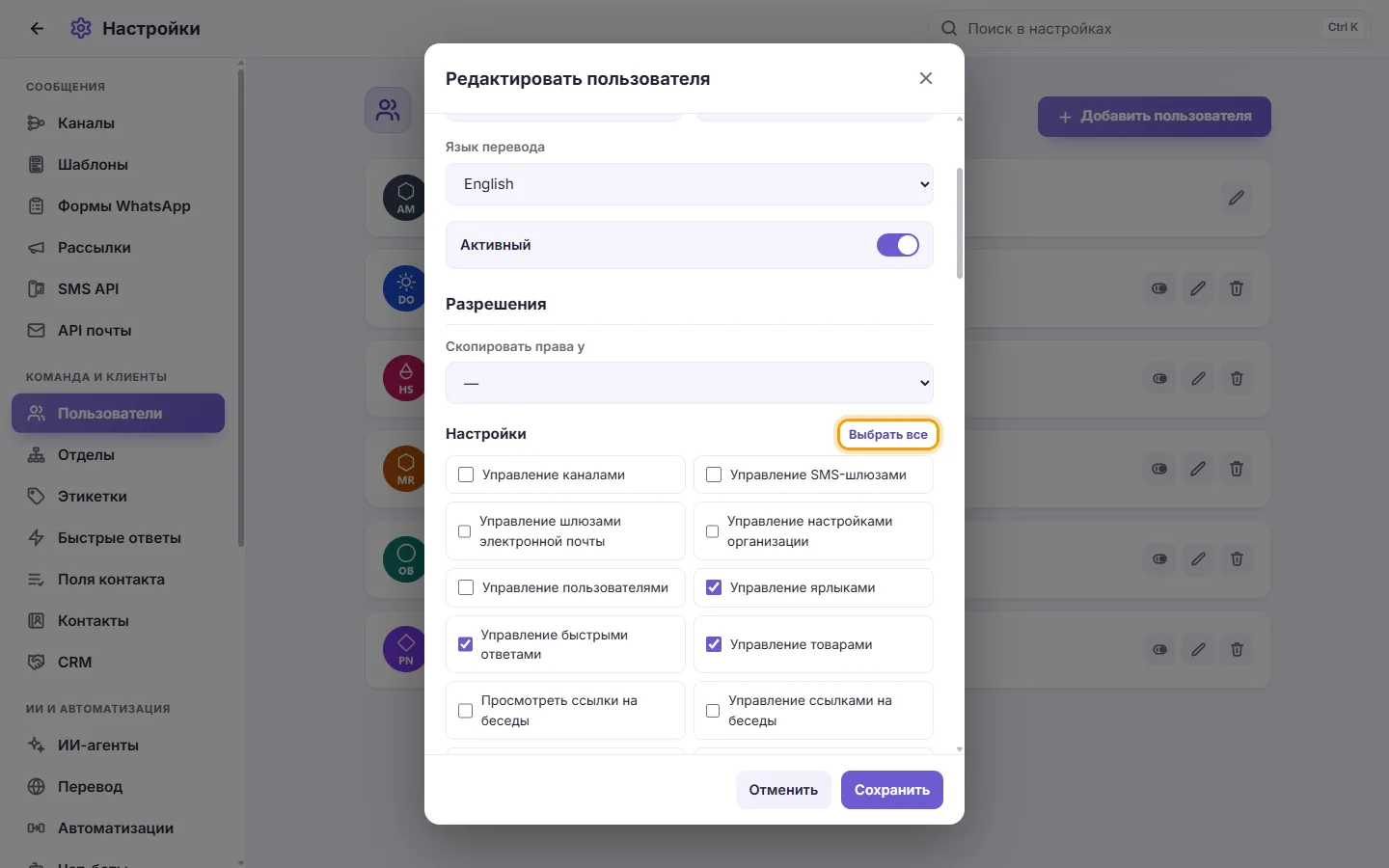
- Все права разделены на два блока: «Настройки» и «Входящие». В каждом блоке есть кнопка «Выбрать все», которая включает все пункты только этого блока. Повторное нажатие («Очистить все») снимает все отметки.
- Переключите тумблер активности на карточке или снимите флажок «Активный» в режиме редактирования.
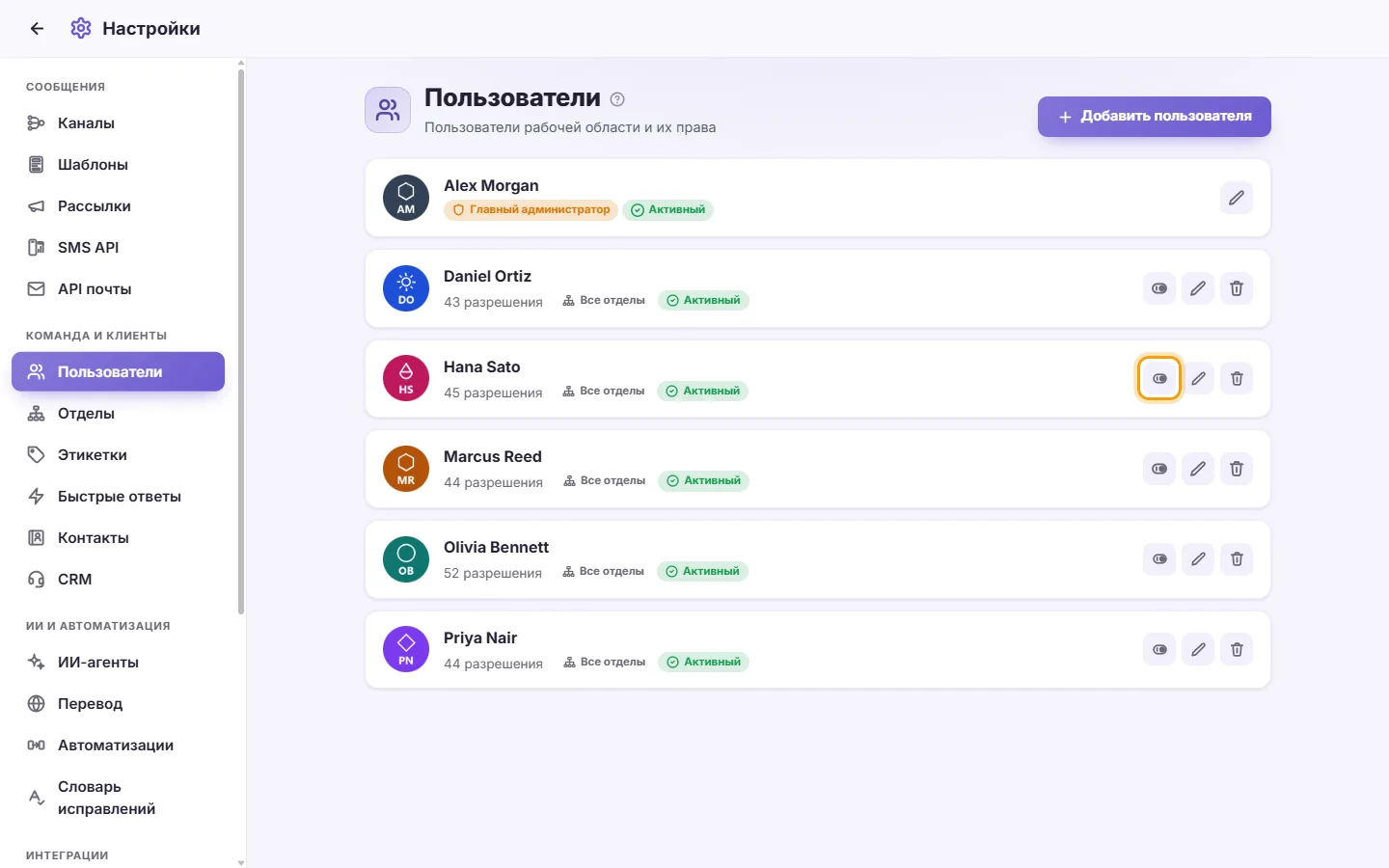
- Сессия отключенного сотрудника сразу завершится, войти он не сможет. На карточке отобразится статус «Отключено».
- Чтобы вернуть доступ, включите переключатель обратно.
- Нажмите на значок корзины (Удалить) на карточке.
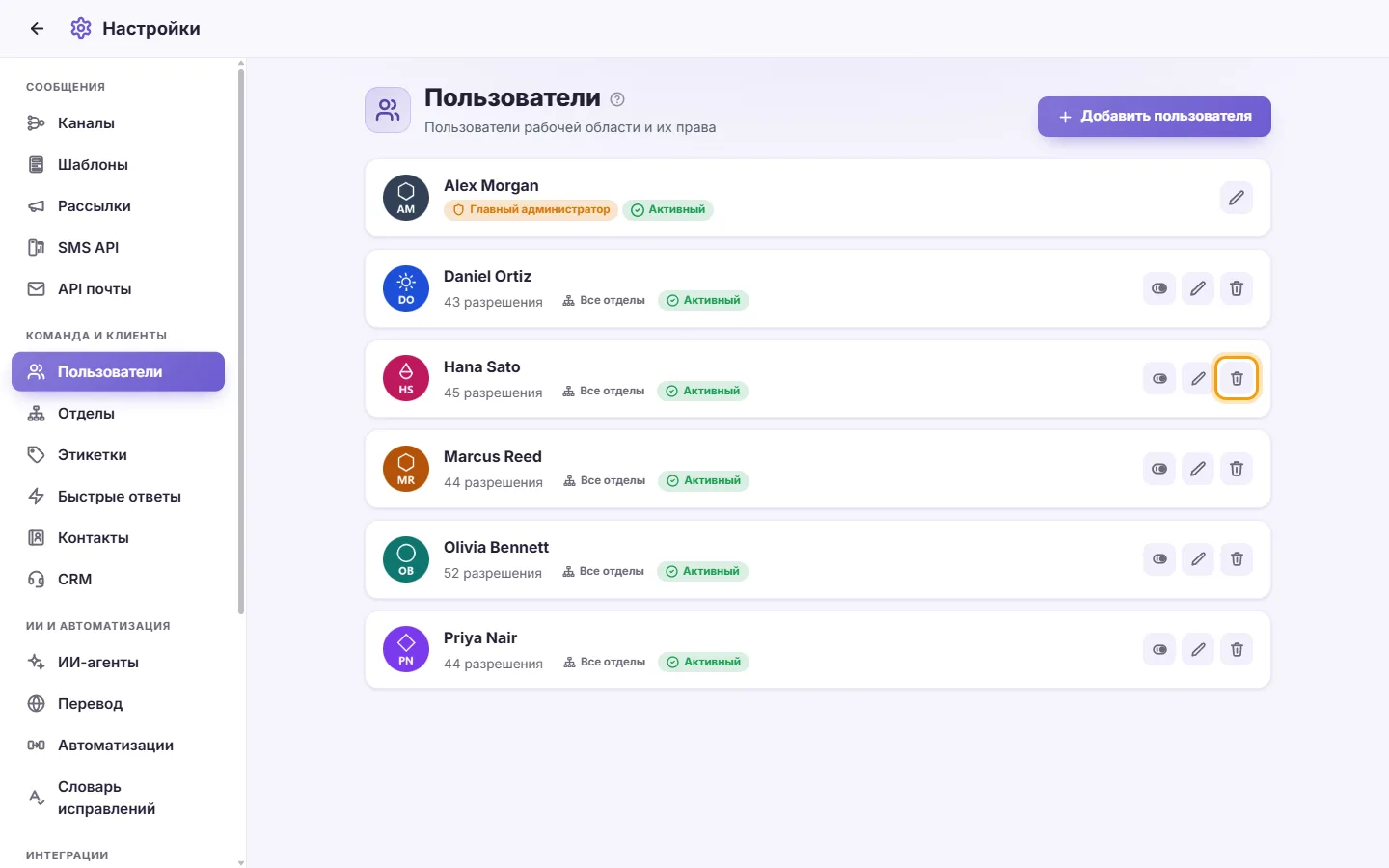
- Подтвердите действие: «Удалить этого пользователя навсегда?».
- Сотрудник будет удален, а его сессии на всех устройствах завершены. Его личные закрепления и избранные чаты также удалятся.
Ограничения и сообщения системы:
- «Пожалуйста, введите имя»: поле «Имя» не заполнено.
- «Пароль длиной не менее 4 символов»: новому пользователю необходим пароль длиной от 4 символов.
- «Это имя зарезервировано для общего вызова»: нельзя использовать имена «all», «all+» или «urgent», так как они служат для упоминания всей команды.
- «Вы не можете отключить свою учётную запись» / «Вы не можете удалить свою учётную запись»: обратитесь к другому администратору.
- «Главного администратора нельзя отключить» / «Главного администратора нельзя удалить»: владелец пространства всегда остается активным.
- Главный администратор не отображается в списке для других менеджеров. Просматривать и редактировать его карточку может только он сам.
- Любой сотрудник может сам изменить имя, фото, телефон, email, пароль и язык в своем профиле. Изменять разрешения, области доступа и статус активности может только пользователь с правом «Управление пользователями».
Подробное описание прав и областей доступа смотрите в разделе «Настройки > Команда и клиенты > разрешения».
Как добавить нового оператора?
Перейдите в Настройки > Пользователи и нажмите «Добавить пользователя». Укажите имя и пароль не менее 4 символов, отметьте нужные права и нажмите «Сохранить». Пользователь сможет войти с этими данными.
Как привязать пользователя только к одному отделу?
Откройте редактирование пользователя. В блоке «Область доступа» напротив строки «Отделы» нажмите «Только», отметьте нужный отдел и нажмите «Сохранить». Чтобы он мог переводить диалоги только в этот отдел, аналогично настройте «Отделы, которые он может назначать».
Как скрыть от оператора телефонные номера клиентов?
Откройте редактирование пользователя, снимите галочку с пункта «Показывать номер контакта» в блоке Входящие и нажмите «Сохранить».
Как сделать так, чтобы оператор видел только свои диалоги?
Откройте редактирование пользователя. Снимите галочку «Видеть разговоры, назначенные другим», а при необходимости — и «Видеть неназначенные разговоры». Затем нажмите «Сохранить».
Как ограничить доступ оператора одним номером WhatsApp?
Откройте редактирование пользователя. В блоке «Область доступа» переведите «Каналы (чтение)» в положение «Только» и выберите этот номер. Сделайте то же самое для параметра «Каналы (отправка)», если писать можно тоже только с него. Нажмите «Сохранить».
Сотрудник уволился. Лучше удалить его или отключить?
Если доступ может понадобиться в будущем, лучше отключить его. Сессия завершится, и войти он не сможет. Если возвращение исключено, удалите. Удаление необратимо.
Я выдал пользователю новые права, но изменений нет.
Если страница открыта, интерфейс обновится сам. Если пользователь был не в сети, новые права вступят в силу при следующем входе в SyBox.
Я не нахожу в списке главного администратора.
Карточку главного администратора видит и может редактировать только сам главный администратор. Другим управляющим она недоступна.
Почему я не могу удалить или отключить свой аккаунт?
Это защищает от случайной блокировки доступа. Попросите сделать это другого сотрудника с правом «Управление пользователями».
Можно ли скопировать права одного пользователя другому?
Да. В форме редактирования пользователя выберите нужного коллегу в поле «Скопировать права у», проверьте галочки и нажмите «Сохранить».