ИИ-агенты
Обновлено:
Где: Настройки > ИИ и автоматизация > ИИ-агенты
Для чего это нужно
ИИ-агент отвечает на сообщения клиентов вместо вас. Он опирается на ваши материалы (базу знаний), инструкции и, при необходимости, данные вашей рабочей системы. Вы можете создать столько агентов, сколько нужно: например, одного для продаж, другого для сервисного обслуживания. У каждого агента своя база знаний, свои инструкции и настройки.
Каждый агент работает через аккаунт ИИ-провайдера, который принадлежит вам, по вашему собственному API-ключу. В списке «Тип» можно выбрать провайдера: Gemini, ChatGPT, Claude, DeepSeek или OpenRouter. OpenRouter даёт один ключ к множеству моделей разных разработчиков; в поле «Модель» показаны только те модели, которые умеют работать агентами, и нужную можно найти по названию. Расходы за использование списывает сам провайдер. SyBox показывает количество израсходованных токенов, но не стоимость.
Агент не начинает отвечать клиентам сам по себе. Он подключается к переписке, когда вы добавляете действие «Ответить с помощью ИИ» в автоматизацию (см. раздел «Автоматизации» ниже). Условия этой автоматизации определяют, в каких именно чатах и каналах агент будет отвечать.
Что находится на экране
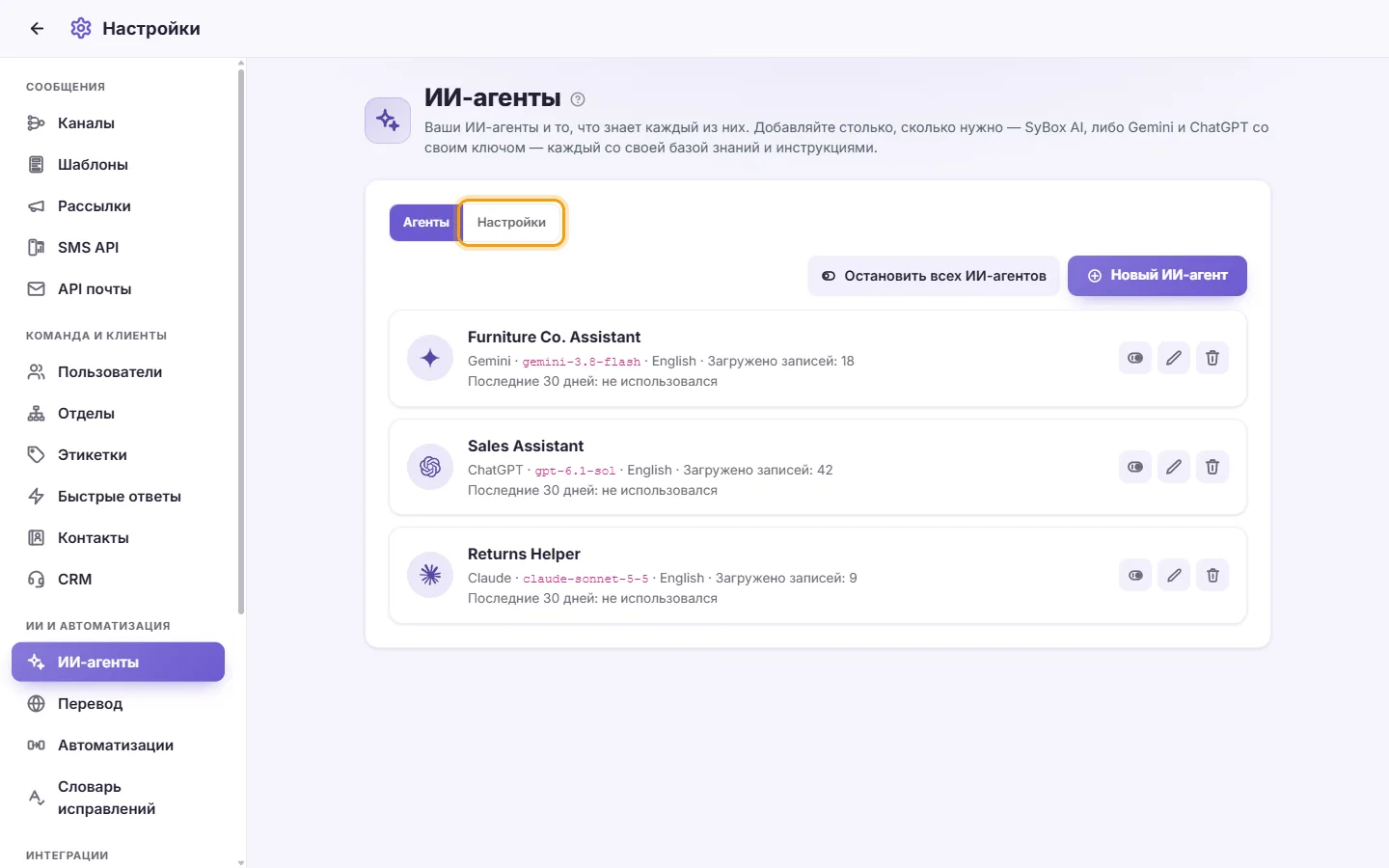
В верхней части экрана есть три вкладки:
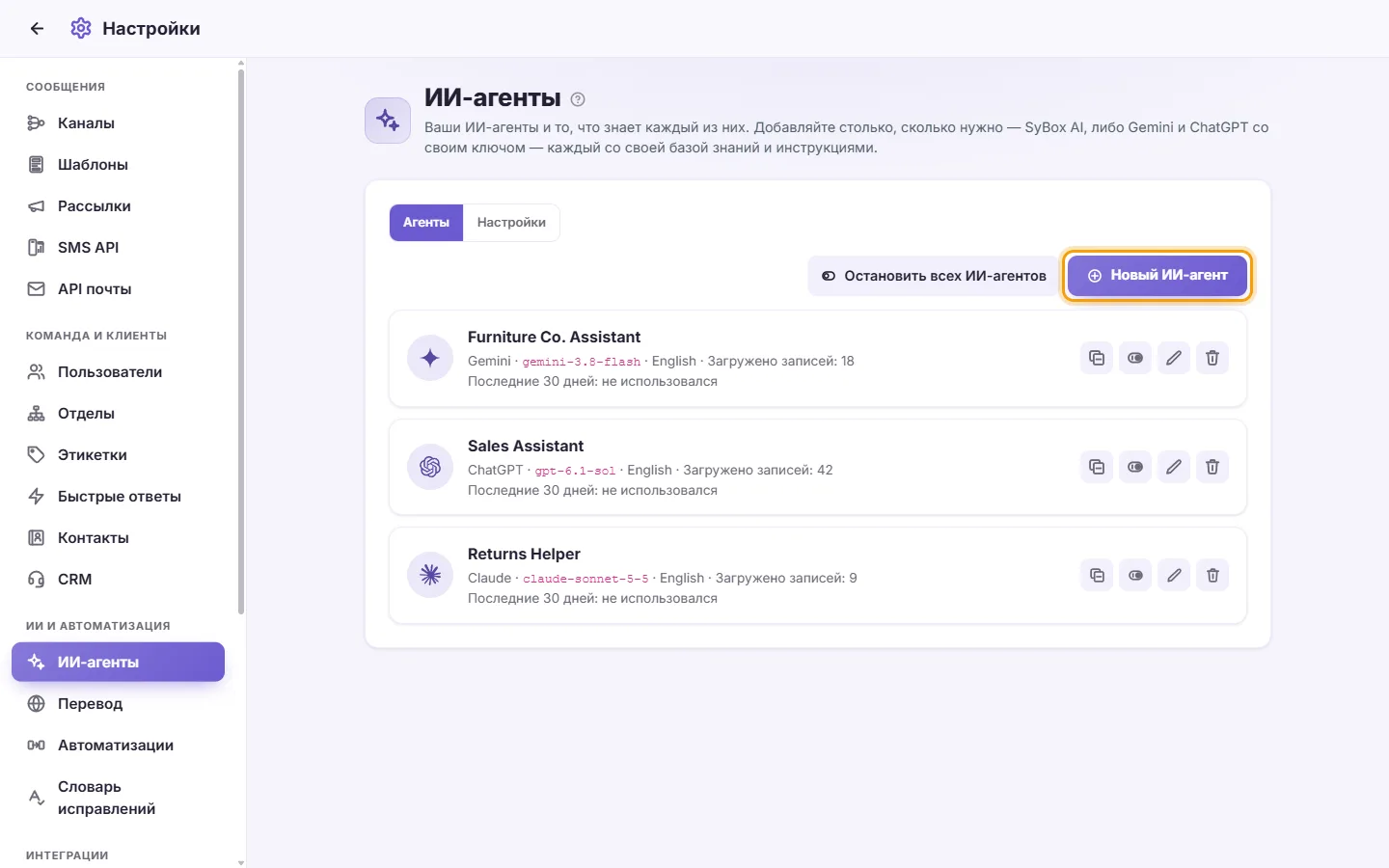
- «Агенты»: список ваших агентов и кнопка «Новый ИИ-агент».
- «Ответы»: все ответы, которые ваши агенты дали клиентам, для проверки и оценки (см. «Как проверять ответы ваших агентов» ниже).
- «Настройки»: общие правила для всех агентов: «Общие инструкции» и «Запросы на то, чего нет» (см. подраздел «-- Настройки для всех агентов --» ниже).
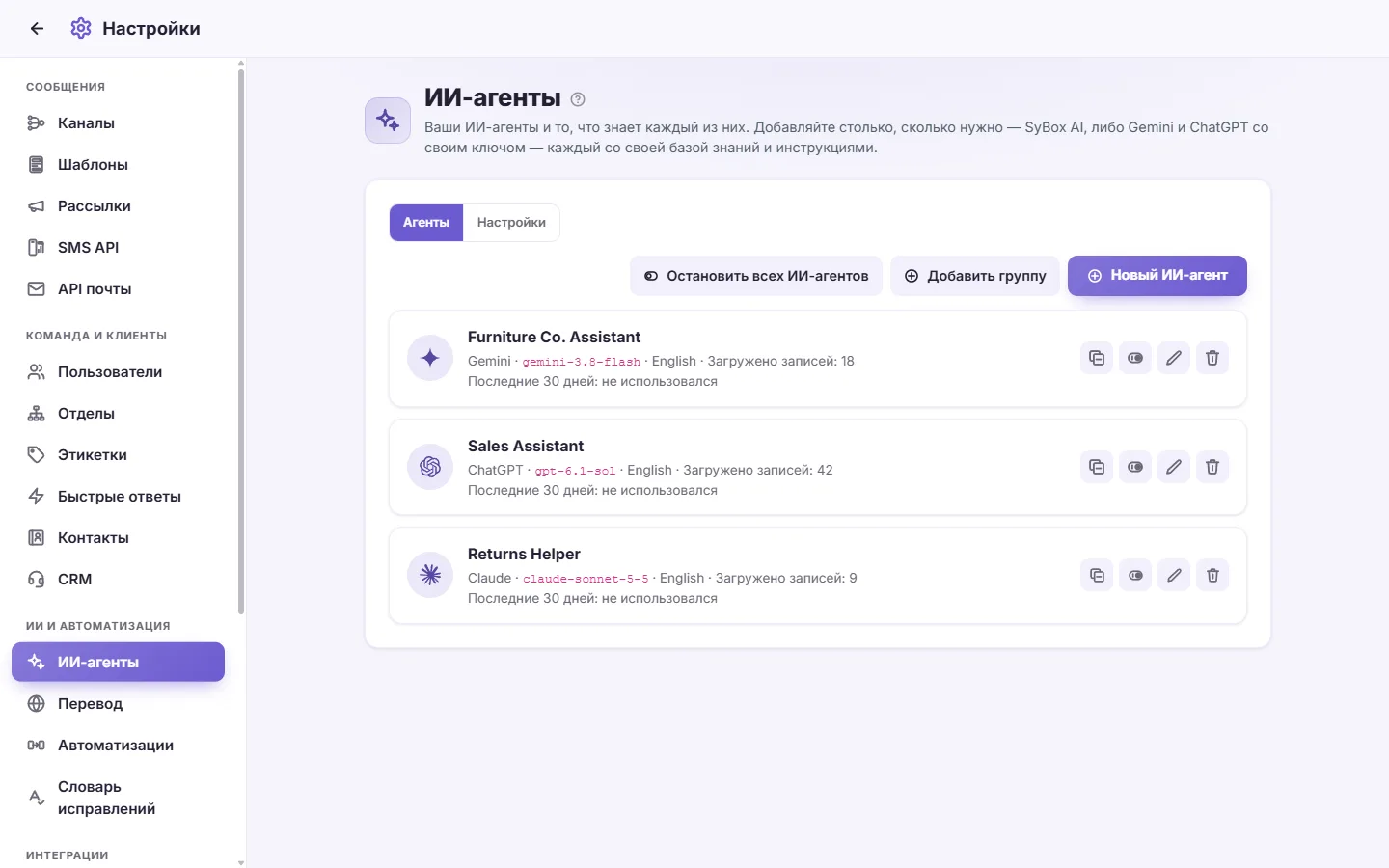
На вкладке «Агенты» каждый агент представлен отдельной карточкой. На карточке указаны:
- провайдер и модель
- языки базы знаний
- сколько записей загружено, либо статус «Пока ничего не загружено»
- строка «Последние 30 дней»: ответы, токены на входе и на выходе (или «не использовался»)
- последние 4 символа API-ключа (например, «…abcd»), чтобы понимать, какой ключ используется
- если провайдер отклонил запрос — строка «Последняя ошибка» с причиной и временем. Она остаётся на карточке до первого успешного ответа, даже если перезагрузить базу знаний или сохранить новый ключ.
- Получите API-ключ на сайте выбранного провайдера (Gemini, ChatGPT, Claude, DeepSeek или OpenRouter).
- Перейдите в Настройки > ИИ и автоматизация > ИИ-агенты.
- Нажмите «Новый ИИ-агент».
- В поле «Тип» выберите провайдера.
- В поле «Название» укажите имя, например «Помощник по продажам». Клиенты могут видеть это имя в некоторых каналах.
- Необязательно: в поле «Начать с шаблона» выберите шаблон: «Администратор», «Продажи» или «Поддержка клиентов». Шаблон заполнит первые инструкции агента за вас. Вариант «Пустые инструкции» позволяет начать с чистого листа.
- Вставьте ключ в поле «Ключ API».
- Нажмите «Сохранить». SyBox проверит ключ у провайдера перед сохранением. Если ключ работает, агент создастся, для него автоматически выберется модель, и откроется страница агента. Если вы выбрали шаблон, его текст уже будет в поле «Ваши инструкции»: измените его под задачи вашей компании перед использованием агента.
- Перейдите в Настройки > ИИ и автоматизация > ИИ-агенты и откройте вкладку «Ответы».
- Выберите период («Последние 7 дней», «Последние 30 дней» или «Последние 90 дней»), фильтр отображения («Все ответы», «С ответом», «Не ответил», «Плохой ответ», «Хороший ответ» или «Ещё не оценено») и, если у вас несколько агентов, одного агента или «Все агенты».
- Над списком отображаются показатели за выбранный период, например «С ответом: 120 · Не ответил: 8 · Хорошие: 30 · Плохие: 4».
- В каждой записи показаны имя клиента, агент, время, сообщение клиента («Клиент:») и ответ агента. Если агент не ответил на сообщение, отображается «Не ответил».
- Нажмите «Хороший ответ» или «Плохой ответ» под ответом, чтобы оценить его, и при желании укажите причину. Это та же оценка, что и под ответом внутри диалога. Нажмите на выбранную оценку ещё раз, чтобы снять её.
- Нажмите «Открыть диалог», чтобы просмотреть ответ в контексте диалога в новой вкладке.
- Нажмите «Показать ещё» под списком, чтобы загрузить более старые ответы.
Вы видите только ответы из тех диалогов, которые вам разрешено просматривать. Номера телефонов клиентов здесь никогда не отображаются.
- Нажмите на карточку агента или на значок карандаша на ней.
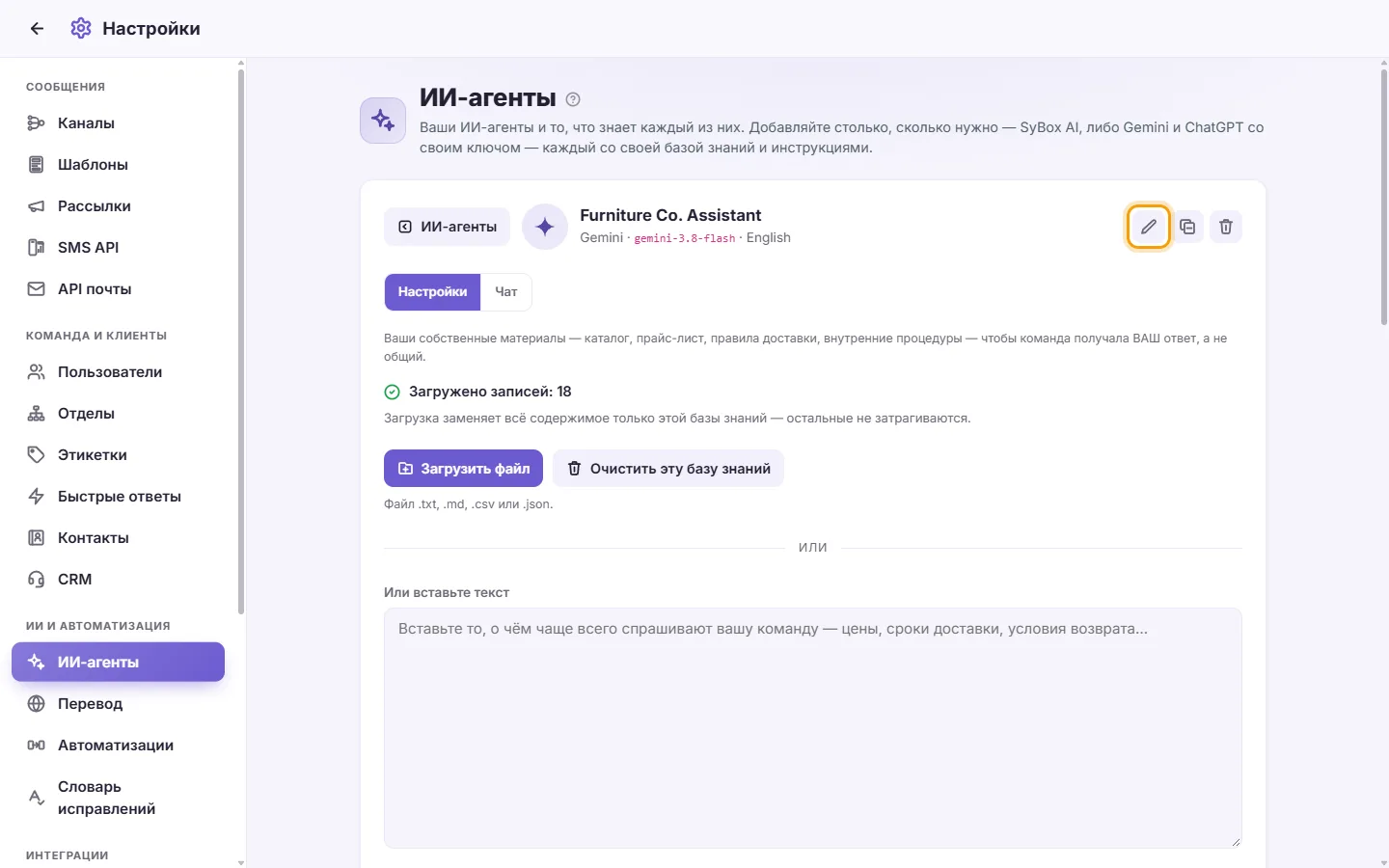
- Чтобы вернуться к списку, нажмите «ИИ-агенты» в левом верхнем углу страницы агента.
- Откройте страницу агента.
- Нажмите на карандаш (Редактировать) рядом с именем агента.
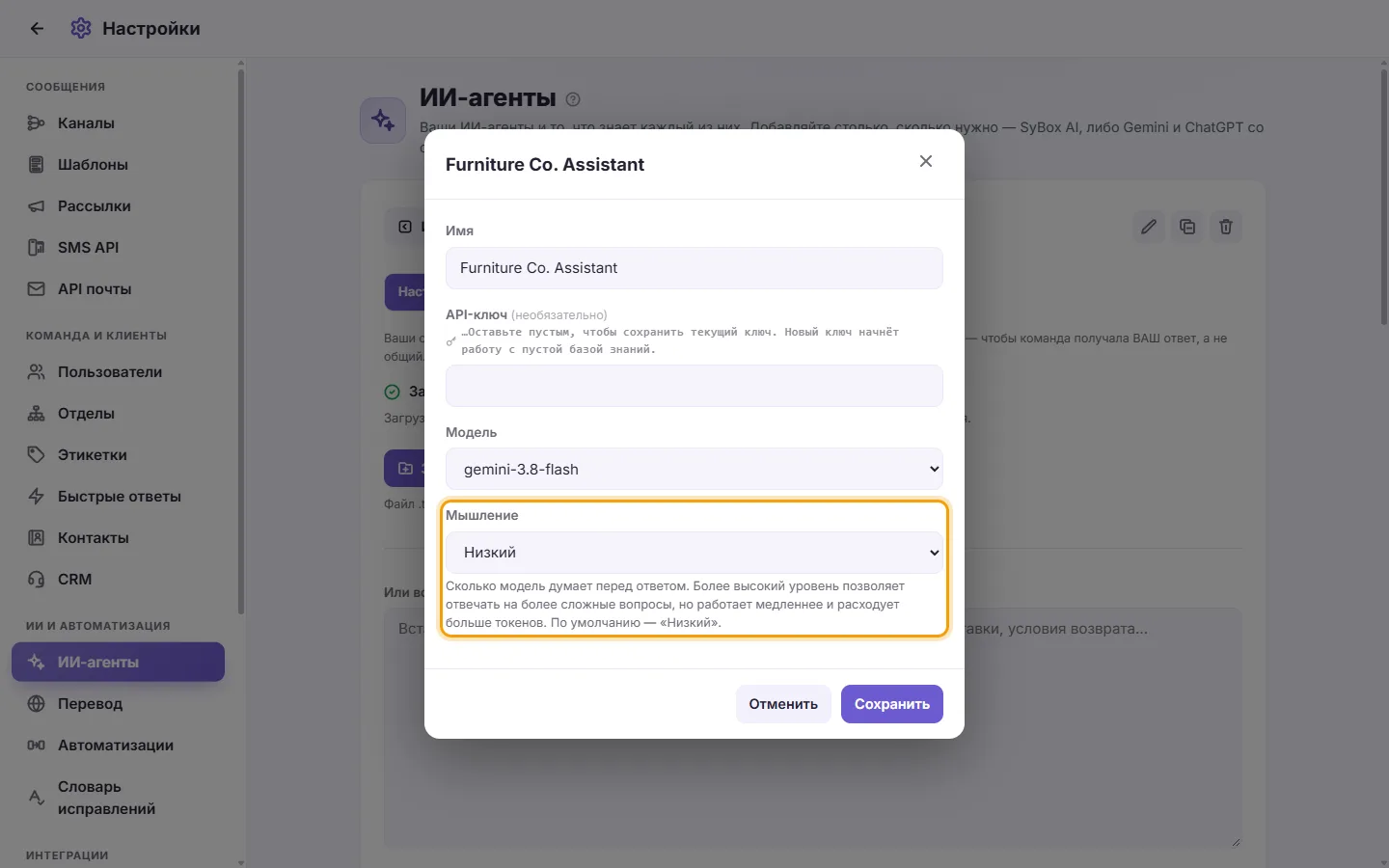
- Измените «Название», если требуется.
- «API-ключ»: оставьте пустым, чтобы не менять ключ, или вставьте новый.
- «Модель»: выберите другую модель из списка.
- «Мышление»: настройте глубину размышлений модели перед ответом (см. «Как настроить глубину размышлений агента» ниже).
- Нажмите «Сохранить». Новый ключ или модель сначала проверяются на стороне провайдера.
Обратите внимание: у агентов Gemini и ChatGPT смена ключа сбрасывает базу знаний. Загрузите материалы заново после сохранения.
- Откройте страницу агента и нажмите карандаш (Редактировать) рядом с его именем. Такой же список есть в окне создания копии.
- В пункте «Мышление» выберите Выкл., Минимальное, Низкое, Среднее, Высокое, Очень высокое или Максимум. У каждого провайдера отображаются только поддерживаемые уровни.
- Нажмите «Сохранить».
Более глубокое мышление помогает отвечать на сложные вопросы, но агент отвечает медленнее и тратит больше токенов. По умолчанию стоит «Низкое». У каждого агента своя настройка.
- Нажмите «Дублировать» (значок копирования) на карточке агента в списке либо откройте страницу агента и нажмите «Дублировать» между кнопками редактирования и удаления.
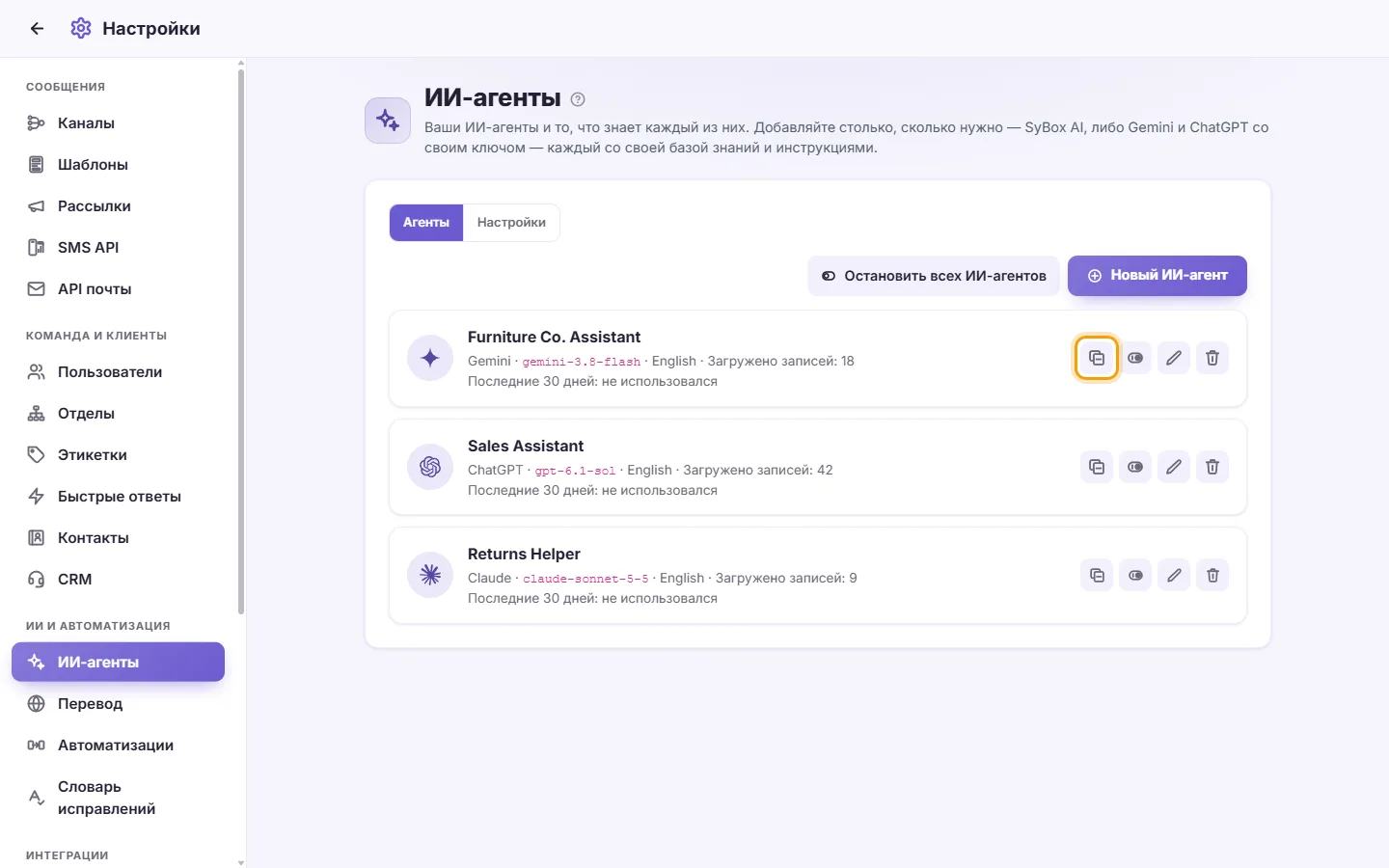
- В поле «Название копии» введите имя.
- В поле «Тип» оставьте текущего провайдера или выберите другого, чтобы перенести копию к нему. Копия сохранит инструкции агента, настройки, словарь замен и базу знаний.
- В поле «API-ключ» выберите ключ: собственный ключ агента или ключ другого агента того же типа (отображается как «имя (…abcd)»). Либо выберите «Ввести новый ключ» и вставьте его. При смене типа на новый вставьте новый ключ.
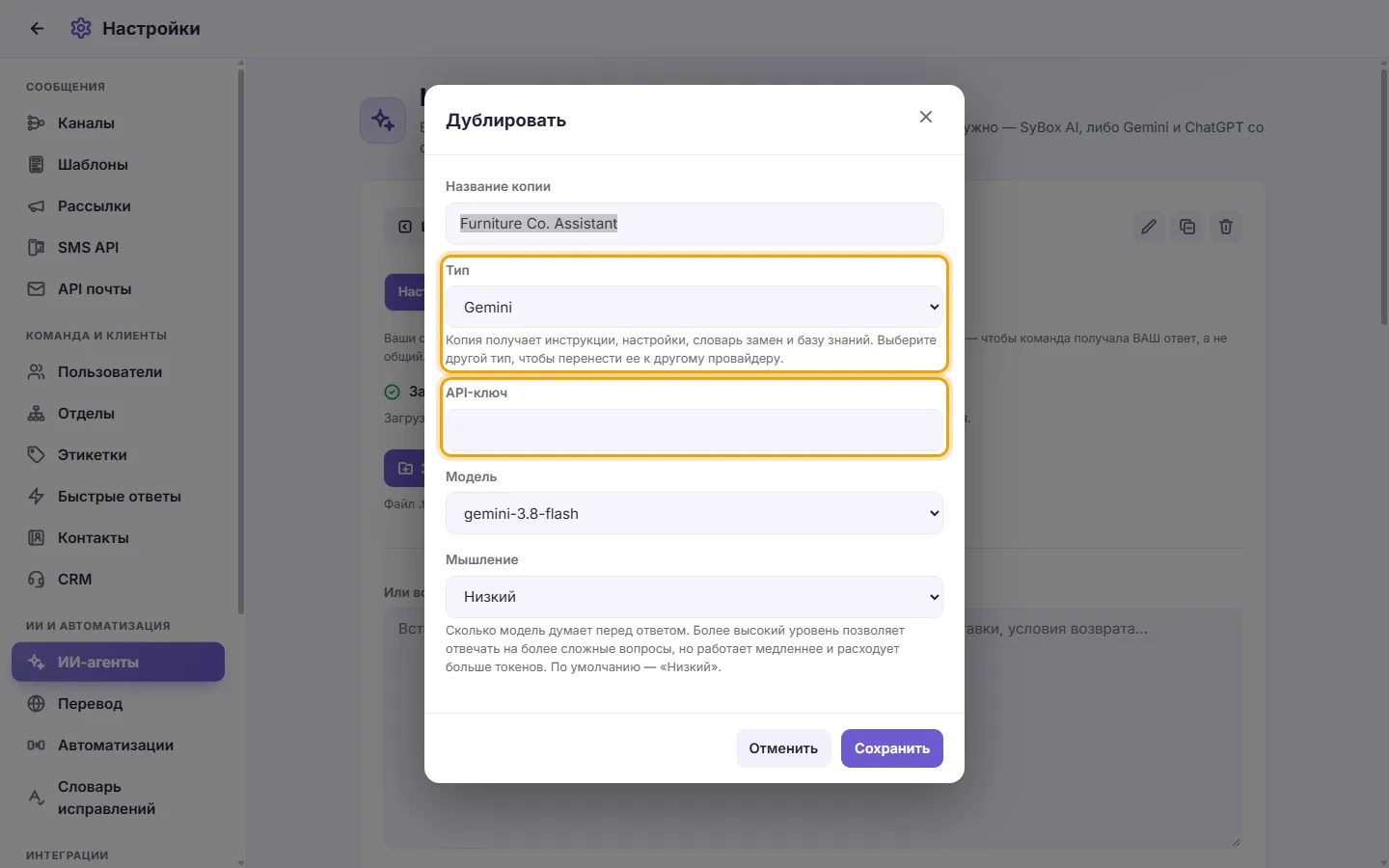
- Выберите «Модель» и уровень параметра «Мышление».
- Нажмите «Сохранить». Ключ сначала проверяется у провайдера. Откроется страница копии, куда начнёт загружаться база знаний с индикатором выполнения.
Если появится сообщение «База знаний [name] была загружена до того, как SyBox сохранил её копию. Загрузите её ещё раз в [name], затем продублируйте.», загрузите материалы агента заново и повторите копирование.
- Откройте страницу агента.
- Нажмите на корзину (Удалить) рядом с именем агента.
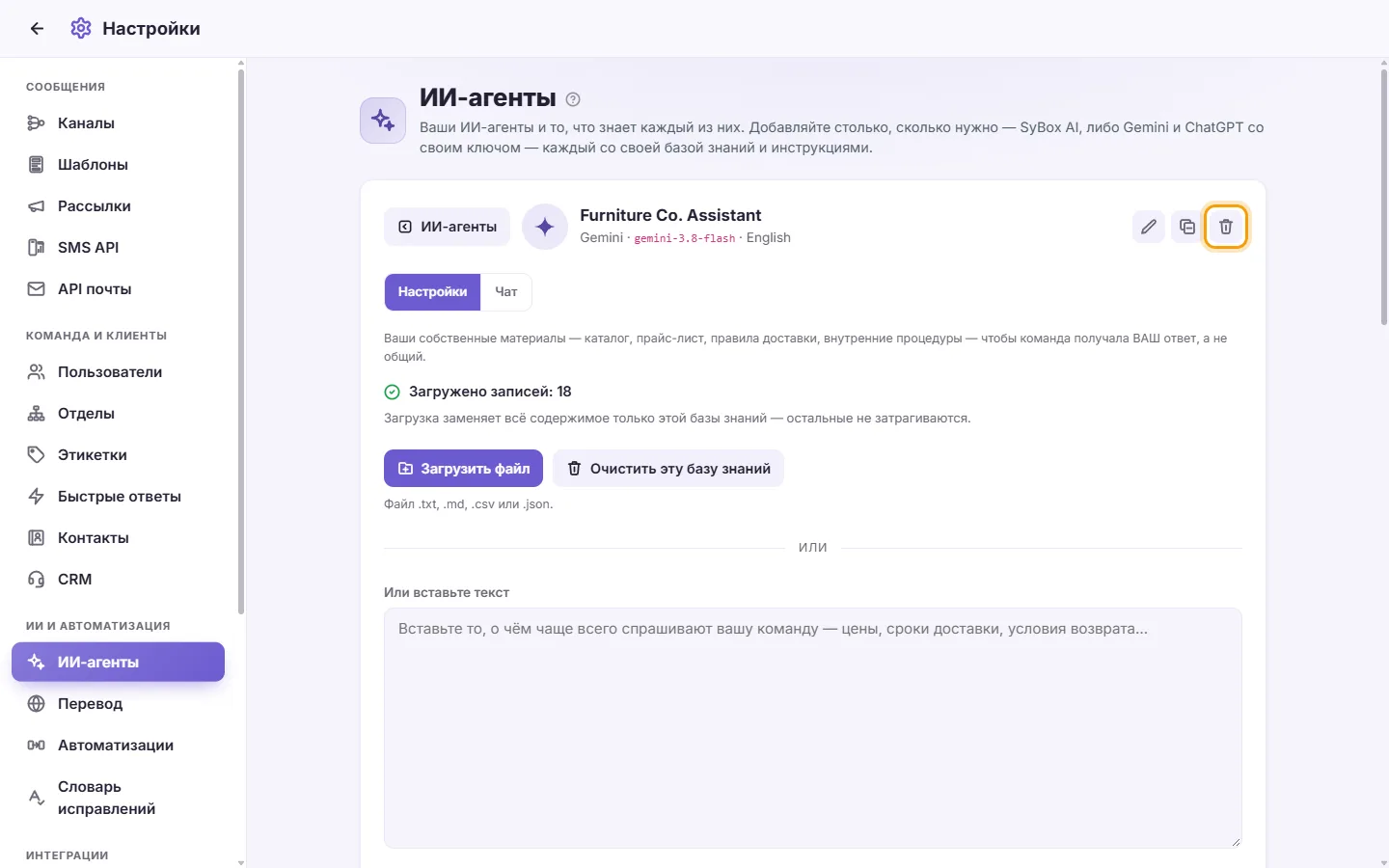
- Подтвердите действие. Появится запрос: «Удалить [name]? Его база знаний также будет удалена из [provider].»
- Все автоматизации, использовавшие этого агента, перестанут отвечать с его помощью. Отредактируйте эти автоматизации и назначьте другого агента.
Агента нельзя удалить, пока идёт загрузка его базы знаний.
- Перейдите в раздел Настройки > ИИ-агенты.
- Нажмите «Остановить всех ИИ-агентов» рядом с кнопкой «Новый ИИ-агент».
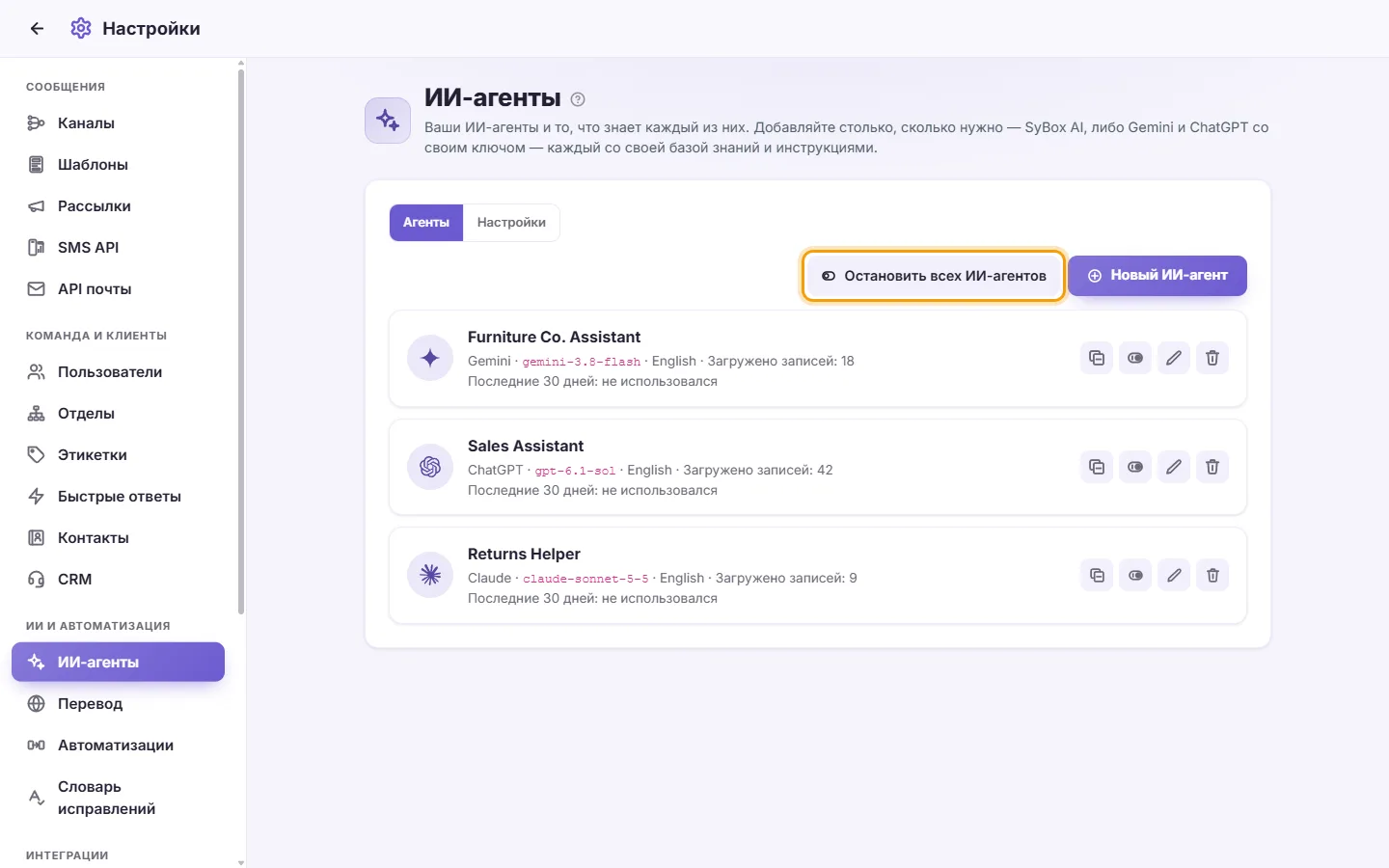
- Подтвердите действие. Появится текст: «Все ИИ-агенты перестанут отвечать клиентам, переводить и описывать изображения, пока вы не включите их снова.» Если агенты задействованы в автоматизациях, они будут перечислены под заголовком «Они используются в следующих автоматизациях и будут пропущены:».
Все работавшие агенты будут выключены. Ничего не удаляется: базы знаний и настройки остаются нетронутыми.
- Перейдите в раздел Настройки > ИИ-агенты.
- Нажмите «Снова включить остановленных агентов».
Включатся только те агенты, которые были выключены кнопкой «Остановить всех ИИ-агентов». Агенты, отключённые вручную до этого, останутся выключенными.
-- База знаний --
Это ваши собственные материалы: каталог, прайс-лист, условия доставки, регламенты компании. Агент отвечает строго по ним, поэтому клиенты получают точные данные о вашем бизнесе, а не общие фразы.
У каждого агента своя база знаний. Новая загрузка полностью заменяет всё содержимое базы этого агента. Других агентов это не затрагивает.
- Откройте страницу агента.
- Нажмите «Загрузить файл».
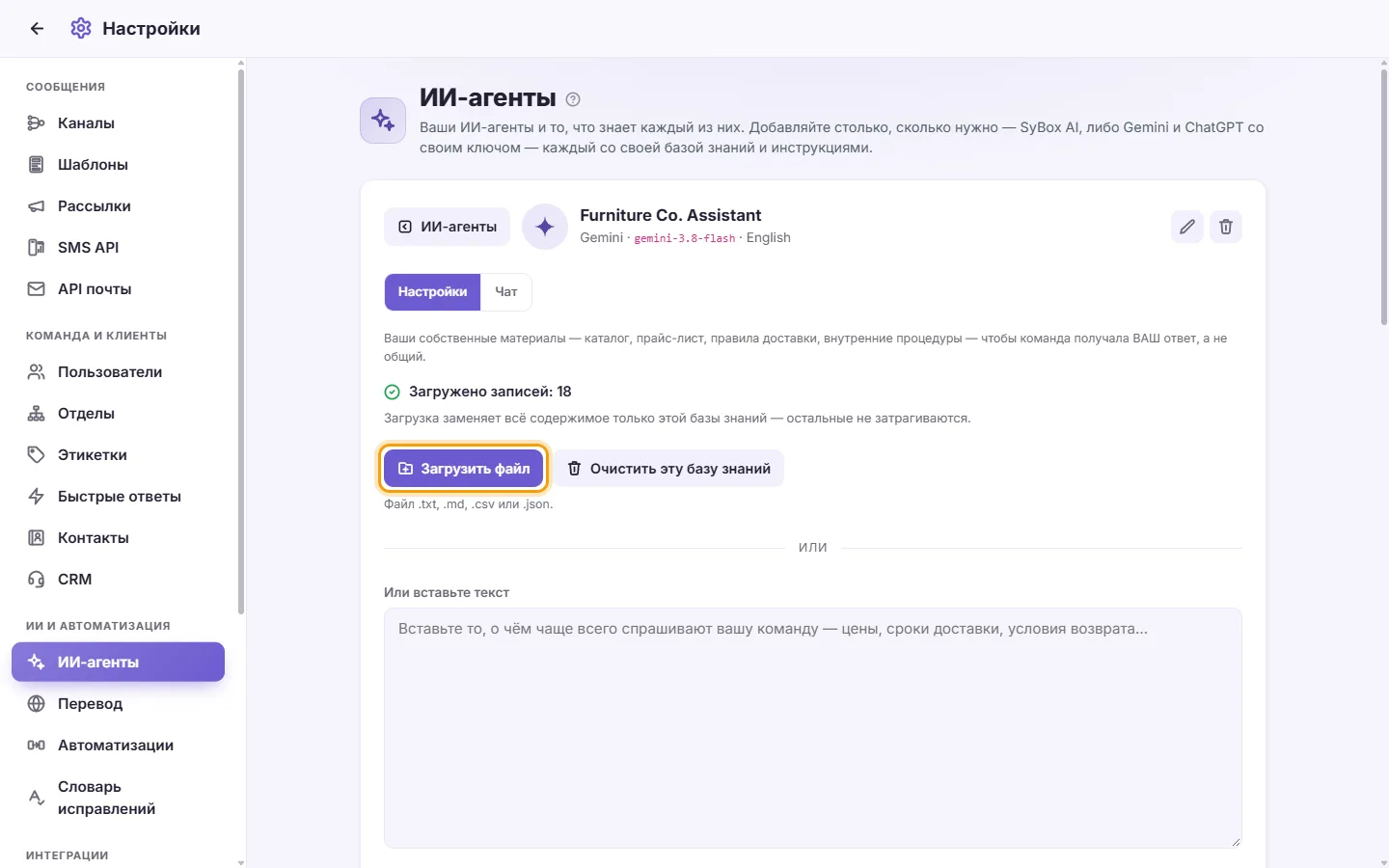
- Выберите файл .pdf, .docx, .txt, .md, .csv или .json размером до 10 МБ. SyBox сам извлекает текст из файлов PDF и Word, поэтому конвертировать их не нужно. Файл .json со списком записей загружается построчно.
- Если в базе знаний уже есть данные, появится окно «Заменить базу знаний?». Система предупредит, что текущие данные удалятся безвозвратно. Введите показанный 6-значный код и нажмите «Заменить».
- На панели отобразится процесс, например «Загрузка… 120 из 500 (24%)» или «Загрузка… для большого файла это займёт несколько минут. Страницу можно закрыть.».
- По завершении на панели появится надпись «Загружено записей: [number]».
Из PDF считывается только текст. Отсканированный PDF содержит только изображения, поэтому прочитать в нём нечего: загрузите исходный документ или вставьте его текст. В файле Word читается основной текст документа, а каждая строка таблицы становится отдельной строкой. Колонтитулы и комментарии не считываются. Старый формат .doc (Word 97–2003) не принимается: откройте файл в Word и сохраните его как .docx.
- Откройте страницу агента.
- Введите или вставьте адрес страницы в поле «Или загрузите веб-страницу». Он должен начинаться с https:// и открываться без входа в аккаунт — например, страница с прайс-листом или условиями доставки.
- Нажмите «Загрузить страницу». Если база уже загружена, подтвердите замену 6-значным кодом, как описано выше.
- По завершении под количеством записей на панели появится строка «Загружено с» и адрес страницы.
Считывается только эта конкретная страница, без переходов по ссылкам на ней. SyBox читает текст, который отдаёт страница. Если страница подгружает содержимое скриптами уже после открытия, она может оказаться почти пустой. В таком случае скопируйте её текст и вставьте его вручную.
Когда текст на странице обновится, нажмите «Перечитать страницу». Система заново обратится по тому же адресу и после ввода 6-значного кода заменит базу знаний актуальным содержимым страницы. Загрузка файла, вставка текста или очистка базы знаний удаляет строку «Загружено с».
- Откройте страницу агента.
- Вставьте в поле «Или вставьте текст» нужные данные: цены, сроки доставки, правила возврата и т. д.
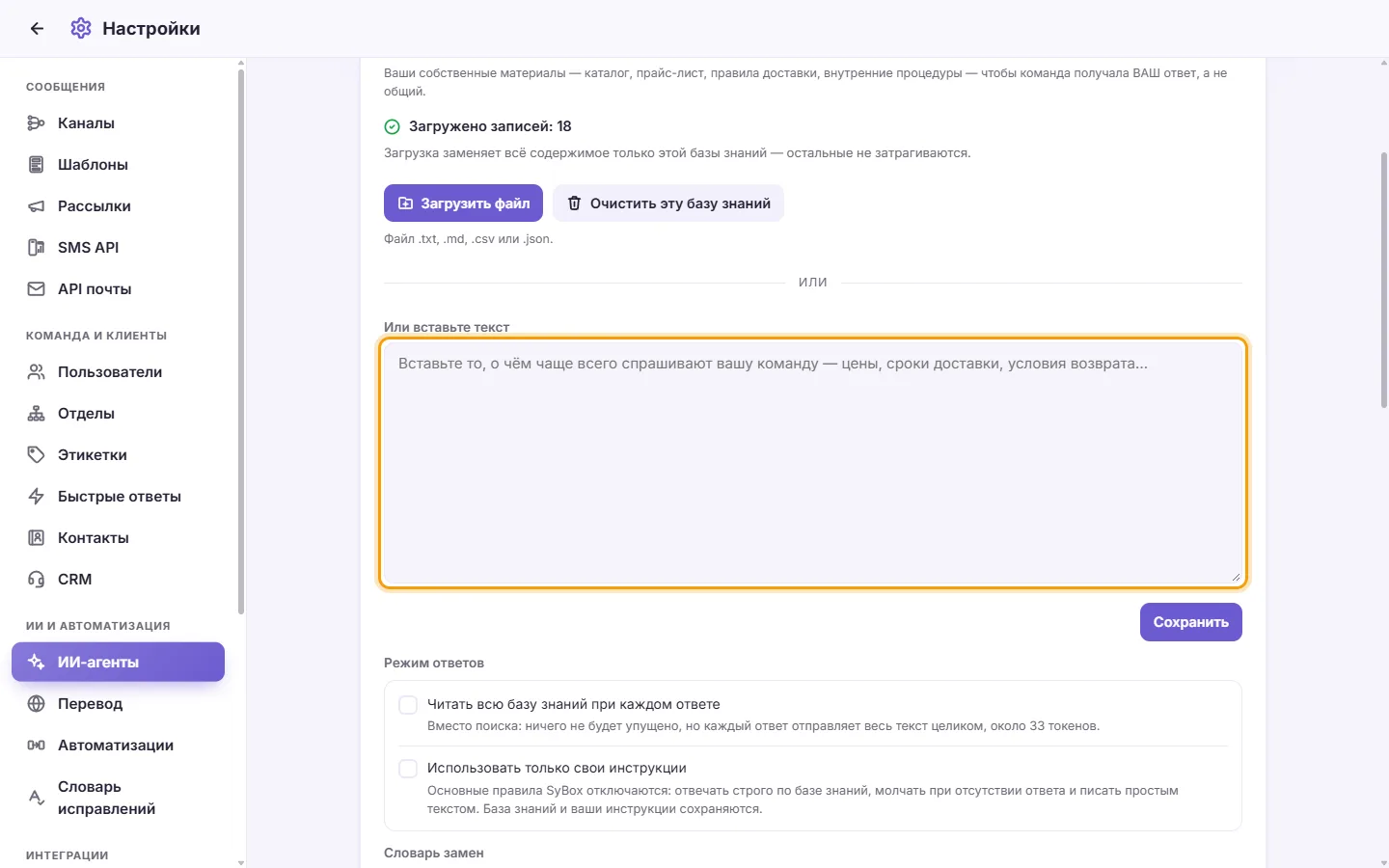
- Нажмите «Сохранить». Если база уже содержала данные, подтвердите замену 6-значным кодом, как описано выше.
- Откройте страницу агента.
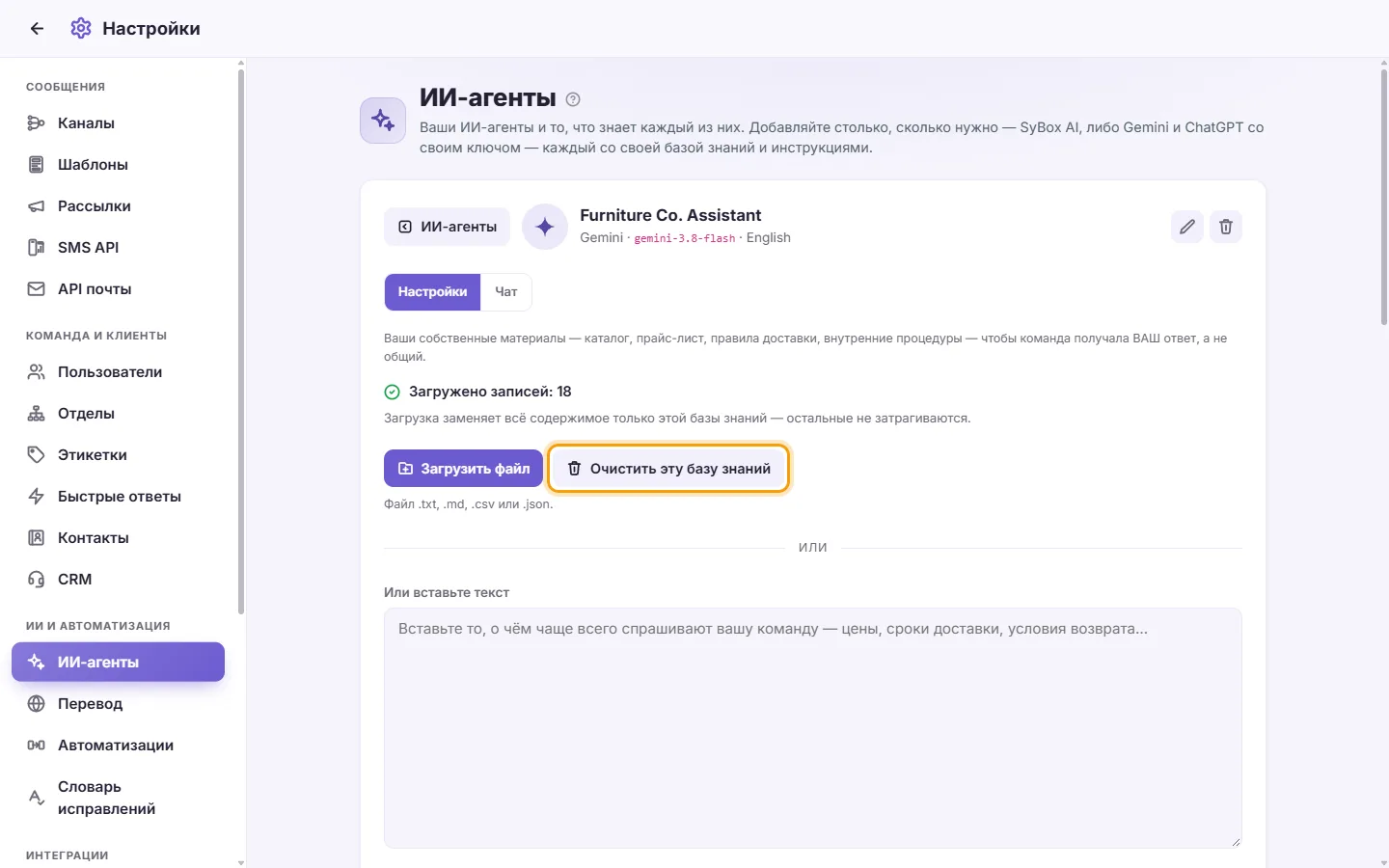
- Нажмите «Очистить эту базу знаний». Кнопка активна только тогда, когда в базе что-то есть.
- Введите показанный 6-значный код и подтвердите действие.
Ограничения и сообщения базы знаний
- «Загружать нечего — выберите файл или вставьте текст.»
- «Слишком большой объём. Текст должен быть короче примерно 800 000 символов, либо разбейте его на две части.»
- «В файле более 5000 записей. Разделите его на файлы меньшего размера.»
- «Файл похож на [программу или документ], а не на обычный текст. Откройте его, сохраните или экспортируйте как простой текст (.txt) и загрузите снова.» Такое случается, например, если переименовать файл Word или PDF в .txt. Загрузите файл со своим собственным расширением (.pdf или .docx).
- «Загрузите файл .pdf, .docx, .txt, .md, .csv или .json.» Файл имеет другой формат.
- «Размер файла превышает 10 МБ.» Разделите его на части или вставьте только нужный фрагмент текста.
- «Не удалось прочитать текст из этого файла. Отсканированный PDF содержит только изображения: загрузите исходный документ или вставьте его текст.»
- «Введите публичный веб-адрес, начинающийся с https://.»
- «Не удалось прочитать страницу. Убедитесь, что она открывается в браузере без входа в аккаунт.» Страница не ответила, требует авторизации, не является веб-страницей или не содержит текста, который может прочитать SyBox. Адреса во внутренней (частной) сети никогда не читаются.
- «Другая загрузка ещё выполняется. Подождите, пока она завершится, и повторите попытку.»
- «Код не совпадает — ничего не удалено». Вы ввели неверный проверочный код. Данные не изменились.
-- Как формируются ответы --
- «Читать всю базу знаний при каждом ответе» (только для агентов Gemini и ChatGPT). Обычно агент ищет в базе подходящий фрагмент. При включении этой опции он каждый раз перечитывает всю базу целиком, поэтому ни одна деталь не потеряется. С другой стороны, с каждым ответом отправляется весь объём базы, и на экране показано примерное число расходуемых токенов. Если вы видите «Загрузите базу знаний ещё раз, чтобы использовать эту функцию.», загрузите материалы снова: тумблер станет активным сразу после окончания загрузки, уходить со страницы не нужно. Агенты Claude, DeepSeek и OpenRouter всегда читают базу полностью, поэтому у них этого переключателя нет.
- «Использовать только свои инструкции». Отключает стандартные правила SyBox: отвечать только по базе знаний, предупреждать клиента о подключении оператора при отсутствии ответа и писать только обычным текстом. База знаний и ваши инструкции продолжают действовать.
Оба переключателя сохраняются сразу в момент переключения.
- Агент с инструкциями, но без базы знаний всё равно отвечает клиентам — строго по своим инструкциям.
- Если вопрос клиента развивает предыдущую тему («а в синем цвете?»), агент ищет по базе смысл всего контекста, а не просто отдельные последние слова.
- Агент никогда не игнорирует клиента: если ни один источник (база знаний, инструкции, ваша система) не содержит ответа, он кратко сообщает, что ответит оператор, и переводит диалог на сотрудника.
-- Максимум ответов за 24 часа --
Можно ограничить число сообщений от агента, чтобы он не общался бесконтрольно без участия операторов.
- Откройте страницу агента.
- В блоке «Максимум ответов за 24 часа» укажите число в поле «Одному клиенту» (лимит ответов одному человеку), в поле «Всем клиентам» (общий лимит ответов) или в обоих сразу. Значение 0 отключает лимит.
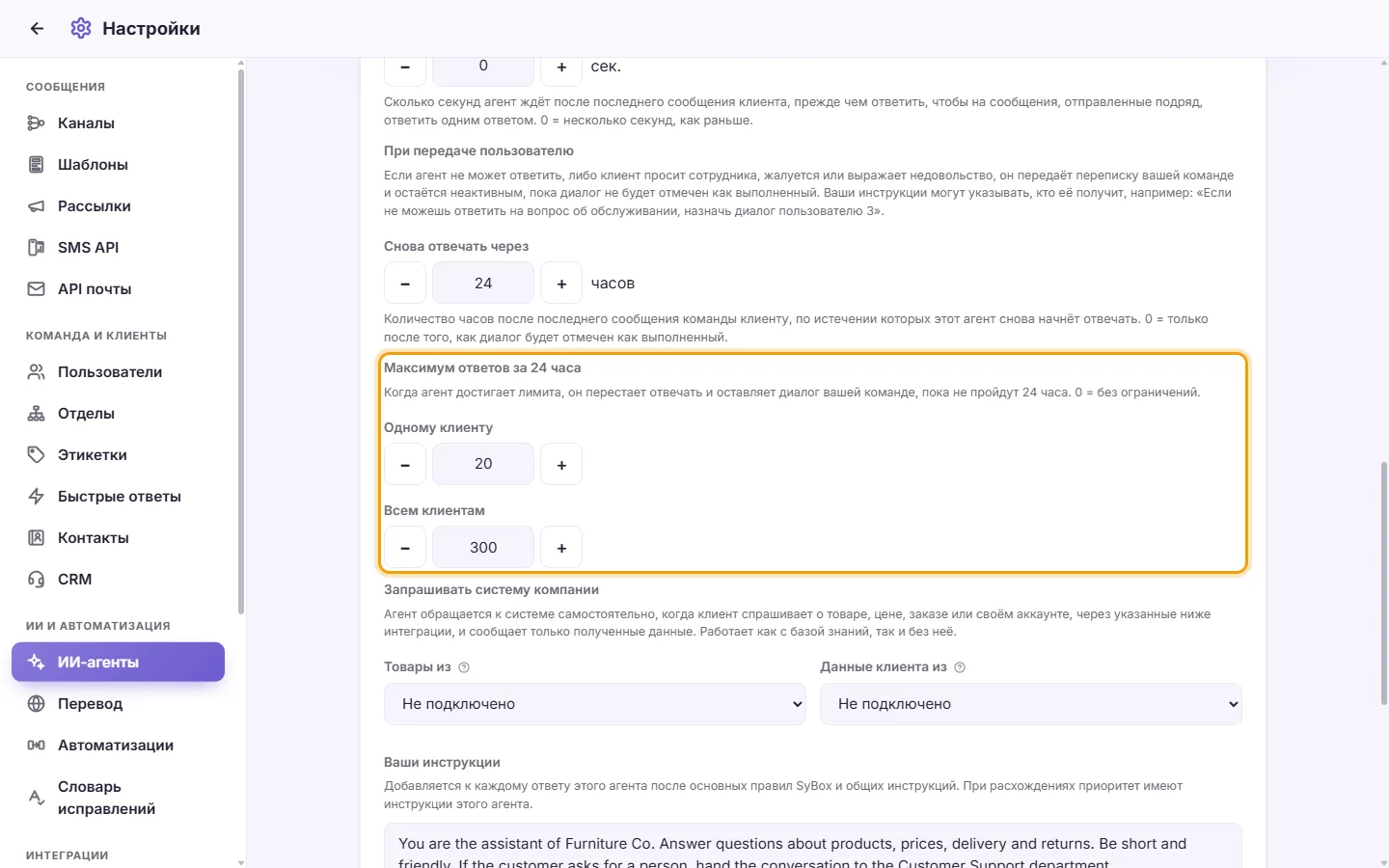
- Числа сохраняются сразу при вводе, отдельной кнопки сохранения здесь нет.
Интервал 24 часов считается скользящим: учитываются последние 24 часа от текущего момента. При достижении лимита агент прекращает отвечать и оставляет переписку операторам, а в чате появляется серая системная заметка, например: «Помощник Мебельной фабрики достиг лимита (ответов: 20) для этого клиента за 24 часа. Пока на этот диалог отвечает ваша команда.» Агент возобновит ответы, как только за последние 24 часа счётчик станет меньше лимита. Это не передача диалога: чат никому персонально не назначается. Последний ответ агента перед достижением лимита заканчивается одной фразой о том, что общение продолжит команда.
-- Ждать новых сообщений --
Клиенты часто отправляют несколько коротких сообщений подряд. Агент может дождаться их и ответить на все одним сообщением.
- Откройте страницу агента.
- В блоке «Ждать новых сообщений» укажите, сколько секунд («сек.», от 0 до 120) агент ждёт после последнего сообщения клиента, прежде чем ответить. Значение 0 означает несколько секунд, как раньше.
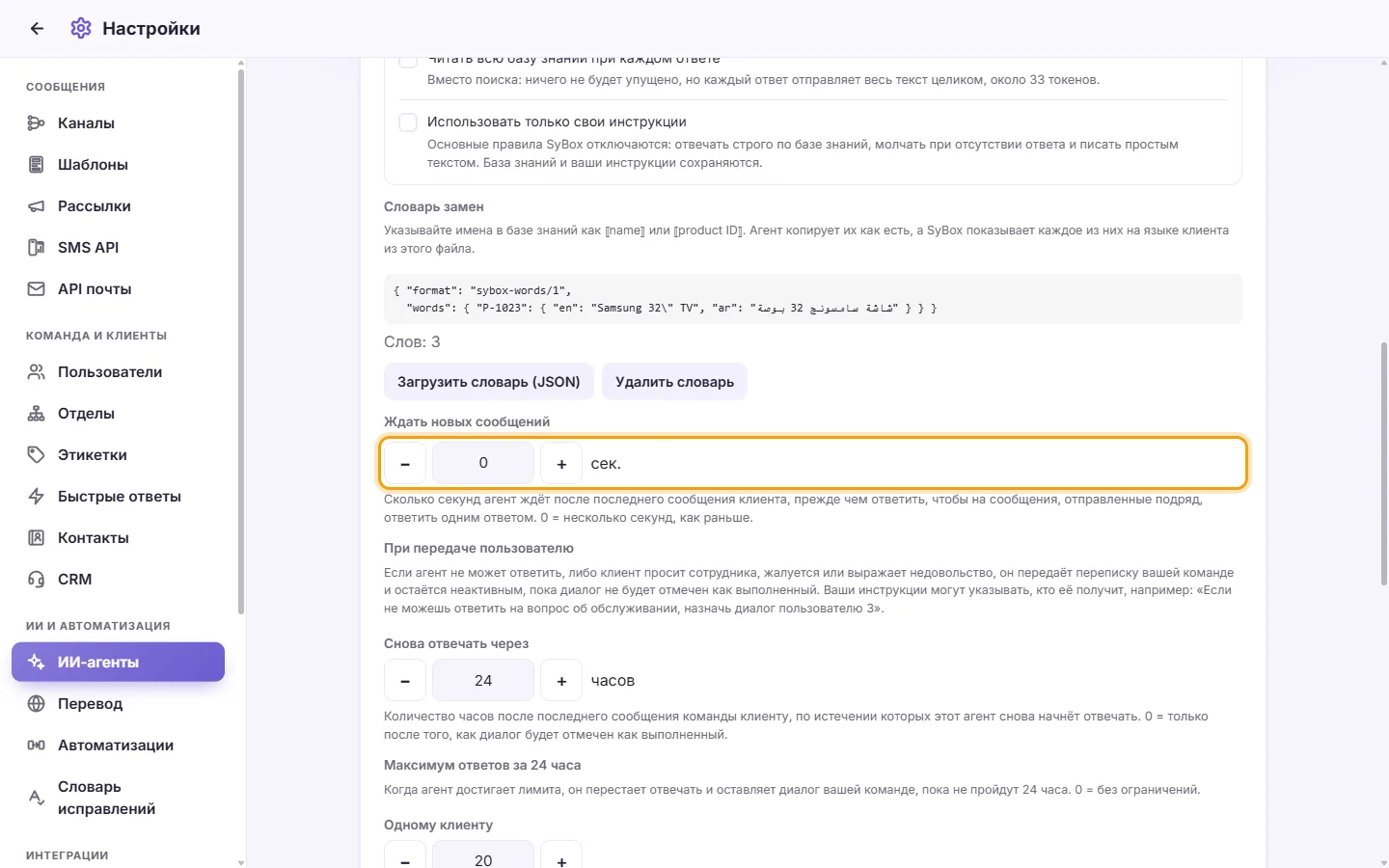
Каждое новое сообщение клиента запускает ожидание заново; в сумме ожидание длится не более трёх указанных значений и не менее 15 секунд. Кнопка «Дублировать» копирует эту настройку в нового агента.
-- Когда диалог передаётся оператору --
Агент переводит чат на оператора в следующих случаях:
- он не знает ответа
- клиент просит позвать человека
- клиент выражает недовольство или ругается.
После этого агент молчит в данном чате до тех пор, пока диалог не будет закрыт. В чате появляется заметка, например: «[agent] передал этот диалог оператору.»
- «Снова отвечать через [ ] ч»: сколько часов должно пройти после последнего сообщения оператора клиенту, чтобы агент снова стал отвечать в этом диалоге. Значение 0 означает «только после закрытия диалога». Допустимый диапазон: от 0 до 720.
- В инструкциях можно указать, на кого именно переводить диалог: «Если не знаешь, как ответить на вопрос по сервису, назначь пользователя 3.» Назначенный сотрудник получит уведомление. Назначить можно только активного пользователя, имеющего доступ к этому диалогу.
Важно: как только сотрудник вашей команды пишет клиенту в чат, агент перестаёт вмешиваться до закрытия диалога либо пока не истечёт время из настройки «Снова отвечать через».
-- Запросы к внутренней системе компании --
Агент может запрашивать данные из вашей корпоративной системы, когда клиент спрашивает о товаре, цене, заказе или своём профиле. Он цитирует только то, что вернула ваша система. Это работает как с базой знаний, так и без неё.
- «Товары из»: выберите одну из интеграций с каталогом товаров или вариант «Не подключено».
- «Данные клиента из»: выберите одну из интеграций поиска клиентов или вариант «Не подключено».
В этих списках выводятся интеграции, настроенные в разделе Настройки > Интеграции > ERP API. Обе настройки сохраняются мгновенно при изменении.
-- Ваши инструкции --
Опишите своими словами, как агент должен вести себя в диалоге, например: «Когда клиент спрашивает о цене, сначала уточни, из какой он страны, и только потом отвечай.» Сами факты (содержимое ответов) держите в базе знаний.
1. Введите текст в поле «Ваши инструкции» (до 8 000 символов).
2. Нажмите «Сохранить».
С каждым входящим сообщением агент знает, из какого канала пишет клиент (WhatsApp, Messenger, Instagram, Telegram, эл. почта или другое рабочее пространство SyBox), а также текущую дату и время. Поэтому команды вроде «В Instagram отправляй ссылку на магазин» или «После 15:00 по времени Марокко отвечай, что мы напишем утром» отлично работают. Укажите нужную страну или город прямо в инструкции, и агент сам рассчитает местное время.
Под полем ввода SyBox выводит список ваших ярлыков, отделов и пользователей с их номерами. Эти номера можно использовать в инструкциях, чтобы агент навешивал ярлыки, переводил диалоги в отделы, ставил звёздочки или назначал чаты сотрудникам. Например: «Если клиент спрашивает об опте, добавь ярлык 2 и назначь пользователя 3.»
-- Словарь замен --
Словарь замен позволяет агенту показывать термины и названия на языке клиента без машинного перевода. В базе знаний оборачивайте названия в скобки ⟦название⟧, а артикулы товаров в ⟦ID товара⟧, например ⟦Settings⟧ или ⟦SKU-1042⟧. Агент оставляет их в неизменном виде, а SyBox подставляет вместо них названия на языке клиента из вашего словаря. Так каталог товаров может содержать только артикулы вместо длинных описаний, что экономит место в базе, а товар получит названия, например, на арабском и английском языках.
- Откройте страницу агента (Настройки > ИИ-агенты, затем кликните по агенту).
- В блоке «Словарь замен» нажмите «Загрузить словарь (JSON)» и выберите файл (до 2 МБ).
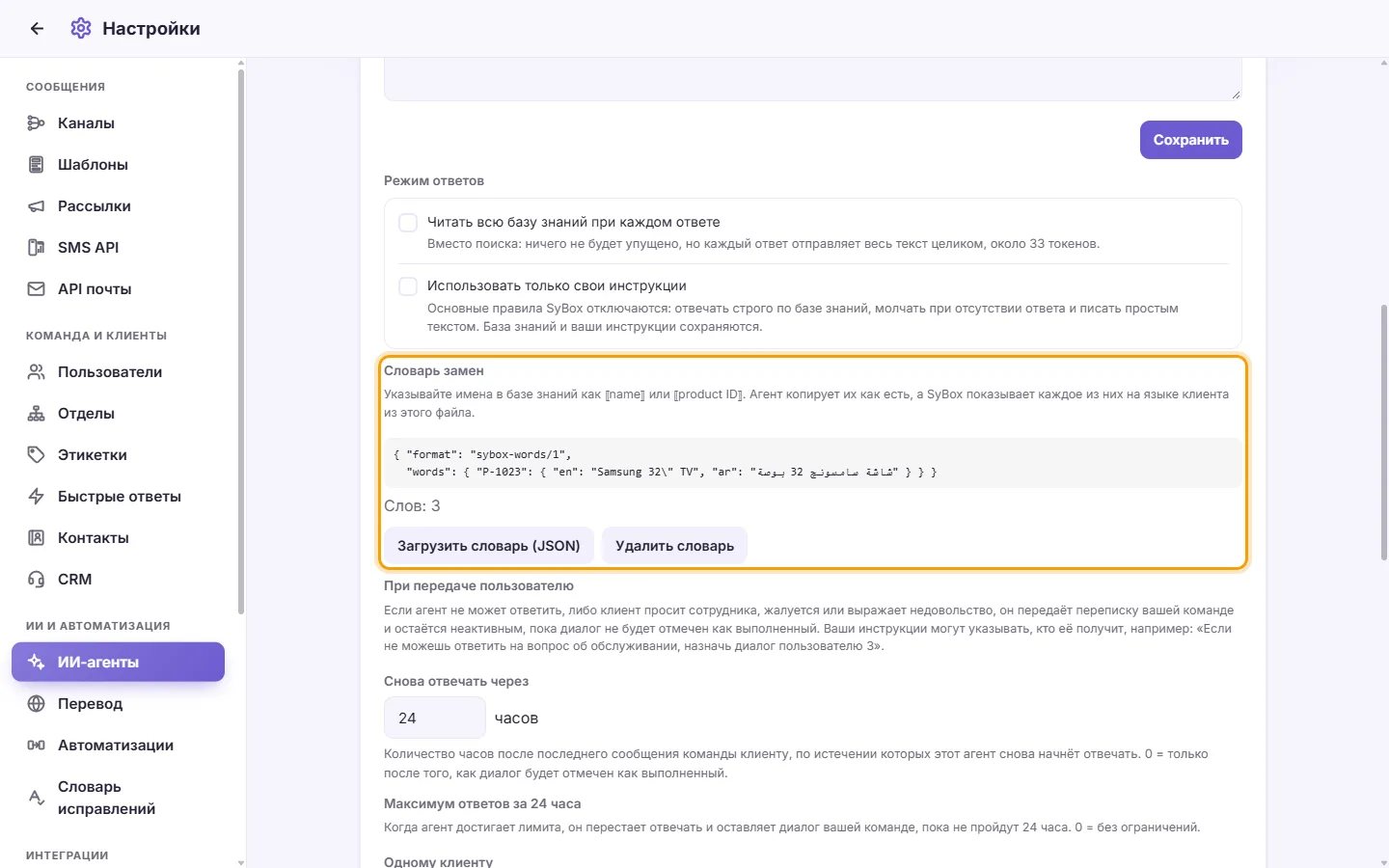
- Индикатор покажет количество загруженных слов.
Файл должен быть строго в формате JSON следующей структуры, иначе он будет отклонён: {"format": "sybox-words/1", "words": {"SKU-1042": {"en": "Oak dining table", "ar": "طاولة طعام من خشب البلوط"}}}. В качестве ключа указывается то, что вы пишете внутри ⟦ ⟧. Каждое название — одна строка для любого из поддерживаемых языков SyBox (en, ar, fr, es, pt, de, it, tr, ru, id, ms).
- «Размер файла превышает 2 МБ.» — файл слишком большой.
- «Словарь отклонён: …» — указание на первую обнаруженную ошибку в файле. Данные из такого файла не применятся.
- Если перевод термина на язык клиента отсутствует, он будет показан на английском. Конструкция ⟦…⟧, не найденная в словаре, выводится без скобок.
- Откройте страницу агента.
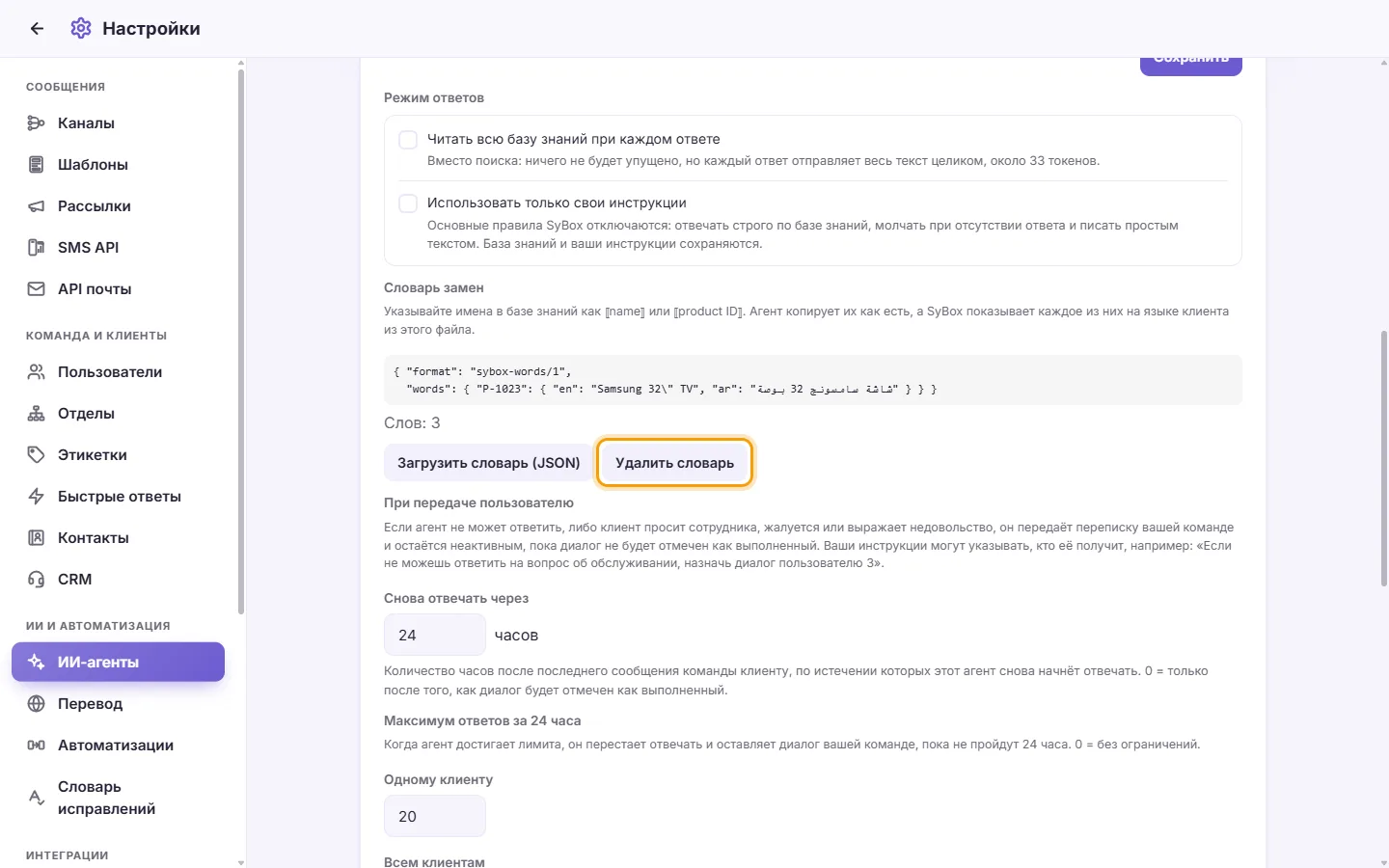
- В блоке «Словарь замен» нажмите «Удалить словарь». Статус изменится на «Нет словаря».
-- Спросить AI (для сотрудников) --
Отвечая клиенту, вы можете прямо в диалоге задать вопрос собственному ИИ-агенту — например, о цене, наличии, условиях доставки или регламенте. Ответ сформируется на базе знаний агента, его инструкций и вашей системы, и увидите его только вы. Клиенту ничего не отправляется. Агент ответит на вашем языке, а под ответом будет указано его имя.
- Откройте диалог и нажмите «AI» на боковой панели справа от переписки (рядом с вкладкой «Сообщения»).
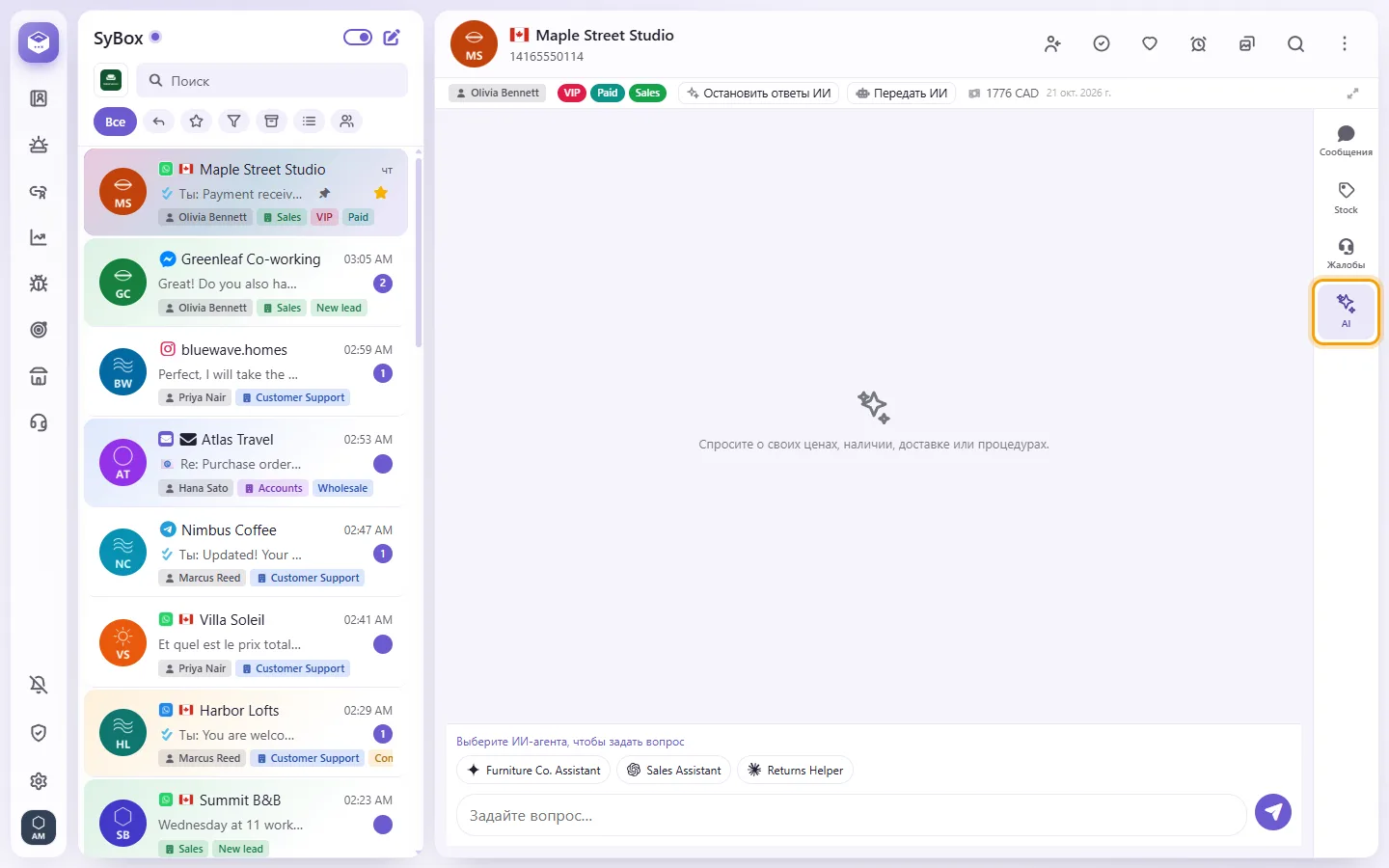
- Если в рабочем пространстве несколько агентов, выберите нужного в строке над полем ввода. Эта строка никуда не пропадает, так что можно задавать один и тот же вопрос разным агентам и сравнивать ответы. Если агент всего один, строки выбора нет: запрос сразу уходит ему.
- Введите вопрос в поле «Задайте вопрос…» и отправьте его. Если отправить текст до выбора агента, в строке появится подсказка «Выберите ИИ-агента, чтобы задать вопрос», и ответ сформируется сразу после клика по агенту.
Вкладка отображается, если включён хотя бы один агент.
- Откройте меню нужного сообщения (стрелка рядом с ним) и выберите «Спросить AI».
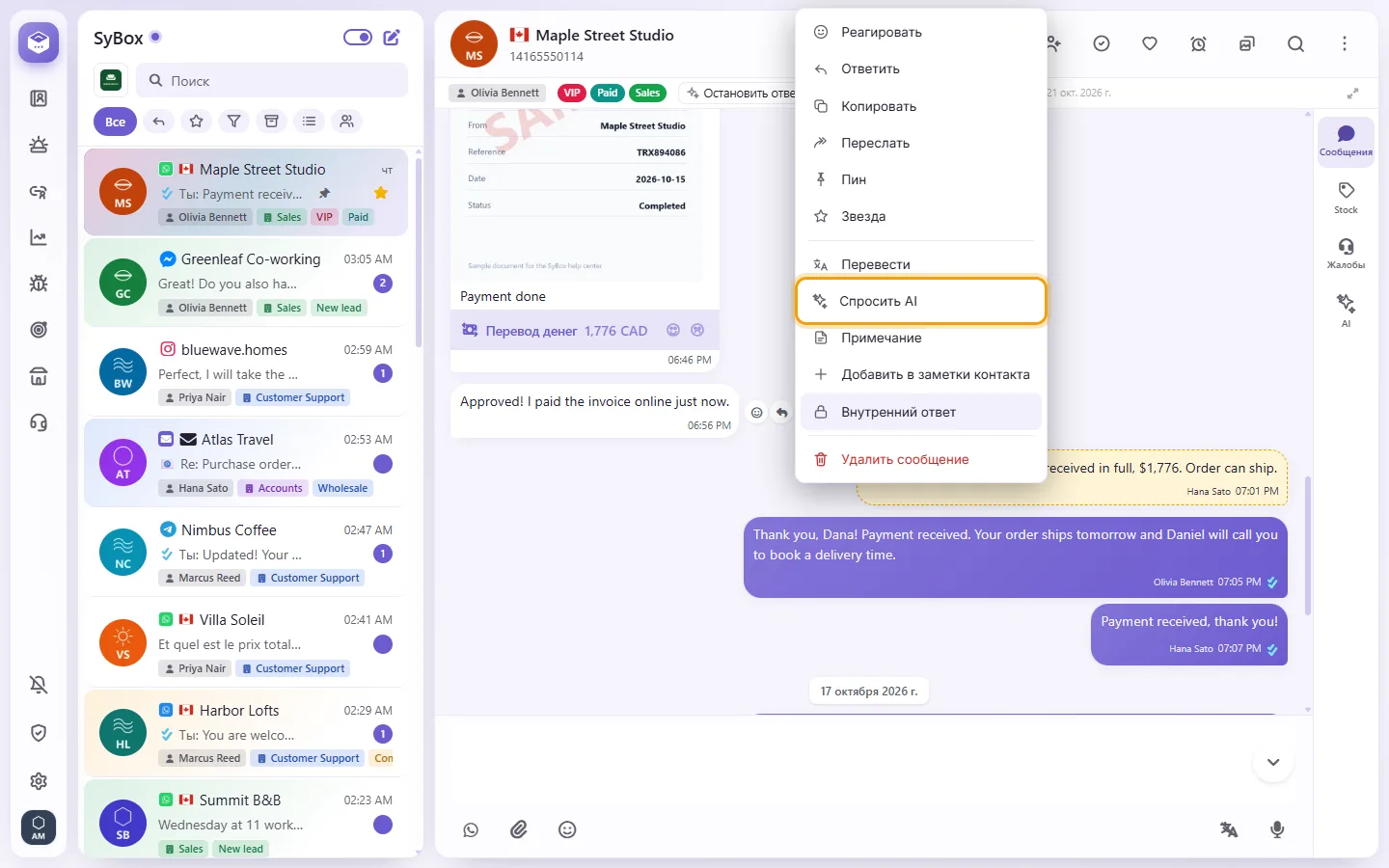
- Откроется вкладка «AI», а текст сообщения уже будет вставлен как ваш вопрос. Если агентов несколько, выберите нужного в строке над полем ввода.
- «В материалах этого агента нет ответа на этот вопрос.» означает, что ни база знаний, ни инструкции, ни внешняя система не содержат нужных данных.
- «Слишком много вопросов за короткое время. Попробуйте снова через несколько минут.» говорит о превышении частоты запросов.
-- Настройки для всех агентов --
Находятся на вкладке «Настройки» в разделе ИИ-агенты.
- В разделе ИИ-агенты откройте вкладку «Настройки».
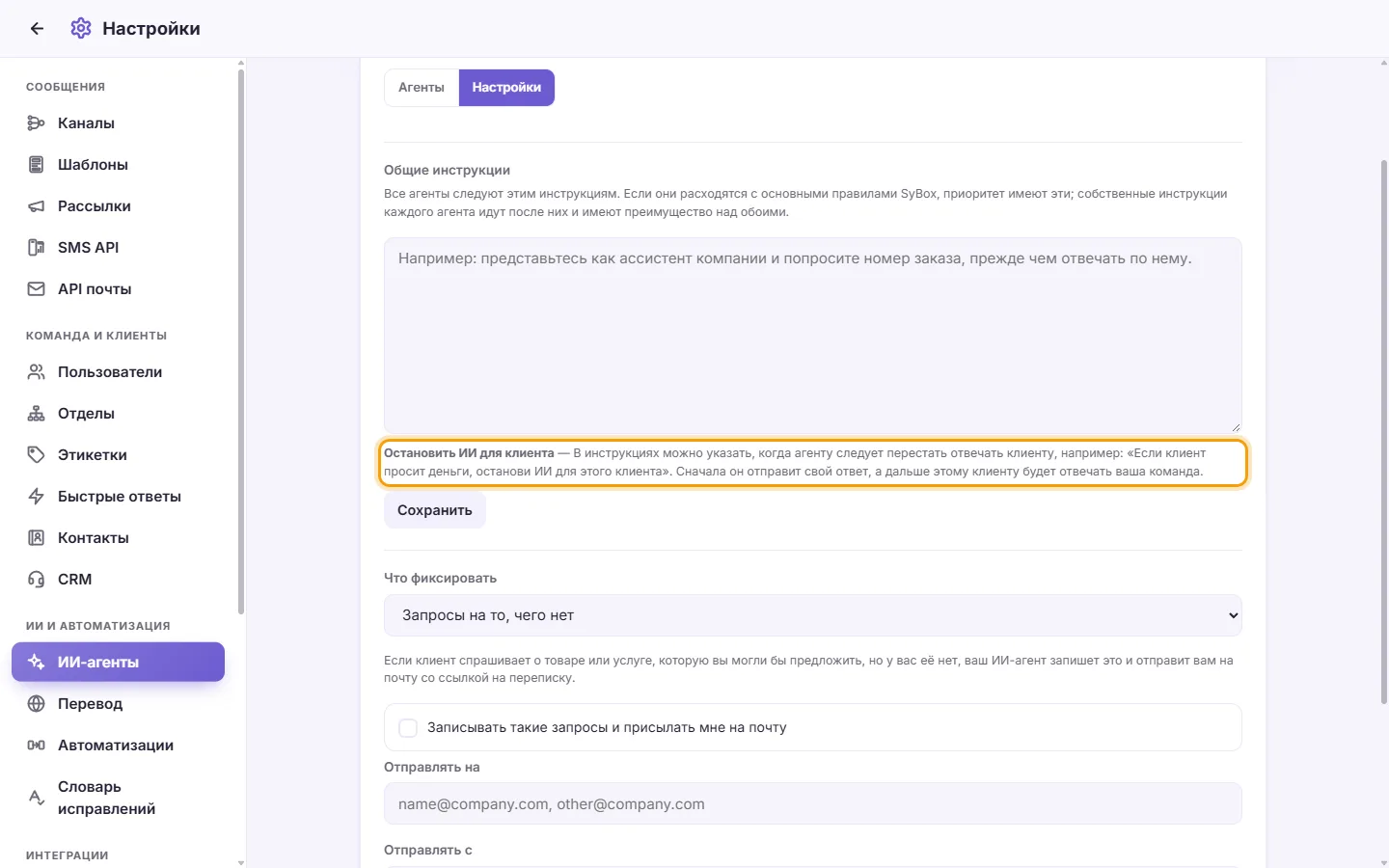
- В блоке «Общие инструкции» введите правила, например: «Представляйся ассистентом компании и запрашивай номер заказа перед тем, как давать по нему информацию.» До 8 000 символов.
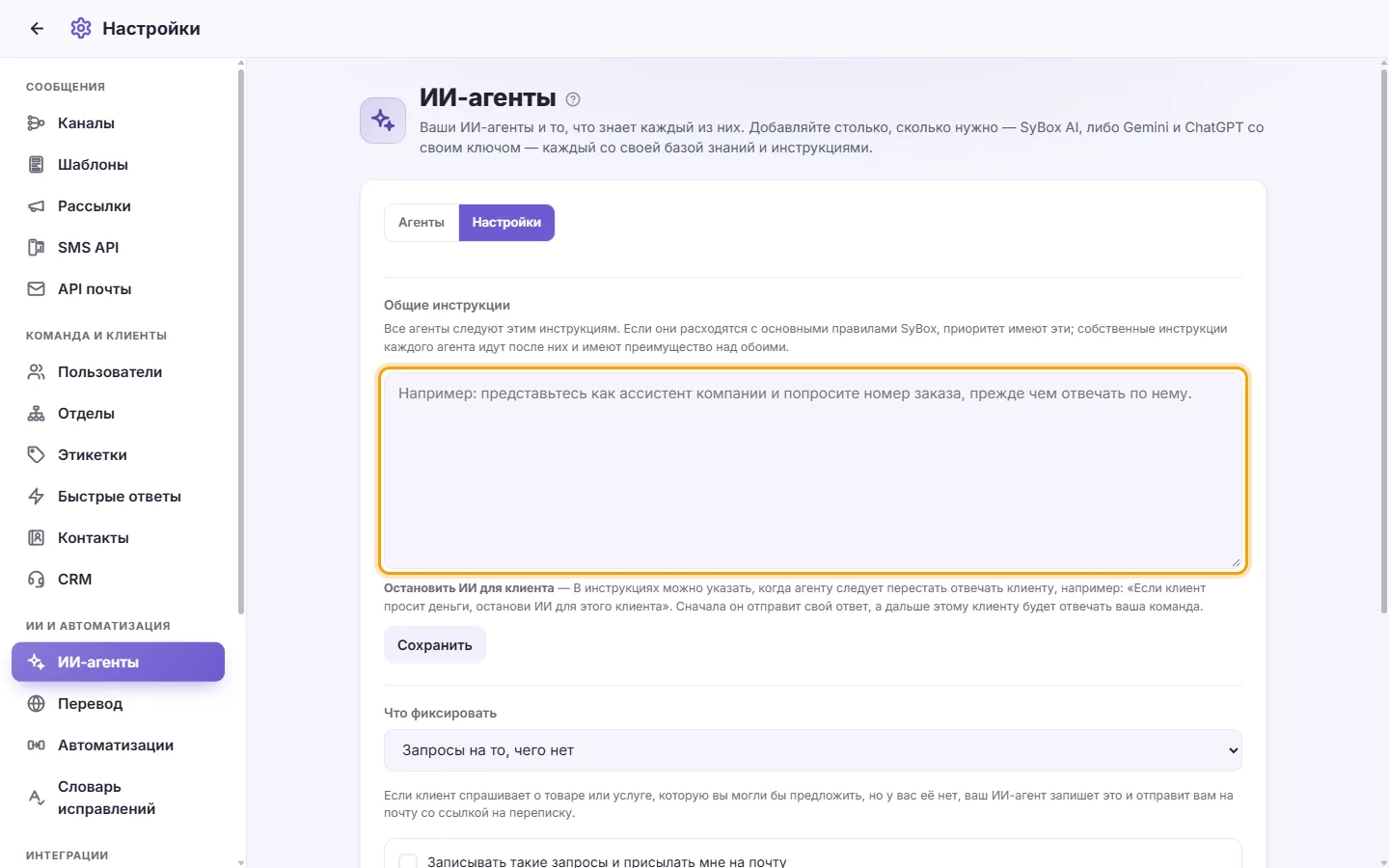
- Нажмите «Сохранить». Чтобы сбросить правила, очистите поле и сохранитесь.
Как сочетаются наборы правил: сначала применяются базовые правила SyBox. Затем идут Общие инструкции, и если они расходятся с базовыми правилами, выигрывают Общие инструкции. Далее применяются инструкции группы агента, если они заданы. Инструкции конкретного агента применяются последними и имеют приоритет над всеми остальными.
- На экране ИИ-агенты нажмите «Добавить группу». В окне «Новая группа» введите «Название группы» и при желании «Инструкции группы»: им следуют все агенты группы, после общих инструкций и до собственных инструкций агента, которые имеют над ними приоритет. Например: «Отвечай только на вопросы о ремонте и гарантии, а вопросы о покупке передавай отделу продаж.»
- Нажмите Сохранить. Изначально каждый агент находится в «Группе по умолчанию», у которой тоже могут быть инструкции.
- Перетащите агента, чтобы изменить его место или группу («Перетащите агента, чтобы изменить его место или группу.»). В окне редактирования агента также есть поле «Группа».
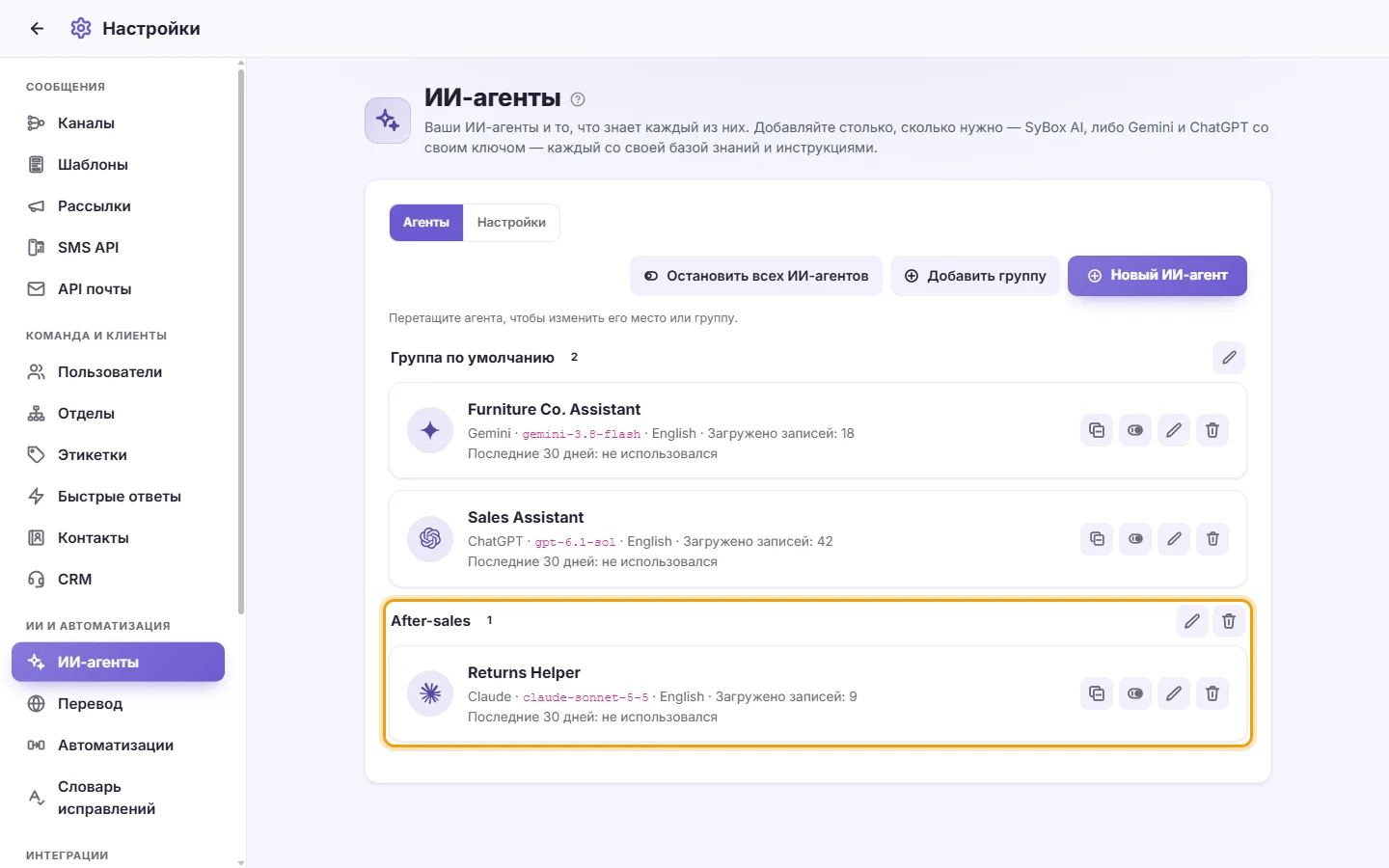
- Чтобы изменить группу, нажмите на её карандаш («Изменить группу»). Чтобы удалить группу, нажмите на её корзину: «Удалить группу «(название)»? Её агенты будут перенесены в группу по умолчанию.»
Если группа только одна, экран выглядит как раньше. В пустой группе написано «В этой группе пока нет агентов. Перетащите сюда агента.»
- В разделе ИИ-агенты откройте вкладку «Настройки».
- В блоке «Что фиксировать» выберите «Запросы на то, чего нет» и включите тумблер «Записывать такие запросы и присылать мне на почту».
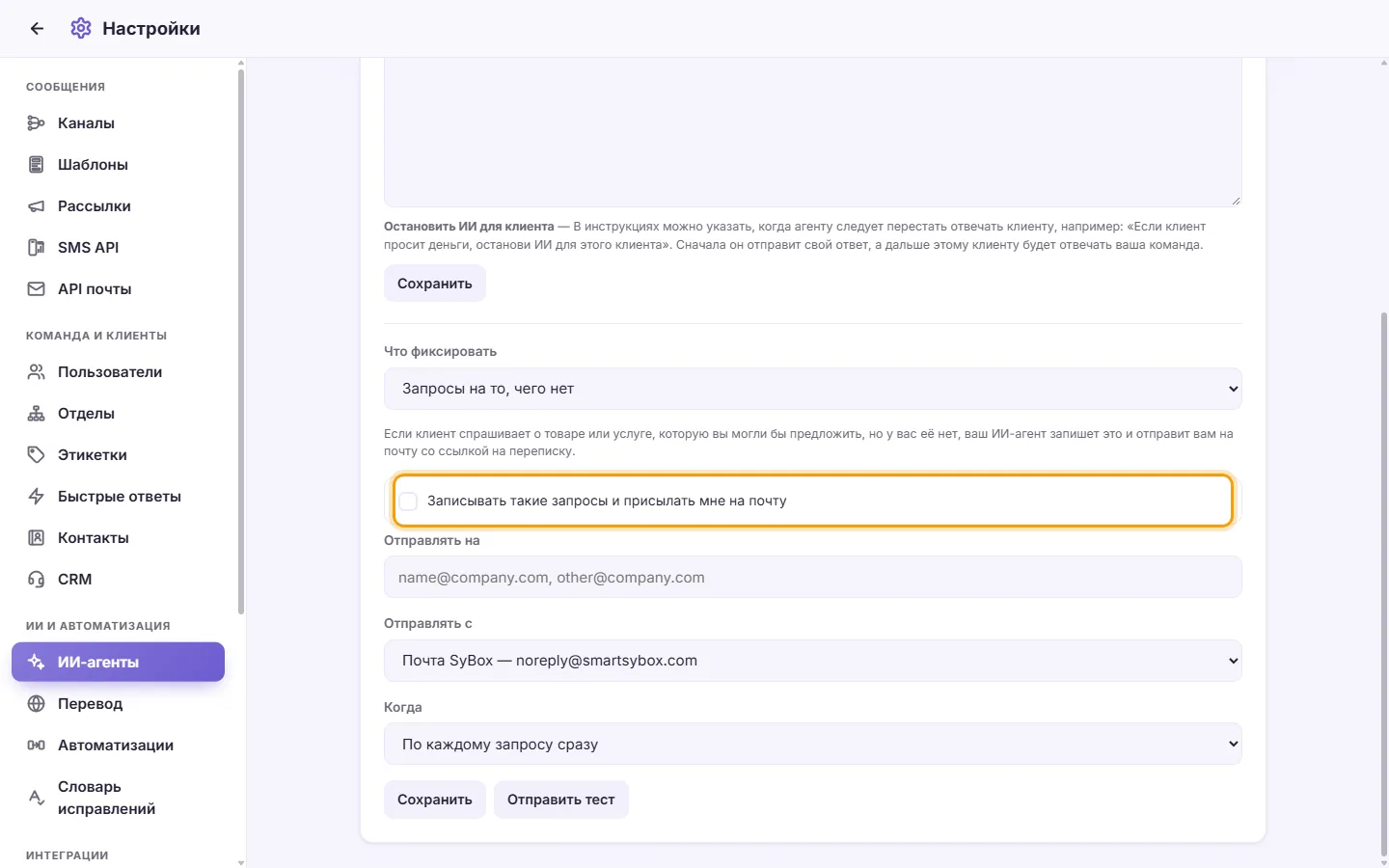
- В поле «Отправлять на» укажите один или несколько email-адресов через запятую.
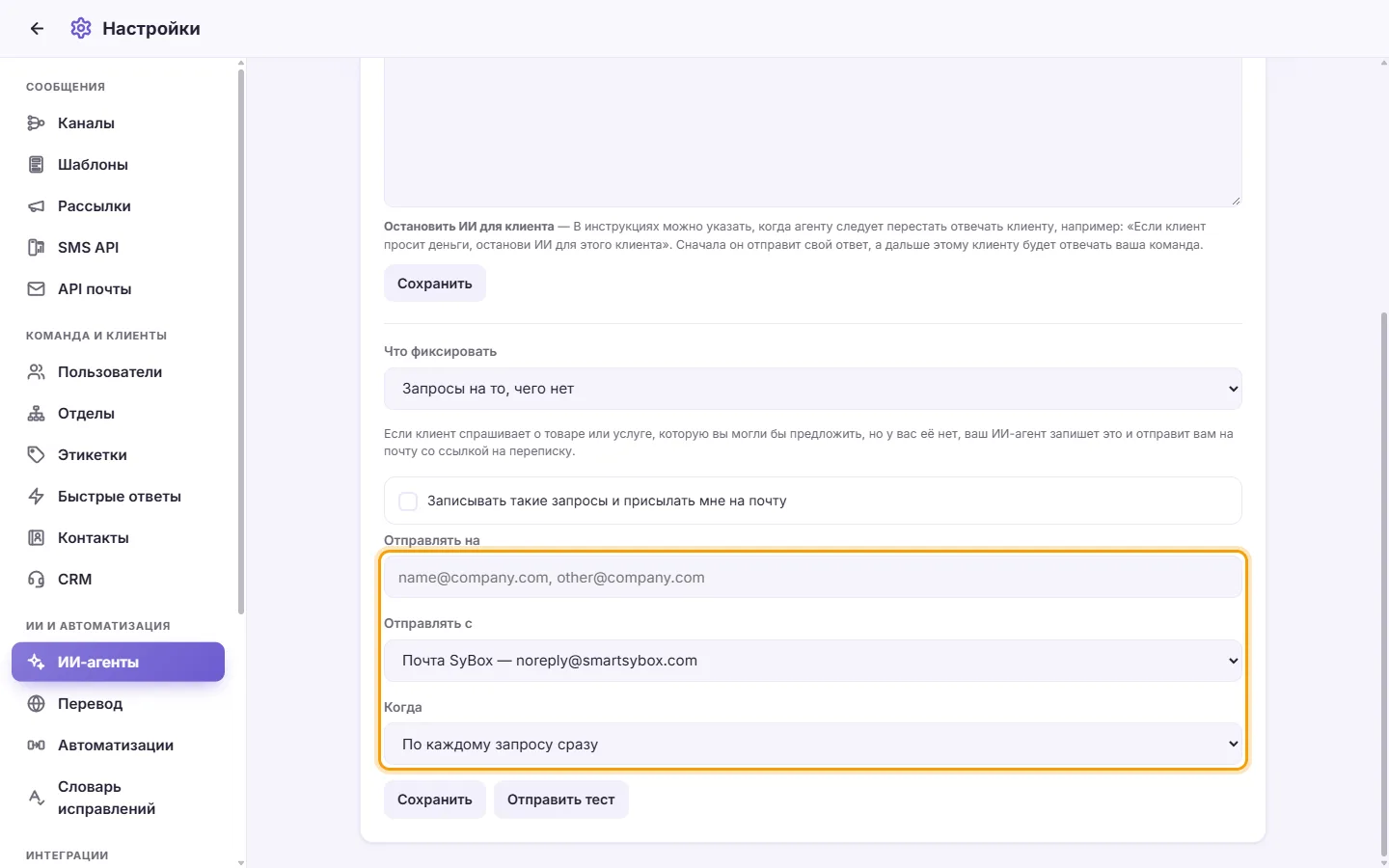
- В поле «Отправить из» выберите «Почта SyBox» или одну из своих подключённых почт.
- В поле «Когда» укажите «По каждому запросу сразу» или «Раз в день, всё вместе». Для ежедневной отправки задайте час в поле «В» (и «Часовой пояс», если в вашей стране их несколько).
- Нажмите «Сохранить». Нажмите «Отправить тест», чтобы получить пробное письмо; появится надпись «Тестовое письмо отправлено.».
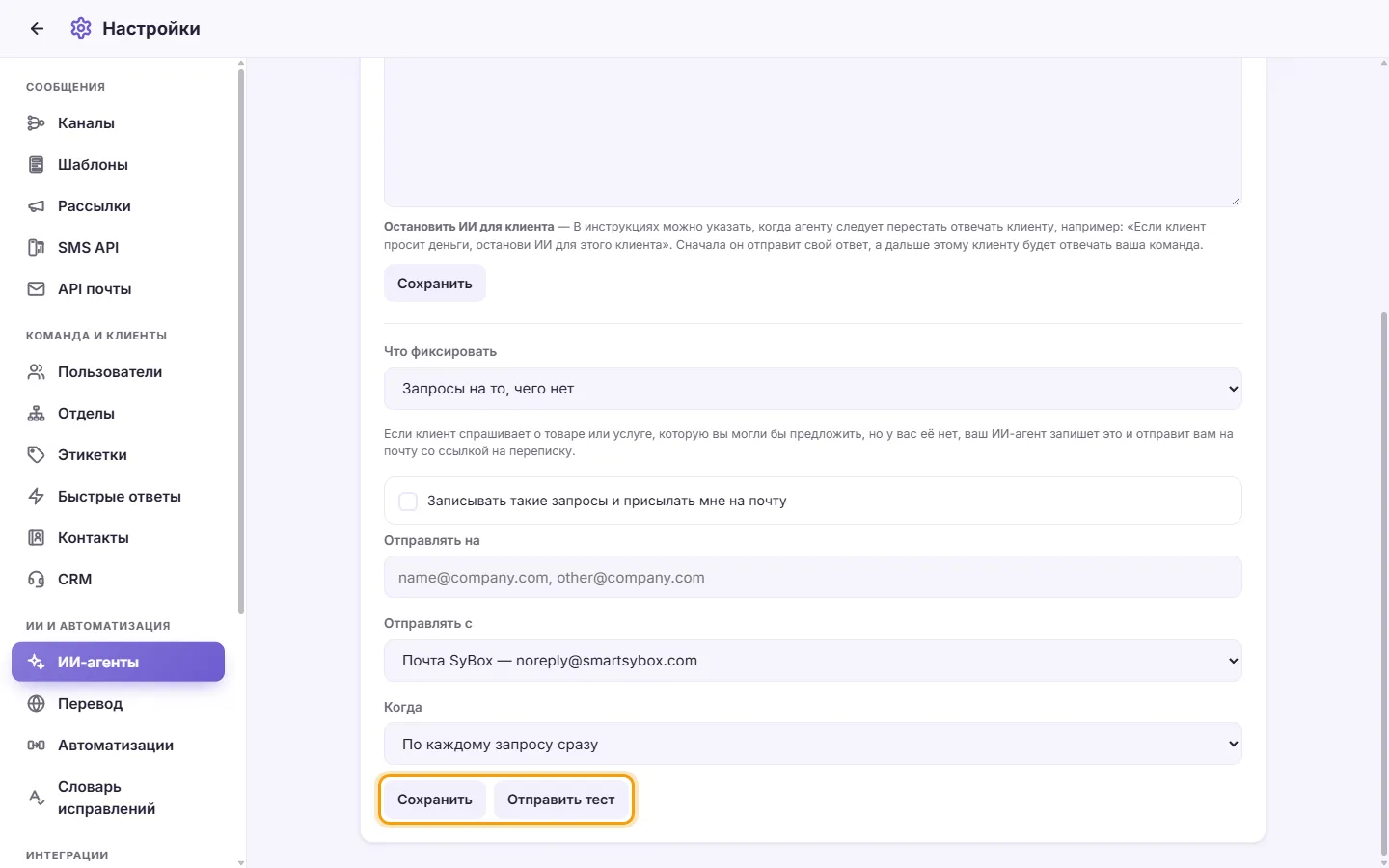
В каждой строке письма будет кнопка «Открыть переписку», ведущая прямо к сообщению клиента.
Если появилось предупреждение «Проверьте адреса электронной почты: укажите каждый адрес полностью, через запятую.», исправьте адреса в поле «Отправлять на».
Если для рабочего пространства не задана страна, появится текст: «Для вашего рабочего пространства не указана страна, поэтому время указано в UTC.». Укажите страну в меню Настройки > Рабочее пространство > Организация.
- В разделе ИИ-агенты откройте вкладку «Настройки».
- В блоке «Что фиксировать» выберите «Проблемы для решения».
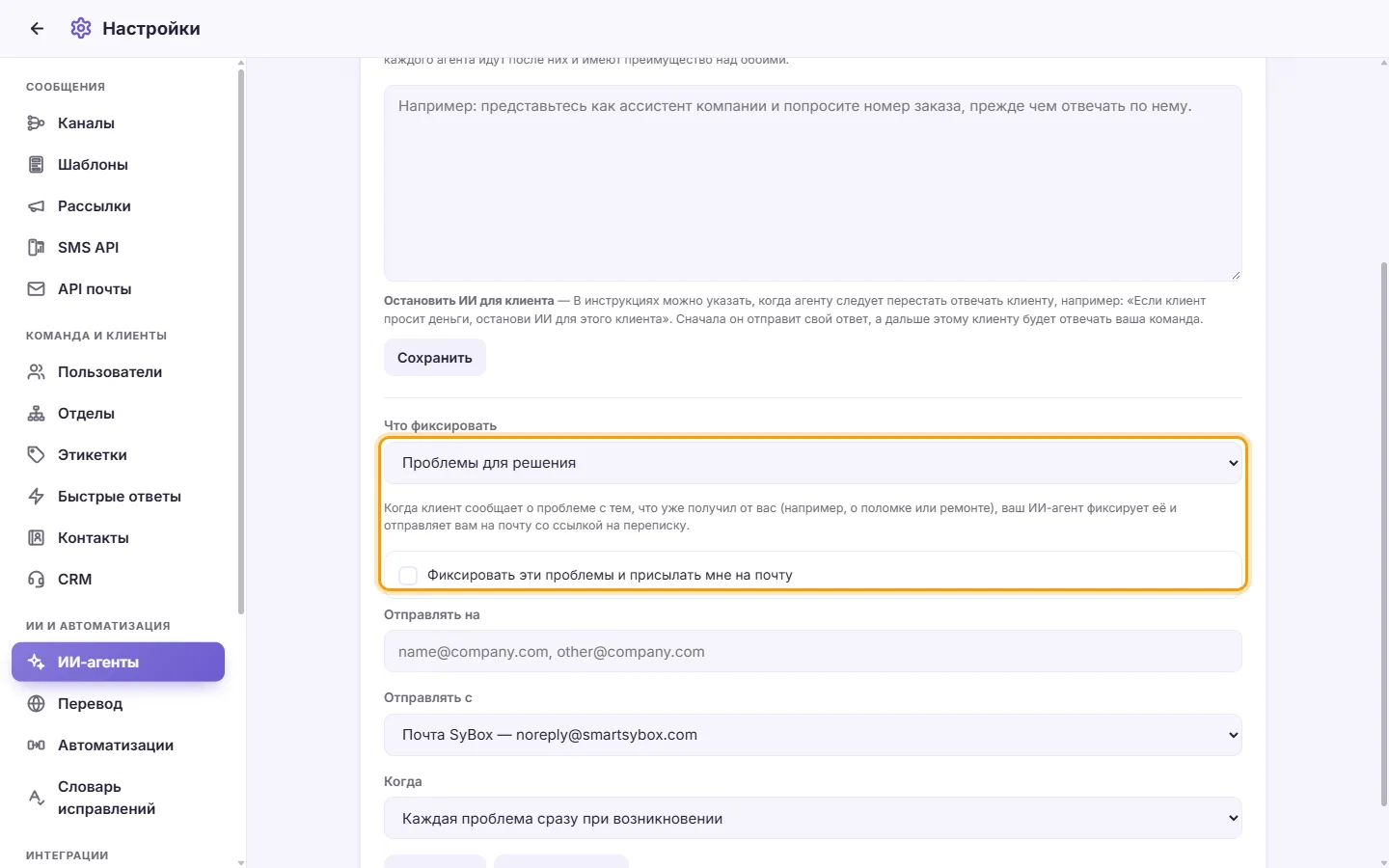
- Включите опцию «Фиксировать эти проблемы и присылать мне на почту».
- Заполните поля «Отправлять на», «Отправить из» и «Когда» («Каждая проблема сразу при возникновении» или раз в сутки в заданный час).
- Нажмите «Сохранить». Кнопка «Отправить тест» пришлёт пример проблемы на почту.
В тестовом чате агента при подобном ответе появится карточка «Зафиксировано в «Проблемы для решения»» с объяснением логики агента. Если рассылка этого типа отключена, в карточке добавится: «Сохранено, не отправлено по почте: отправка писем отключена на вкладке «Настройки» ИИ-агентов.».
- Подсказка с таким названием находится под блоком «Общие инструкции» и под полем «Ваши инструкции» у каждого агента. В инструкциях можно описать правила, когда агенту следует прекратить работу: «Если клиент просит вернуть деньги, останови ИИ для этого клиента.» Агент сначала отправит свой ответ, после чего отключит ИИ-ответы в этом диалоге, и дальше переписку продолжат сотрудники. В чате появится системное сообщение: «[agent] остановил ответы ИИ для этого клиента. Дальше отвечает оператор.» Чтобы вернуть агента, нажмите «Разрешить ответы ИИ» на панели над диалогом.
В тестовом чате агента такое действие помечается плашкой «Ответы ИИ для этого клиента останавливаются» (или «Зафиксировано в «Запросы на то, чего нет»» для запроса), где будет указана причина.
-- Статистика (последние 30 дней) --
Таблица с разбивкой по дням:
- День
- Ответы
- Без ответа
- Вызовы
- Токены на входе
- Токены на выходе
Итоговая строка внизу суммирует данные за последние 30 дней. В «Токены на входе» включаются инструкции агента, прочитанная база знаний и история переписки. Счёт за них выставляет ваш провайдер. Под таблицей отдельной строкой показан расход на тестирование агента за текущий месяц.
-- Чат --
На странице каждого агента есть вкладка «Чат»: это закрытый тестовый диалог с агентом, где можно проверить его ключ, базу знаний и поведение до запуска в автоматизациях. Он отвечает точно так же, как клиенту, и отображает системные действия, к которым привёл бы ответ. Реальным клиентам ничего не уходит.
- Откройте страницу агента и перейдите на вкладку «Чат».
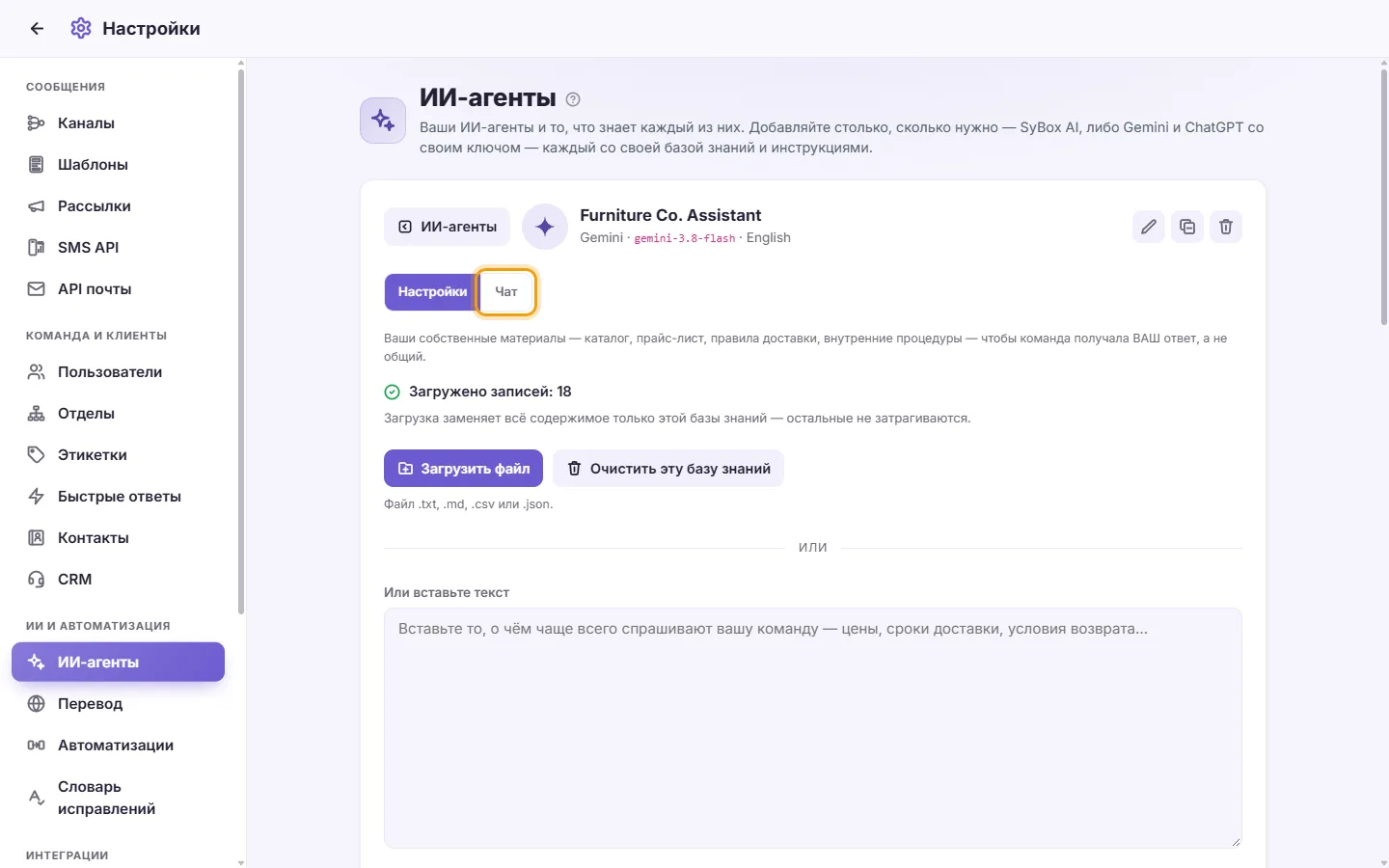
- Нажмите «Новый чат» или выберите один из существующих тестовых чатов.
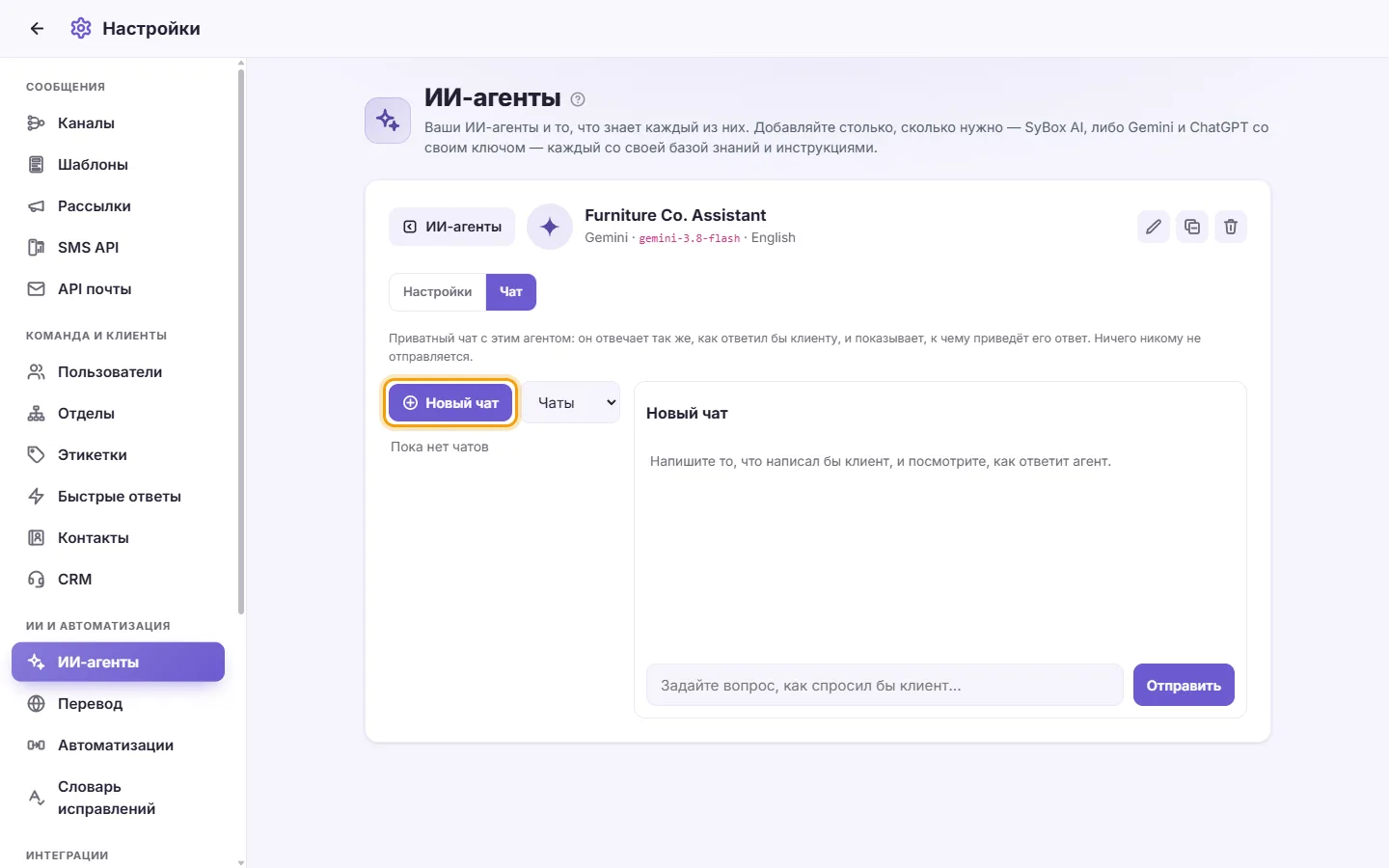
- Напишите сообщение от лица клиента и нажмите «Отправить». Агент ответит в том виде, в каком сообщение получил бы клиент, удерживая контекст текущей ветки, как в реальной переписке. Интерфейс повторяет входящие: ваши реплики показаны как реплики клиента, а ответы агента — как сообщения оператора.
- Если ответ должен был вызвать системное действие, под ним появится блок карточек «К чему приведёт этот ответ» с деталями: отключение агента и перевод на человека, остановка ИИ для клиента, запись в «Запросы на то, чего нет» или «Проблемы для решения», простановка ярлыка, перевод в отдел, назначение сотрудника или добавление в избранное. На каждой карточке выводится пояснение («Причина: …») или «Причина не указана». В реальности действия в системе не выполняются.
- Если агент перевёл чат на человека, дальше он отвечать не будет — в точности как в живом диалоге. Нажмите «Вернуть ИИ», чтобы продолжить тестирование ответов.
Тестовые чаты привязаны к вашему профилю. В списке они выводятся по 15 штук («Загрузить ещё»), а длинный чат сразу показывает последние реплики («Загрузить предыдущие сообщения»). Навести порядок в списке можно кнопками «В архив» (раздел «Архив», откуда чат можно «Вернуть») или «Удалить чат» («Удалить этот чат? Его нельзя будет открыть снова.»).
В боевых чатах эти причины тоже видны: когда агент зовёт оператора, отключает ИИ или помечает диалог звёздочкой, серая заметка содержит приписку «— Причина: …», а зафиксированные запросы и проблемы сохраняют это пояснение в письме.
-- ИИ-агенты во входящих --
- Ответ ИИ в чате помечается бейджем робота, именем агента и всегда начинается со значка ✨ во всех каналах. В Messenger клиент видит каждый ответ ИИ как отправленный от имени «AI», с изображением робота, и никогда не видит имя агента.
- Поле «Заметка для ИИ» в карточке клиента считывается агентом при каждом входящем сообщении вместе с ярлыками и отделами клиента.
- Ответ ИИ отправляется ровно так, как его составил агент, на языке сообщения клиента. К нему не применяется машинный перевод, даже если в диалоге включена отправка на языке клиента. Если в рабочем пространстве используется «Перевод сообщений», а ответ написан не на языке команды, под ним команда также видит копию на своём языке, как у переведённого сообщения.
- Если в последнем сообщении клиента язык не ясен (код, несколько букв, только цифры), агент продолжает отвечать на языке предыдущих сообщений.
- На сообщение, которое состоит только из эмодзи или стикера, ИИ не отвечает. Кнопка «Ответить с помощью ИИ» всё равно ответит на него, если вы её нажмёте.
- Голосовое сообщение без речи не расшифровывается, поэтому агент не отвечает на слова, которые никто не произносил.
- Пока агент пишет сообщение, в открытом чате видна анимация мерцающих искорок.
- Если агент не может связаться со своим провайдером (например, у провайдера закончился баланс, ключ неверный или истекло время ожидания), диалог передаётся вашей команде: в заметке указана причина (например, «HTTP 402»), а уведомление получает тот, кому назначен диалог, или, если он никому не назначен, все в команде, кто может его видеть. Агент не вмешивается, пока диалог не отмечен как «Готово». Когда проблема решена, «Ответить с помощью ИИ» отвечает на ожидающее сообщение клиента.
- Агент видит, сколько времени прошло между сообщениями (например, «5 дней спустя»), поэтому уже истёкшее предложение не считается действующим. Ему также сообщается страна клиента, если SyBox её знает: страна номера WhatsApp, посетителя Live Chat или другого рабочего пространства.
- Если агент не нашёл ответа, клиенту ничего не отправляется. В чате появится служебная заметка с причиной, например: «[agent] не ответил на это сообщение.»
- Операторы могут оценивать реплики агента кнопками «Хороший ответ» или «Плохой ответ» — прямо в диалоге или на вкладке «Ответы».
- Под ответом ИИ-агента SyBox блок «Источники» показывает, какие фрагменты базы знаний агент прочитал для этого ответа, по их первой строке (для записи в формате «вопрос — ответ» это сам вопрос). Это видно только вашей команде: ни клиент, ни тот, кто открыл диалог по ссылке доступа, этого не видят. Если агент ошибся, по источникам легко понять, в чём причина: в базе знаний записан неверный факт или агент выбрал не тот фрагмент. Gemini, ChatGPT и другие внешние агенты ищут информацию в хранилище своего провайдера, которое не сообщает, что именно было прочитано, поэтому у их ответов блок «Источники» не отображается.
- Чтобы выключить ИИ в конкретном чате (например, для VIP-клиента или сложного спора), нажмите «Остановить ответы ИИ» на панели под именем диалога или выберите этот пункт в меню переписки. Это также можно сделать в блоке «Ограничения» карточки клиента. Чтобы снова подключить агента, нажмите «Разрешить ответы ИИ».
- Если клиент присылает несколько сообщений подряд, агент делает паузу в несколько секунд и отвечает на них одним развёрнутым сообщением. Для контекста он читает последние реплики переписки. Ответ всегда уходит в тот же канал и на тот же номер, откуда писал клиент.
Каких провайдеров ИИ можно подключать?
Все они перечислены в списке «Тип» при создании («Новый ИИ-агент»): Gemini, ChatGPT, Claude, DeepSeek и OpenRouter (один ключ ко множеству моделей). Вам понадобится собственный API-ключ от выбранного сервиса.
Кто оплачивает использование ИИ?
Вы сами напрямую вашему провайдеру по вашему ключу. SyBox отображает количество потраченных токенов на карточке агента и в таблице статистики, но не выставляет счета и не показывает цены.
Я создал агента, но он не отвечает клиентам. В чём дело?
Агент отвечает только при срабатывании правила автоматизации. Откройте Настройки > ИИ и автоматизация > Автоматизации и создайте правило с действием «Ответить с помощью ИИ», указав вашего агента. Убедитесь, что параметр Состояние у правила — «Вкл.», а глобальный переключатель «Автоматизации работают» наверху страницы активен. Также проверьте:
- не нажата ли в переписке кнопка «Остановить ответы ИИ»
- не заблокирован ли диалог, не отправлен ли в спам или архив (временный архив не мешает работе)
- не ответил ли уже кто-то из ваших сотрудников (агент не вмешивается до закрытия чата, пока не выйдет срок «Снова отвечать через» или пока оператор не нажмёт «Передать ИИ» в панели диалога).
Может ли агент сам пообещать клиенту обратный звонок, скидку или точный день доставки?
Сам по себе — нет. Агент никогда ничего не гарантирует от лица компании, если вы прямо не разрешили это в его инструкциях.
Появляется ошибка «[Provider] отклонил ключ: …»
Провайдер не принял API-ключ. Убедитесь, что скопировали ключ полностью, что он активен, и что на балансе аккаунта у провайдера есть средства или активные квоты. Попробуйте снова.
Ошибка: «Этот ключ [provider] не даёт доступа ни к одной модели, которую может использовать этот агент.»
Ваш ключ не поддерживает модели, с которыми работает SyBox. Проверьте тариф и права доступа в личном кабинете провайдера или укажите другой ключ.
На карточке горит «Последняя ошибка». Что делать?
Это последняя ошибка от провайдера — например, закончился срок действия ключа или исчерпан лимит средств. Исправьте причину в кабинете провайдера или нажмите «Редактировать» и вставьте рабочий ключ.
Можно ли назначить разных агентов на разные номера или каналы?
Да. Создайте нужных агентов под каждую задачу. Затем создайте отдельные правила в автоматизациях с условием «Канал», привязав к каждому нужные номера или страницы.
Если загрузить новый файл, он дополнит текущую базу?
Нет. Загрузка файла или вставка текста полностью перезаписывает всю базу знаний агента. Собирайте всю информацию для агента в один файл перед загрузкой.
Агент ответил некорректно или среагировал там, где не должен был. Как исправить?
Добавьте или скорректируйте данные в базе знаний или пропишите чёткое правило в блоке «Ваши инструкции». Затем протестируйте поведение на вкладке «Чат».
Умеет ли агент распределять диалоги или ставить ярлыки?
Да, через инструкции. Используйте системные номера сущностей, указанные под полем «Ваши инструкции», например: «назначь пользователя 3» или «добавь ярлык 1».
- Перейдите в Настройки > ИИ и автоматизация > ИИ-агенты и откройте вкладку «Голоса».
- Нажмите «Новая голосовая модель». Выберите «Провайдер» и вставьте его «Ключ API».
- Выберите «Диалект», а затем «Голос» (в разделе «Женские голоса» или «Мужские голоса»). Кнопка ▶ бесплатно воспроизводит образец от провайдера. Чтобы использовать собственный голос, выберите «Другой голос: вставьте его ID» и укажите «ID голоса».
- Необязательно: в блоке «Голос для каждой страны» нажмите «Добавить страну» и выберите для неё голос. Клиент в WhatsApp услышит голос страны своего номера, а любой другой клиент — основной голос, выбранный выше. Так один агент сможет отвечать каждому клиенту на его диалекте.
- Укажите «Имя» и сохраните.
На каждой карточке показаны голос, строка «Озвучивает:» со списком использующих его агентов и «Осталось времени:» на вашем аккаунте у провайдера (сумма в деньгах никогда не показывается). На карточке можно прослушать голос («Прослушать»), отключить, отредактировать или удалить его. При удалении запрашивается подтверждение; агенты, использовавшие этот голос, снова начнут отвечать текстом. Текст ответа передаётся этому провайдеру для синтеза голосового сообщения.
- Откройте страницу агента в разделе ИИ-агенты.
- В блоке «Голосовые ответы» выберите нужный голос в поле «Говорить голосом». Вариант «Выкл. — только текст» оставляет агенту только текстовые ответы.
- Сохраните изменения.
Когда клиент пришлёт голосовое сообщение, агент ответит голосовым сообщением выбранным голосом, а всё, что нужно скопировать или открыть по клику (ссылку, код, номер), пришлёт текстом сразу следом. Клиент может сам попросить отвечать ему голосом или текстом — об этом в диалоге появится серая служебная заметка.
Чтобы выбрать режим для одного конкретного диалога, откройте его меню ⋮: «Ответы ИИ: как пишет клиент (голосовое сообщение → голосовое сообщение)», «Ответы ИИ: всегда голосовым сообщением» или «Ответы ИИ: всегда текстом». Плашка «ИИ: голос» или «ИИ: текст» показывает выбранный режим.