Рассылки
Обновлено:
Где: Настройки > Переписка > Рассылки
Для чего это нужно: отправка одного сообщения сразу множеству клиентов в рамках одной кампании — подтвержденного шаблона в WhatsApp или текстового сообщения в Messenger, Instagram или Telegram.
У кого есть доступ: у пользователей с правом «Отправить шаблон».
Каждый пользователь видит только те рассылки, которые создал сам, и управляет только ими: их списком, получателями, изменением, запуском, остановкой и удалением. Главный администратор и пользователи с правом «Управление настройками организации» видят все рассылки.
- Нажмите «Новая рассылка».
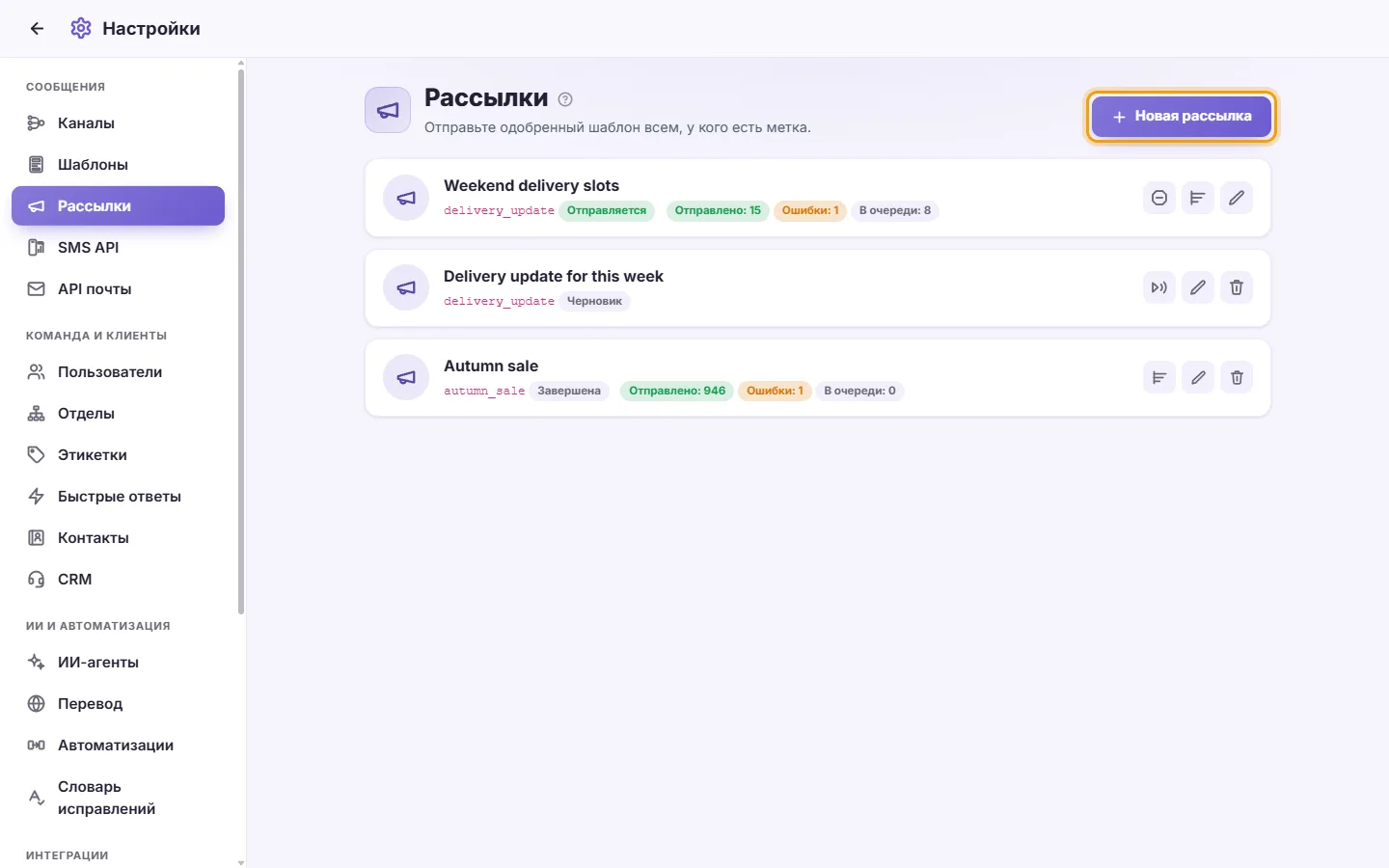
- Название кампании: любое удобное для вас название.
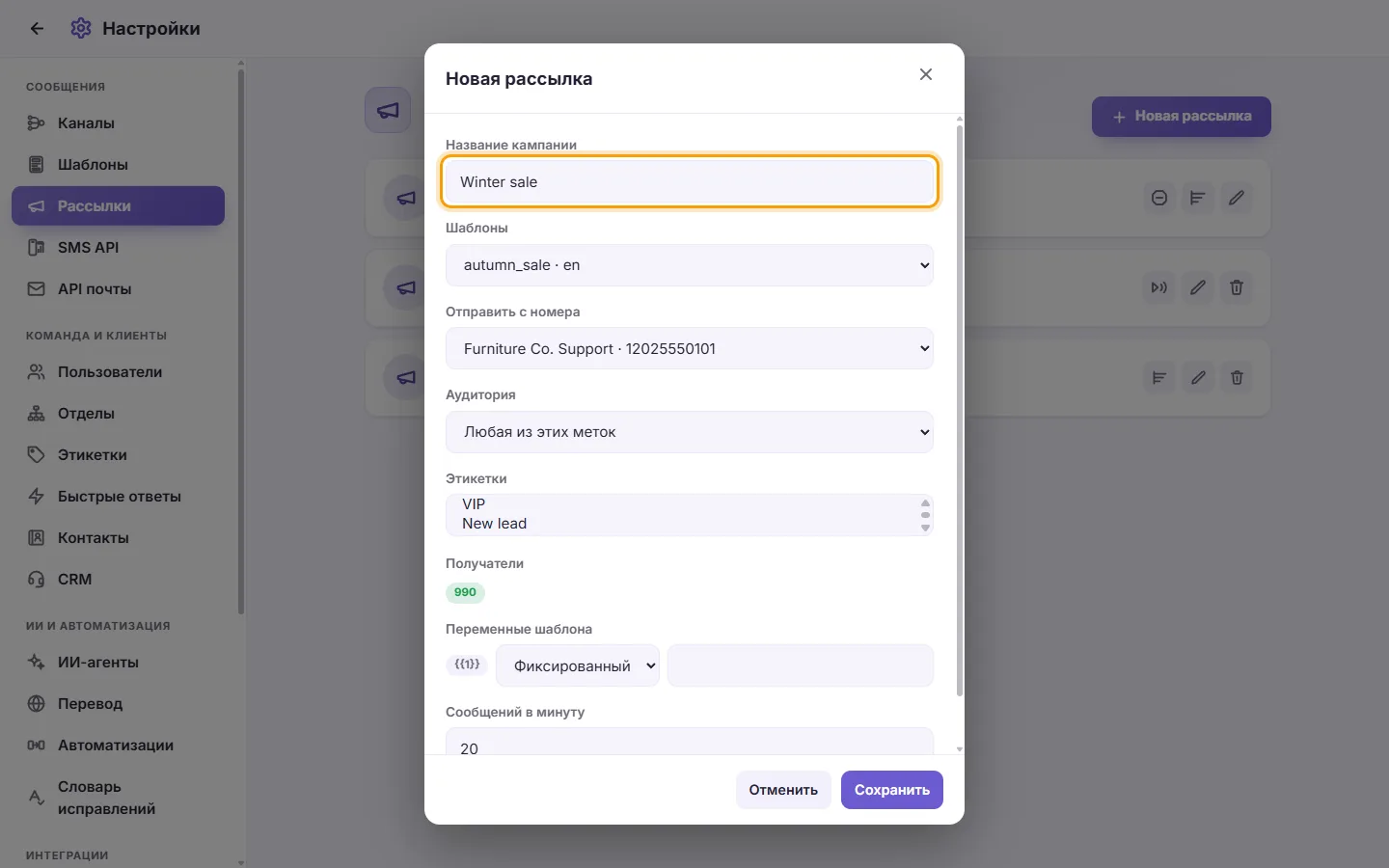
- Канал: выберите WhatsApp, Messenger, Instagram или Telegram. Отображаются только каналы с подключённым и активным номером, страницей или ботом.
- В WhatsApp — Шаблоны: выберите шаблон. В списке отображаются только одобренные шаблоны (APPROVED). В Messenger, Instagram или Telegram — Сообщение: введите текст длиной до 2000 символов. {name} заменяется на имя клиента, {company} — на название вашей компании, а {cf:key} — на значение поля контакта, например {cf:city}. В Messenger и Instagram подсказка напомнит, что рассылка дойдёт только до тех, кто писал вам за последние 24 часа.
- Отправить от: выберите номер WhatsApp, страницу Facebook, аккаунт Instagram или бота Telegram. В списке отображаются только активные. Рассылка уйдёт только тем клиентам, которые общаются с выбранной страницей, аккаунтом или ботом.
- Аудитория: выберите «Любая из этих меток» или «Все эти метки».
- Метки: укажите одну или несколько меток. Удерживайте клавишу Ctrl (или Cmd на Mac), чтобы выбрать несколько.
- Поля контакта (необязательно): нажмите «Добавить условие», чтобы отправить рассылку только тем контактам, у которых значение поля совпадает с условием, например «Город — Каир» или «День рождения после 2000-01-01». Выберите поле, условие сравнения («равно», «содержит», «больше / после», «меньше / до», «заполнено», «пусто») и значение. Должны выполняться все условия. Кнопка отображается только тогда, когда в вашем рабочем пространстве созданы поля контактов.
- «Только контакты с согласием на маркетинговые рассылки»: отметьте эту опцию, чтобы исключить все контакты, у которых в карточке не включено «Согласие на маркетинг».
- Охват получателей: показывает «Получат сообщение» с количеством контактов, которым уйдёт рассылка, а также — если такие есть — кто исключён и почему: «Заблокированы или спам», «Нет номера WhatsApp», «Нет согласия на маркетинговые рассылки», в Messenger и Instagram «Не писал за последние 24 часа» и, для маркетингового шаблона, «Пропущено (отказались от рекламы)». Сводка обновляется при изменении канала, аудитории, шаблона или номера. Проверьте её перед тем, как продолжить.
- Переменные шаблона (только WhatsApp): для каждой {{n}} выберите «Фиксированный текст» и введите его или выберите «Из данных контакта» и укажите имя контакта, полный номер, местный номер или страну. Рядом с полем контакта в поле «Если пусто, использовать» укажите, что подставить, если у контакта нет значения, например «клиент» для контакта без имени. Если оставить пустым, у такого контакта на этом месте ничего не будет.
- Сообщений в минуту: скорость отправки, от 1 до 200. По умолчанию — 20.
- Время отправки (необязательно): выберите дату и время, чтобы рассылка запустилась автоматически. Используется время на вашем устройстве, и оно должно быть минимум на минуту позже текущего. Оставьте поле пустым, чтобы запустить рассылку вручную.
- Нажмите «Сохранить». Без указания времени рассылка сохранится как черновик. Если время указано, она сохранится как запланированная, а на её карточке появится «Запланировано на» и выбранное время. Пока ничего не отправляется.
- Нажмите «Начать отправку» (значок отправки) на карточке черновика.
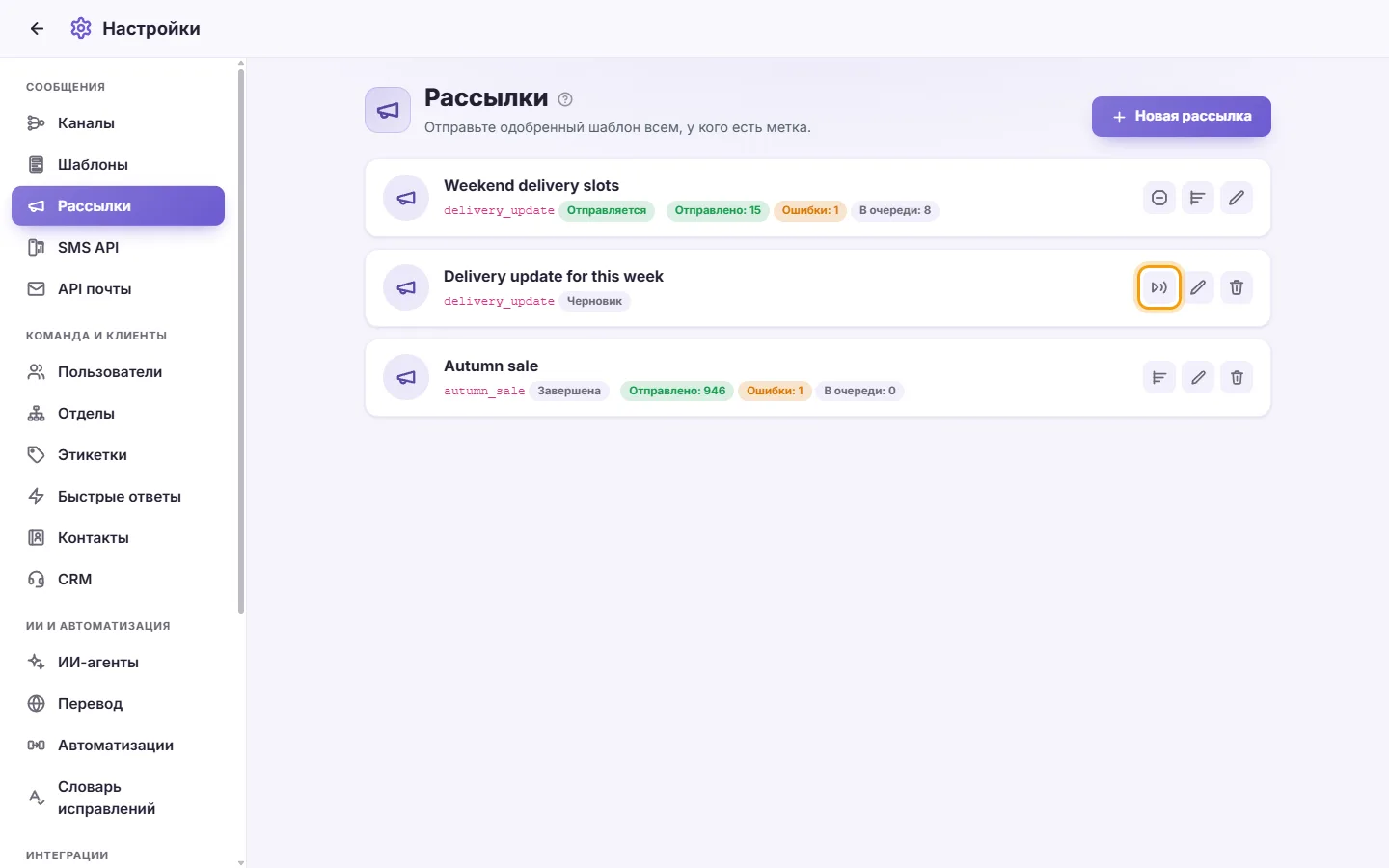
- В окне подтверждения отобразится название кампании, число получателей, а также кто исключён и по какой причине. После запуска рассылку нельзя отменить.
- Подтвердите действие. Статус сменится на «Отправка». На карточке появятся счетчики отправленных, неотправленных и ожидающих сообщений, обновляющиеся автоматически.
- Создайте или отредактируйте черновик и укажите дату и время в поле «Время отправки».
- Нажмите «Сохранить». Перед сохранением SyBox проверяет то же, что и при запуске: шаблон одобрен, в аудитории есть хотя бы один получатель, а у вас есть право запускать кампании. Если что-то не так, вы увидите причину и рассылка не будет запланирована.
- В назначенное время SyBox сам запустит рассылку от имени создавшего её сотрудника, а её статус изменится на «Отправка».
- В Messenger и Instagram аудитория подсчитывается в момент запуска: рассылка уходит клиентам, которые писали за последние 24 часа перед стартом, поэтому SyBox не откажется запланировать её, даже если пока никто не написал.
- Чтобы изменить время или любые другие параметры, отредактируйте рассылку как обычный черновик. Чтобы запустить её сразу, нажмите «Начать отправку» на её карточке.
- Чтобы отменить расписание, нажмите «Отменить расписание» (значок календаря) на карточке рассылки и подтвердите действие. Она вернётся в черновики, и ничего отправлено не будет.
- Если в назначенное время рассылка не сможет запуститься (например, шаблон перестал быть одобренным или в аудитории никого не осталось), она вернётся в черновики. Откройте её и нажмите «Начать отправку», чтобы увидеть причину.
- Нажмите «Пауза» (две полоски) на карточке активной рассылки. Отправка сразу остановится, а все, кто ещё не получил сообщение, останутся в статусе «В ожидании». Больше ничего не изменится.
- Нажмите «Возобновить» (значок воспроизведения) на приостановленной рассылке. Она продолжится с того места, где остановилась.
- Приостановленную рассылку нельзя изменить или удалить. Чтобы завершить её окончательно, нажмите «Остановить».
- Нажмите «Остановить» на активной или приостановленной рассылке и подтвердите действие. Уже отправленные сообщения вернуть невозможно.
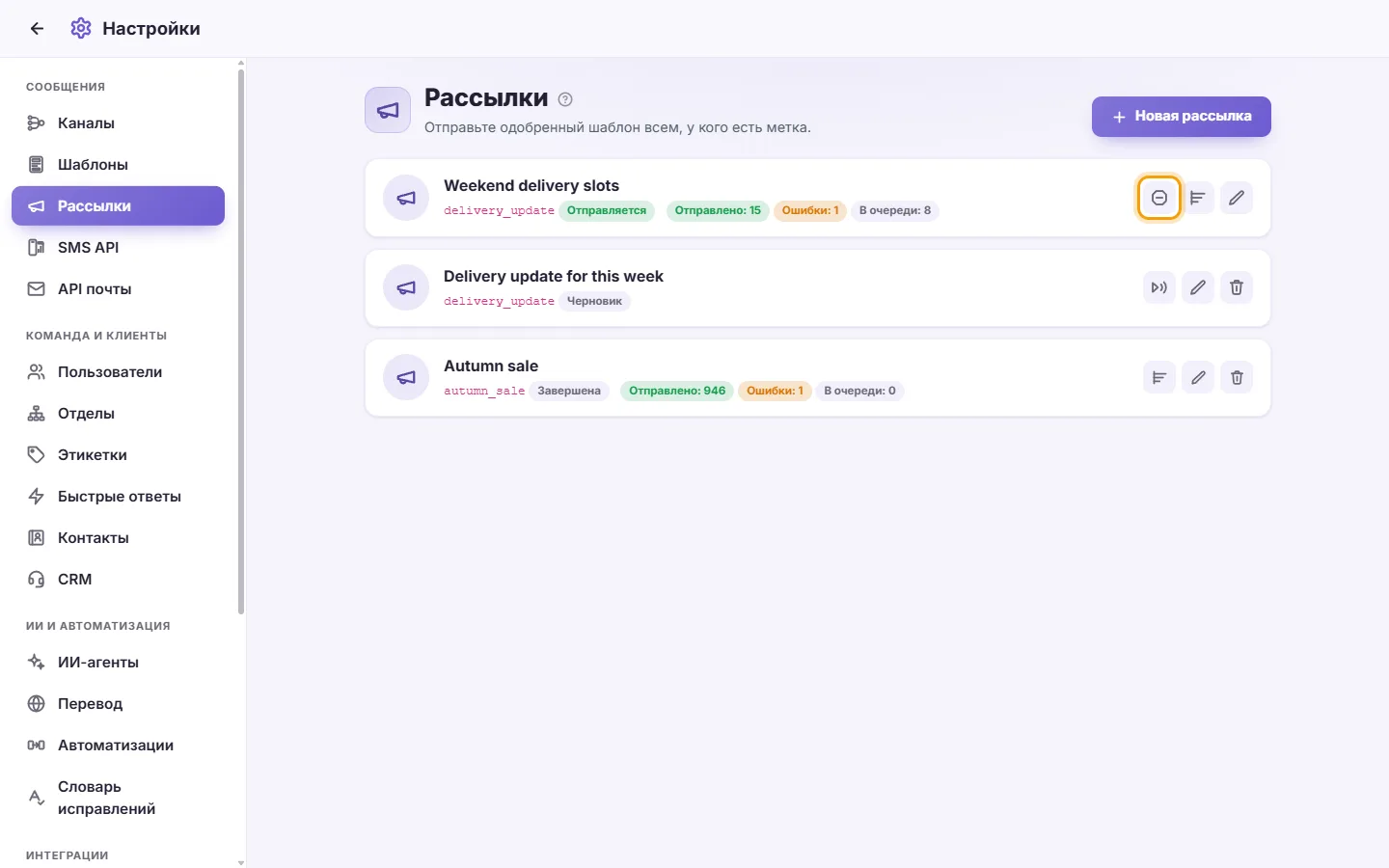
- Нажмите «Результаты» на карточке запущенной рассылки.
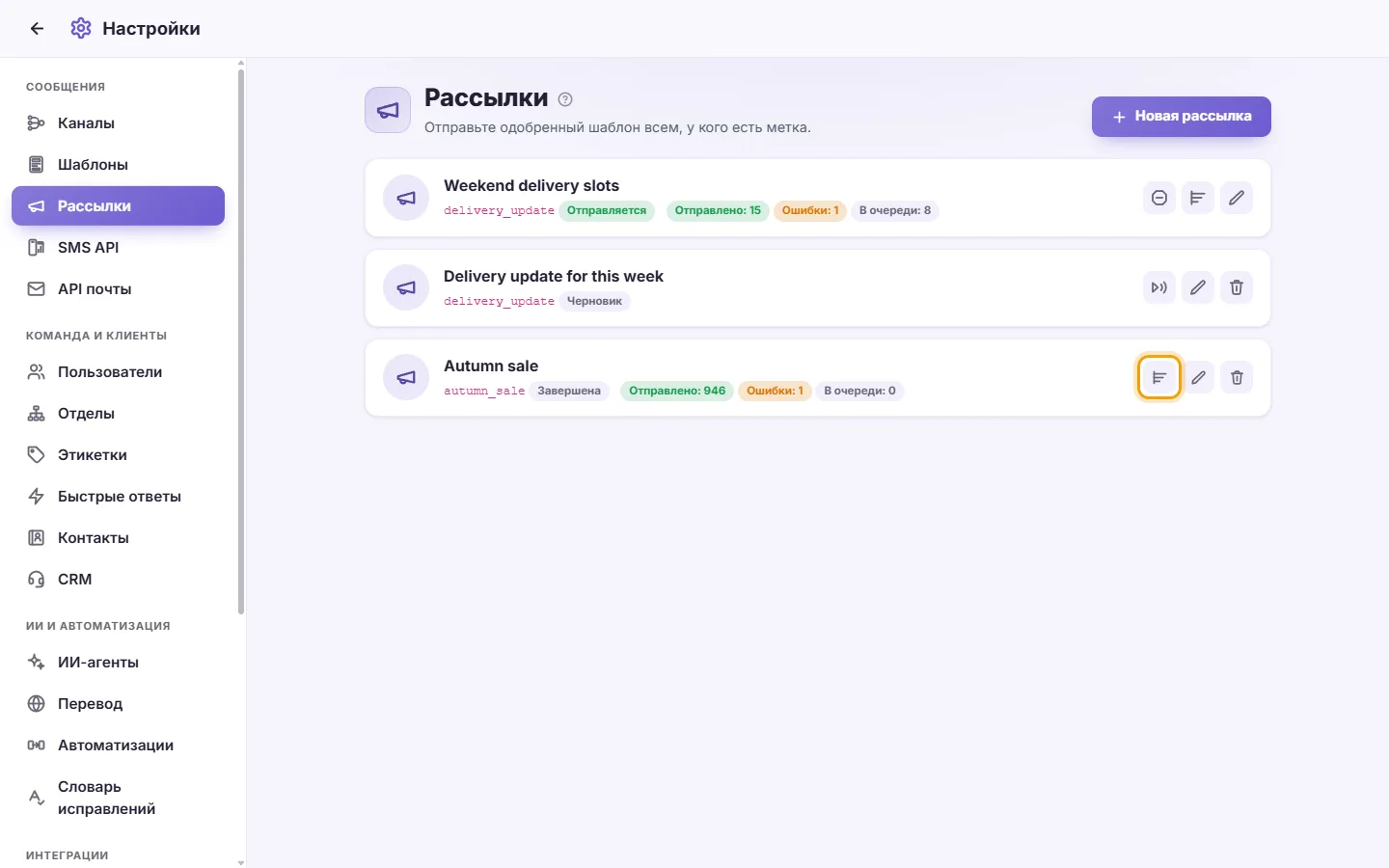
- Вверху показаны сводные цифры: сколько сообщений отправлено, доставлено и прочитано, сколько получателей ответили (написали в этот диалог после получения рассылки), а также — если есть — сколько завершилось с ошибкой, пропущено и в ожидании. Статусы доставки и прочтения берутся по галочкам WhatsApp, поэтому клиент с отключёнными отчётами о прочтении учитывается только как «Доставлено». Telegram не сообщает боту, доставлено ли сообщение и прочитано ли оно, поэтому для рассылки в Telegram отображаются только отправленные и ответы.
- Для каждого получателя отображается статус: прочитано, доставлено, отправлено, ошибка или в ожидании, а также пометка «Ответили», если он написал в ответ. При ошибке указывается её причина.
- Нажмите «Экспорт в таблицу», чтобы скачать полный список с именами, телефонами, статусами, отметкой об ответе, причинами ошибок и временем отправки.
- Редактировать можно только черновик или запланированную рассылку.
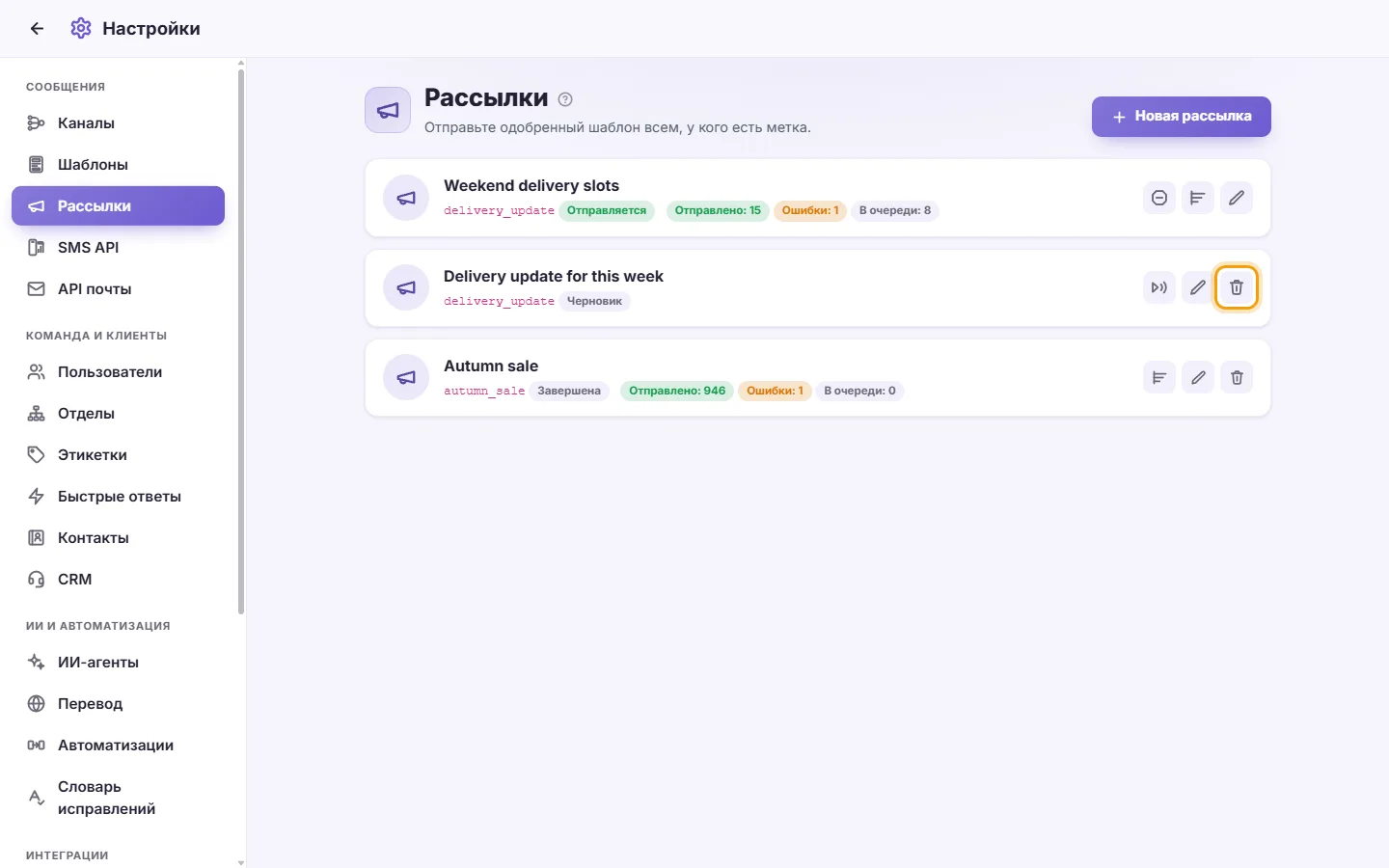
- Запущенную или приостановленную рассылку нельзя изменить или удалить. Сначала остановите ее.
Кто получает рассылку
- В WhatsApp: контакты с номером телефона. В Messenger, Instagram или Telegram: клиенты, которые общаются с выбранной страницей, аккаунтом или ботом.
- Из них — те, которые соответствуют выбранным меткам и полям контакта.
- В Messenger и Instagram — только клиенты, которые писали вам за последние 24 часа.
- Только контакты с согласием на маркетинговые рассылки, если вы отметили эту опцию.
- Только контакты, доступные вам для просмотра.
- Заблокированные контакты и контакты, отмеченные как спам, исключаются.
- Если не выбраны ни метки, ни поля контакта, аудиторией станут все доступные вам контакты. Всегда проверяйте блок «Охват получателей».
Возможные сообщения
- «Шаблон не разрешён»: шаблон не одобрен для этого номера или для него выключен параметр «Можно отправить из чата» в разделе «Шаблоны». Включите его и попробуйте снова.
- «Неполные данные»: не заполнено имя, шаблон или сообщение, либо в аудитории нет получателей.
- «Номер не найден»: выбранный номер, страница, аккаунт Instagram или бот больше не подключен или отключён.
- «Не разрешено.»: у вас нет прав на отправку с этого номера или рассылка уже была запущена.
- «Выберите время в будущем.»: время, указанное в поле «Время отправки», уже прошло или наступит менее чем через минуту.
Можно ли отправить рассылку контактам из Messenger, Instagram или Telegram?
Да. Выберите канал и страницу, аккаунт Instagram или бота и введите сообщение. В Telegram рассылка дойдёт до всех, кто запустил вашего бота. В Messenger и Instagram она дойдёт только до тех клиентов, которые писали вам за последние 24 часа (см. следующий вопрос).
Почему рассылка в Messenger или Instagram доходит не до всех?
Meta разрешает странице или аккаунту Instagram писать клиенту только в течение 24 часов после его последнего сообщения, и рекламные рассылки допускаются только в это время. В Messenger и Instagram нет шаблонов для связи с людьми за пределами этого окна. Поэтому раздел «Охват получателей» относит остальных к категории «Не писал за последние 24 часа». Если у клиента 24 часа истекут до того, как до него дойдёт очередь отправки, в результатах он отобразится со статусом «Не писал за последние 24 часа» и не получит сообщение. Чтобы охватить остальных, используйте рассылку в WhatsApp по шаблону.
Почему рассылка в Telegram не дошла до некоторых клиентов?
Клиент, заблокировавший вашего бота, не может получать от него сообщения. В результатах рядом с каждой неотправленной записью указывается причина от Telegram.