Словарь исправлений
Обновлено:
Где: Настройки > ИИ и автоматизация > Словарь исправлений
Для чего это нужно
Голосовые сообщения переводятся в текст автоматически, и некоторые слова часто распознаются неправильно — например, названия товаров, брендов или местные выражения. На этом экране настраиваются такие слова и их правильное написание для замены. Исправления применяются к расшифровке голосовых сообщений.
Перед началом: расшифровка голоса должна быть включена для всей рабочей области («Расшифровка голоса» в Настройки > Рабочая область > Функции, в разделе «ИИ-сервисы»).
- Перейдите в Настройки > ИИ и автоматизация > Словарь исправлений.
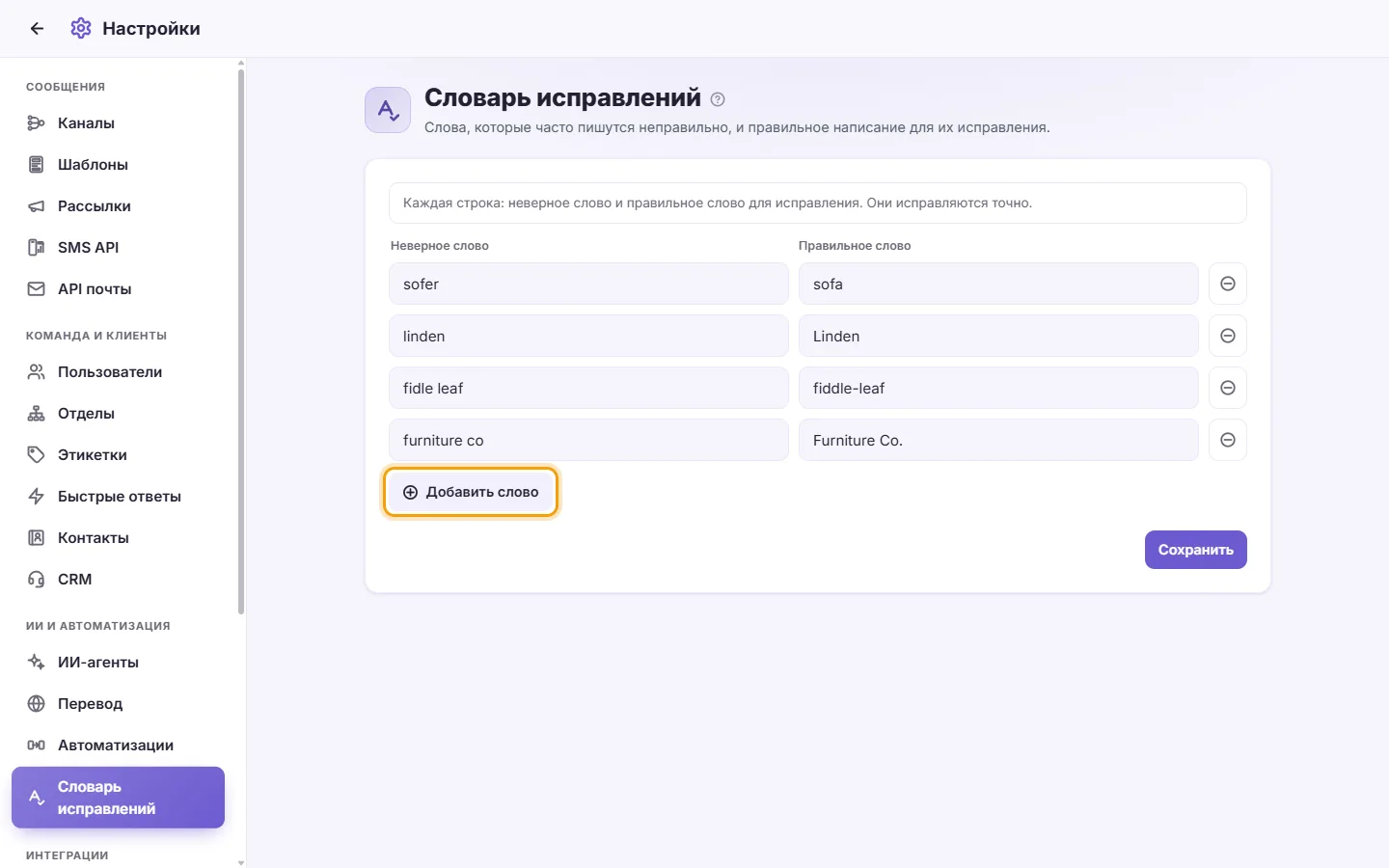
- В строке введите «Неверное слово» (как оно распознаётся) и «Правильное слово».
- Нажмите «Добавить слово», чтобы добавить ещё одну строку.
- Нажмите Сохранить.
- Нажмите на значок корзины в конце нужной строки.
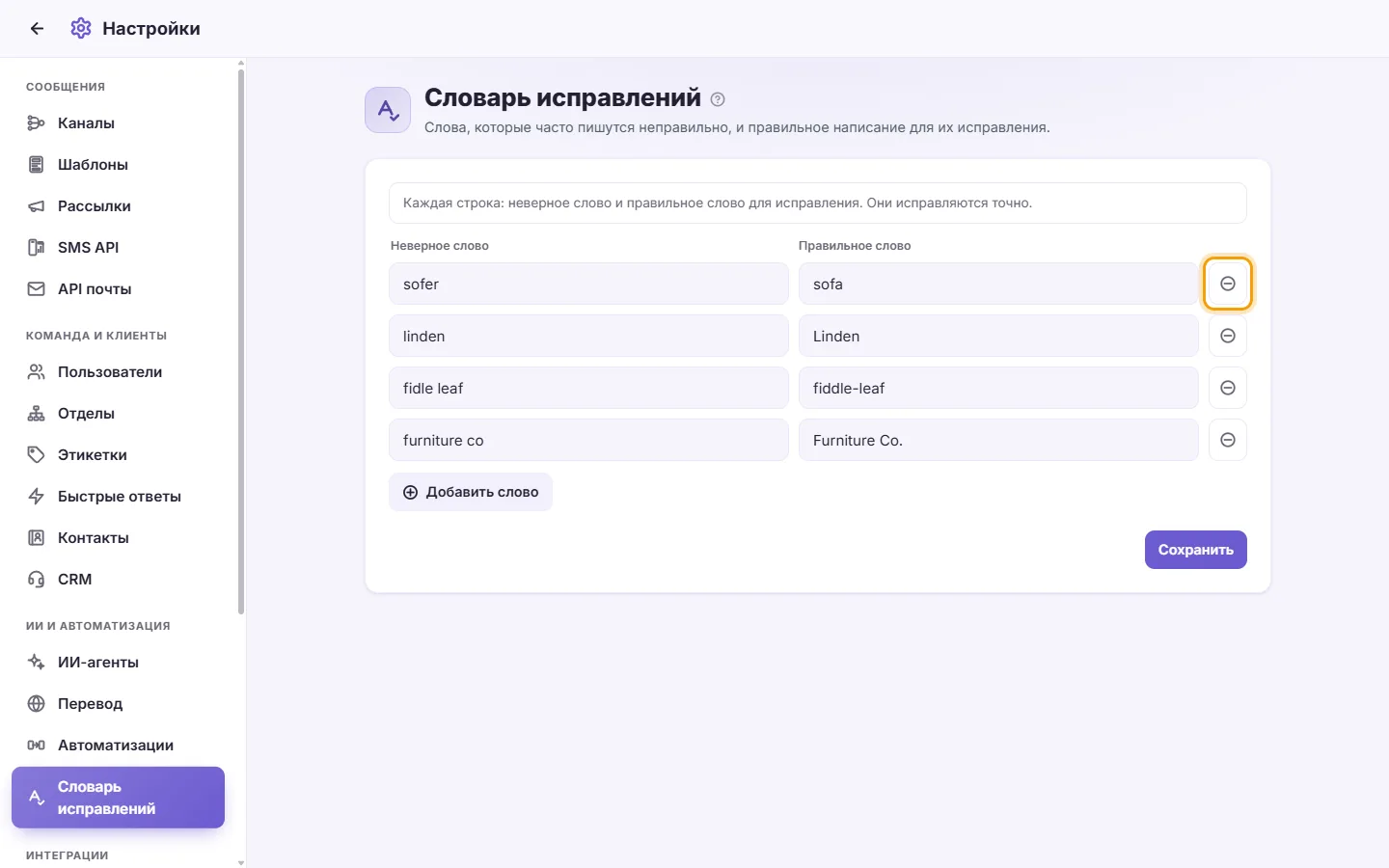
- Нажмите Сохранить.
Полезно знать
- В каждой строке должны быть заполнены оба поля: и неверное, и правильное слово. Строки, где заполнено только одно поле, не сохраняются.
- Замена выполняется точно и только для целых слов: короткое ошибочное слово не заменит часть более длинного слова, куда оно входит. Неверным словом может быть и целая фраза из нескольких слов.
- Для каждого неверного слова может быть только одно исправление. Если ввести одно и то же неверное слово дважды, сохранится последний вариант.
- При сохранении новые исправления применяются и к уже расшифрованным голосовым сообщениям. Удаление правила не отменяет исправления в ранее обработанных сообщениях.
Я добавил слово, но в голосовом сообщении оно всё равно отображается с ошибкой.
Убедитесь, что «Неверное слово» введено в точности так, как оно пишется в расшифровке (с учётом регистра и букв), и что вы нажали Сохранить.
Может ли у одного правильного слова быть несколько вариантов ошибочного написания?
Да. Добавьте по строке для каждого ошибочного варианта с одним и тем же правильным словом.