Как добавить Live Chat на свой сайт
Обновлено:
В SyBox это делается в Настройки > Сообщения > каналов (Live Chat).
- В Настройки > Сообщения > каналов найдите "Live Chat" ("Разместите чат на сайте. Посетители пишут там, вы отвечаете здесь.").
- Нажмите "Добавить сайт".
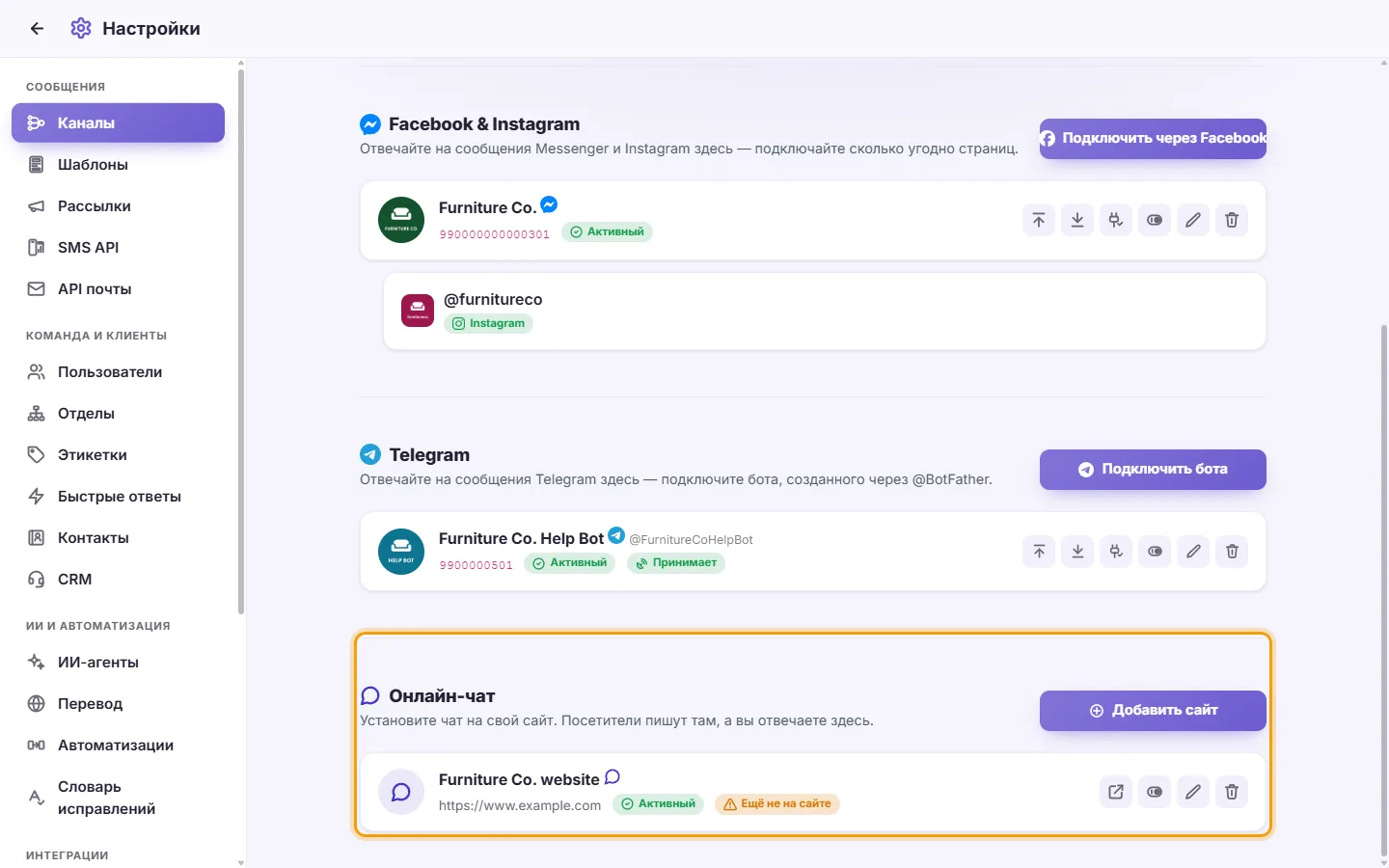
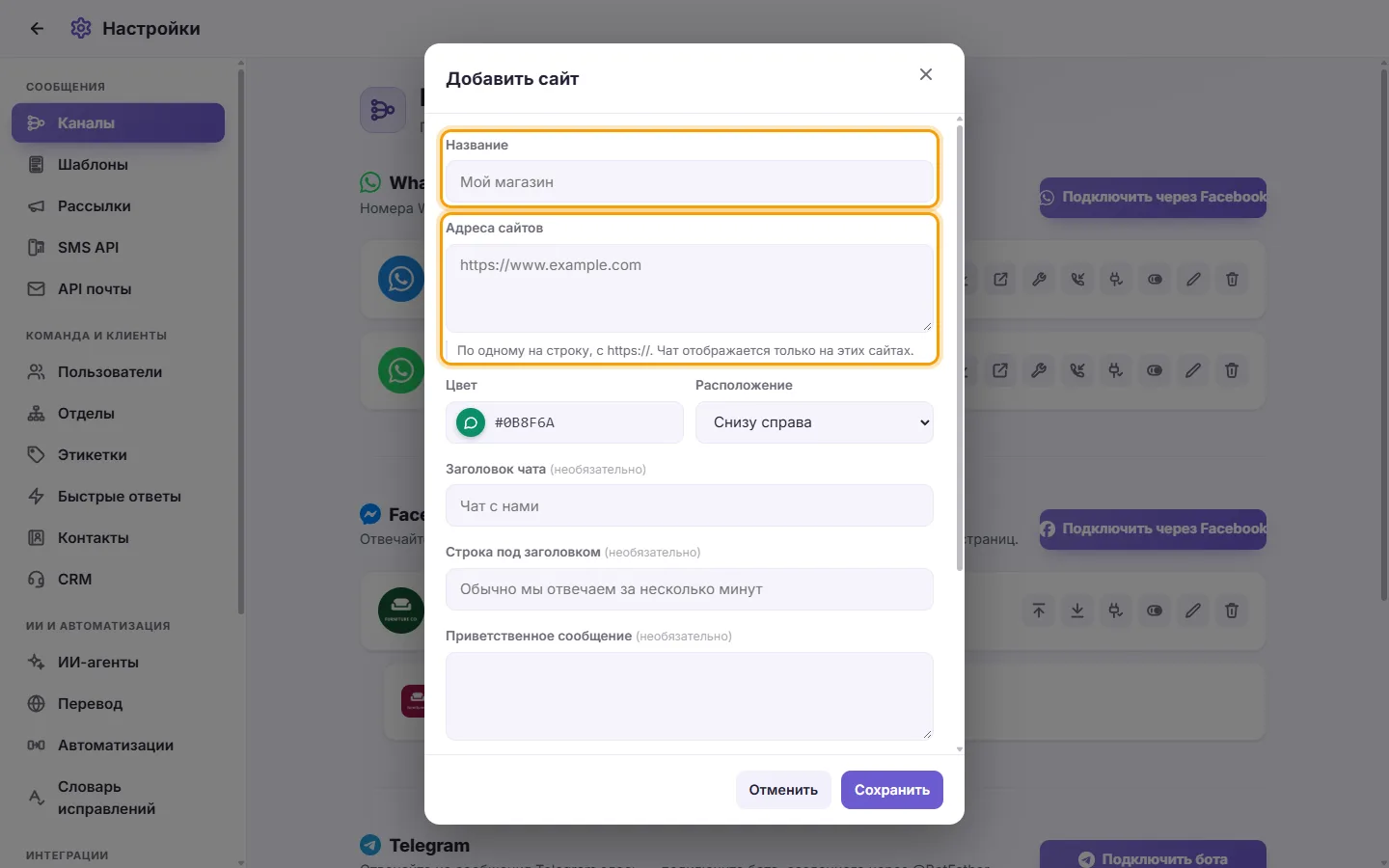
- Заполните:
- "Название": для вас, например "Мой магазин".
- "Адреса сайтов": адрес вашего сайта с https://, по одному на строку. Чат показывается только на этих сайтах.
- "Цвет" и "Расположение" ("Снизу справа" или "Снизу слева") виджета. Поле цвета показывает сам виджет в выбранном цвете.
- "Заголовок чата" (например, "Чат с нами"), "Строка под заголовком" (например, "Обычно мы отвечаем за несколько минут") и необязательное "Приветственное сообщение".
- Нажмите Сохранить. Откроется окно "Код для вашего сайта".
- Скопируйте код (одну строку) и вставьте его один раз на каждую страницу вашего сайта непосредственно перед </body>. Для WordPress вместо этого нажмите "Скачать плагин для WordPress", установите его и вставьте в него ключ сайта (значение после data-key= в коде).
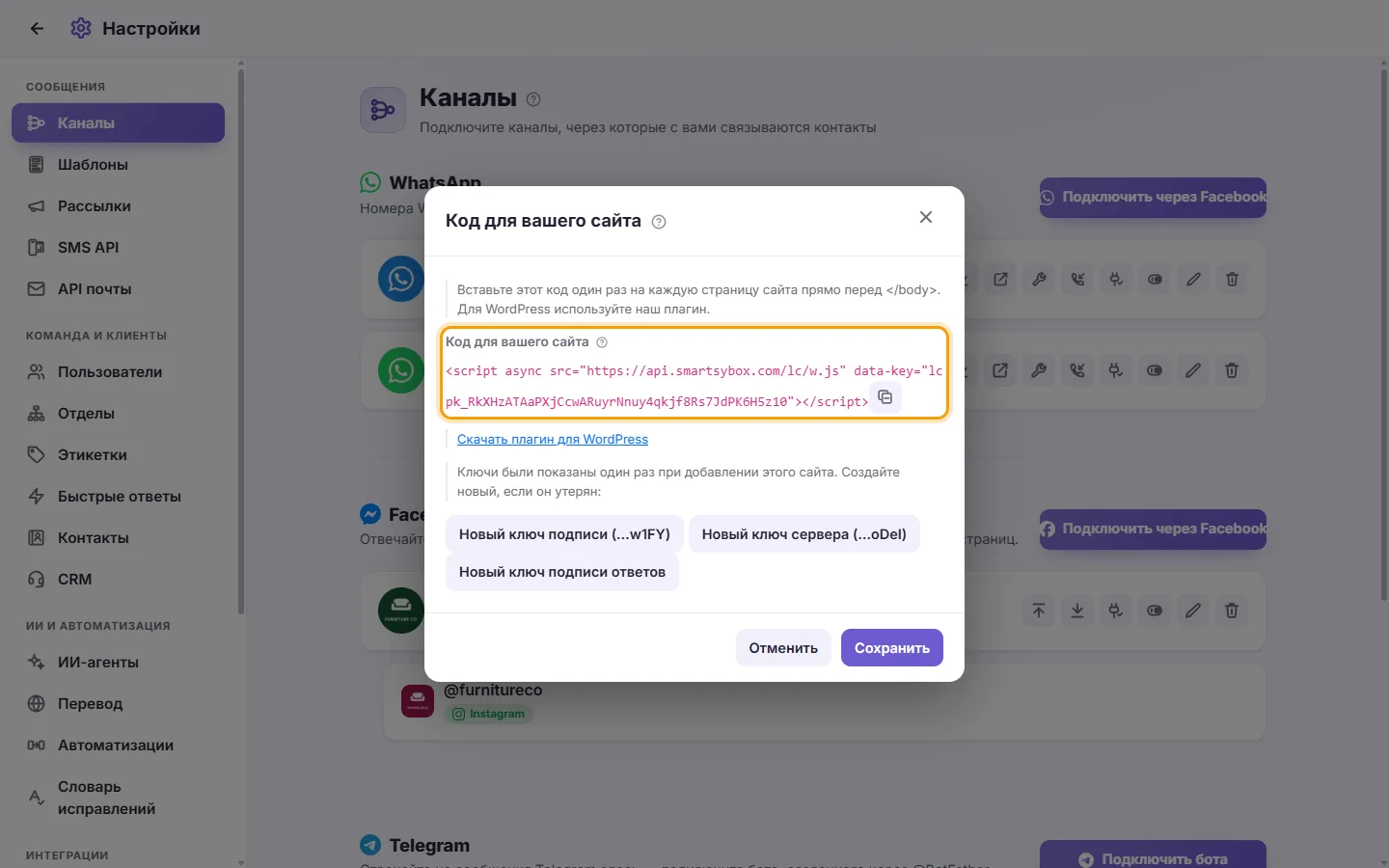
- Под кодом в окне отображаются три ключа (только один раз): "Ключ подписи для авторизованных пользователей", "Серверный ключ (для собственного экрана чата)" и "Ключ подписи ответов". Они понадобятся, только если ваш разработчик подключает собственную систему сайта (см. ниже). Скопируйте их сейчас и храните на сервере, ни в коем случае не на веб-странице.
На карточке сайта появится "На сайте", как только чат будет обнаружен на вашем сайте. "Ещё не на сайте" означает, что код ещё не был вставлен или адрес страницы отсутствует в "Адреса сайтов".
Вопросы
Нужно ли мне собственное приложение разработчика Meta для подключения WhatsApp?
Нет. Используйте "Подключить через Facebook". Вводить какие-либо ключи не требуется.
Подробнее о каналов.