Como dar nome, descrição e foto a um produto (requer a permissão "Gerenciar produtos")
Atualizado em
No SyBox, isso é feito em Caixa de entrada > Produtos e pedidos de catálogo.
- Acesse "Produtos".
- Para trocar a imagem, clique na câmera sobre a foto do item, escolha uma imagem e faça o corte. O salvamento é imediato.
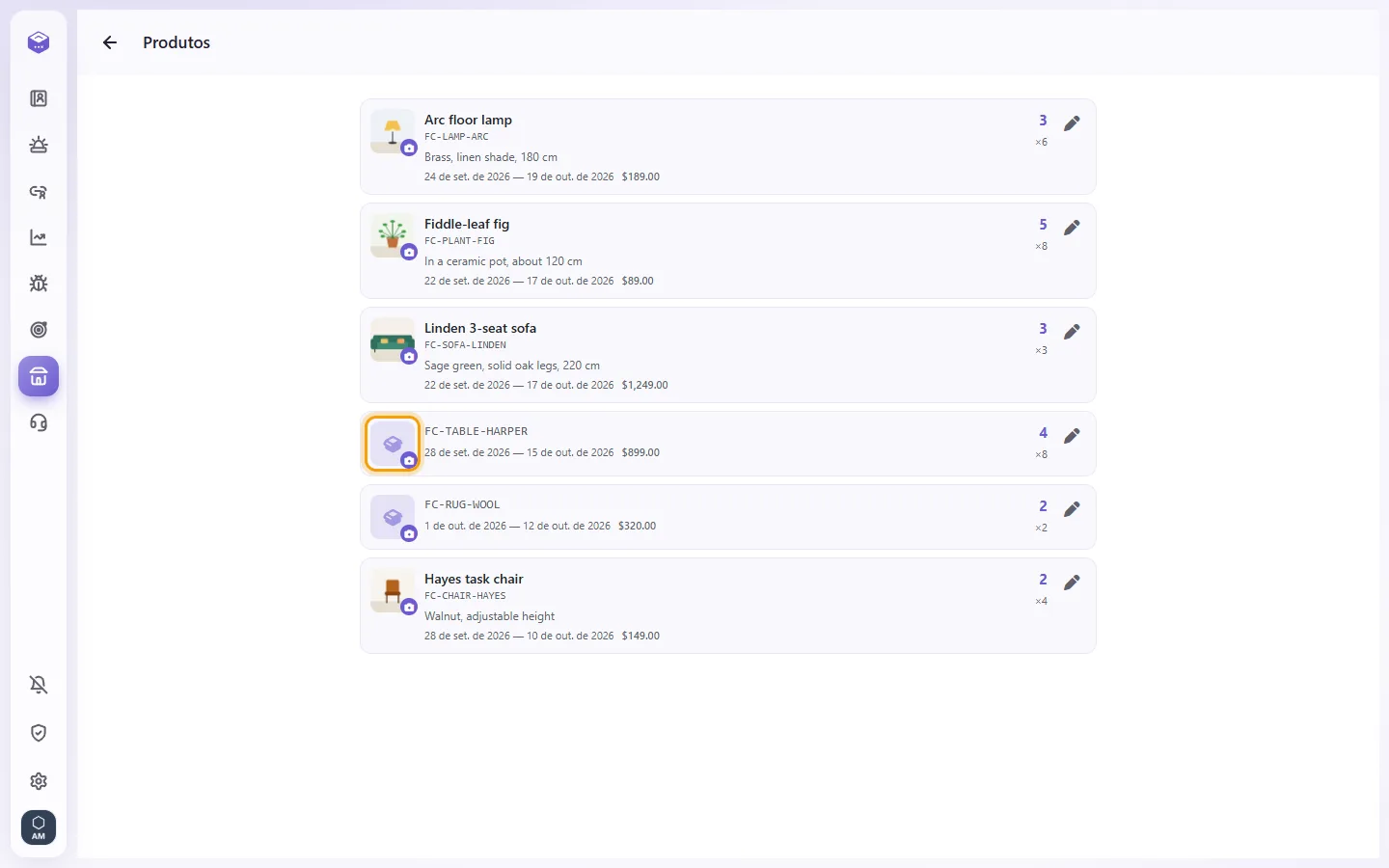
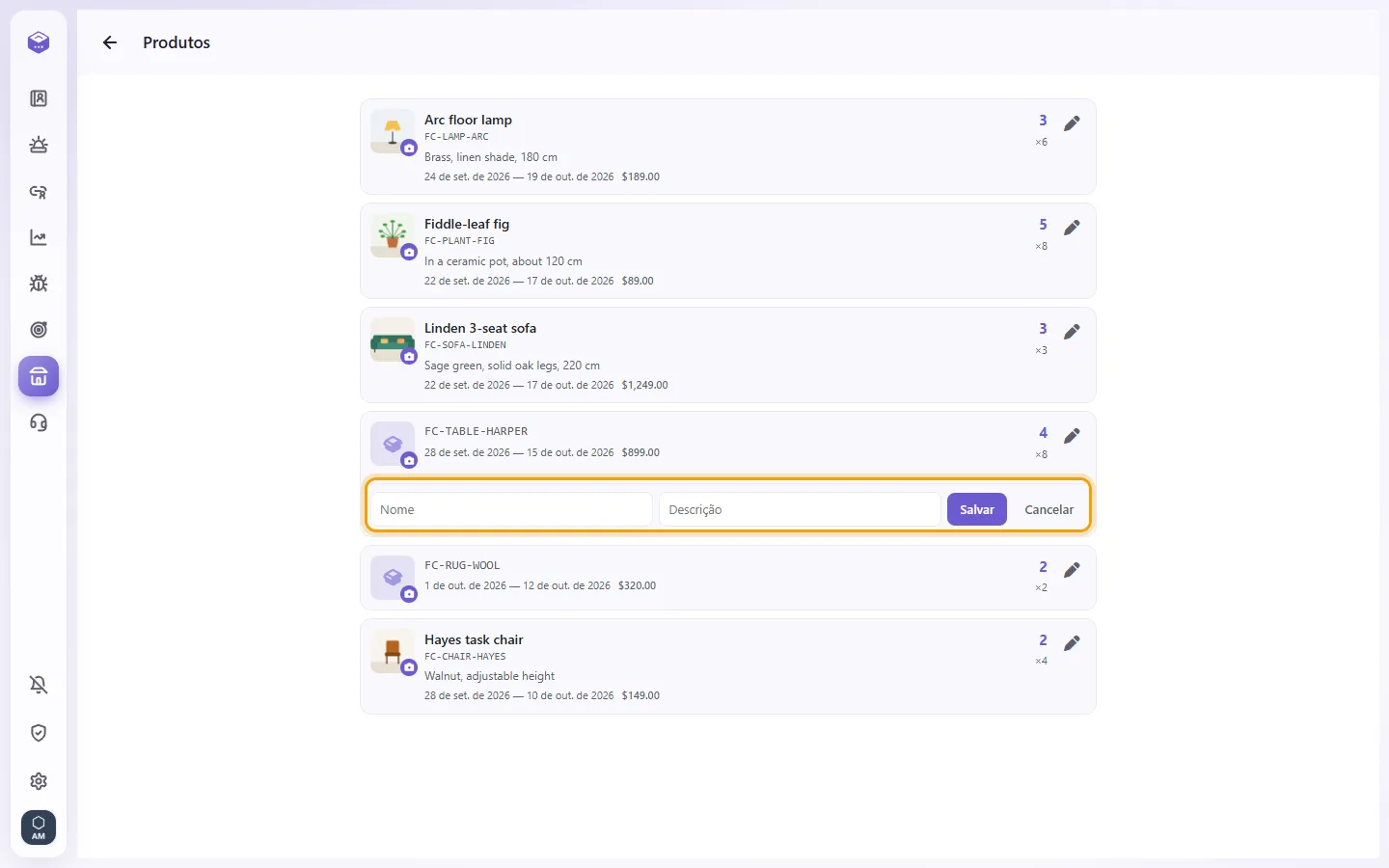
- Para mudar o nome ou a descrição, clique em "Editar", preencha "Nome" e "Descrição" e clique em Salvar.
- O novo nome e a foto também serão exibidos nos cartões desse pedido dentro das conversas.
Perguntas
Por que a lista Produtos não mostra todo o meu catálogo?
A área de Produtos lista apenas itens que os clientes realmente já pediram. Cada item aparece no momento em que é pedido pela primeira vez.
Posso enviar um produto ao cliente diretamente pelo painel de Produtos?
Não. O painel Produtos serve para acompanhar o que foi pedido e nomear os itens, não tendo botão de envio. Para buscar itens do seu próprio catálogo e enviar o link no chat, o administrador pode conectar uma API ERP de "Produtos" (veja Configurações > Integrações > APIs de ERP).
Posso realizar alguma ação no cartão de pedido, como confirmar?
Não. O cartão de pedido de catálogo do WhatsApp não possui botões. Responda ao cliente diretamente no chat, como de costume.
Por que o cartão de pedido exibe um código em vez do nome do produto?
Esse item ainda não foi cadastrado com um nome. Um usuário com permissão para editar produtos pode nomeá-lo na tela "Produtos".
Mais sobre Produtos e pedidos de catálogo.