Отправка сообщений
Обновлено:
Где: Входящие > Отправка сообщений
- Откройте чат.
- Введите текст в поле внизу («Введите сообщение...»). На компьютере поле высотой в три строки и увеличивается по мере ввода, а кнопки расположены в ряд под ним. На телефоне оно однострочное, как в WhatsApp. Чтобы сделать поле однострочным и на компьютере, отключите «Большое поле сообщения» в разделе Настройки устройства (см. ниже «Как выбрать размер поля сообщения»).
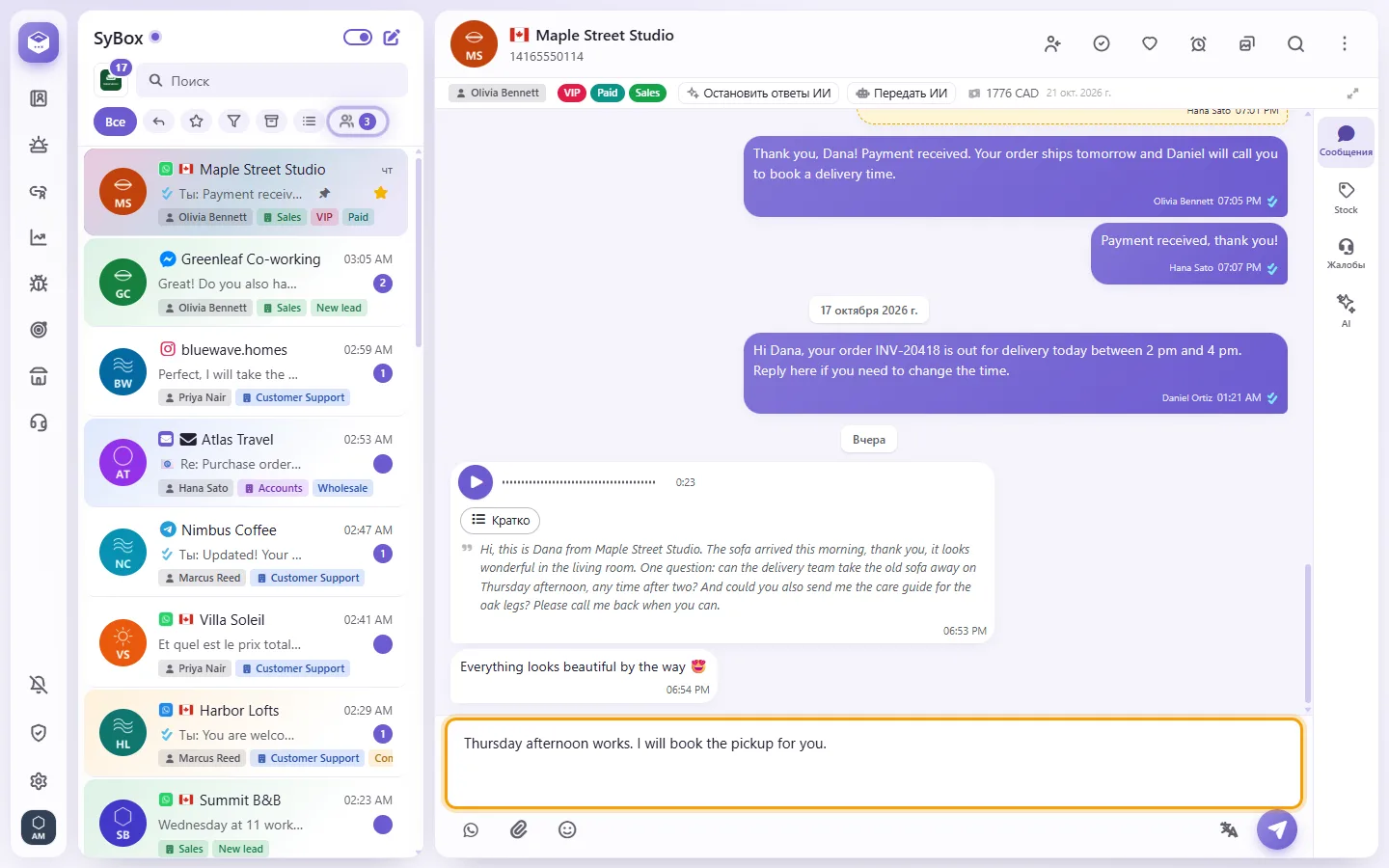
- Нажмите Enter или кнопку отправки (бумажный самолётик). Нажмите Shift+Enter для новой строки. Ctrl+Enter (⌘+Enter на Mac) отправляет сообщение всегда.
На телефоне Enter переносит строку, а сообщение отправляется кнопкой отправки, как в WhatsApp. Чтобы изменить действие клавиши Enter на компьютере или на телефоне, см. ниже «Как настроить клавишу Enter».
- Нажмите кнопку со смайликом («Эмодзи») рядом с полем сообщения.
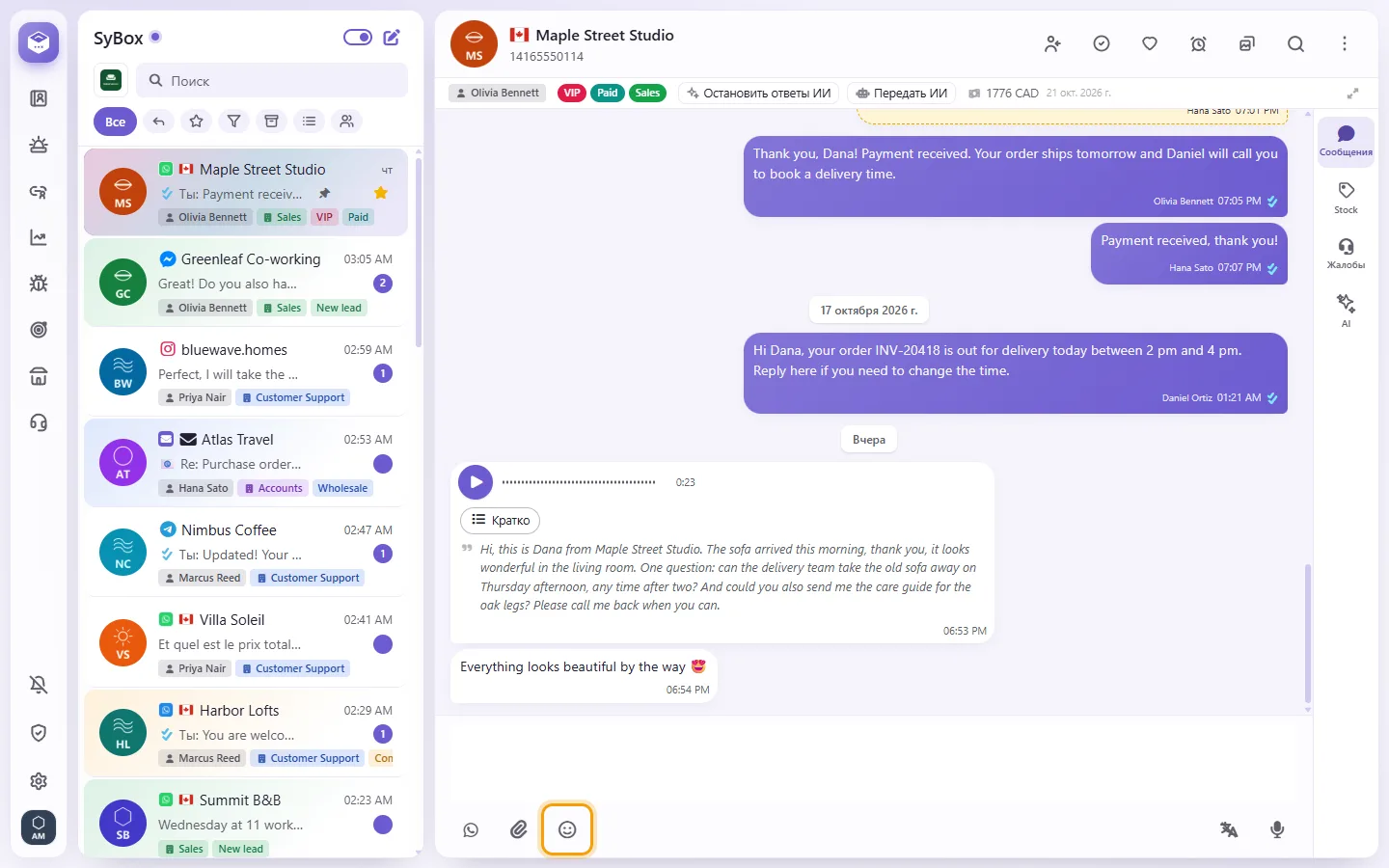
- Выберите эмодзи или используйте строку «Поиск» на панели эмодзи.
- Нажмите на скрепку.
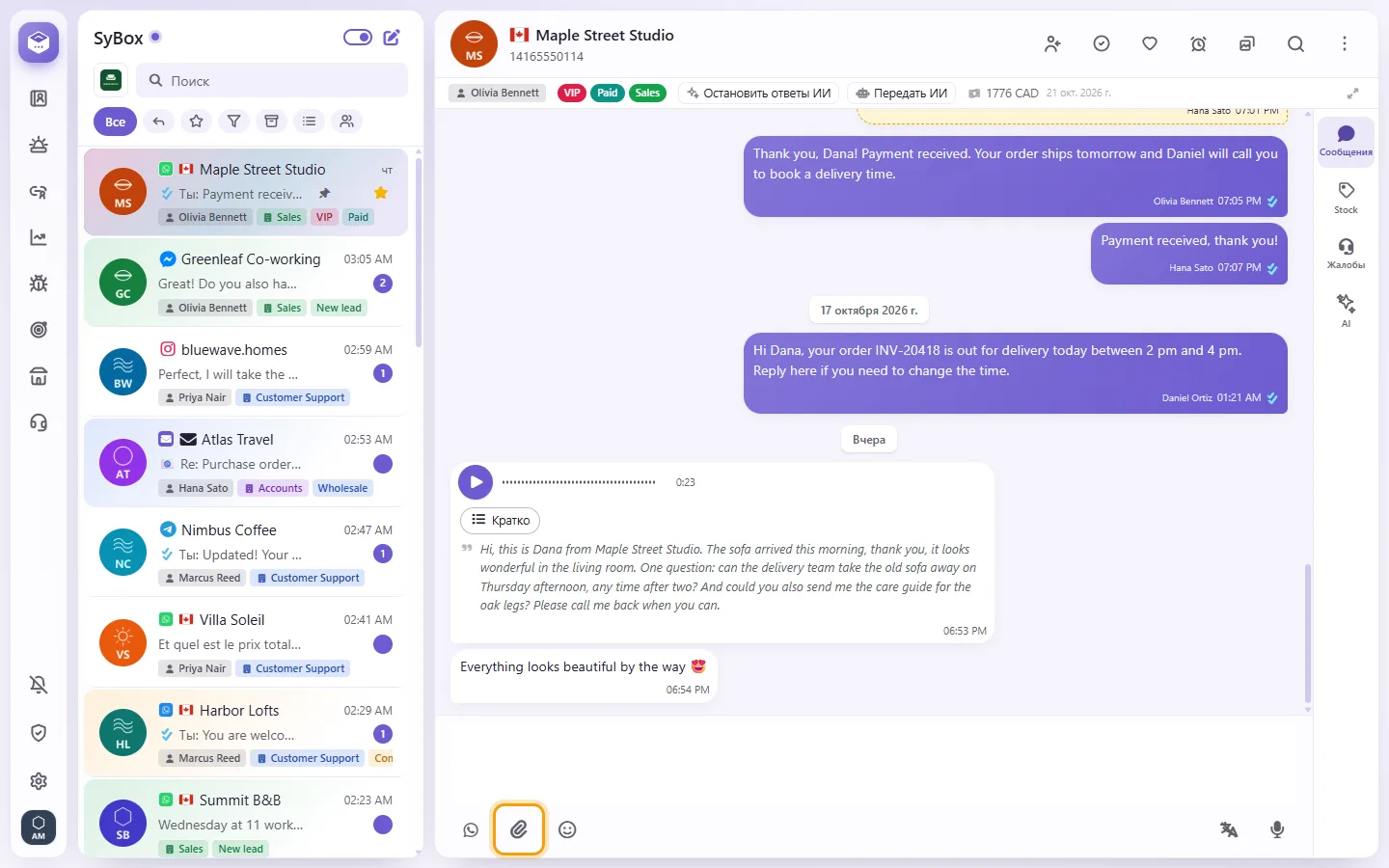
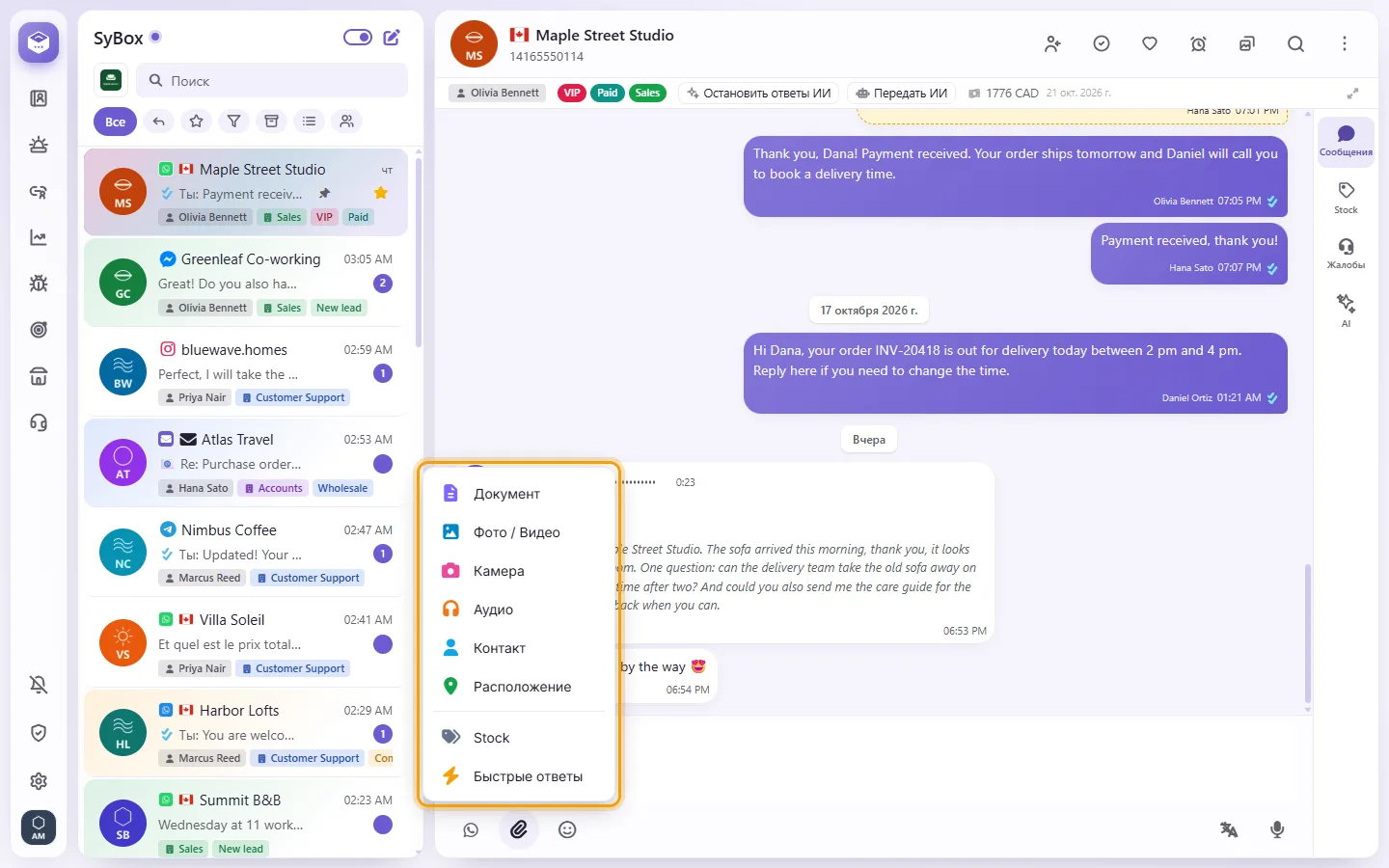
- Выберите «Документ», «Фото / Видео», «Камера» или «Аудио».
- Фотография, отправленная через «Документ», сохраняет исходный размер.
- На телефоне пункт «Камера» открывает камеру устройства. На компьютере открывается окно камеры внутри SyBox с кнопками «Сделать фото» и «Переключить камеру».
- «Аудио» отправляет аудиофайл как голосовую запись, чтобы его можно было слушать прямо в чате.
- «Контакт» (в WhatsApp) отправляет карточку контакта (см. ниже «Как поделиться карточкой контакта»).
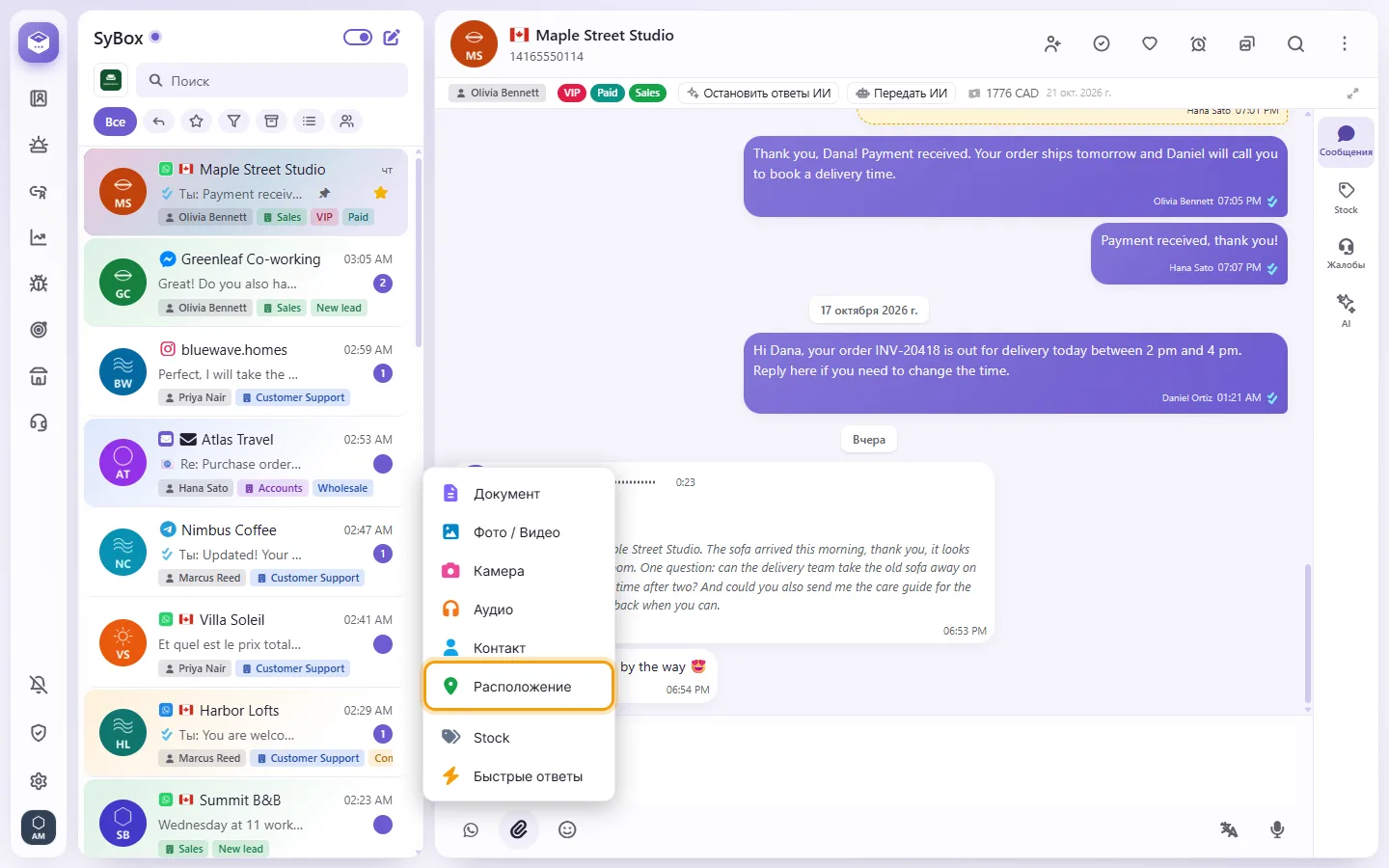
- «Местоположение» отправляет геопозицию на карте (см. ниже «Как отправить местоположение»).
- Под чертой в этом же меню находится вкладка товаров (под именем, заданным в вашем пространстве, например «Склад») и «Быстрые ответы», если они настроены.
- Файл откроется поверх чата, как в WhatsApp (на весь экран на телефоне). При желании добавьте подпись в поле ввода: Shift+Enter начинает новую строку, а поле увеличивается до пяти строк; в чате подпись сохраняет разбивку на строки. Текст, который вы уже успели набрать в поле сообщения, станет подписью (к первому файлу, если их несколько), а само поле очистится после отправки.
- Нажмите круглую кнопку отправки или ✕ для отмены. Чат прокрутится, показывая отправленное фото целиком.
Вы также можете перетащить файл в чат («Перетащите файл для отправки») или вставить скриншот из буфера.
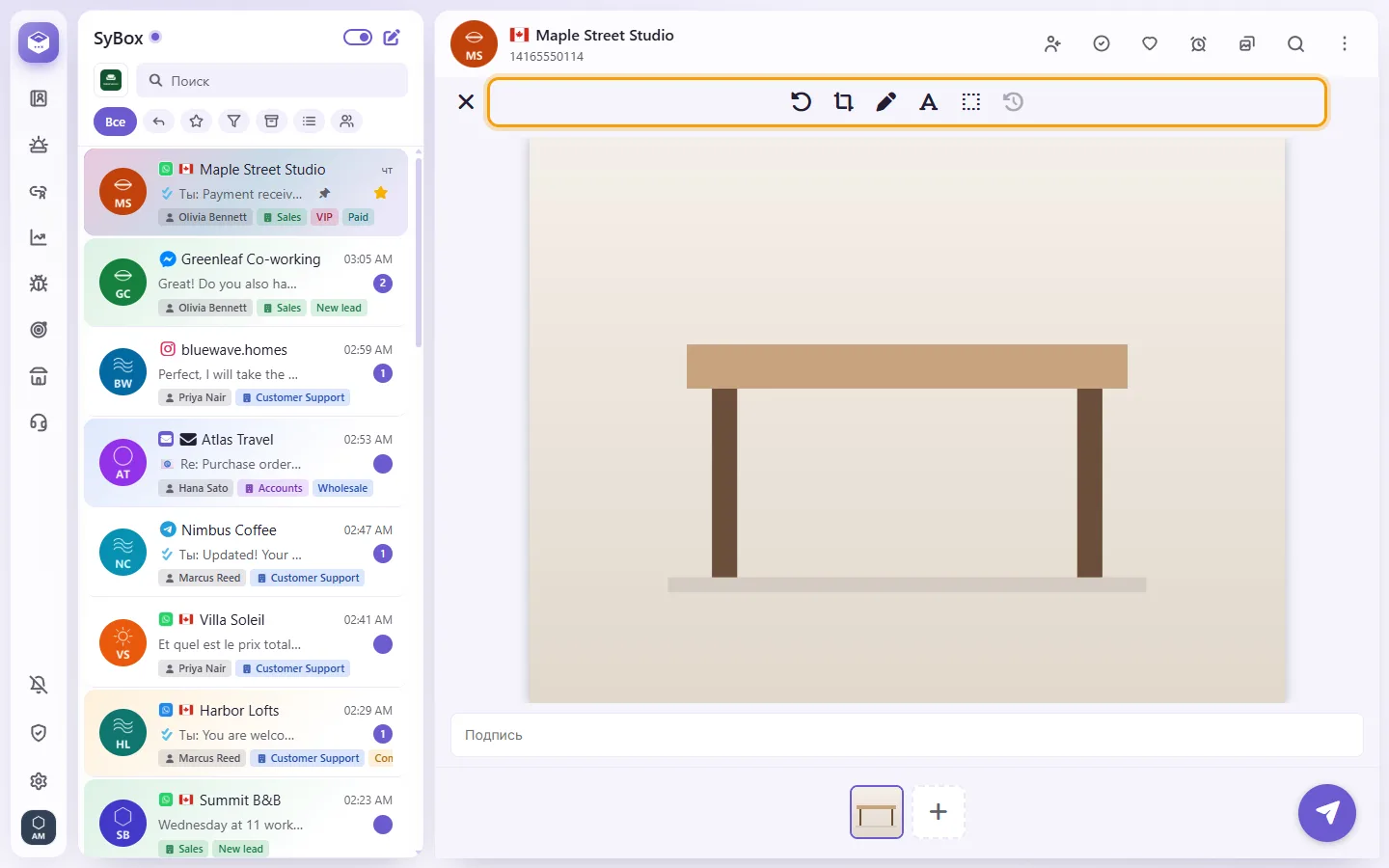
- Инструменты редактирования находятся над фотографией перед отправкой:
- Поворот: поворачивает фото.
- «Обрезать»: потяните за углы, чтобы оставить только часть снимка.
- «Рисовать»: рисуйте на фото мышью или пальцем.
- «Добавить текст»: добавьте надпись на фото.
- «Размыть»: скройте часть изображения, например номер карты или лицо.
- «Отменить»: отменяет последнее действие.
Изменения отправляются вместе с фото; оригинал на вашем устройстве не изменится. Видео, GIF и файлы, отправленные как «Документ», редактировать нельзя. При закрытии окна изменения сбрасываются.
- Выберите несколько файлов на шаге 2 выше или перетащите их в чат.
- В окне предпросмотра под большим изображением появится лента всех файлов. Нажмите на любой файл в ленте, чтобы просмотреть его и написать подпись.
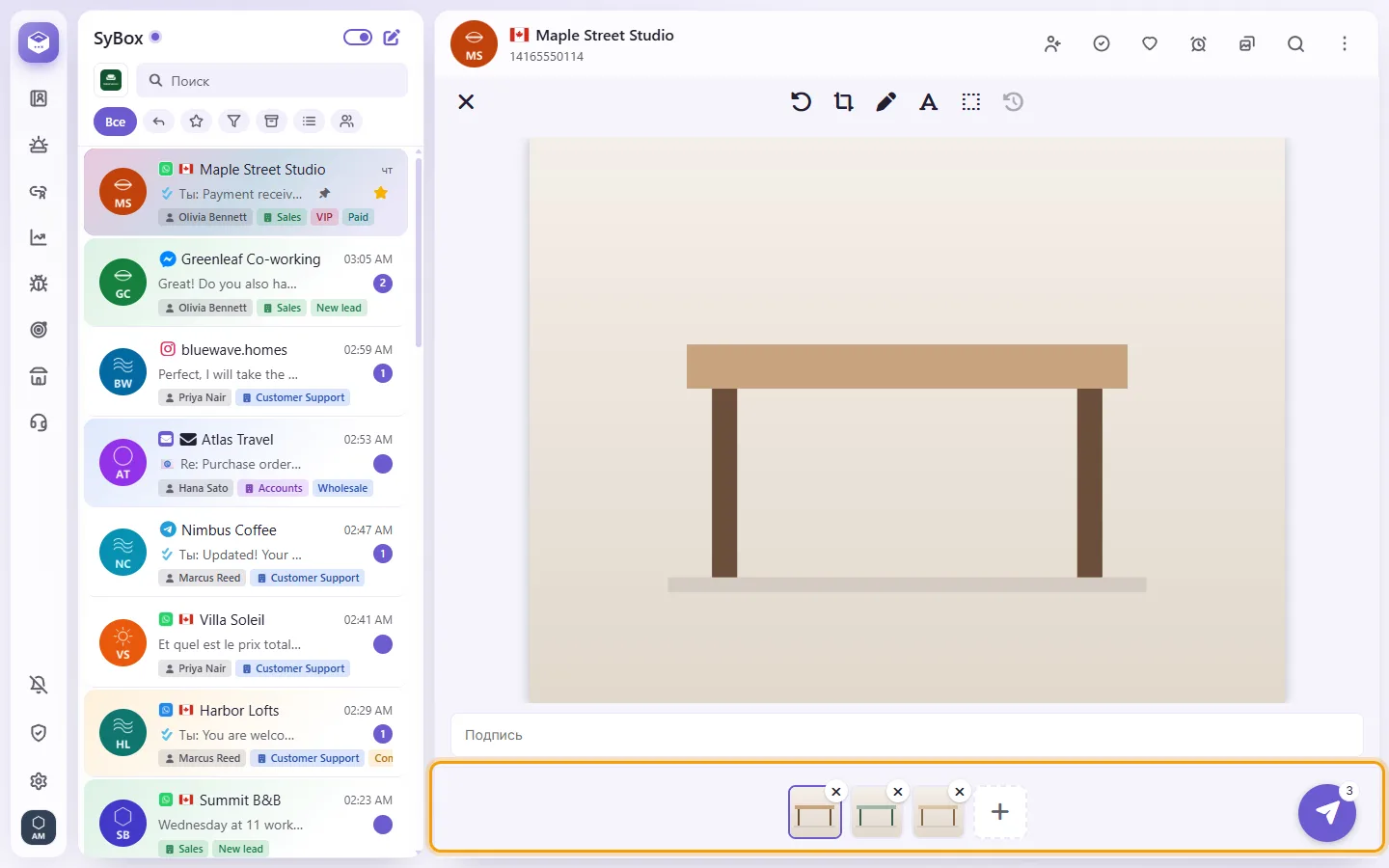
- Чтобы убрать файл, нажмите ✕ на нём. Чтобы добавить ещё, нажмите «Добавить ещё» (+).
- Нажмите кнопку отправки. Каждый файл будет отправлен отдельным сообщением по порядку, со своей подписью.
За один раз можно отправить до 30 файлов. При попытке добавить больше появится подсказка «До 30 файлов за раз».
Ограничения на файлы в каналах
- WhatsApp: фото до 5 МБ, аудио до 16 МБ, видео и документы до 100 МБ. Изображения — JPEG, PNG или WEBP. Документы — PDF, текст или файлы Office. Для остальных типов появится: «WhatsApp не принимает такой тип файла.».
- Messenger: до 25 МБ, только фото, видео, аудио и PDF.
- Instagram: до 25 МБ, только фото и видео.
- Telegram и чаты между коллегами: фото до 5 МБ, остальные файлы до 100 МБ.
- Программы и исполняемые файлы запрещены всегда («Исполняемые файлы запрещены.»).
- SMS поддерживает только текст.
- Нажмите на значок микрофона («Записать голосовое сообщение»). Разрешите доступ к микрофону, если браузер запросит его.
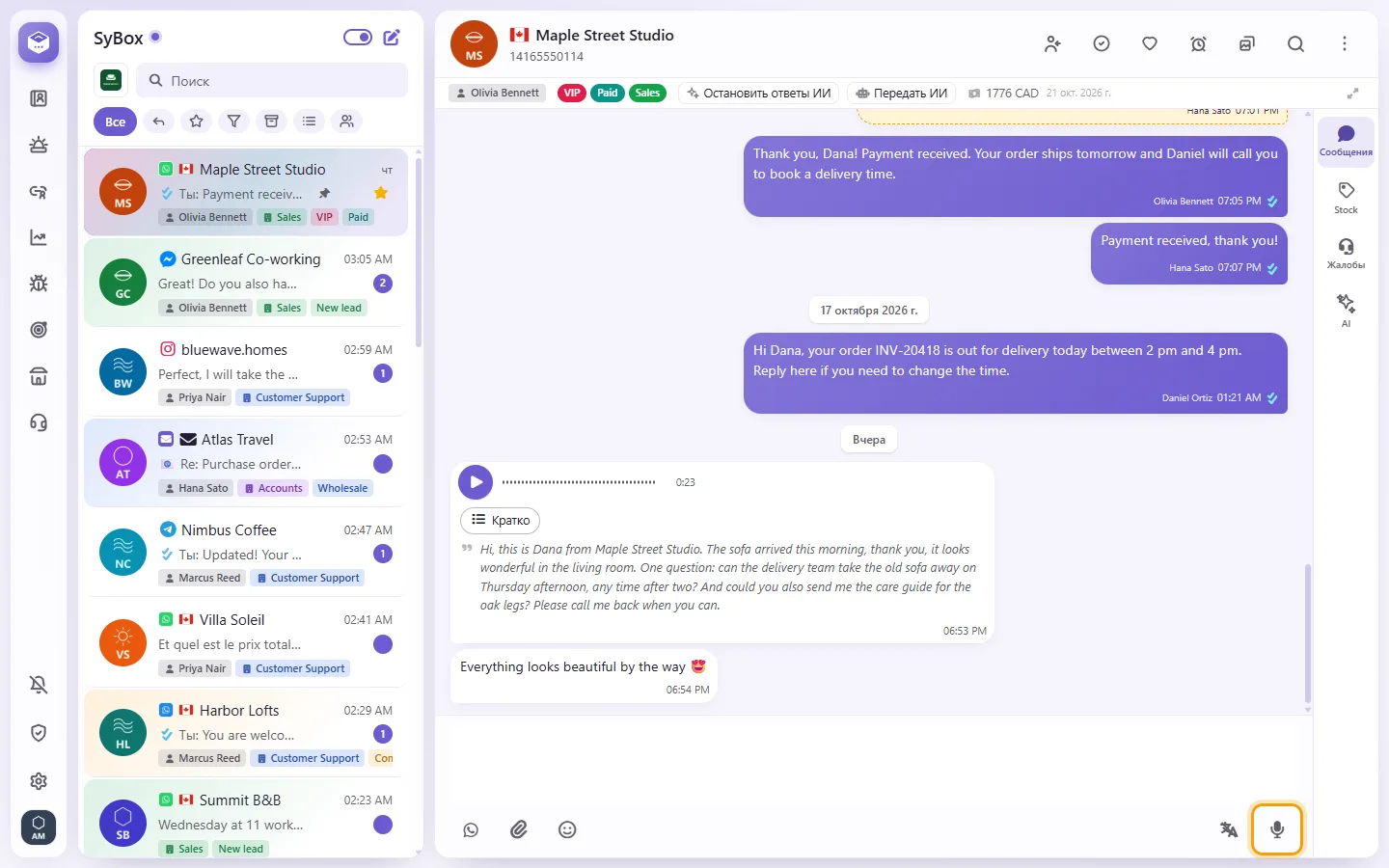
- Появится панель записи, и запись начнётся сразу, как в WhatsApp. Вы увидите таймер и звуковую волну.
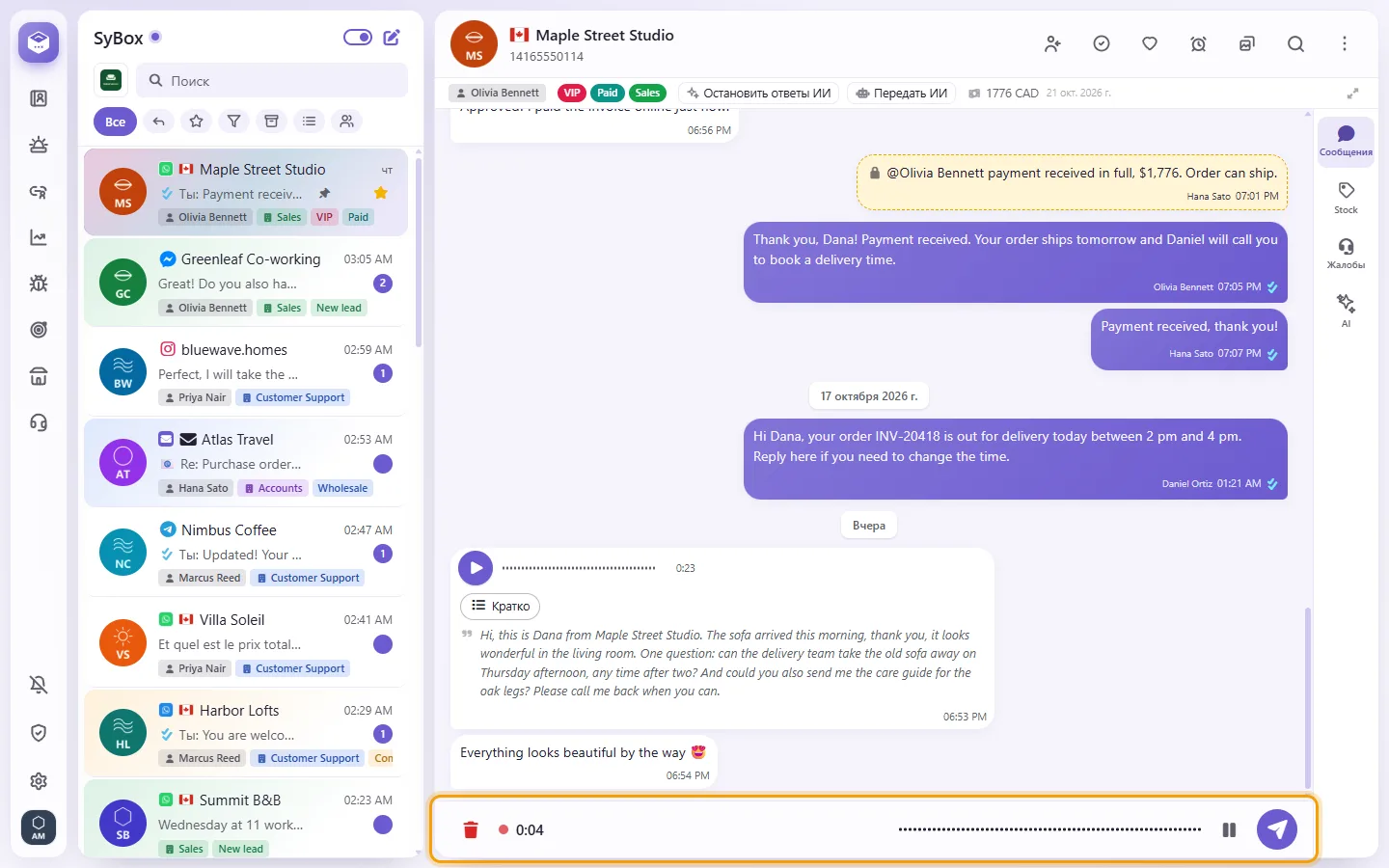
- Чтобы приостановить запись, нажмите «Пауза»; нажмите «Продолжить», чтобы продолжить.
- Нажмите круглую кнопку отправки или красный значок корзины, чтобы удалить запись.
- Если в вашей рабочей области включён предпросмотр голосовых, запись можно сначала прослушать, а затем отправить или отменить.
Голосовое сообщение отображается в виде звуковой волны в чате во время загрузки и после неё.
Голосовые сообщения нельзя отправлять в Messenger, Instagram, по SMS и электронной почте.
- Введите текст сообщения в поле (не более 600 символов).
- Нажмите «Отправить как голосовое сообщение». Если у вас несколько голосов, выберите нужный в списке «Говорить голосом».
- Прослушайте голосовое сообщение в предпросмотре, а затем отправьте его или отмените.
- Введите сообщение в поле.
- Нажмите кнопку ✨ («Написать с ИИ») рядом с полем и выберите: «Исправить орфографию и грамматику», «Сделать официальнее», «Сделать дружелюбнее», «Сократить» или «Написать полный ответ по моим заметкам».
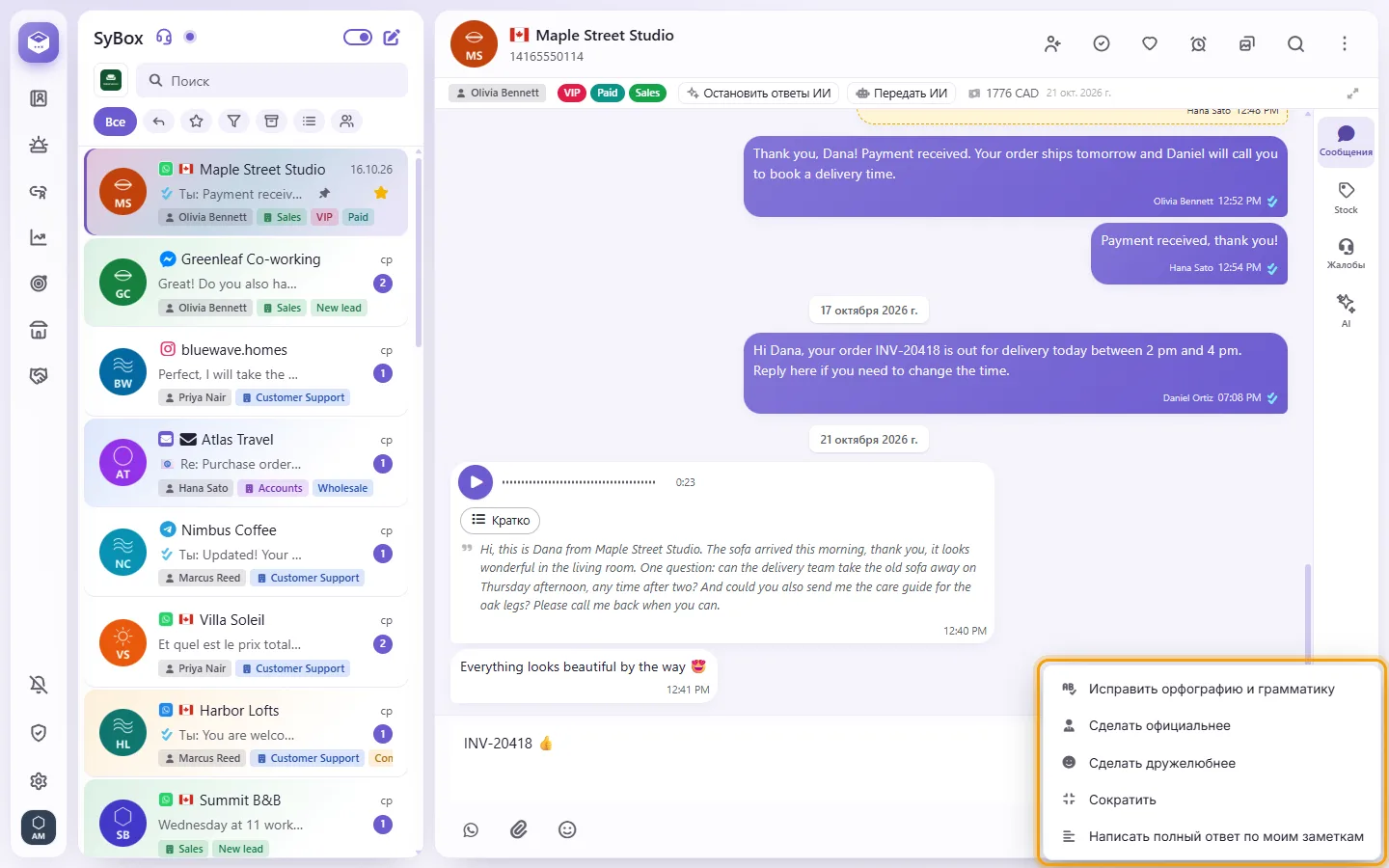
- Вариант от ИИ заменит ваш текст в поле. Прочитайте его, при необходимости измените и отправьте. Ctrl+Z (⌘+Z) возвращает ваш исходный текст.
ИИ сохраняет язык сообщения, имена, числа и ссылки. Если поле пустое, появится сообщение: «Сначала напишите сообщение, а потом ИИ сможет его улучшить.» Модель, которая пишет текст, выбирает администратор в Настройки > ИИ и автоматизация > Перевод, в списке «Писать с ИИ с помощью».
- В диалоге WhatsApp нажмите на скрепку и выберите «Отправить товары».
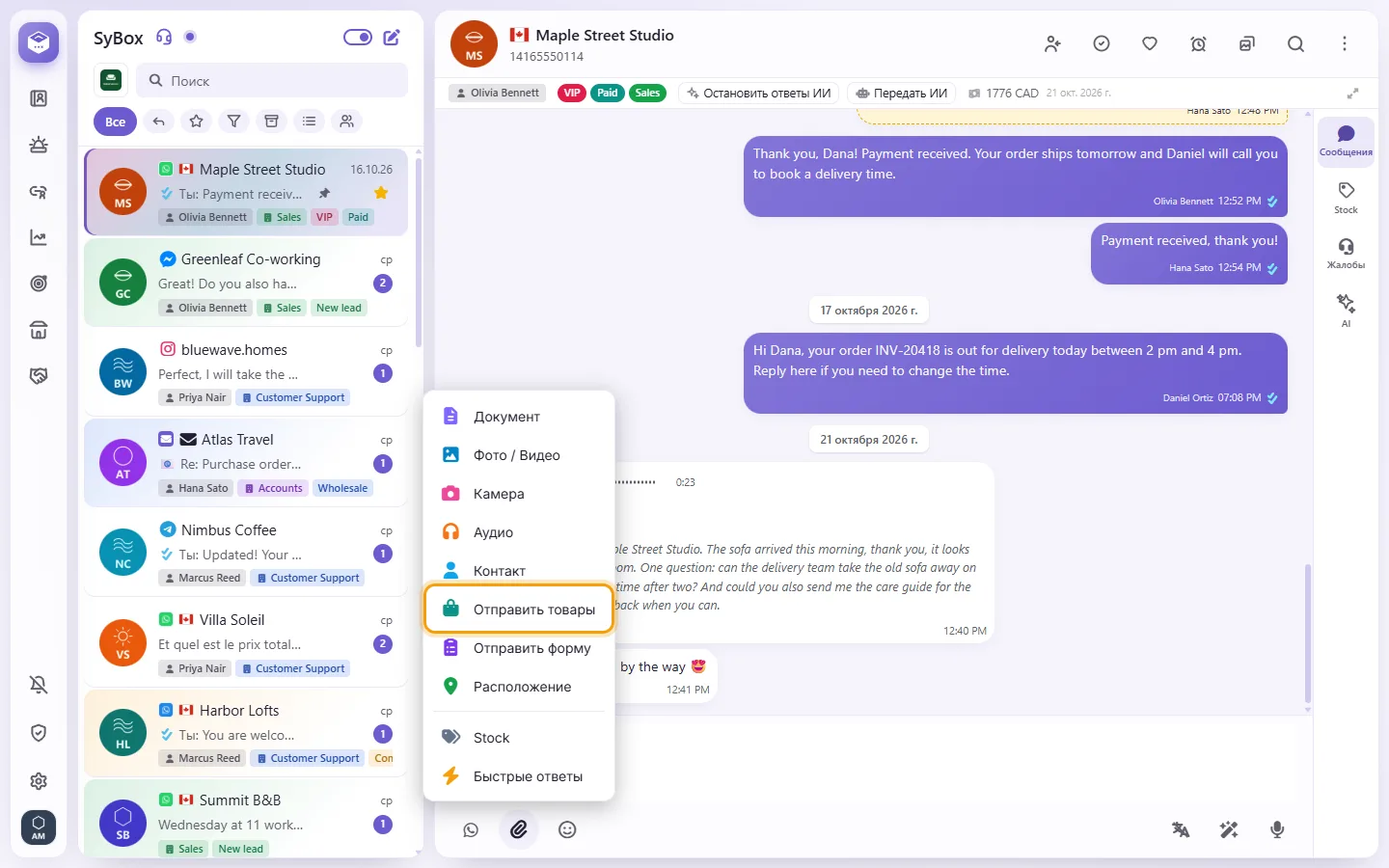
- Найдите и отметьте товары (из одного каталога, до 30). При желании добавьте «Сообщение (необязательно)»; если товаров несколько, введите «Заголовок (несколько товаров)».
- Нажмите «Отправить». Один товар отправляется карточкой товара WhatsApp, несколько — списком товаров, который клиент может просмотреть и через который может сделать заказ.
В списке показываются только товары, которые SyBox уже знает: те, что клиенты заказывали или о которых спрашивали, или те, что добавлены на экране «Товары» («Добавить товар» с полями «ID каталога (из Meta Commerce Manager)», «ID контента / SKU (как в каталоге)» и «Название»). Товары можно отправлять только в пределах 24-часового окна.
Как видео отображается в диалоге
Видео показывает превью, круглую кнопку воспроизведения и длительность, как в WhatsApp. Ничего не загружается, пока вы его не нажмёте. Оно воспроизводится в просмотрщике фото, где стрелки листают фото и видео диалога; при закрытии просмотрщика видео останавливается. Стрелки листают назад все фото и видео, а не только те, что уже видны на экране: более старые подгружаются по 10 штук по мере листания. Такие же плитки показываются в разделе «Медиа и файлы» контакта, который открывает тот же просмотрщик; там стрелки не выходят за пределы выбранной вкладки (например, только «Финансовые»), а кнопки действий с сообщением (ответить, отметить звёздочкой, переслать…) неактивны.
- Нажмите на скрепку и выберите «Местоположение».
- Откроется карта с меткой в точке, сохранённой у контакта, если она есть. Нажмите на карту или перетащите метку в нужное место, либо нажмите «Использовать моё местоположение».
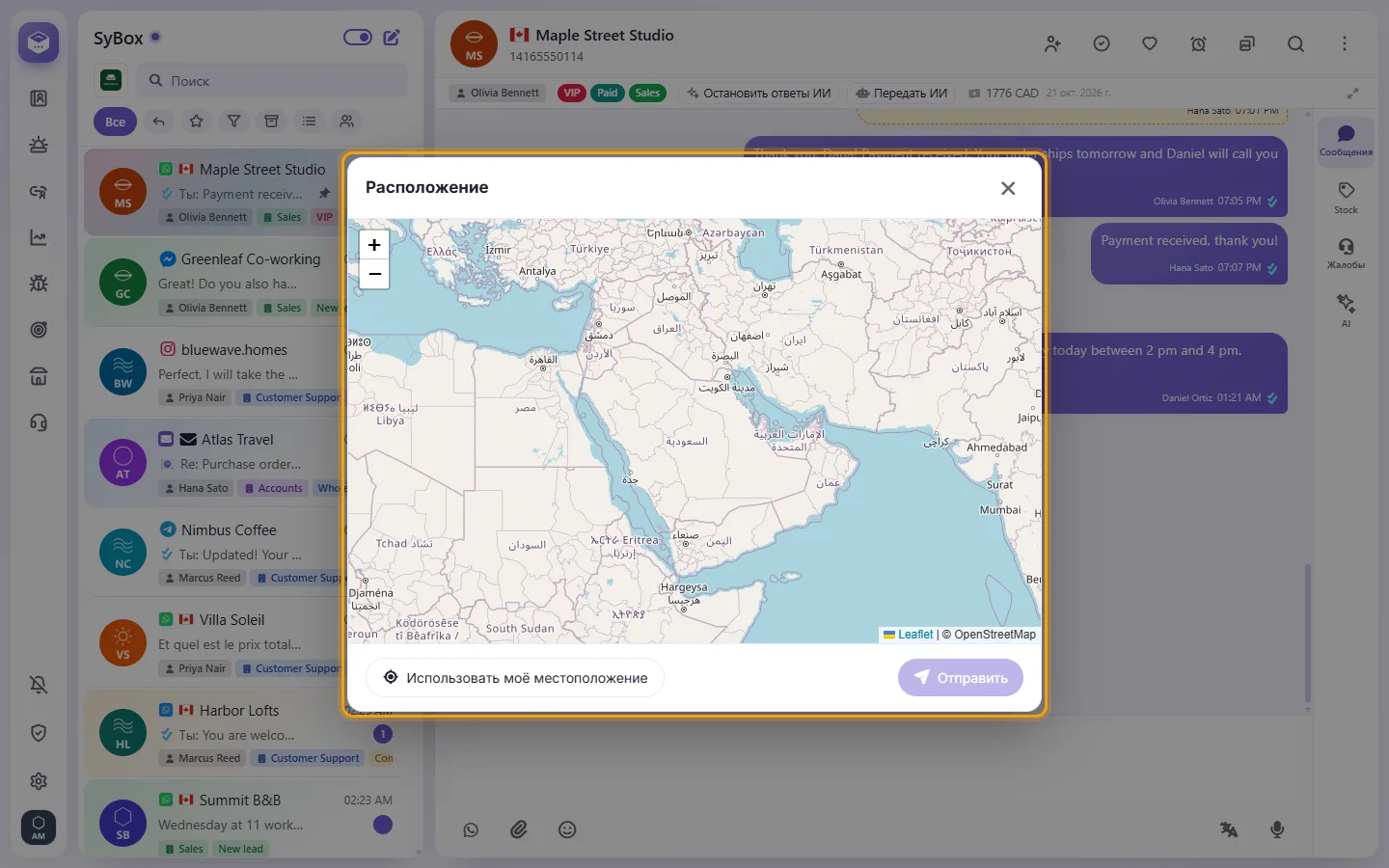
- Нажмите кнопку отправки.
В WhatsApp клиент получит карточку локации, которая откроется в его приложении карт. В остальных каналах он получит название места и ссылку на Google Maps.
Текст, набранный в поле сообщения, останется на месте для следующего сообщения.
- В диалоге WhatsApp нажмите на скрепку и выберите «Запросить местоположение».
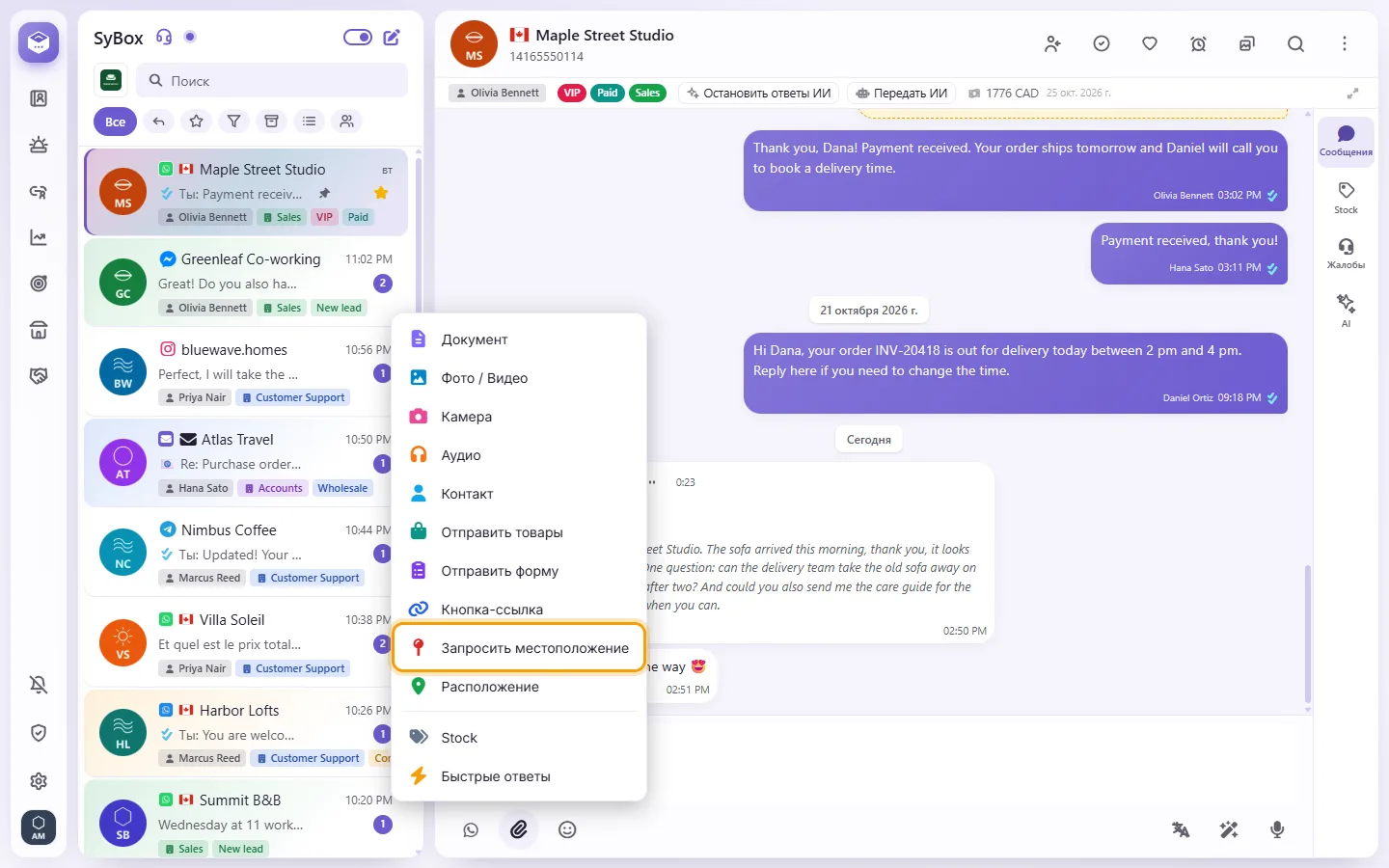
- Напишите свой запрос или оставьте поле пустым, чтобы отправить «Пожалуйста, поделитесь с нами своим местоположением.».
- Нажмите «Отправить». Клиент получит кнопку, которая открывает его карту; местоположение, которое он пришлёт в ответ, как обычно отобразится на карте в диалоге.
Обе функции работают в пределах 24-часового окна, как и любое сообщение, и ничего не стоят.
Что происходит, когда клиент присылает геопозицию?
Она отображается на карте прямо в чате. Вы можете нажать «Сохранить местоположение», чтобы привязать её к контакту; в следующий раз при отправке геопозиции этому клиенту карта откроется сразу на этом месте.
Почему нет значка скрепки?
Возможно, у вас нет прав на отправку медиафайлов. В SMS-чатах поддерживается только текст, а в письмах используется отдельная кнопка «Прикрепить файлы».