Чаты с коллегами: личные сообщения и комната «Команда»
Обновлено:
Где: Входящие > Чаты с коллегами: личные сообщения и комната «Команда»
- Под строкой поиска нажмите «Команда» в строке фильтров (иконка с людьми). Там отображается число непрочитанных внутренних сообщений, а пока сообщение коллеги не прочитано, значок расходится кольцами, как колокольчик уведомлений.
- В один клик останутся только прямые переписки с коллегами и общая комната Команда. Выбирать что-то в верхнем списке каналов не нужно.
- Чтобы вернуться, кликните по любому другому фильтру: откроется список каналов, выбранный ранее.
- Нажмите «Новый чат» вверху списка диалогов.
- Перейдите на вкладку «Личное сообщение».
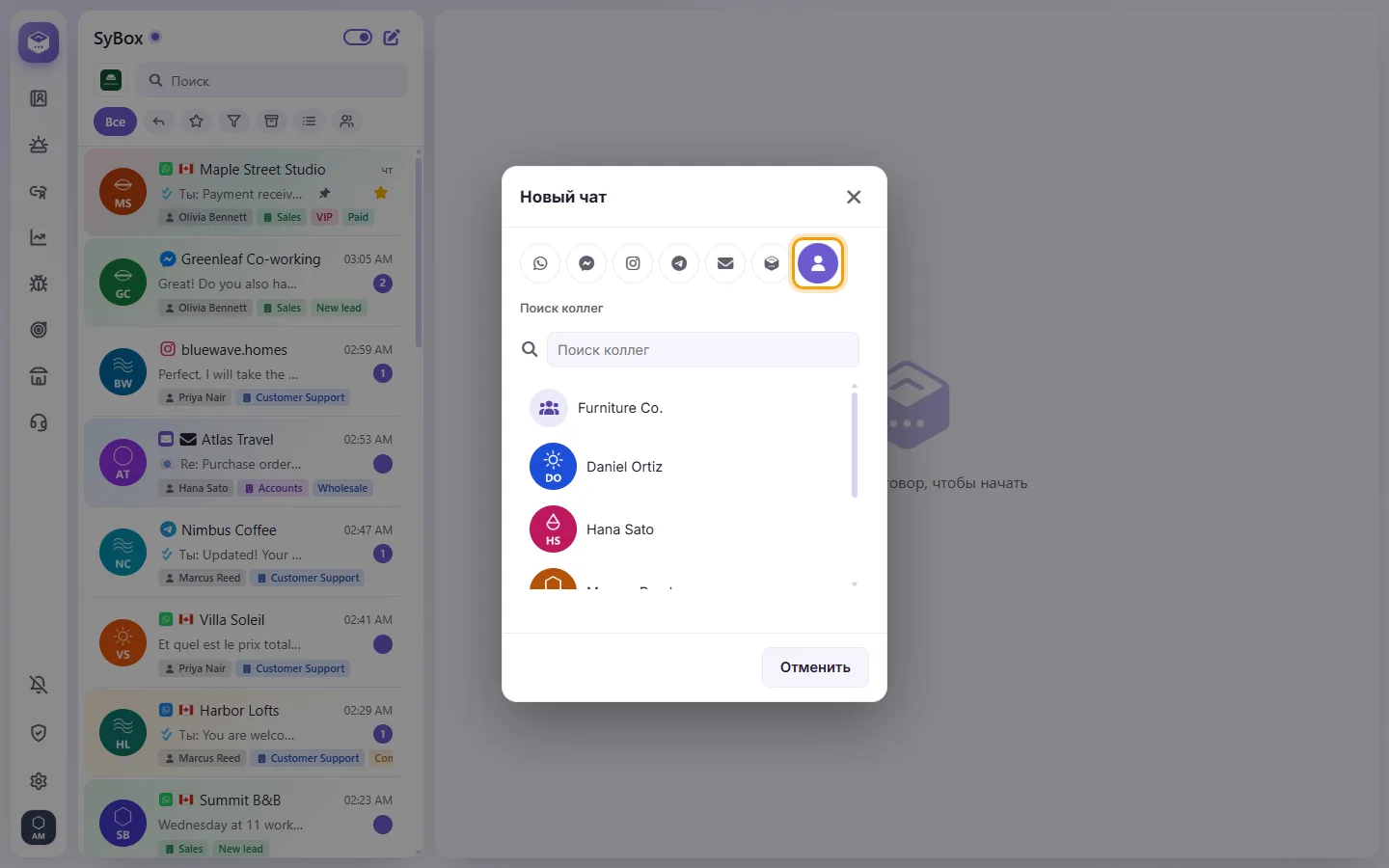
- Выберите нужного сотрудника из списка или найдите через «Поиск коллег».
- Напишите сообщение. Читать переписку сможете только вы и этот коллега.
Комната «Команда»
Команда — это общий чат для всех сотрудников рабочей области. Он носит название вашей рабочей области, а его фото — логотип вашей организации; чат находится в общем списке чатов, а также вверху вкладки «Личное сообщение».
- Нажмите «Новый чат» вверху списка и перейдите на вкладку «Личное сообщение».
- Нажмите «Новая группа».
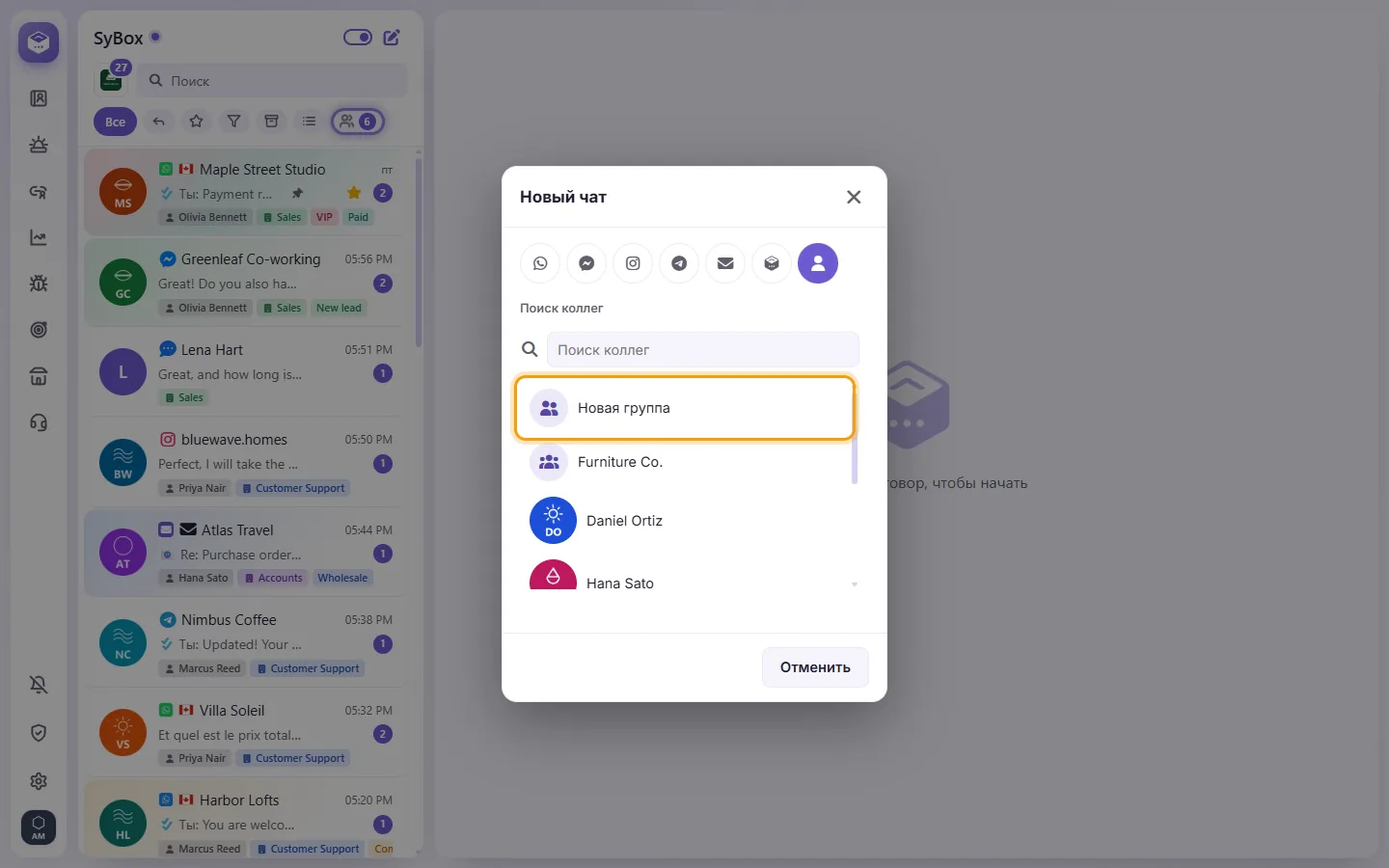
- Введите «Название группы» и отметьте галочками коллег, которых нужно добавить (через «Поиск коллег» нужного человека можно быстро найти).
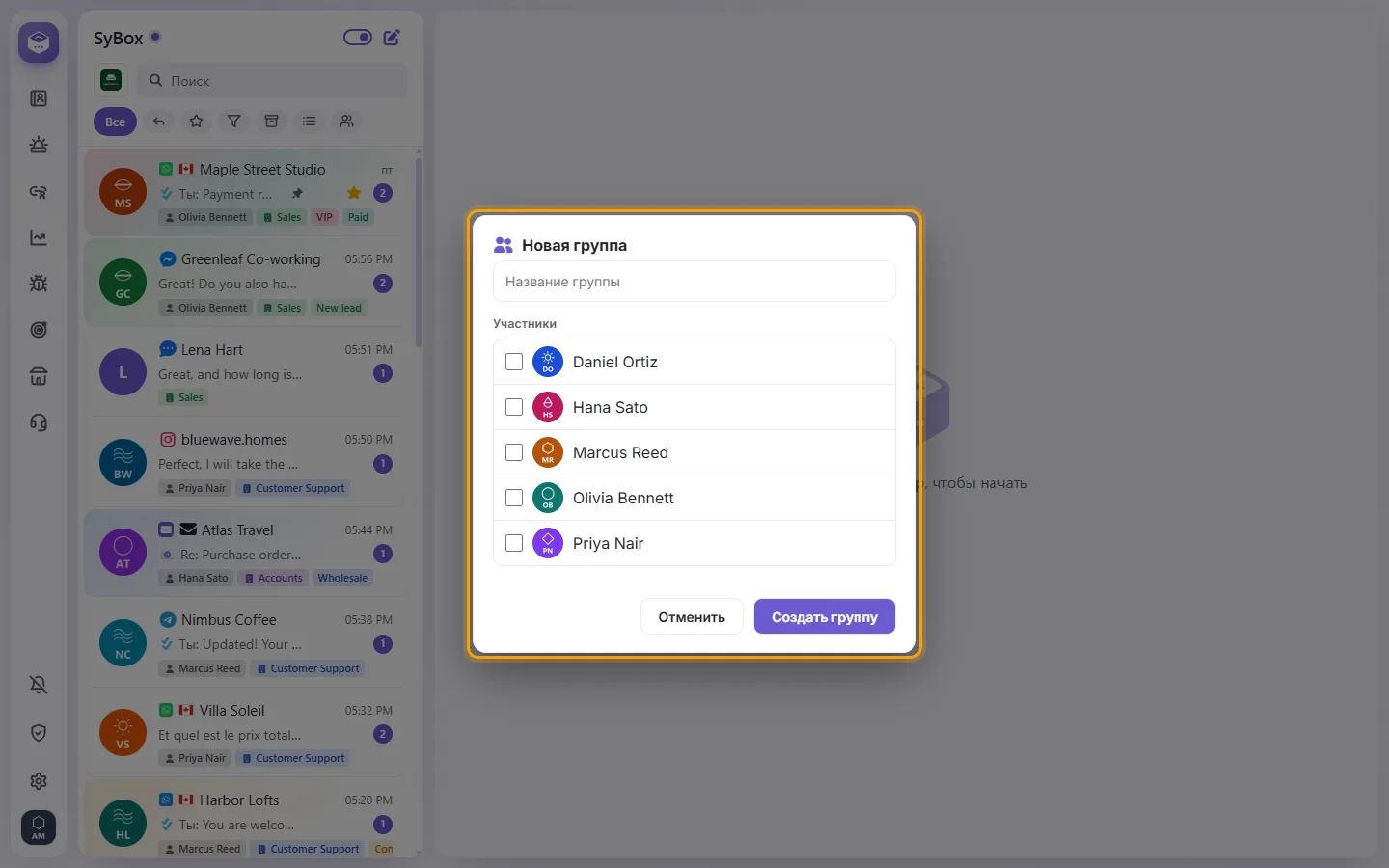
- Нажмите «Создать группу». Группа откроется с сообщением «(ваше имя) создал(а) группу».
Чтобы создать группу, нужно право «Создавать группы» (Настройки > Команда и клиенты > Пользователи). У новых пользователей оно выключено, а у администратора рабочей области есть всегда. Если вы не видите кнопку «Новая группа», обратитесь к администратору. Возможные сообщения: «Укажите название группы» и «Выберите хотя бы одного коллегу».
Как работает группа
- Группа — это диалог в вашем списке, как и комната «Команда»: в ней доступны фото, файлы, голосовые сообщения, реакции, редактирование и удаление своих сообщений, а также видно, кто прочитал сообщение и кто сейчас печатает. В группах и в комнате «Команда» нет кнопки «Отметить как завершённое».
- Группу видят только её участники. Администратор рабочей области не видит группу, в которой он не состоит, — так же, как и личные сообщения.
- Тот, кто создал группу, становится её админом.
- Откройте группу и нажмите на её название в шапке чата. Откроется окно «Данные группы» со списком «Участники»; админ группы отмечен как «Админ группы».
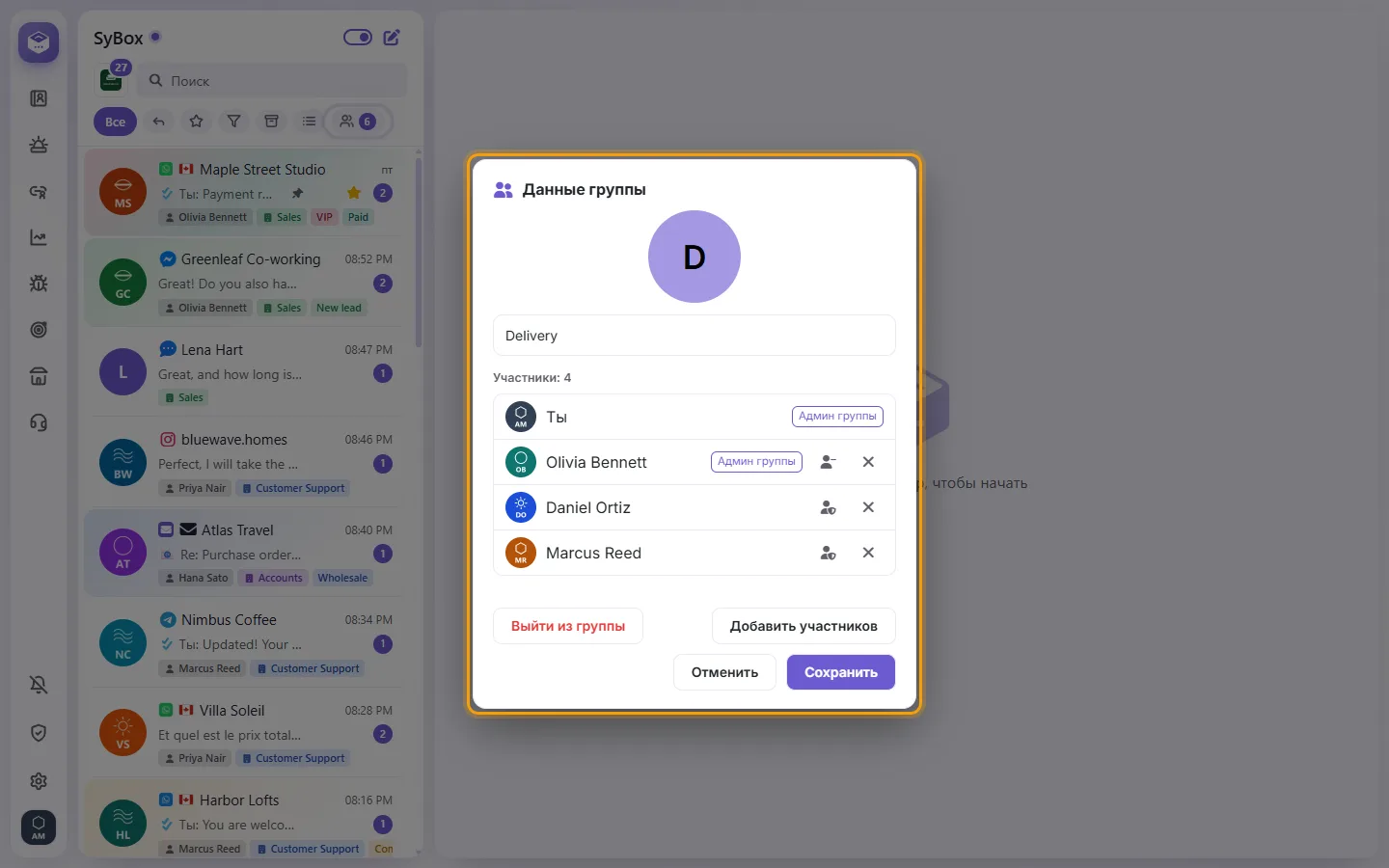
- Админ группы может переименовать группу, изменить её фото (нажмите на фото группы в «Данные группы»), нажать «Добавить участников», а для любого участника выбрать «Удалить из группы», «Сделать админом группы» или «Снять с должности админа».
- Любой участник может нажать «Выйти из группы» («Выйти из этой группы? Вы больше не будете видеть её сообщения.»). Когда группу покидает последний админ, админом становится участник, который состоит в группе дольше всех.
Что можно отправлять в командных чатах
Текст, фотографии, файлы и голосовые сообщения. Для отправки файлов нужны права на медиафайлы. Чтобы поговорить с коллегой вживую, используйте рацию (см. «Входящие > Рация между коллегами»).
Особенности командных чатов
- Закрепление и звёздочки (избранное) в таких чатах индивидуальны для каждого пользователя.
- В личных сообщениях нет кнопки «Отметить как завершённое».
- Внутренние чаты нельзя назначить, заархивировать, удалить, заблокировать, отключить звук или пометить как спам.
- Чтобы отключить уведомления по ним, снимите галочки с «Личное сообщение» или «Команда» в блоке «Уведомлять о» в меню Настройки устройства.
- Свои сообщения в командных чатах можно редактировать в течение 15 минут и удалять для всех в течение 60 часов.
- Две серые галочки на вашем сообщении означают, что оно доставлено на устройство коллеги, даже если SyBox там был закрыт и пришло только уведомление. То же самое действует для сообщений в другое рабочее пространство и в поддержку SyBox.
- Переписка внутри команды не учитывается в разделе Аналитика.