Панель над чатом: ярлыки, отделы и ИИ
Обновлено:
Где: Входящие > Панель над чатом: ярлыки, отделы и ИИ
Под именем клиента в верхней части чата находится панель, на которой сразу видно всё, что нужно знать об этом клиенте. Она занимает одну строку фиксированной высоты, поэтому переписка никогда не сдвигается, когда панель меняется.
- По порядку: кому назначен диалог; кнопки управления ИИ, если в вашей рабочей области включён ИИ-агент («Остановить ответы ИИ» или «Разрешить ответы ИИ», «Передать ИИ», когда это применимо, и «Ответить с помощью ИИ»); обращение в CRM, результаты проверки, а также ярлыки и отделы клиента в виде цветных меток; и в конце — «Профиль контакта».
- Панель обновляется сразу, как только кто-то что-то добавляет или убирает, а меню, которое вы открыли из панели, остаётся открытым во время обновления.
- Откройте чат.
- В панели под именем нажмите «Остановить ответы ИИ». Появится статус «Ответы ИИ отключены для этого чата».
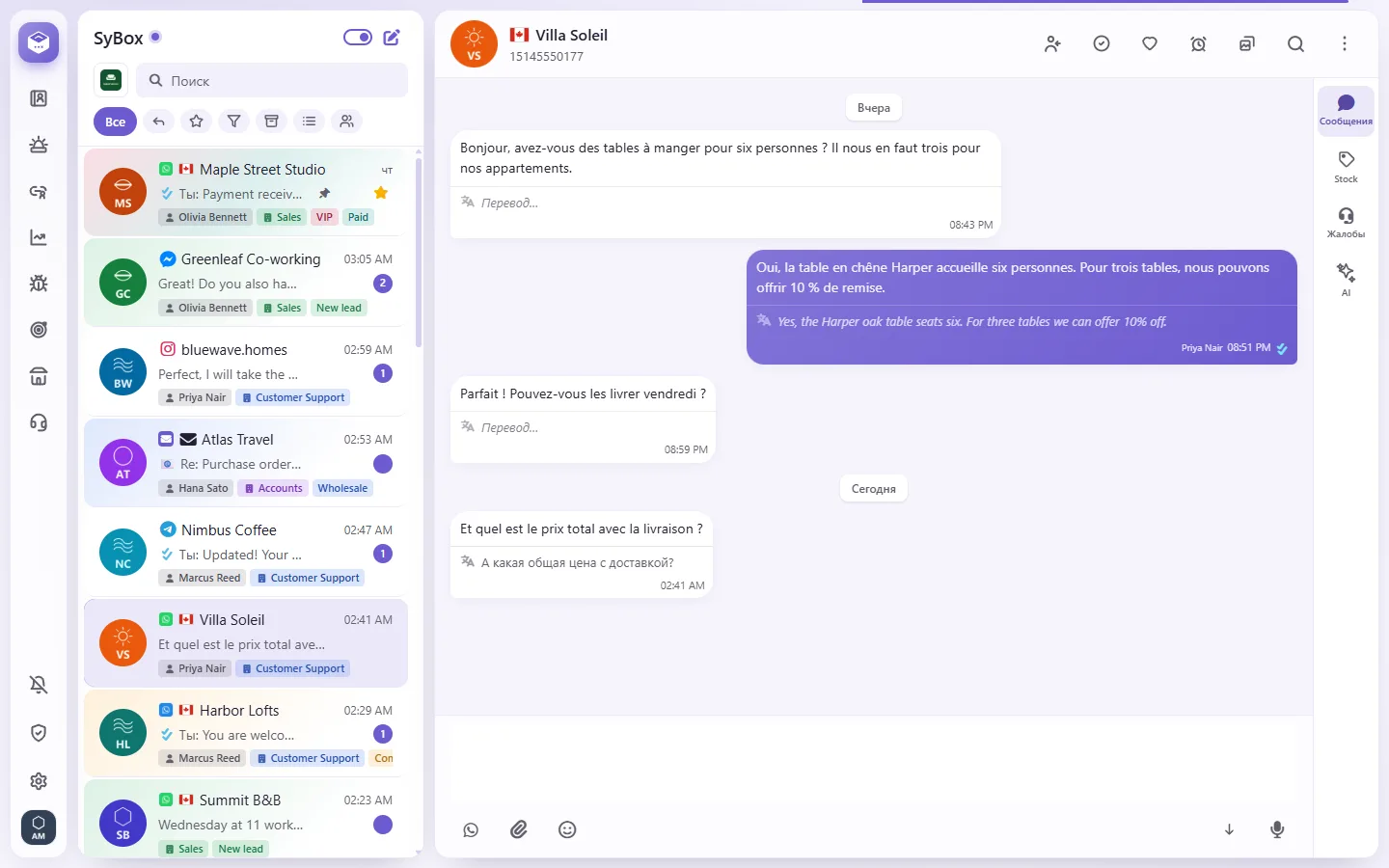
- Чтобы включить их обратно, нажмите «Разрешить ответы ИИ». Появится статус «Ответы ИИ включены для этого чата».
Этот же переключатель доступен в меню действий самого чата.
- Откройте чат, в котором уже ответил сотрудник вашей команды. В этом случае ИИ перестаёт отвечать самостоятельно, и на панели появляется кнопка «Передать ИИ».
- Нажмите «Передать ИИ».
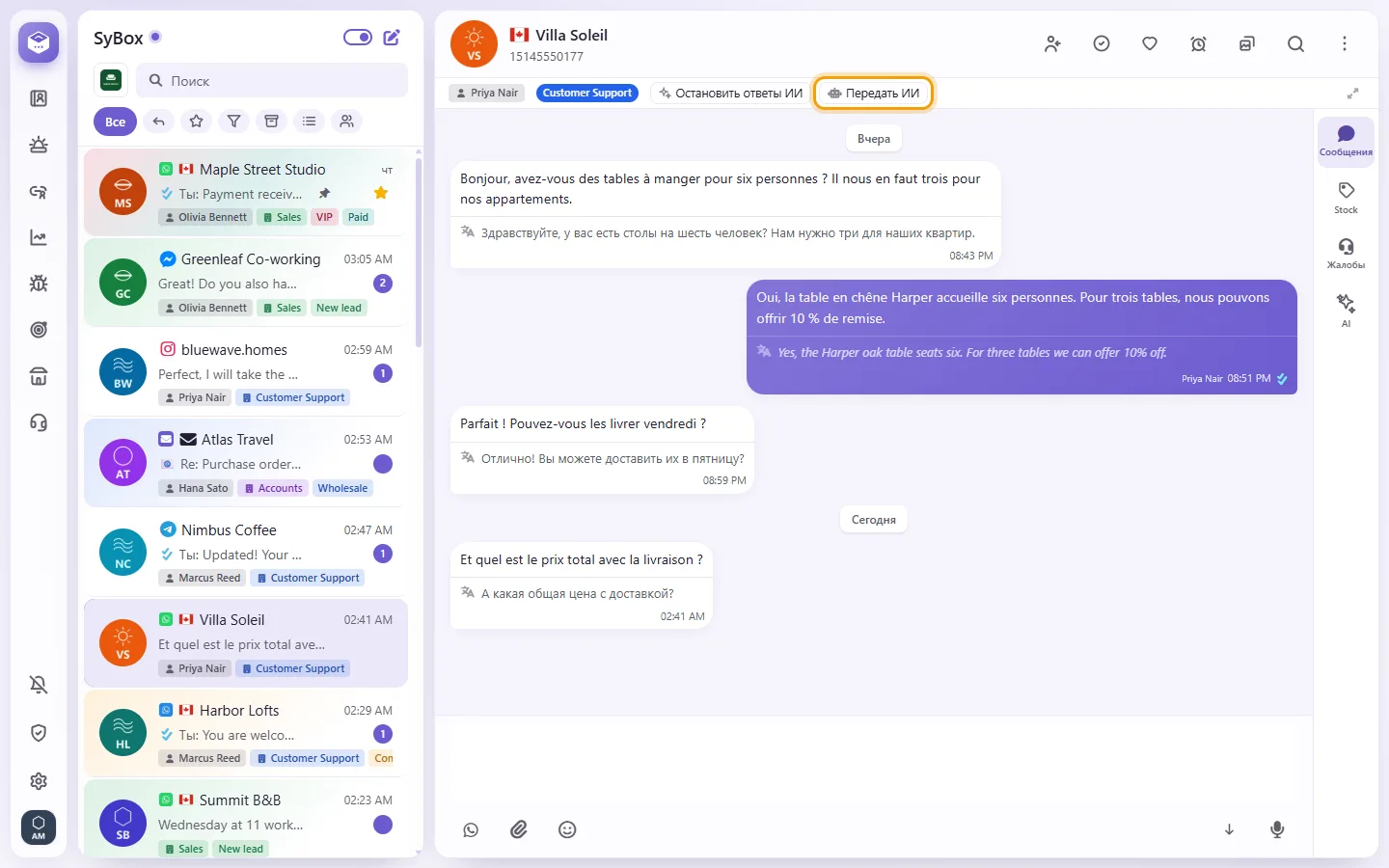
- В чате появится запись об этом, например: «Sara передал(а) этот диалог ИИ.», и статус «ИИ снова отвечает в этом диалоге».
- Ассистент ответит на следующее сообщение клиента, даже если до этого диалог вёл человек.
Почему я не вижу настроек ИИ на панели?
Они отображаются только тогда, когда в рабочей области настроен и включён ИИ-агент. Проверьте Настройки > ИИ и автоматизация > ИИ-агенты.
Почему нет кнопки «Передать ИИ»?
Она появляется только тогда, когда ИИ отключился из-за ответа оператора. Если сотрудник ещё не отвечал, ИИ и так продолжает вести диалог.