Список диалогов
Обновлено:
Где: Входящие > Список диалогов
Левая часть экрана Входящих — это список диалогов. Каждая строчка — это клиент или внутренний чат с коллегой. В строке могут отображаться:
- счётчик непрочитанных сообщений
- значок закрепа (булавка)
- сердечко (диалог в избранном)
- перечёркнутый колокольчик (без звука)
- замочек («Видна только вам»)
- звёздочка
- отделы и ярлыки клиента: они отображаются компактными плашками третьей строкой под последним сообщением, как в WhatsApp: сначала краткое название линии (если оно задано, в цвете линии), затем сотрудник, на которого назначен диалог (со значком человека), затем отделы со значком здания, затем цветные метки. Если все не помещаются, строка обрезается. Если ничего из этого нет, третья строка не показывается.
- Под строкой поиска расположены быстрые фильтры:
- «Все»: вообще все доступные переписки.
- «Ожидает ответа»: последнее сообщение написал клиент, и диалог ещё не закрыт.
- Звёздочка: важные диалоги, отмеченные командой. Звёздочки на клиентах видны всем коллегам.
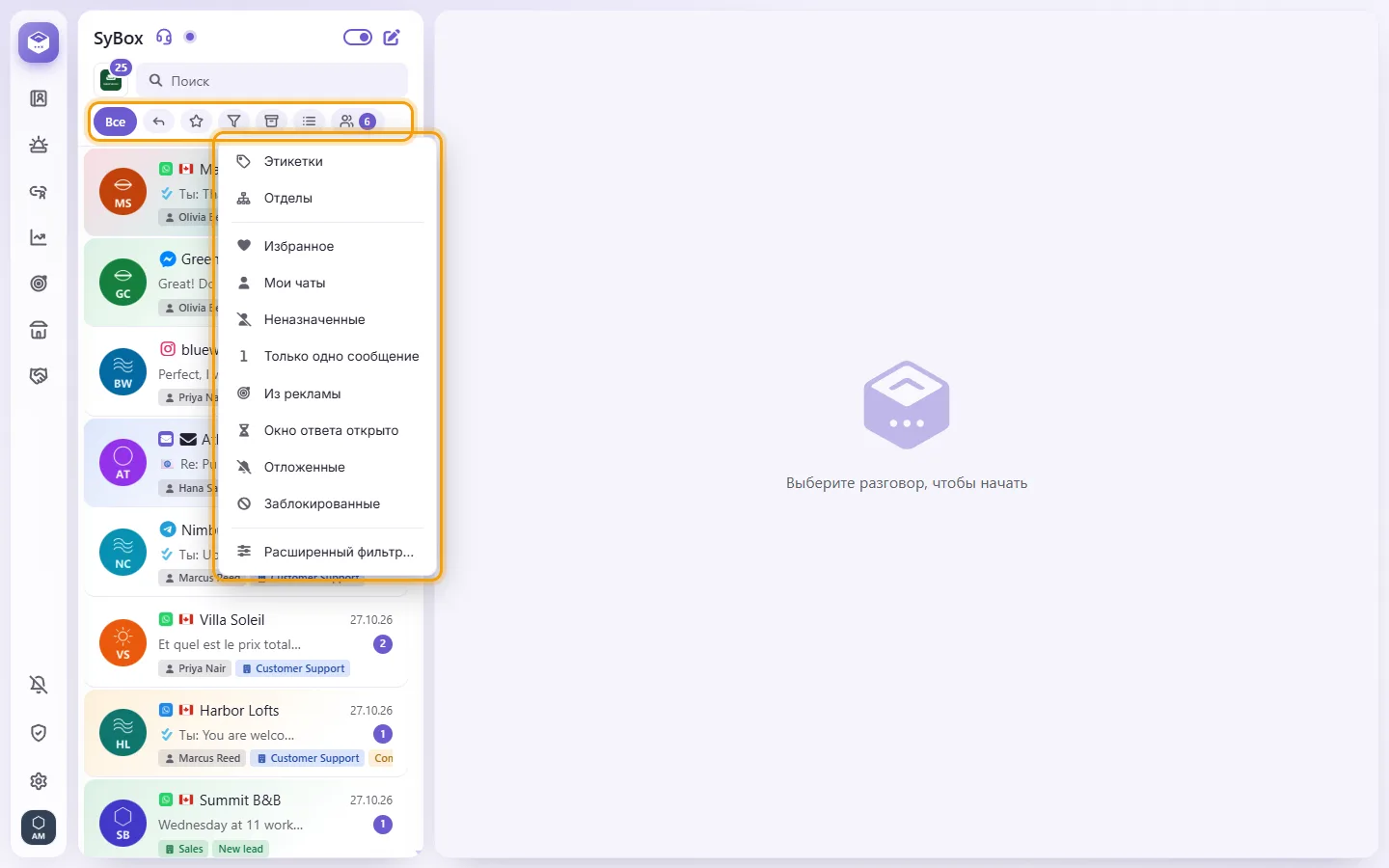
- Кнопка фильтров («Ещё фильтры») открывает список с дополнительными фильтрами. Когда фильтр включён, кнопка подсвечивается и показывает его название, а в меню рядом с ним появляется галочка. Нажмите на него повторно или выберите «Все», чтобы сбросить фильтр.
- «Этикетки»: отметьте один или несколько ярлыков, чтобы увидеть диалоги, у которых есть хотя бы один из них.
- «Отделы»: отметьте один или несколько отделов, чтобы увидеть их диалоги.
- «Избранное»: ваш личный список. Его видите только вы.
- «Мои чаты»: диалоги, в которые вы отправили хотя бы одно сообщение.
- «Неназначенные»: диалоги, которые никому не назначены. Когда кто-то берёт диалог в работу (вы, коллега или автоматизация), он сразу исчезает из этого списка. Отображается только пользователям, которым разрешено видеть неназначенные диалоги.
- «Только одно сообщение»: клиенты, которые отправили всего одно сообщение (ваши ответы и заметки не учитываются). Как только клиент напишет ещё раз, он пропадёт из этого списка.
- «Из рекламы»: только клиенты, пришедшие с рекламы, — те же, что показывает раздел «Реклама» (см. «Входящие > Реклама»).
- «Окно ответа открыто»: только те диалоги, в которых вы ещё можете ответить обычным сообщением в рамках окна ответа канала (в WhatsApp — 24 часа с последнего сообщения клиента; в Messenger, Instagram и TikTok — по правилам этих платформ). Каналы без такого окна (Telegram, почта, SMS, Live Chat) и чаты с коллегами сюда не входят.
- «Заблокированные»: все диалоги, которые вы заблокировали, в том числе архивированные и отложенные; ни в одном другом списке они не показываются. Здесь в меню диалога (правая кнопка мыши или ⋮) вместо «Заблокировать» есть пункт «Разблокировать», а разблокированный диалог сразу исчезает из этого списка. Этот пункт видят только пользователи, у которых есть право блокировать.
- Пункты «Этикетки» и «Отделы» появляются, только если в вашем рабочем пространстве они уже созданы.
- «Архив»: архивированные переписки. Виден только пользователям с правом архивации.
- Кнопка списка («Параметры списка», три линии): см. ниже «Как отметить все диалоги как прочитанные или загрузить более старые» и «Как показать сначала самые старые диалоги».
- «Команда»: личные сообщения с коллегами и общий чат команды с количеством непрочитанных. При нажатии сбрасывает внешние фильтры и сразу открывает внутренние чаты. Это быстрый переход: при выборе следующего фильтра вы вернётесь к ранее выбранному каналу.
- Чтобы оставить только один канал или конкретный рабочий номер, нажмите квадратную кнопку выбора канала перед строкой поиска. Можно выбрать «Все каналы» либо конкретный номер, страницу, бота или сайт (для каждого указано число непрочитанных). Сайты Live Chat идут после Telegram, перед почтой. Значок копирования в строке копирует то, по чему с ней можно связаться: номер WhatsApp в полном международном формате с +, ссылку m.me для Страницы, ссылку ig.me для аккаунта Instagram, ссылку t.me для бота Telegram, ссылку на страницу аккаунта TikTok или адрес почтового ящика; после этого меню закрывается.
- Выбранный фильтр не запоминается: при каждой перезагрузке страницы всегда открывается список «Все».
- Откройте «Ещё фильтры» и выберите «Расширенный фильтр…».
- Каждая группа представляет собой раскрывающийся список для выбора: отметьте один или несколько вариантов там, где доступен множественный выбор, либо выберите один. В поле отображается выбранное значение («Любой», если ничего не выбрано). Группы: «Статус» («Непрочитанные», «Ожидает ответа», «Звезда», «Избранное», «Мои чаты», «Только одно сообщение», «Из рекламы», «Окно ответа открыто»), «Назначено» («Я», «Никто» или коллега), «Каналы», «Этикетки», «Отделы», «Поля контакта» и «Последнее сообщение в период» между двумя датами. В блоке «Порядок списка» выберите «Сначала новые» или «Сначала старые»; действующий порядок отмечен галочкой.
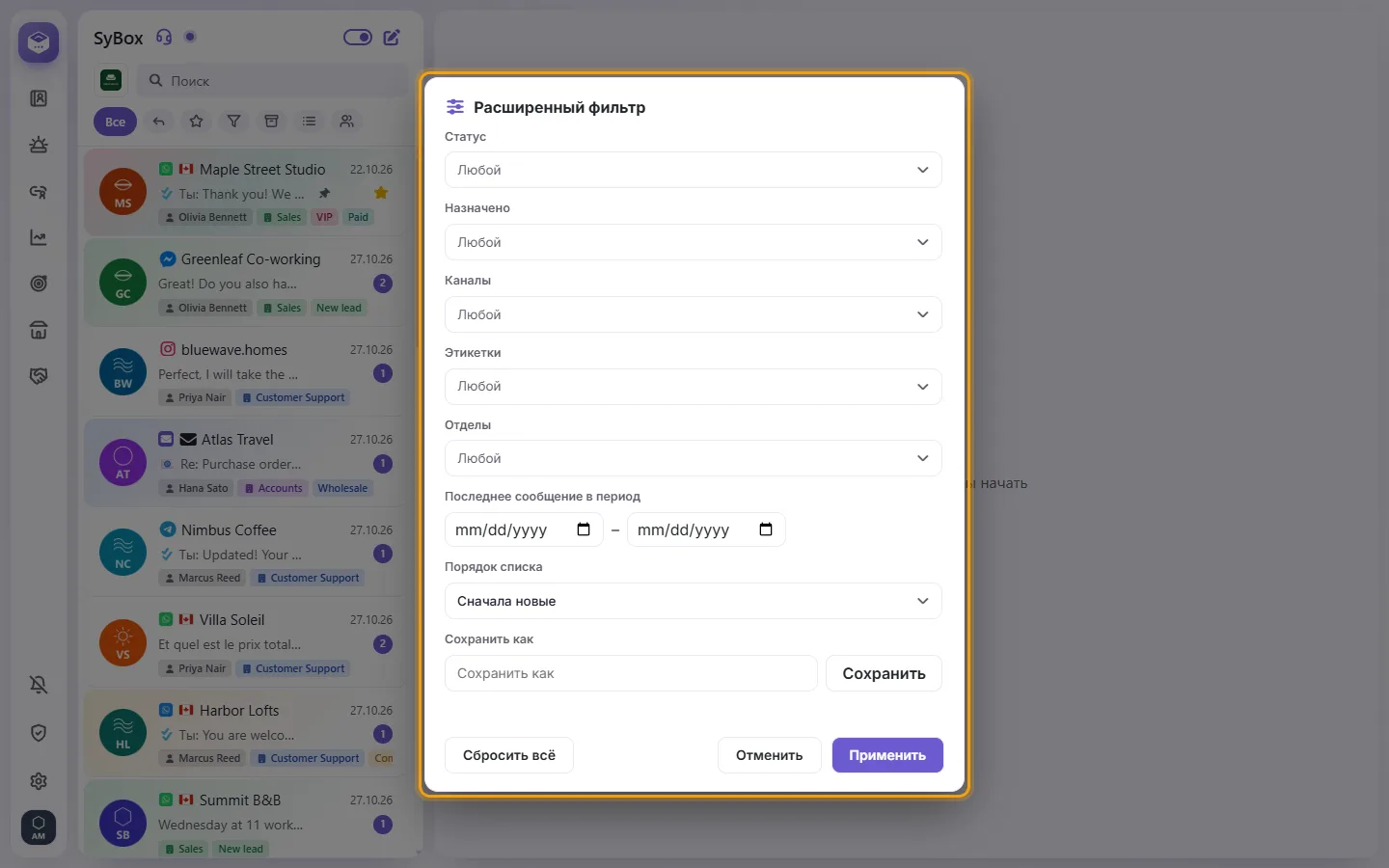
- Нажмите «Применить». В списке останутся только диалоги, которые подходят под все использованные группы; внутри одной группы достаточно совпадения с любым из отмеченных вариантов.
- Чтобы сохранить фильтр, введите название в поле «Сохранить как» и нажмите «Сохранить». Фильтр сохранится и сразу применится.
Сохранённые фильтры перечислены в меню «Ещё фильтры» под пунктом «Расширенный фильтр…»: одно нажатие применяет фильтр, повторное отключает его. В расширенном фильтре в блоке «Сохранённые фильтры» можно загрузить фильтр по его названию, а кнопка ✕ удаляет его. Сохранённые фильтры у каждого пользователя свои (до 30), у коллег — свои.
Чтобы поделиться сохранённым фильтром со всей командой, отметьте «Поделиться с командой» под полем «Сохранить как», прежде чем нажать «Сохранить». Этот флажок видят только пользователи с правом «Управление настройками организации». Общий фильтр отмечен значком команды и появляется в меню «Ещё фильтры» у каждого коллеги. При этом каждый коллега по-прежнему видит только те диалоги, которые ему разрешено видеть, а «Я» означает того, кто в данный момент применяет фильтр. Коллега не увидит общий фильтр, если он построен на этикетках, отделах или сотрудниках, которых ему видеть не разрешено. Изменить фильтр может только тот, кто его сохранил. Удалить его может этот же человек или любой пользователь с правом «Управление настройками организации». Если коллега сохранит общий фильтр под собственным именем, у него появится личная копия. Сохранённый фильтр возвращает свой «Порядок списка»; фильтр, сохранённый до появления настройки «Порядок списка», следует порядку кнопки списка. «Сбросить всё» очищает выбор. Если ничего не отмечено, появится сообщение: «Выберите хотя бы один критерий фильтра.»
- В строке фильтров нажмите на кнопку списка («Параметры списка»).
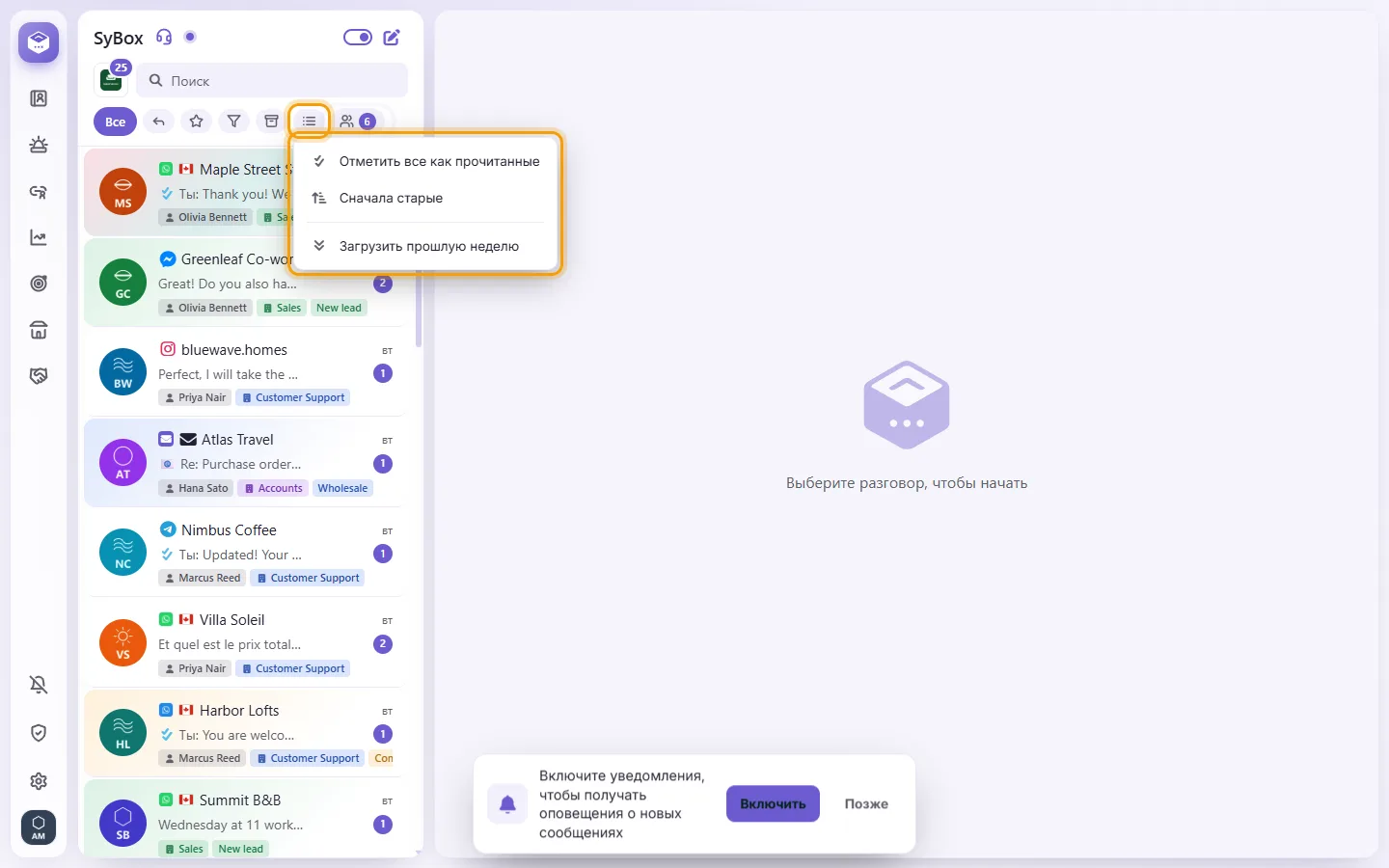
- «Отметить все как прочитанные» спрашивает: «Отметить все диалоги в этом списке как прочитанные?». Подтвердите, и все диалоги с непрочитанными сообщениями в текущем фильтре списка будут отмечены прочитанными, как будто их открыли; затем показывается их количество («Отмечено как прочитанные:»). Этот пункт видят только пользователи с правом «Отметить все как прочитанные»; у администратора рабочего пространства оно есть всегда.
- Под чертой пункт «Загрузить прошлую неделю» добавляет в список диалоги предыдущей недели. Нажмите ещё раз («Загрузить ещё одну неделю»), чтобы каждый раз уходить ещё на неделю назад.
- В строке фильтров нажмите на кнопку списка («Параметры списка»).
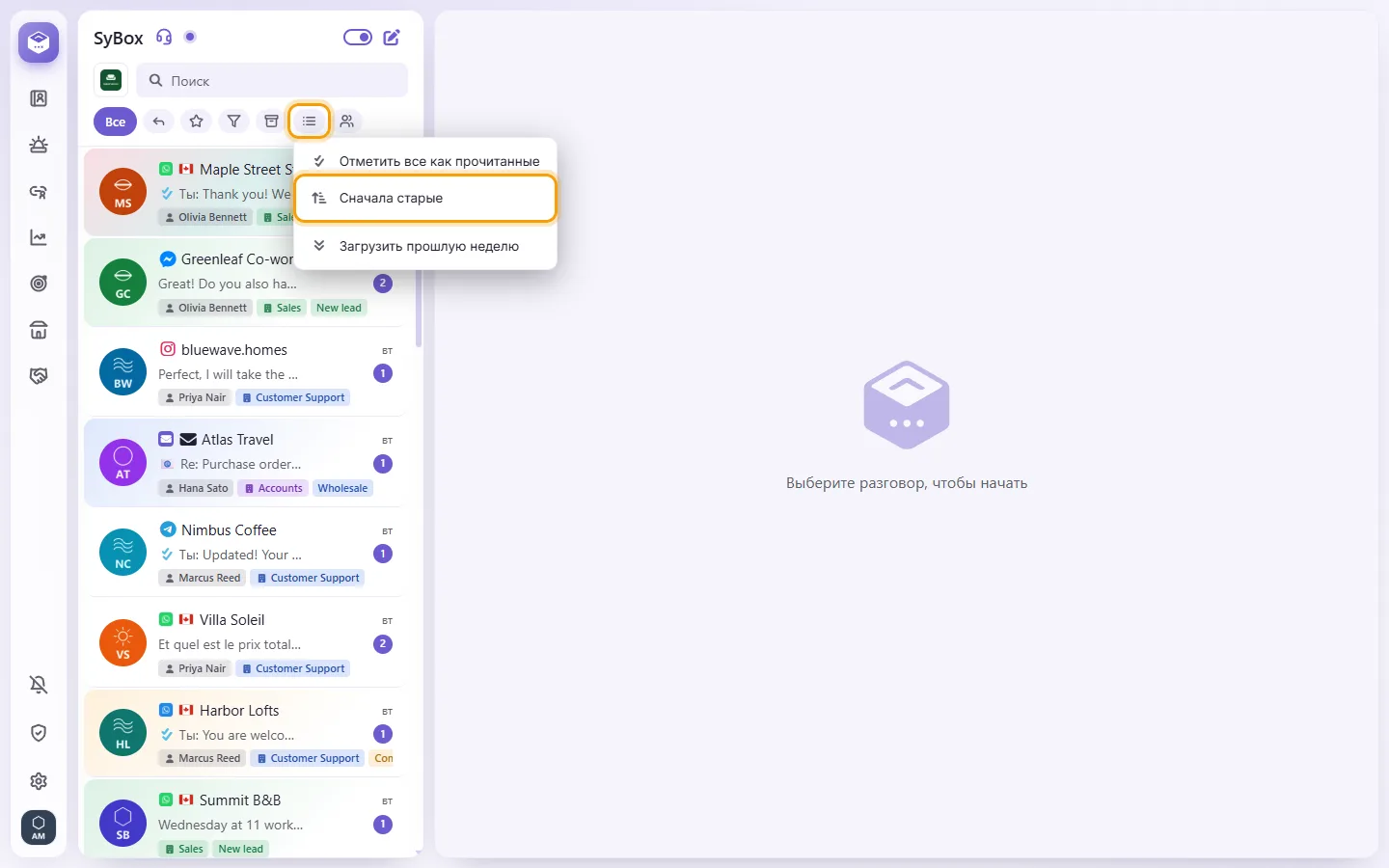
- Выберите «Сначала старые». Список начнётся с самого старого диалога, а кнопка подсветится. Закреплённые диалоги останутся наверху.
- Чтобы вернуть прежний порядок, откройте то же меню и выберите «Сначала новые».
Выбранный порядок сохраняется на этом устройстве, пока вы его не измените. Диалог, в который приходит новое сообщение, перемещается в конец списка. Пока список отсортирован от старых к новым, кнопка «Загрузить прошлую неделю» не показывается: прокрутка вниз подгружает все диалоги по порядку. Расширенный фильтр может хранить собственный порядок (см. «Как пользоваться расширенным фильтром и сохранять фильтры»).
- Введите запрос в строку «Поиск» в верхней части списка.
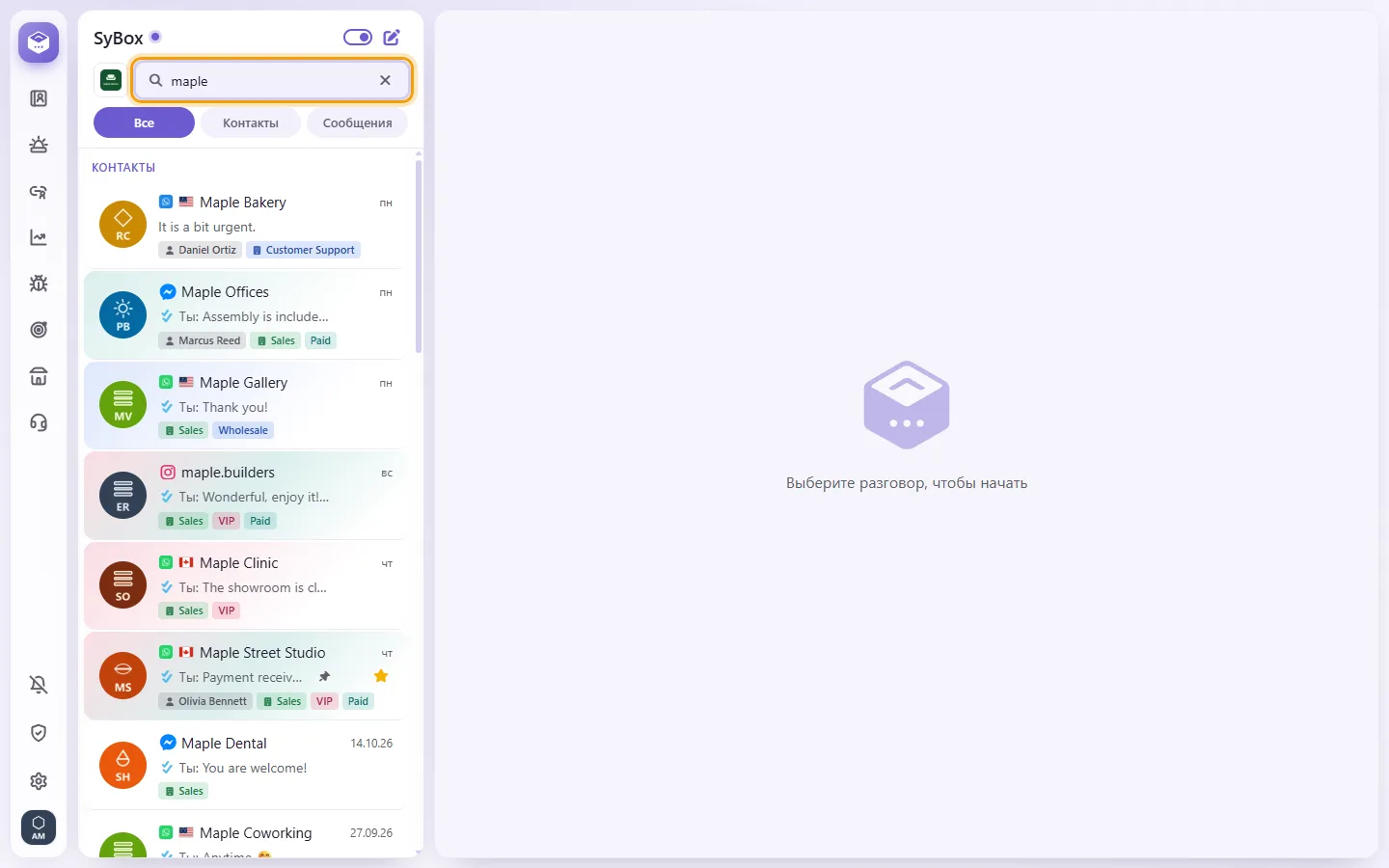
- Искать можно по имени или номеру телефона. Точное совпадение в имени не обязательно. Номера можно вводить с пробелами, дефисами и знаком «+».
- При вводе появляются три вкладки: «Все», «Контакты» и «Сообщения». Вкладка «Сообщения» ищет по тексту во всей истории переписок, включая подписи, переводы и текст расшифрованных голосовых сообщений. Нужно ввести минимум 2 символа.
- Чтобы найти фразу внутри конкретного открытого диалога, нажмите на значок лупы в его шапке («Искать в сообщениях»); на телефоне этот пункт находится в меню ⋮ диалога. Стрелками вверх/вниз переключайтесь между совпадениями, а кнопка «Перейти к последним» вернёт вас к свежим сообщениям.
Что есть в меню диалога
Некоторые пункты могут быть скрыты, если у вас нет соответствующих прав доступа от администратора.
- «Закрепить чат» / «Открепить чат»: закрепляет переписку наверху только ВАШЕГО списка. Закрепы индивидуальны. Новые сообщения поднимают чаты вверх списка, но никогда не ставят их выше закреплённых. См. ниже «Как временно закрепить чат».
- «В избранное» / «Снять звездочку»: звёздочка, которую видит вся команда (недоступно в чатах с коллегами).
- «Добавить в избранное» / «Удалить из избранного»: индивидуальная отметка (сердечко).
- «Напоминание»: отложить чат (см. «Как настроить напоминание»).
- «Отложить»: см. ниже «Как отложить диалог».
- «Медиа и файлы» (на телефоне, внутри диалога).
- «В архив»: отправляет чат в раздел Архив.
- «Временный архив»: скрывает чат до тех пор, пока клиент снова не напишет — тогда он вернётся в список. В некоторых рабочих пространствах есть только один пункт «В архив», и это временный архив.
- «Из архива»: отображается для чатов в разделе Архив.
- «Включить звук»: показывается только для диалога без звука. Чтобы отключить звук, нажмите «Выбрать», затем «Ещё», затем «Без звука».
- «Выбрать»: включает режим массового выбора диалогов (только в списке).
- «Остановить ответы ИИ» / «Разрешить ответы ИИ»: отображается, если в рабочей области подключён ИИ-ассистент.
- «Заблокировать»: скрывает переписку и блокирует сообщения от контакта (требуется подтверждение). В WhatsApp клиент блокируется и в самом WhatsApp («Заблокирован и в WhatsApp: его сообщения и звонки больше не приходят на этот номер.»), а «Разблокировать» снимает блокировку и там. WhatsApp разрешает это только в течение 24 часов после последнего сообщения клиента; иначе вы увидите «Заблокирован только здесь. WhatsApp блокирует клиента только в течение 24 часов после его последнего сообщения.» Чтобы снова увидеть заблокированные диалоги или разблокировать один из них, используйте фильтр «Заблокированные».
- «Пометить как спам» (есть не во всех рабочих пространствах). Если позже вы решите написать этому контакту, прикрепить файл или отправить аудио, SyBox предупредит: «Этот контакт помечен как спам. Всё равно отправить?» (один раз за время открытия чата).
- «Удалять переписку»: удаляет всю историю с подтверждением: «Удалить всю эту переписку?». Чат удаляется для всех сотрудников на всех устройствах.
- «Сделка закрыта»: фиксирует продажу по этому клиенту (см. «Как зафиксировать успешную сделку»).
На смартфоне можно также смахнуть (свайпнуть) строку чата влево или вправо для быстрого доступа к В архив, Временный архив и Удалять переписку.
- Откройте диалог с клиентом, вызовите меню и нажмите «Сделка закрыта».
- Укажите «Сумма сделки» и выберите «Валюта» (трёхзначный код, например USD, RUB), затем нажмите Сохранить.
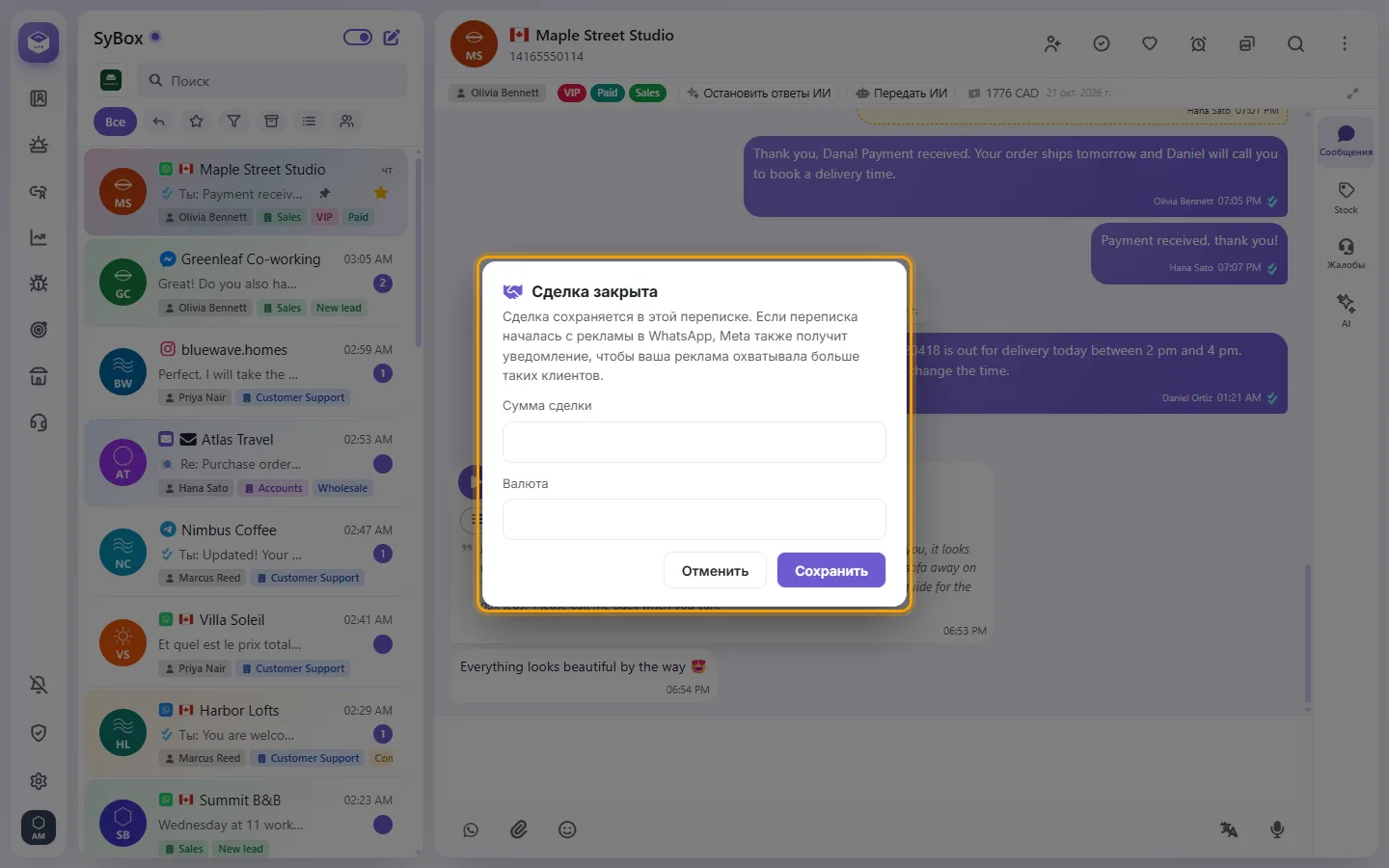
- В чате появится служебная отметка: «Сделка закрыта пользователем (ваше имя)». Если диалог начался с рекламы в WhatsApp, данные уйдут и в Meta (чтобы реклама оптимизировалась на похожую аудиторию), а строка будет содержать отметку «Отправлено в Meta».
- Если данные в Meta передать нельзя (диалог начался не с рекламы WhatsApp или номер кампании отключён), SyBox сначала предупредит об этом и спросит: «Сохранить сделку только в SyBox?». При согласии сделка запишется внутри SyBox со статусом «не отправлено в Meta».
- Если Meta вернёт ошибку после сохранения, появится системное сообщение: «Сделка сохранена в SyBox, но Meta не была уведомлена.» с указанием причины.
- Откройте переписку.
- В верхней панели нажмите кнопку с галочкой в кружке («Отметить как завершённое»).
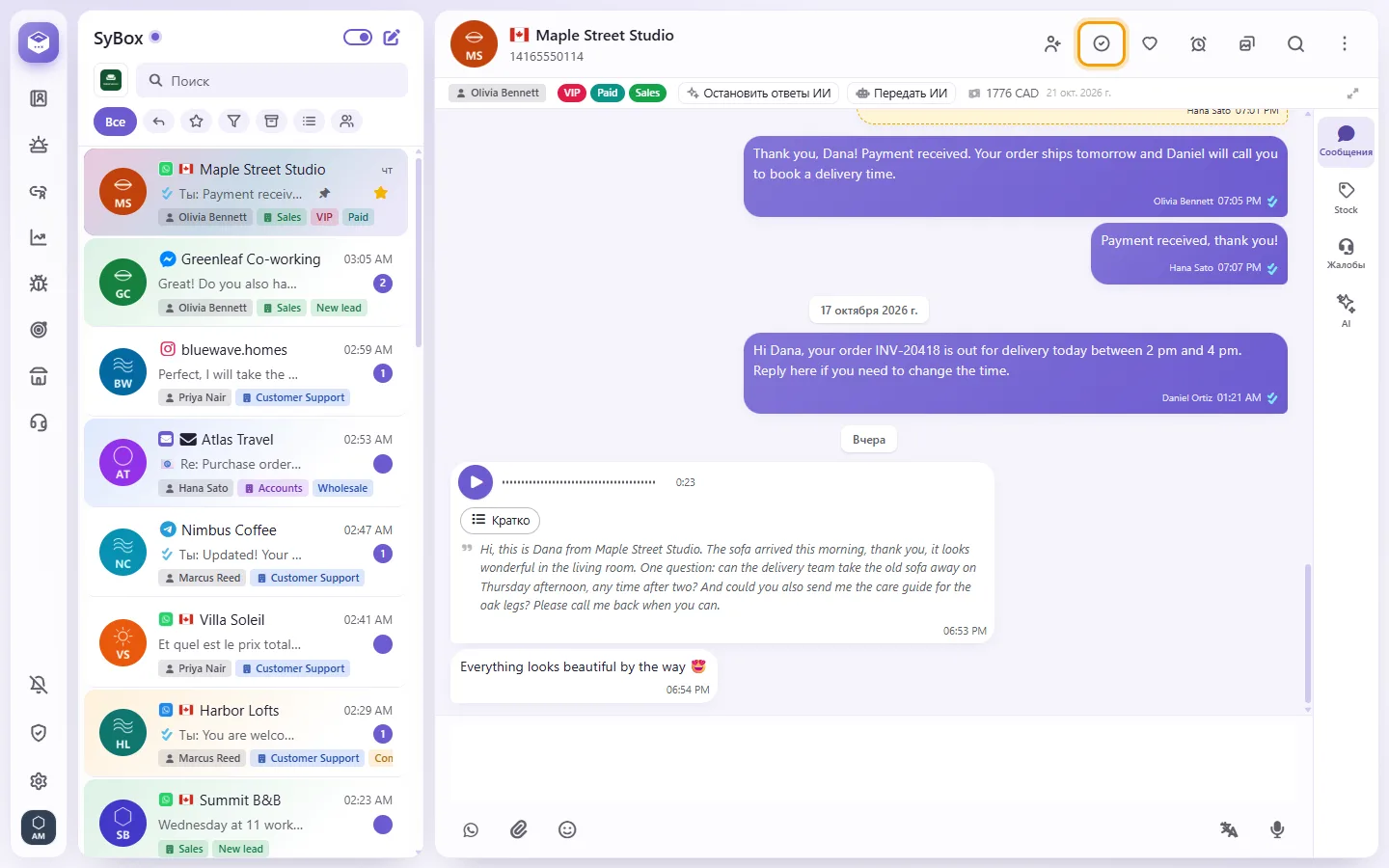
- При желании напишите короткую заметку в поле «Примечание при закрытии (необязательно)», например о чём договорились. Её видит только ваша команда.
- Подтвердите действие. В чате появится запись: «Отмечено как завершённое: (ваше имя)», а после неё в кавычках « » — ваше примечание, если вы его добавили.
- Чат исчезнет из вкладки «Ожидает ответа» и отметится как прочитанный.
- Он останется закрытым, пока клиент не пришлёт новое сообщение.
- Чтобы вернуть чат в работу вручную, нажмите на ту же кнопку («Открыть заново»).
Диалог также может отмечаться как завершённый автоматически, когда клиент перестаёт отвечать (см. «Как автоматически отмечать диалоги как завершённые» в разделе Настройки > Рабочее пространство > Функции). В этом случае в чате появляется строка «Отмечено как завершённое автоматически: нет ответа от клиента в течение (число) ч.».
Примечание: во внутренних чатах с коллегами этой кнопки нет.
- Откройте меню любого чата и выберите «Выбрать».
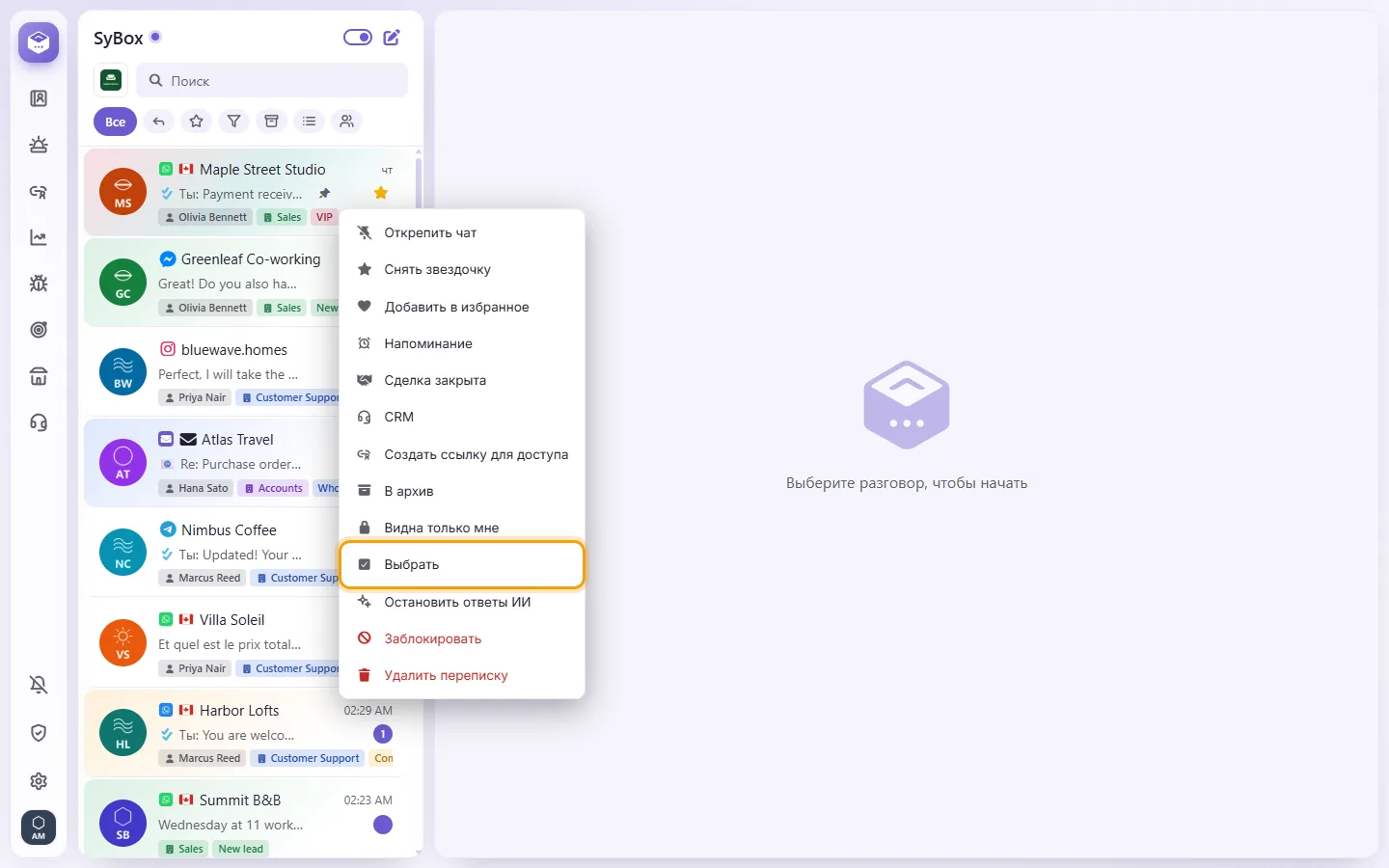
- Нажмите на кружок или фото каждой нужной строки. На панели появится счётчик выбранных чатов. На компьютере нажатие в любом другом месте строки открывает этот диалог, чтобы вы могли заглянуть в него; выбор при этом сохраняется. На телефоне касание в любом месте строки выбирает её или снимает выбор, при этом диалог не открывается.
- Кнопка «Выбрать все» на панели выделяет все диалоги, загруженные в список. Нажмите её ещё раз, чтобы снять выделение со всех чатов.
- Нажмите «Ещё» на панели и выберите действие: «Готово», «Добавить ярлык», «Удалить ярлык», «Добавить отдел», «Удалить отдел», «Назначьте мне» (или «Назначить», см. ниже), «В архив», «Временный архив», «Добавить в избранное», «Удалить из избранного», «Без звука», «Включить звук», «Остановить ответы ИИ», «Разрешить ответы ИИ» или «Удалять переписку».
- Перед каждым действием появляется вопрос «Применить к выбранным диалогам?» с названием действия (например, «Добавить этикетку: VIP») и количеством диалогов. Ограничений на количество нет. После выполнения показывается «Применено к (число) чатам» и, если такие есть, сколько диалогов изменить не удалось.
- При выборе «Удалять переписку» появится подтверждение: «Удалить 12 диалогов?» (с точным числом). Действие доступно только пользователям с правом на удаление. Если среди них был открытый рядом чат, он закроется.
- Блокировка и отметка спама выполняются только по отдельности для каждого диалога.
- Чтобы выйти из режима выбора, нажмите Esc или значок крестика.
- Выберите диалоги, как описано выше, и нажмите «Ещё» на панели.
- Выберите «Назначить». В списке отображаются «Назначьте мне», коллеги, которым вам разрешено назначать диалоги (с индикатором присутствия в сети, если вам разрешено видеть, кто онлайн), и «Отменить назначение».
- Выберите коллегу и подтвердите действие. Каждый диалог проверяется отдельно. Диалог, который этому коллеге не разрешено открывать или который вы не имеете права забрать у текущего ответственного, остаётся без изменений и учитывается в числе тех, которые «не удалось изменить».
Пункт «Назначить» отображается только у пользователей, чьё право назначения включает других сотрудников. Все остальные видят «Назначьте мне».
Быстрые способы выбора:
- Удерживайте кнопку мыши или палец на фото в строке полсекунды: включится режим выбора, и эта строка будет отмечена (телефон коротко завибрирует).
- Ctrl+клик (⌘+клик на Mac) по диалогу: включается режим выбора, и этот диалог отмечается. В режиме выбора Ctrl/⌘+клик отмечает строку или снимает отметку, в каком бы месте строки вы ни нажали.
- В режиме выбора клик правой кнопкой мыши по любой строке открывает меню «Ещё» для выбранных диалогов.
- Чаты с коллегами и ветку SyBox выбрать нельзя: у них нет кружка.
- Перетащите диалог из списка. Пока вы его удерживаете, заголовок списка превращается в шесть больших плиток: сверху «Закрепить чат», «Добавить ярлык», «Добавить отдел», снизу «В архив», «Удалить переписку», «Заблокировать».
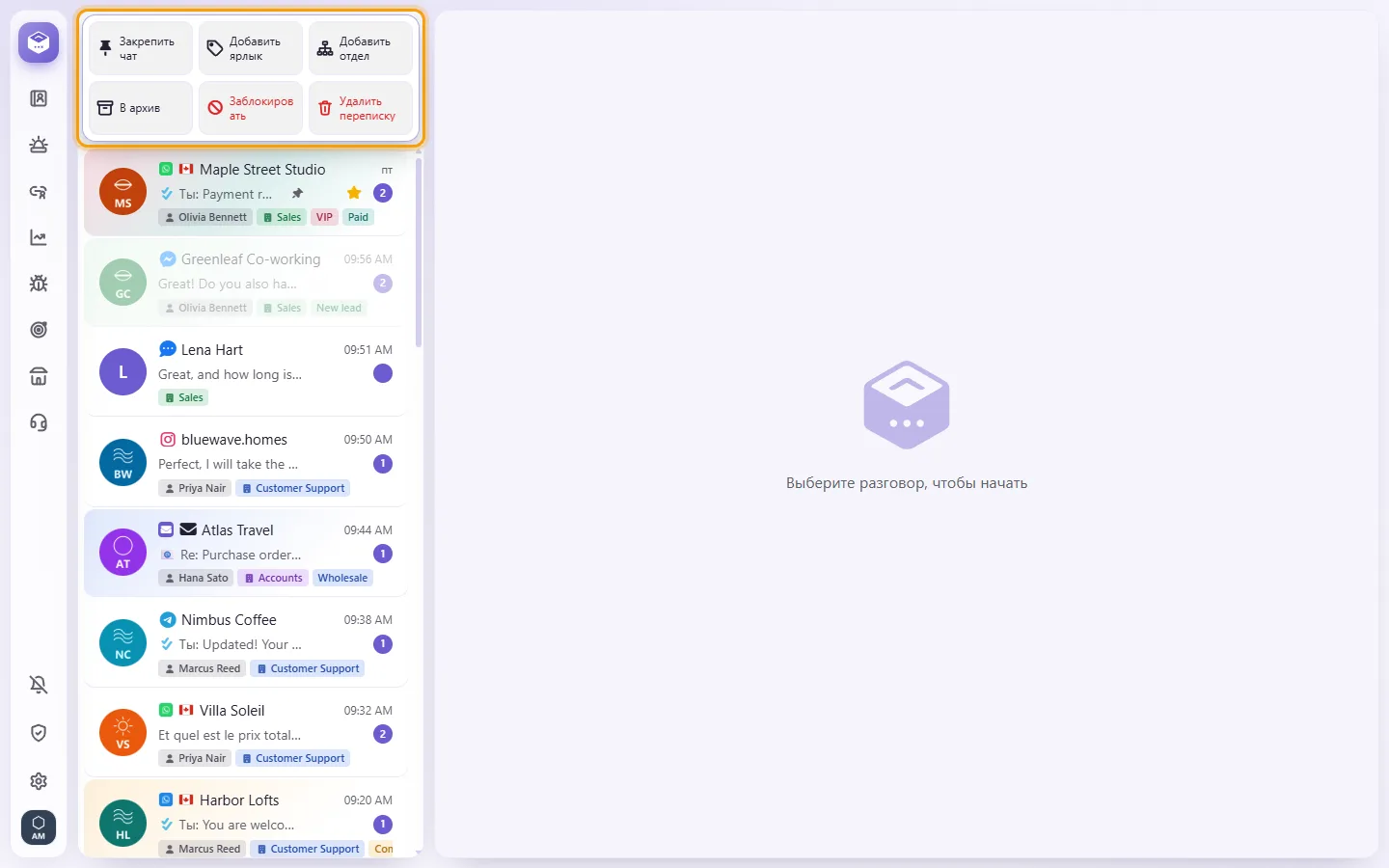
- Отпустите диалог на плитке. «Закрепить чат» спросит, на какой срок; «Добавить ярлык» и «Добавить отдел» откроют короткий список для выбора; «Заблокировать» и «Удалить переписку» сначала попросят подтверждение.
Также диалог можно отпустить на кнопки «Назначьте мне», «Готово», сердечко или «Напоминание» в шапке открытого диалога: действие применится к перетащенному диалогу, а не к открытому. Плитка, которой вам нельзя пользоваться или которая не подходит (диалог уже закреплён, уже в архиве и так далее), отображается серой. Если среди нескольких отмеченных строк перетащить одну отмеченную, перетаскиваются все отмеченные; в этом случае «Закрепить», «Заблокировать» и «Напоминание» остаются серыми.
- Откройте меню чата и выберите «Закрепить чат». Появится окно выбора срока («Закрепить на»).
- Выберите нужный интервал: в часах («Часы»: 1, 2, 4 или 8), в днях («Дни»: 1, 3, 7 или 30) или «Навсегда».
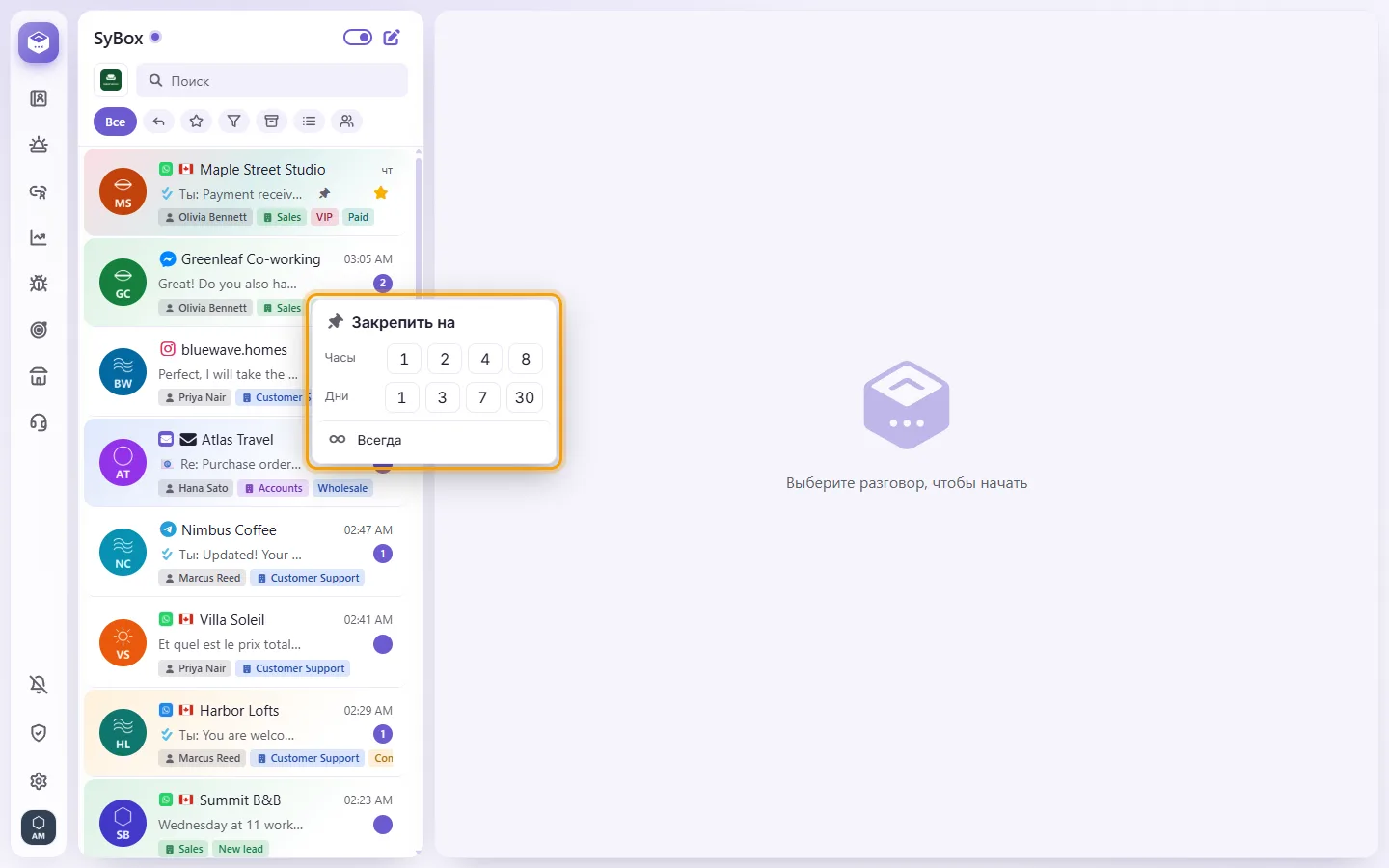
- При временном закрепе рядом с булавкой отображается оставшееся время (например, «3 ч»). При наведении мыши видна точная дата («Закреплено до»).
По истечении срока чат автоматически вернётся на своё обычное место в списке по дате последнего сообщения. Ваши закрепы индивидуальны и не видны коллегам.
- Откройте меню диалога и выберите «Отложить».
- Выберите срок: «На час», «На 3 часа», «До завтрашнего утра» (9:00), «До следующей недели» (понедельник, 9:00) или «Выбрать дату и время».
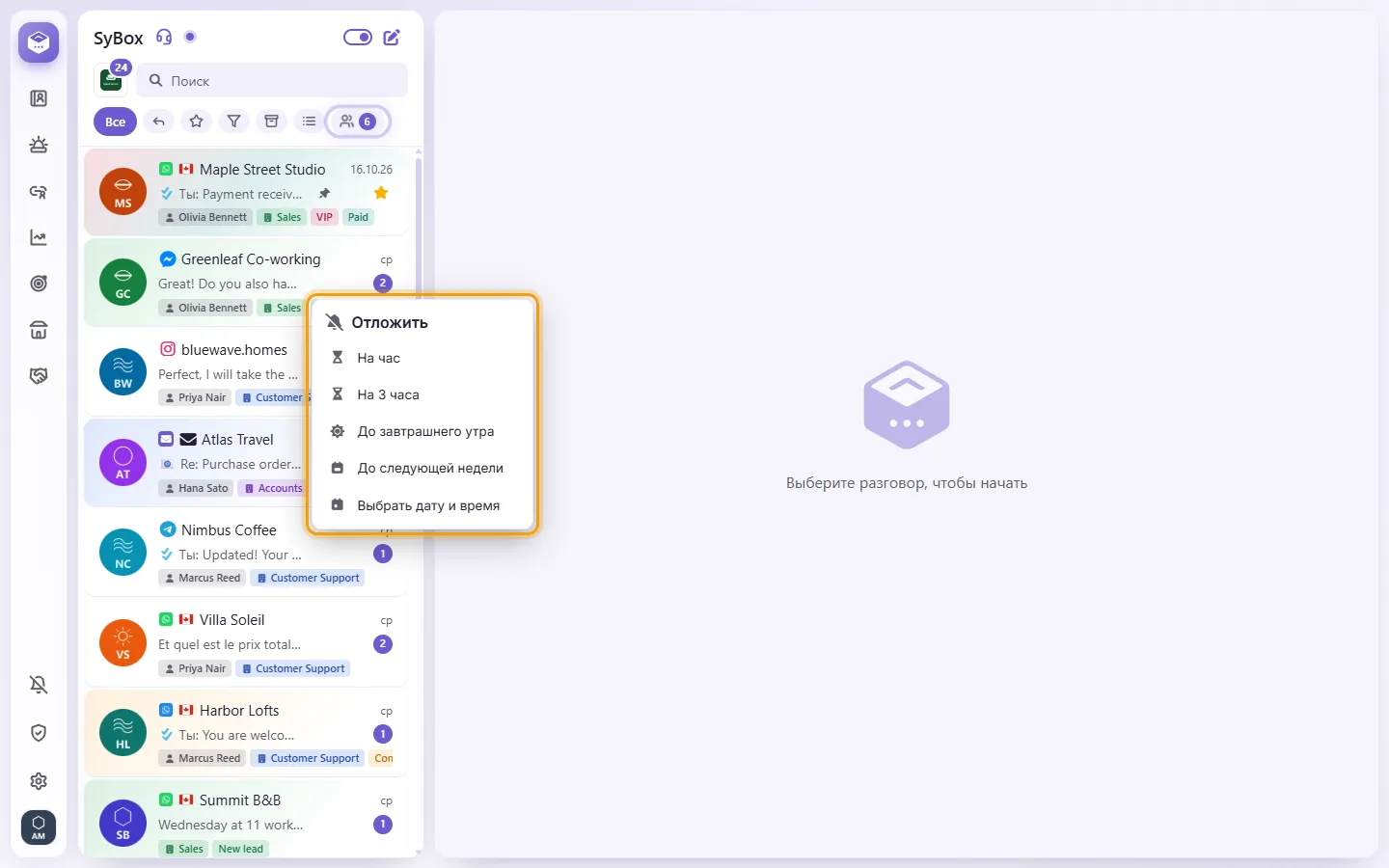
- «Отложено до (дата). Диалог вернётся раньше, если придёт новое сообщение.»
До этого времени диалог не показывается в списке. Когда время наступит или клиент напишет, диалог вернётся в начало списка с заметкой «⏰ Диалог больше не отложен». Откладывание действует для всей команды, как и архив, и требует права «Архивировать переписку» или «Временно архивировать переписку».
Чтобы увидеть отложенные диалоги, откройте «Ещё фильтры» и выберите «Отложенные». Чтобы вернуть диалог раньше срока, откройте там его меню и выберите «Больше не откладывать».
- В меню переписки выберите пункт «Напоминание».
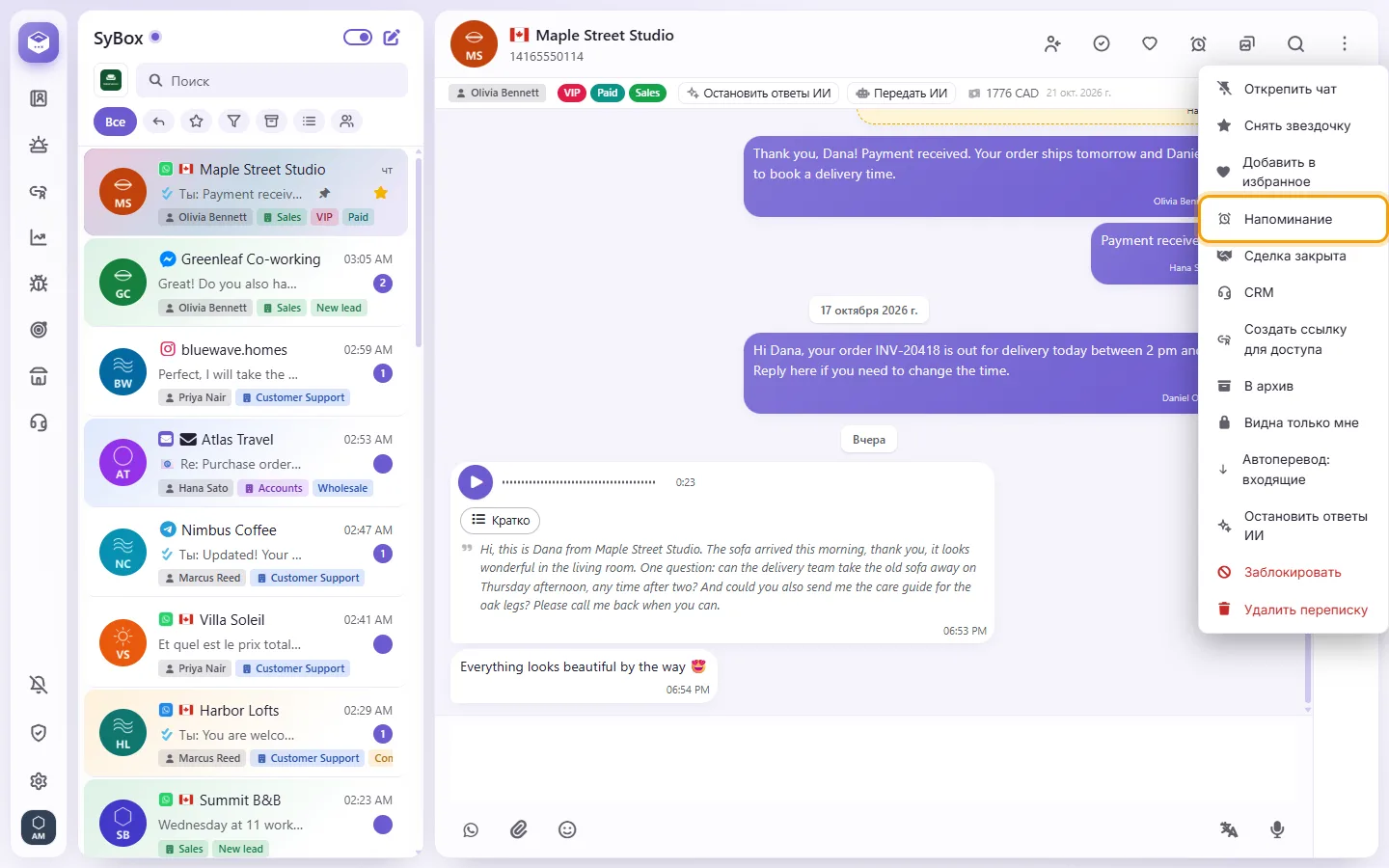
- Выберите «Тип»:
- «Напомни мне»: личное уведомление только для вас. Когда подойдёт время, вы получите уведомление (в браузере и в установленном приложении), оповещение в SyBox и строку «Напоминание» на панели уведомлений, которая открывает заметку.
- «Автоотправка»: автоматическая отправка заготовленного сообщения клиенту в указанное время.
- «Автоотправка, если нет ответа»: отправляет сообщение в указанное время, только если клиент ничего не написал с момента настройки.
- Задайте время в поле «Когда» или нажмите кнопку быстрого выбора: «10 мин», «1 час» или «23 часа». Вариант «23 часа» позволяет успеть отправить сообщение в рамках 24-часового окна WhatsApp. Для типа «Напомни мне» также доступны «2 дня» и «3 дня»; для обоих вариантов автоотправки максимальный вариант — «23 часа».
- Для любого из двух вариантов автоотправки напишите текст сообщения и выберите номер отправителя (если у вас подключено несколько номеров).
- Нажмите «Сохранить».
Как пометить сообщение или диалог как непрочитанный?
Кнопки «Пометить как непрочитанное» нет. Диалог считается прочитанным, как только вы открыли его или отметили завершённым.
Есть ли отдельный фильтр «Непрочитанное»?
Используйте «Ожидает ответа» в строке фильтров под строкой поиска: этот фильтр справляется с задачей лучше. Он показывает каждый диалог, где последнее сообщение написал клиент и никто ещё не ответил, независимо от того, прочитан он или нет. Если ответ не требуется (например, последним сообщением клиента было «Спасибо»), отметьте диалог завершённым с помощью галочки в кружке в шапке диалога («Отметить как завершённое»), и он уйдёт из «Ожидает ответа». Чтобы увидеть только те диалоги, которые ещё никто не открывал, в расширенном фильтре в блоке «Статус» есть пункт «Непрочитанные» (см. «Как пользоваться расширенным фильтром и сохранять фильтры»). Кроме того, у непрочитанных диалогов в строке показывается число.
Как увидеть только те диалоги, в которых я ещё могу ответить?
Откройте «Ещё фильтры» и выберите «Окно ответа открыто». Этот фильтр скрывает диалоги, в которых 24-часовое окно уже закрылось (в WhatsApp написать им можно только шаблоном). Этот пункт также доступен в блоке «Статус» расширенного фильтра, поэтому его можно сочетать с другими условиями и сохранять.
Чем отличаются звёздочка и сердечко (Избранное)?
Звёздочка на диалоге с клиентом — общая, её видит вся команда. Сердечко (Избранное) и булавка (Закрепить) — персональные метки, которые видите только вы.
Если я удалю переписку, она удалится только у меня?
Нет. Пункт «Удалять переписку» стирает всю историю чата для всей компании на всех устройствах, будьте внимательны. Чтобы просто скрыть чат со своего экрана, используйте «В архив» или «Временный архив».
Как удалить сразу несколько переписок?
Откройте меню любого чата и выберите «Выбрать», затем нажмите «Выбрать все» на панели (или отметьте нужные чаты). Нажмите «Ещё» и выберите «Удалить переписку». Этот пункт виден только сотрудникам, которым разрешено удалять переписки.
Пришло уведомление о новом сообщении, но в списке я его не вижу.
Скорее всего, в списке включён фильтр (например, Звёздочка или Избранное). Нажмите фильтр «Все», и диалог сразу появится.