Действия с сообщениями
Обновлено:
Где: Входящие > Действия с сообщениями
- Номер телефона внутри сообщения — это ссылка. Нажмите на него, чтобы открыть диалог с этим номером или начать новый. Номер остаётся ссылкой и после перезагрузки страницы. Номер без кода страны в сообщении клиента сначала определяется по стране диалога, а затем по стране вашего рабочего пространства. В ваших собственных сообщениях приоритет у страны рабочего пространства.
- На компьютере наведите курсор на сообщение. Появятся три кнопки: «Реагировать», «Ответить» и «Ещё». Нажатие на «Ещё» открывает полное меню. Также можно кликнуть правой кнопкой мыши по сообщению, включая карточку файла или геолокации.
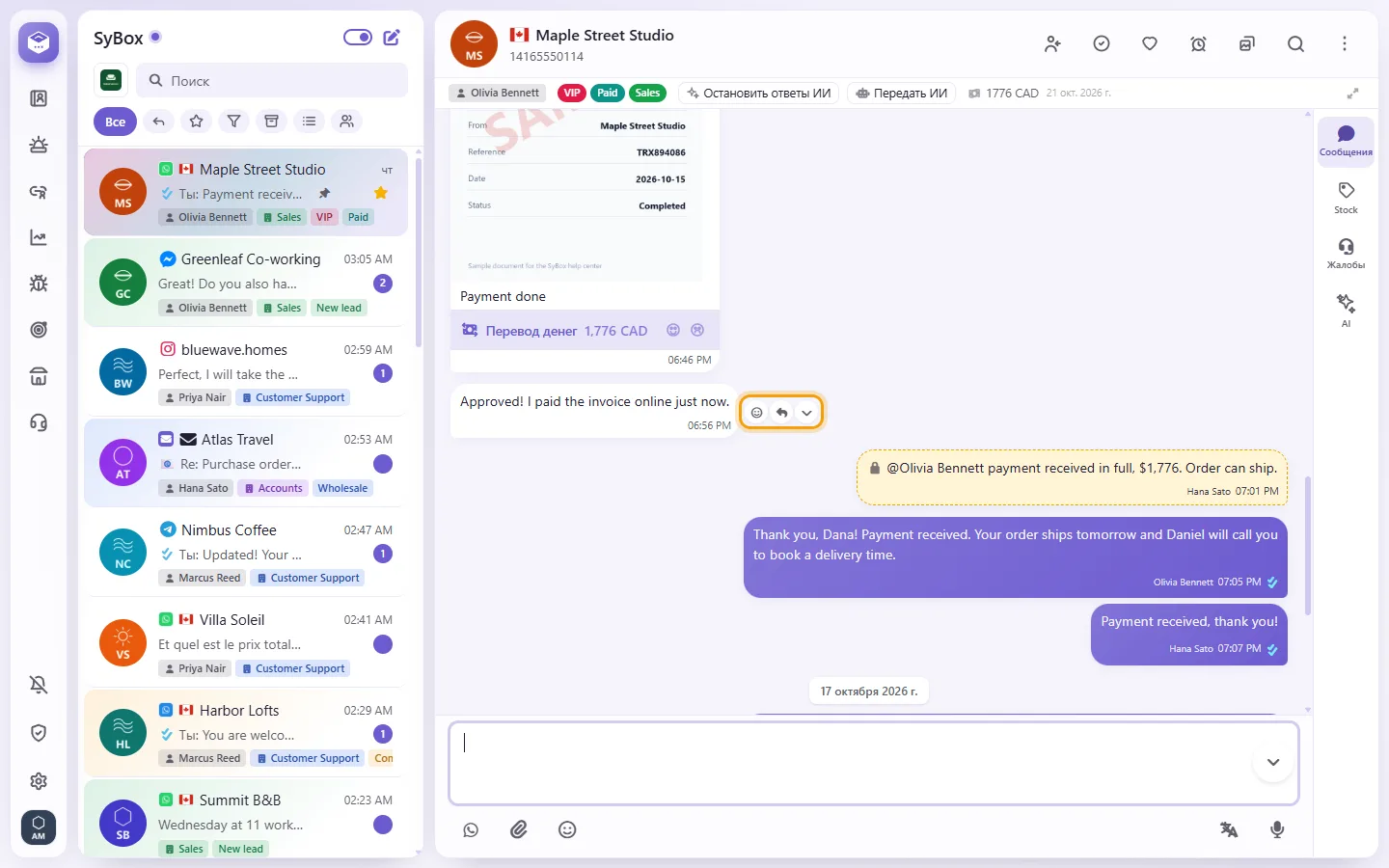
- На телефоне зажмите сообщение пальцем. Для быстрого ответа смахните сообщение вбок.
Что доступно в меню сообщения
Набор пунктов зависит от канала связи и ваших прав доступа.
- «Реагировать»: выберите один из шести эмодзи 👍 ❤️ 😂 😮 😢 🙏. Нажмите на крестик, чтобы снять реакцию. Недоступно в SMS и почте. В Messenger и Instagram реакцию можно отправить только в течение 24 часов после последнего сообщения клиента; позже SyBox сообщит: «Реакцию можно отправить только в течение 24 часов после последнего сообщения клиента. Ответьте сообщением.» Снять реакцию можно всегда.
- «Ответить»: цитирует сообщение в ответе. Доступно в WhatsApp и Telegram. Недоступно в Messenger, Instagram, SMS, почте и внутренних заметках.
- «Копировать»: копирует текст сообщения («Скопировано»).
- «Копировать изображение» (для картинок или для PDF — вся его первая страница): копирует саму картинку в буфер обмена для вставки в другое приложение или чат. С помощью мыши картинку также можно перетащить из сообщения в папку, на рабочий стол или в другое приложение.
- «Переслать»: отправляет сообщение в один или несколько других чатов. Подробнее ниже.
- «Выбрать»: включает выбор нескольких сообщений, чтобы переслать их вместе. Подробнее ниже.
- «Пин» / «Открепить»: закрепляет сообщение вверху чата.
- «В избранное» / «Снять звездочку».
- «Сохранить»: скачивает фото, видео, документ или стикер.
- «Перевести» / «Скрыть перевод»: отображается, если в рабочей области включён перевод.
- «Заметка»: добавляет комментарий к конкретному сообщению.
- «Добавить в заметки контакта»: копирует текст сообщения в Примечания контакта.
- «Внутренний ответ»: отвечает на сообщение внутренней заметкой, невидимой для клиента.
- «Редактировать»: только для собственных сообщений и только в определённых каналах:
- внутренние заметки — в течение 10 минут
- чаты с коллегами, комната Команда и чаты с другими пространствами SyBox — в течение 15 минут
- Telegram — в течение 48 часов
- сообщения в WhatsApp, Messenger, Instagram, SMS и письма редактировать нельзя.
- «Удалить сообщение»: открывает подтверждение «Вы уверены, что хотите удалить это сообщение?». Подробнее ниже.
- Откройте меню сообщения и выберите «Переслать».
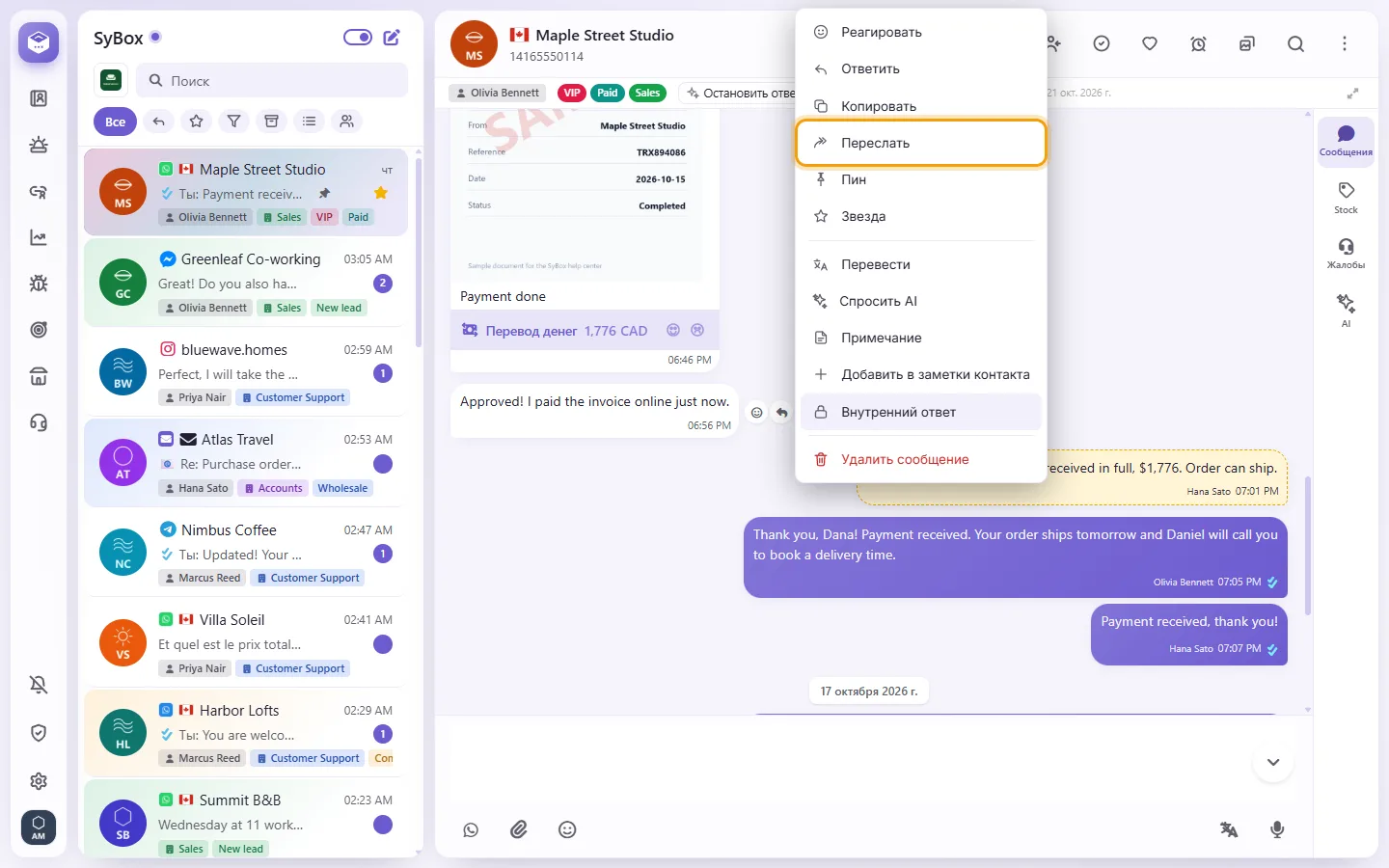
- В окне «Переслать» найдите нужные диалоги («Поиск по чатам») и выберите один или несколько.
- Отправьте. Появится надпись «Переслано в» и количество чатов. У сообщения появится отметка «Переслано».
В списке отображаются только те чаты, куда можно отправить сообщение прямо сейчас. Письмо можно переслать только в другой почтовый тред.
На телефоне рядом с фото или видео есть круглая стрелка («Переслать»), как в WhatsApp: нажмите на неё, чтобы сразу перейти к окну «Переслать». Время сообщения располагается у нижнего края изображения.
- Откройте меню одного из сообщений и выберите «Выбрать», прямо над пунктом «Удалить сообщение». Это сообщение отмечается, у каждого сообщения, которое можно выбрать, в начале отображается квадратик, а вместо поля сообщения появляется панель.
- Нажмите на каждое другое нужное сообщение. Одно нажатие заполняет его квадратик и окрашивает строку, повторное — снимает отметку. На панели отображается, сколько сообщений выбрано, например «Выбрано: 3».
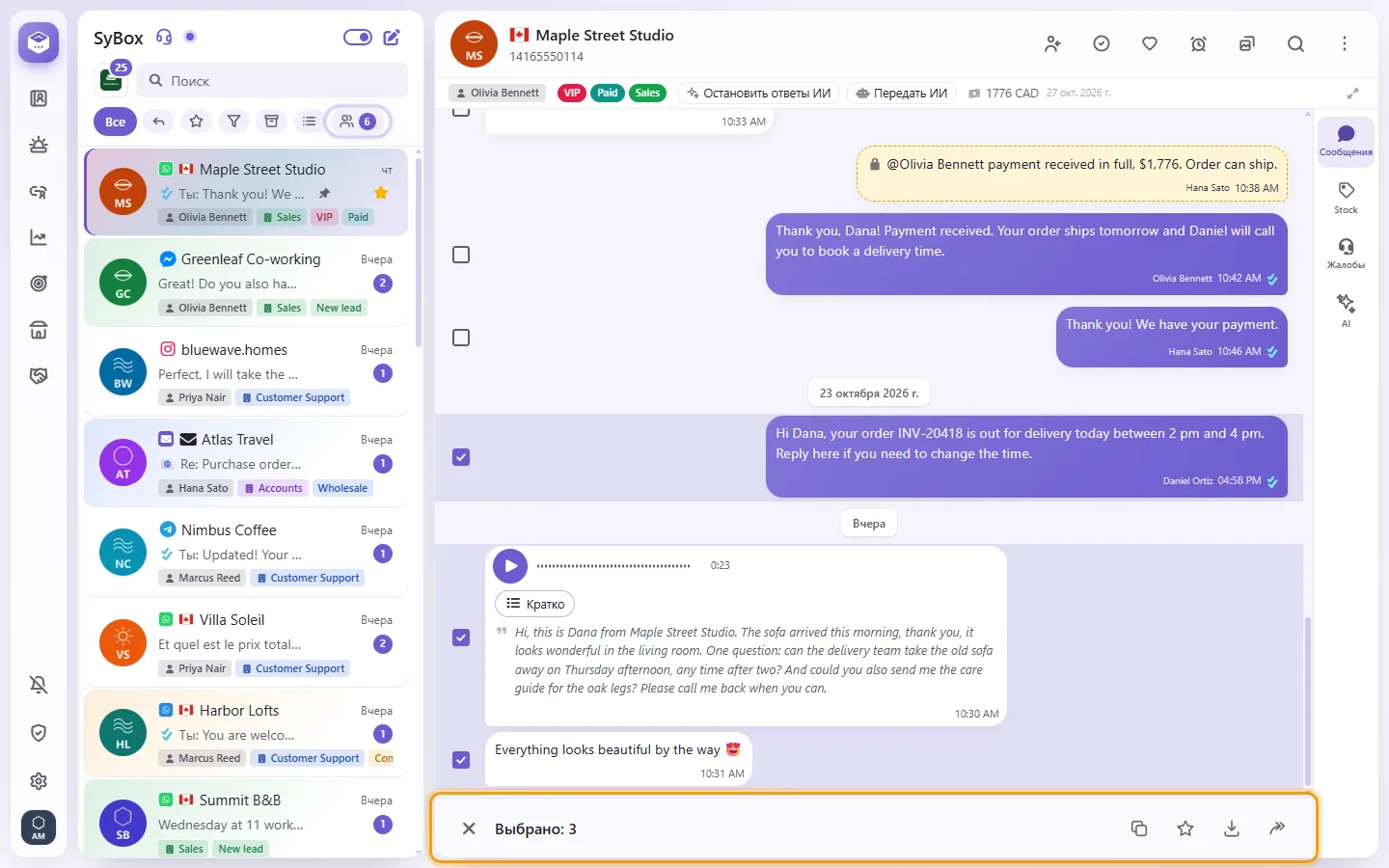
- Нажмите «Переслать» (стрелка) на панели, затем выберите один или несколько диалогов в окне «Переслать».
- Отправьте. В каждый диалог придут все сообщения одно за другим, в том же порядке, что и в чате.
На панели также доступны «Копировать» для выбранных сообщений, «Звезда» или «Снять звездочку» для всех сразу и «Сохранить» для их файлов (отображается, только когда в одном из них есть файл). Чтобы завершить выбор, нажмите на крестик на панели или клавишу Esc. Отмечать можно только сообщения, доступные для пересылки, а письма можно выбирать только вместе с другими письмами.
- Откройте меню сообщения, выберите «Удалить сообщение» и подтвердите действие.
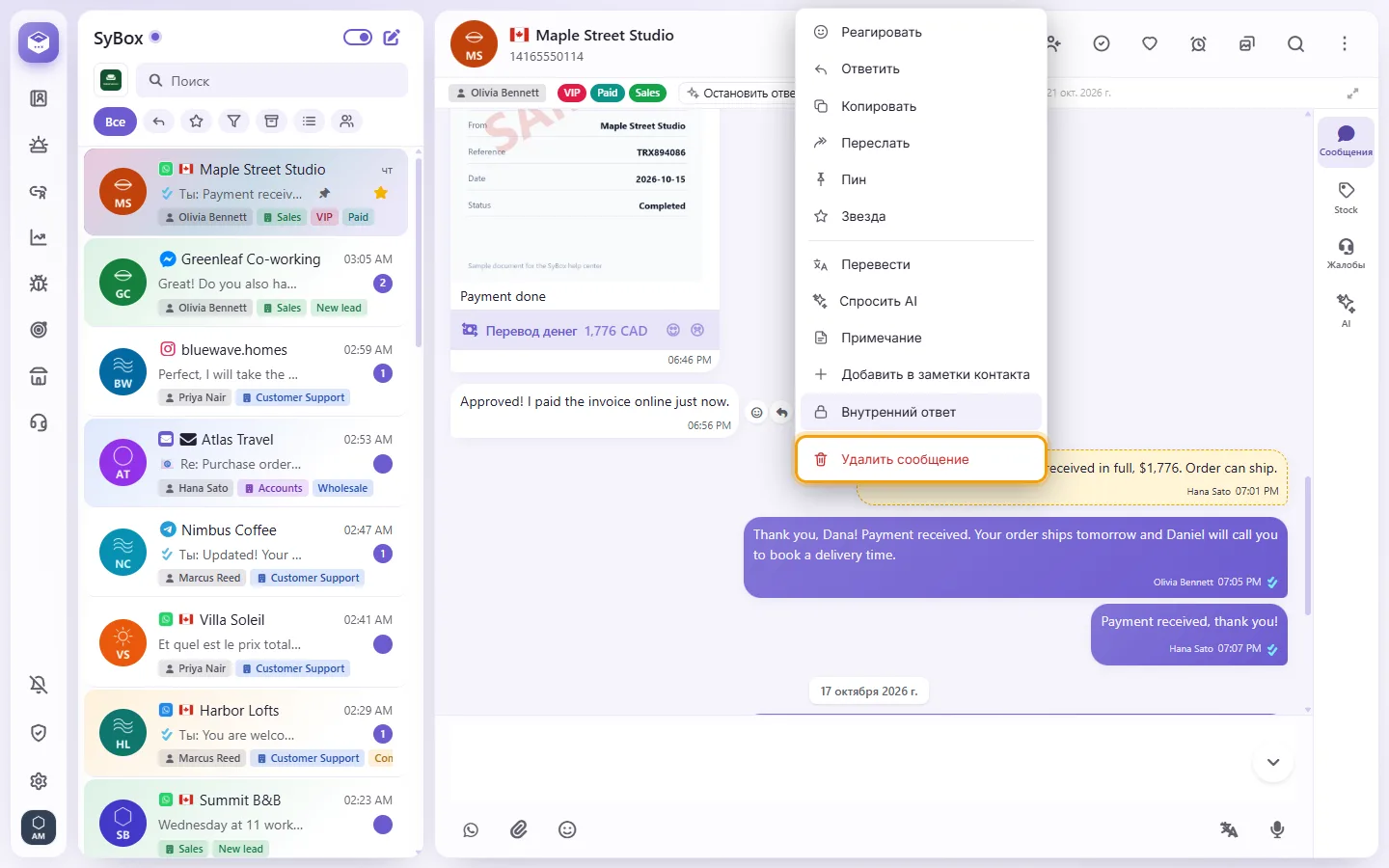
- Сообщение скроется в SyBox, а на его месте появится «🚫 Сообщение удалено».
Важно: в WhatsApp, Messenger, Instagram и подобных каналах это НЕ удаляет сообщение с телефона клиента.
В чатах с коллегами, комнате Команда и диалогах с другими пространствами SyBox у ваших сообщений также есть опция «Удалить у всех» (в течение 60 часов). Она удаляет сообщение у обоих собеседников. Сообщения, отправленные вами в Telegram, можно удалить у всех в течение 48 часов.
Почему я не могу ответить с цитированием на сообщение в Messenger или Instagram?
Ответы с цитатой поддерживаются только в WhatsApp и Telegram. В других каналах просто напишите ответ в поле ввода.
Я вижу «Контакт удалил это сообщение». Что это значит?
Клиент удалил это сообщение со своей стороны.
Как документы отображаются в чате
- У документов отображается иконка их формата: красная для PDF, синяя для Word, зелёная для Excel, оранжевая для PowerPoint и иконка архива для zip-файлов.
- Под именем файла указано количество страниц (если применимо), его размер и формат.
- Для PDF-файлов над именем также отображается миниатюра первой страницы. Для PDF больше 10 МБ отображаются только размер и тип без миниатюры.
- Нажмите на документ, чтобы открыть его. Чтобы скачать файл, откройте меню сообщения и выберите «Сохранить».