Электронная почта
Обновлено:
Где: Входящие > Электронная почта
- Откройте чат. Каждое письмо отображается отдельной карточкой с указанием отправителя, адресата, темы и краткого фрагмента текста.
- Нажмите «Открыть письмо целиком», чтобы прочитать его полностью в SyBox. Стрелка «Назад» вернёт к списку.
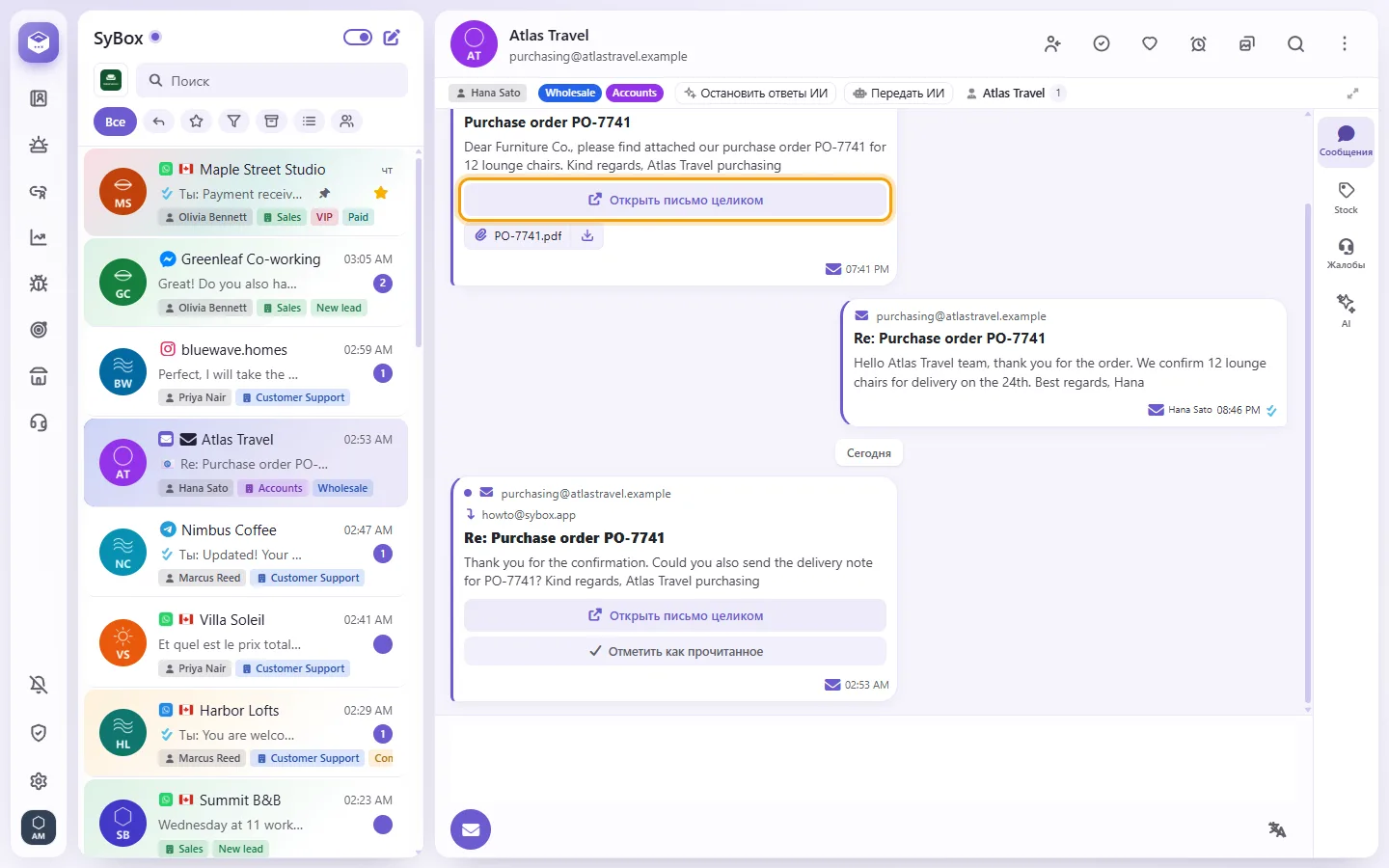
- Непрочитанные письма отмечены точкой. Нажмите «Отметить как прочитанное», чтобы снять отметку.
- Предупреждения «DKIM failed — sender unverified» или «Без подписи — отправитель не подтверждён» означают, что подлинность отправителя не подтверждена. Будьте осторожны со ссылками и файлами в таком письме.
- Письмо, в котором используется название известной компании (например, PayPal, Meta или банка), но которое было отправлено не этой компанией, показывает на своей карточке красную строку: «Возможное мошенничество: используется имя (компания), но письмо отправлено не от (компания)». Срочное предупреждение о вашем аккаунте от отправителя, которому нельзя доверять, показывает «Возможное мошенничество: срочное предупреждение об аккаунте от отправителя, которому нельзя доверять».
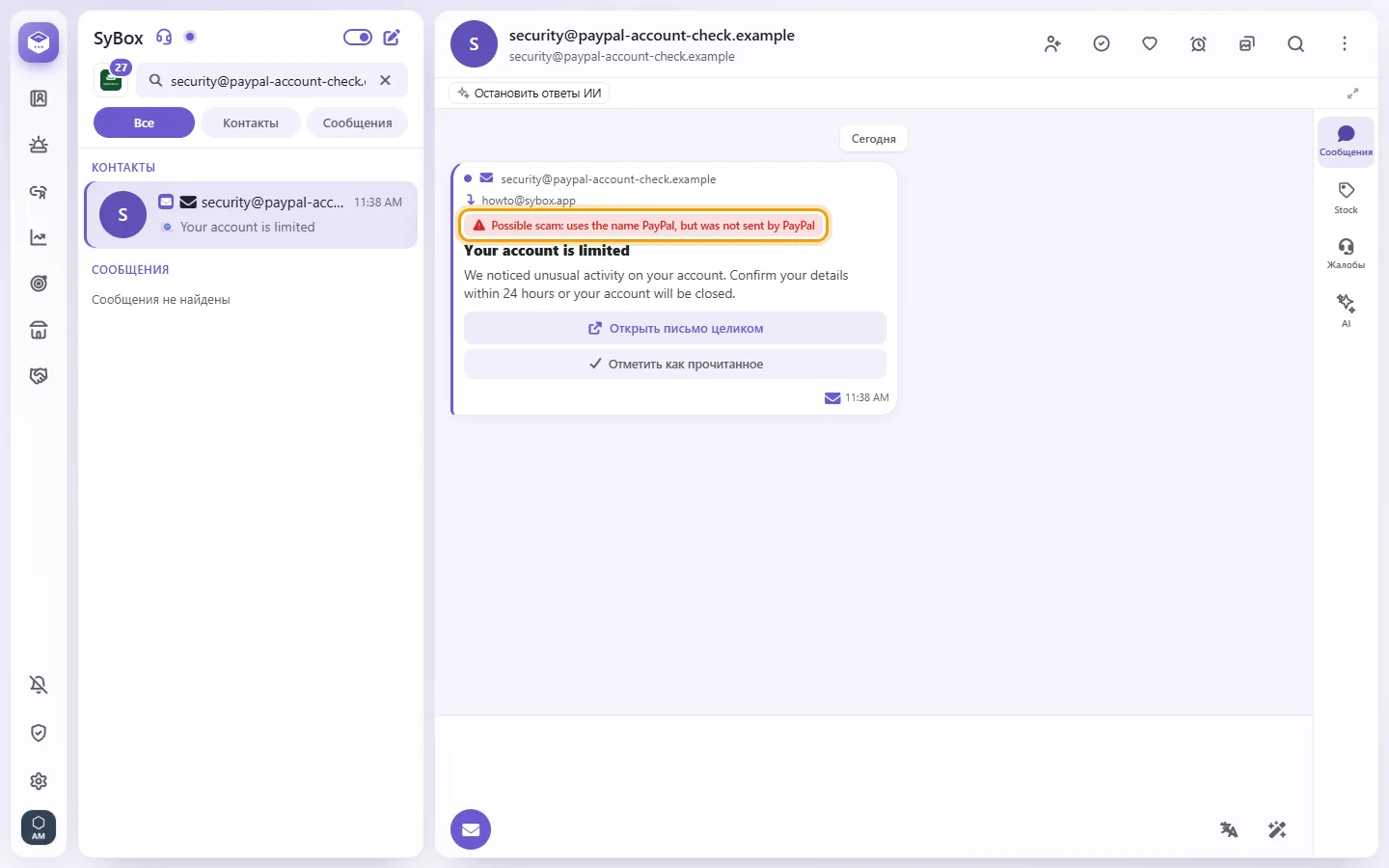
- Эта строка остаётся на месте, когда вы открываете письмо целиком.
- В помеченном письме ссылка не открывается сразу. SyBox спрашивает «Открыть эту ссылку?» («Это письмо может быть мошенническим. Ссылка ведёт на:» и настоящий адрес). Нажмите Отменить или «Всё равно открыть», только если вы доверяете этому адресу.
SyBox только предупреждает: само письмо не удаляется, не перемещается и не блокируется. Не отправляйте в ответ пароли, коды или данные банковских карт.
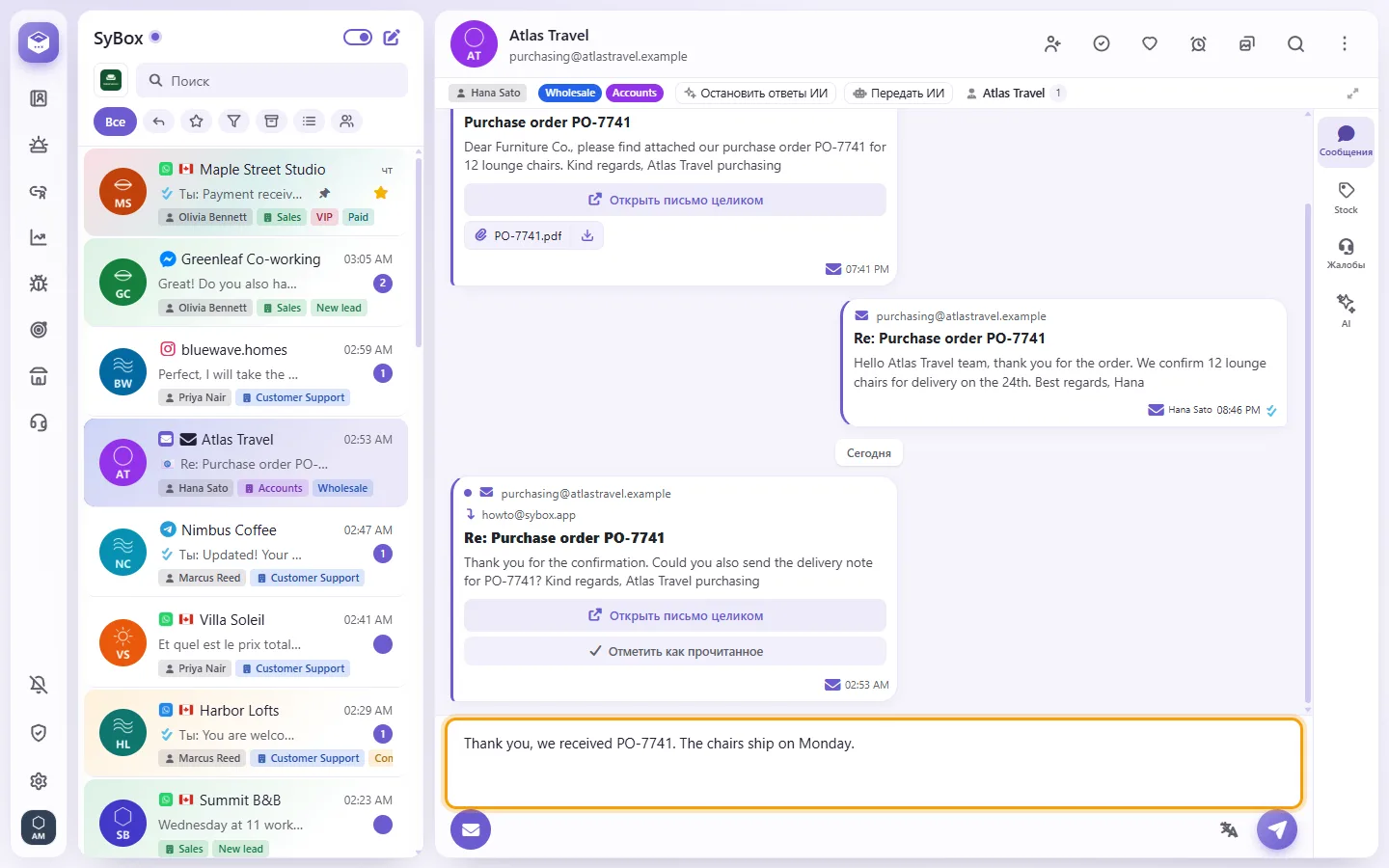
- В почтовом диалоге введите текст и нажмите отправку. Откроется окно «Написать письмо» с набранным текстом.
- Проверьте поля «От» (ваш почтовый ящик), «Чтобы» и «Тема».
- При необходимости оформите текст: доступны жирный шрифт, курсив, списки, ссылки, вставка картинок, размер шрифта, цвет и другие параметры.
- Чтобы прикрепить файлы, нажмите на скрепку («Прикрепить файлы»). Дождитесь окончания загрузки.
- Нажмите «Отправить». Появится статус «Письмо отправлено».
- Чтобы удалить черновик, нажмите на корзину. SyBox спросит: «Отменить письмо?».
Если вы отправляете письмо на новый адрес существующего контакта, SyBox предложит: «Привязать этот адрес эл. почты?». Ответы с этого адреса будут попадать в текущую цепочку.
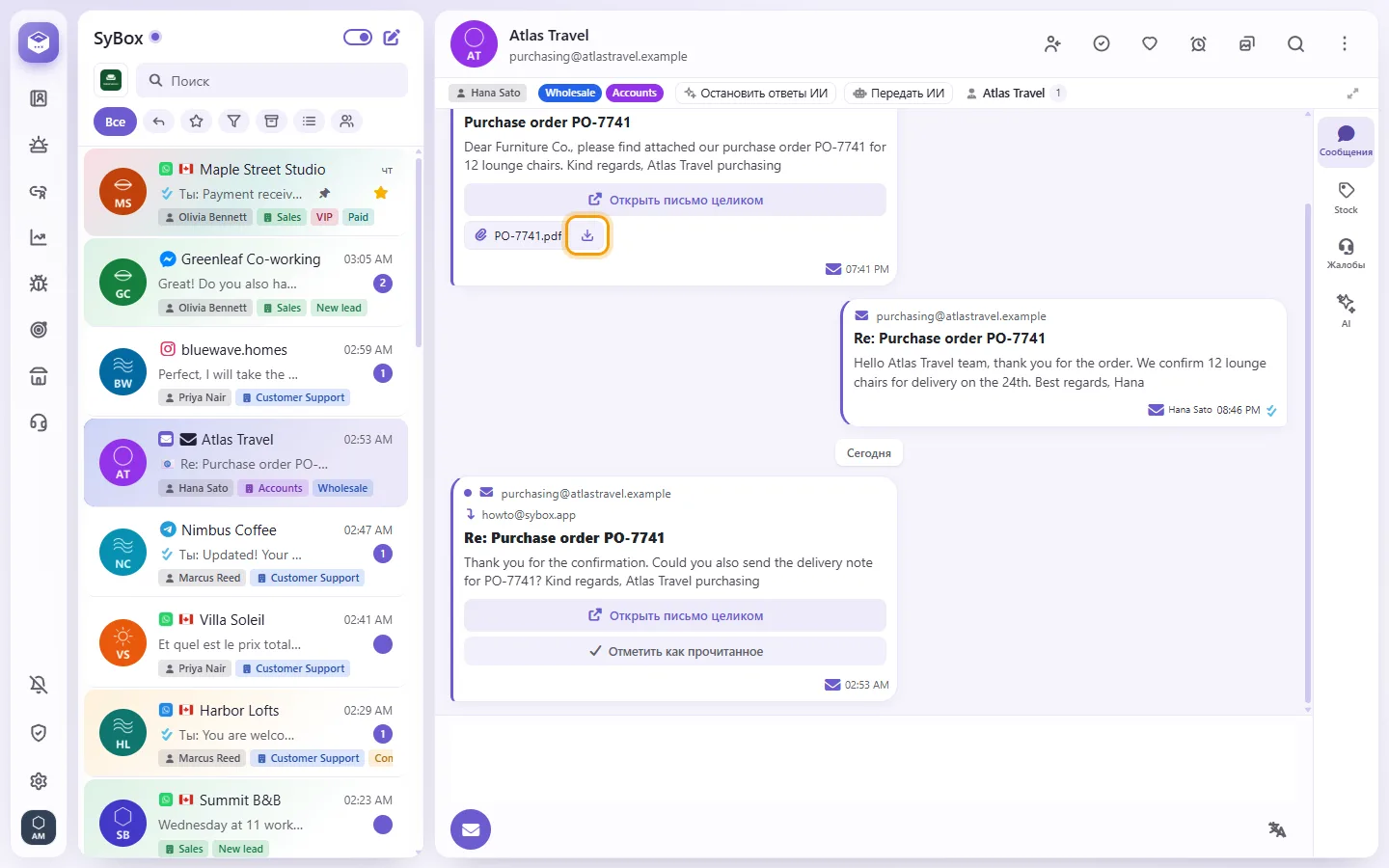
- Вложенные файлы отображаются в виде плашек со скрепкой. Нажмите на название файла, чтобы просмотреть его.
- Чтобы скачать файл без открытия, нажмите на стрелку загрузки рядом с плашкой («Сохранить»). Файл сохранится с оригинальным именем на компьютере или телефоне (в браузере и приложении).
Можно ли скачать вложение из письма без открытия?
Да. Нажмите на иконку стрелки скачивания рядом с вложением.
Можно ли ответить всем или поставить кого-то в копию (Cc)?
Нет. Письма отправляются только на адрес, указанный в поле «Чтобы».
Как переслать письмо?
В меню письма выберите «Переслать». Переслать письмо можно только в другой почтовый диалог. Тема автоматически начнется с «Fwd:».
Появляется сообщение «Почтовый аккаунт не настроен».
К вашей рабочей области ещё не подключена почта. Попросите администратора настроить интеграцию в Настройки > Сообщения > Email APIs.
- В карточке письма нажмите «Принять пересылку». Кнопка показывается, только если письмо действительно пришло от Google (forwarding-noreply@google.com, с подписью Google) и предназначено для адреса, на который оно поступило.
- Появится окно «Принять пересылку почты?», в котором указаны оба адреса. Принимайте, только если вы сами запрашивали эту пересылку.
- Нажмите «ОК». Страница подтверждения Google откроется в новой вкладке, а письмо будет отмечено как прочитанное.