Быстрые ответы, внутренние заметки и упоминания
Обновлено:
Где: Входящие > Быстрые ответы, внутренние заметки и упоминания
- В пустом поле сообщения введите «/». После слэша можно сразу начать вводить сокращение или название ответа.
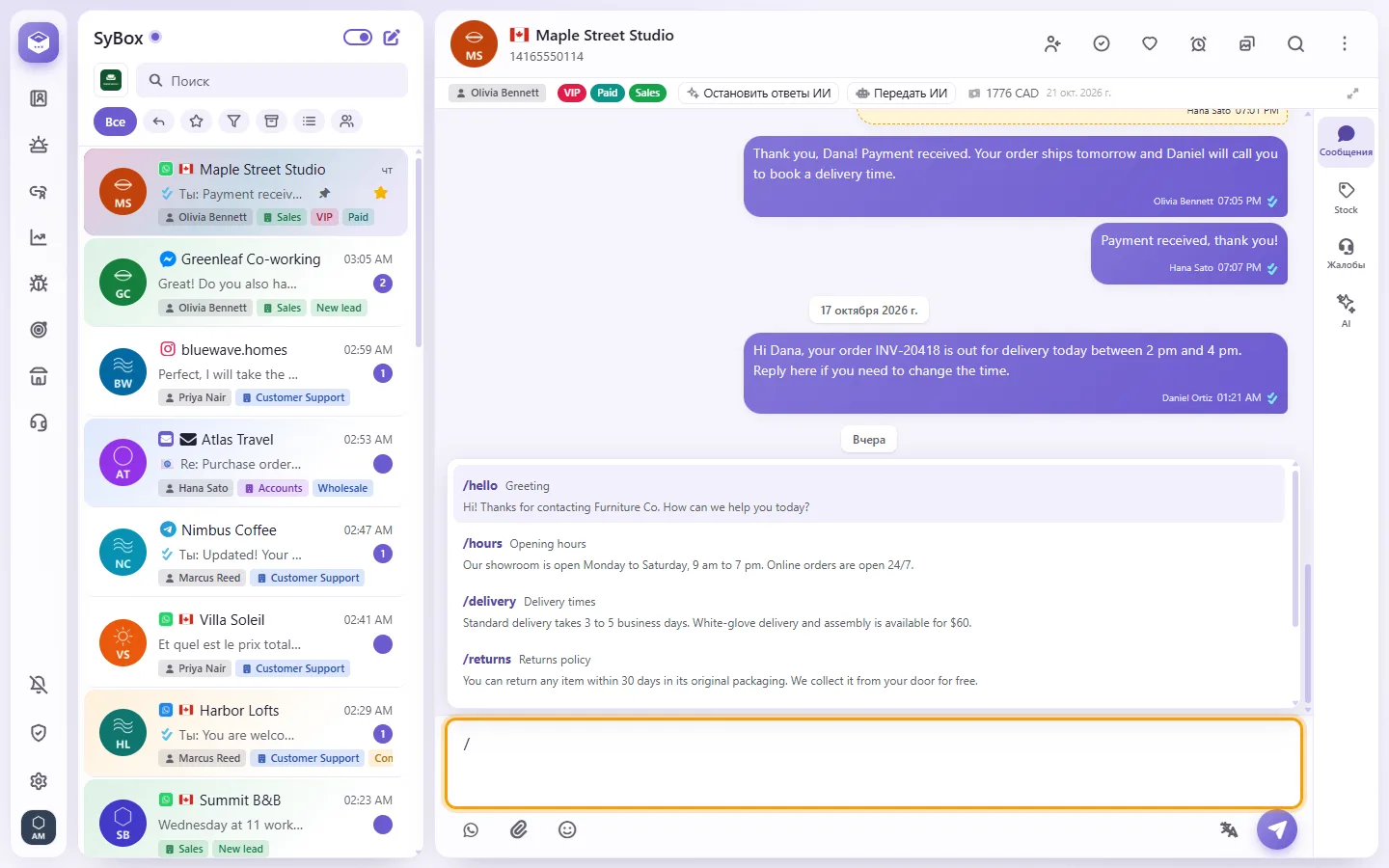
- Появится список до 8 подходящих ответов.
- Выберите нужный стрелками и нажмите Enter или кликните по нему мышью — текст вставится в поле ввода. Esc закрывает список.
- Проверьте текст и отправьте. Сообщение не уйдёт клиенту, пока вы не нажмёте кнопку отправки.
В тексте быстрого ответа {name} заменяется на имя клиента, {agent} — на ваше имя, а {company} — на название компании.
Управление быстрыми ответами находится в Настройки > Команда и клиенты > Быстрые ответы. Для этого требуются соответствующие права.
- Нажмите на иконку канала рядом со скрепкой и выберите «Внутренняя заметка».
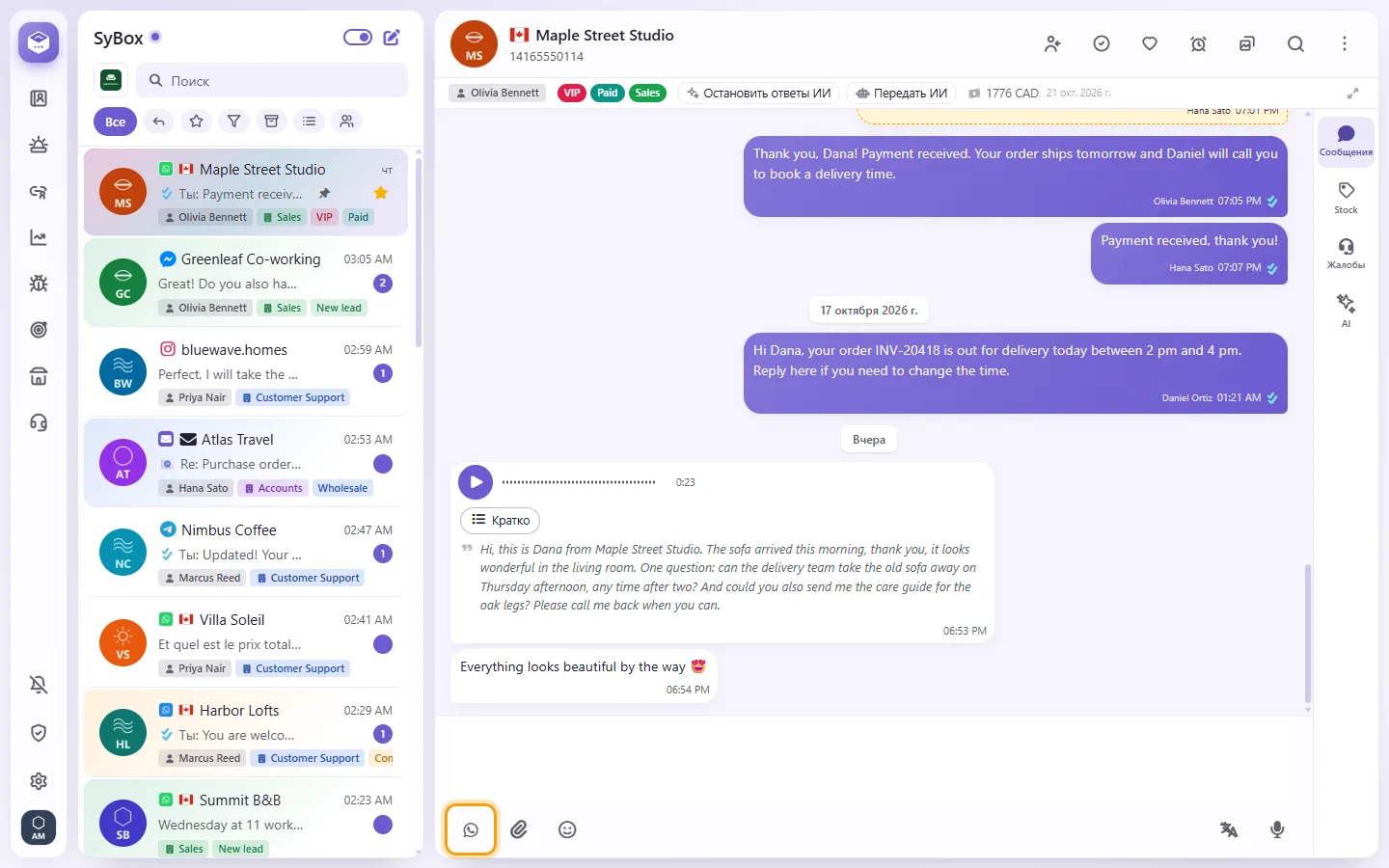
- Поле ввода изменит цвет, и в нём появится надпись «Внутреннее сообщение — контакту не будет отправлено».
- Напишите текст и отправьте.
Быстрый способ: наберите «@@@» в поле ввода, чтобы переключиться в режим заметок, и повторите, чтобы вернуться назад. Чтобы ответить заметкой на конкретное сообщение, откройте его меню и выберите «Внутренний ответ».
Заметка привязывается к линии чата (номеру или странице, куда написал клиент): её увидят только коллеги с доступом к этой линии, точно так же, как и сообщения клиента. Заметку нельзя добавить в чат, к которому ещё не привязан канал (например, контакт создан вручную и ещё не написал): «Заметку можно добавить, как только у диалога появится канал (сообщение на номер или страницу)».
- Откройте чат и переключитесь на «Внутренняя заметка».
- Введите «@open» (пункт появится в списке упоминаний: «Показать этот диалог коллеге без доступа») и выберите сотрудника. Коллеги без доступа к чату показаны первыми; под чертой идут те, у кого доступ уже есть (они будут просто упомянуты).
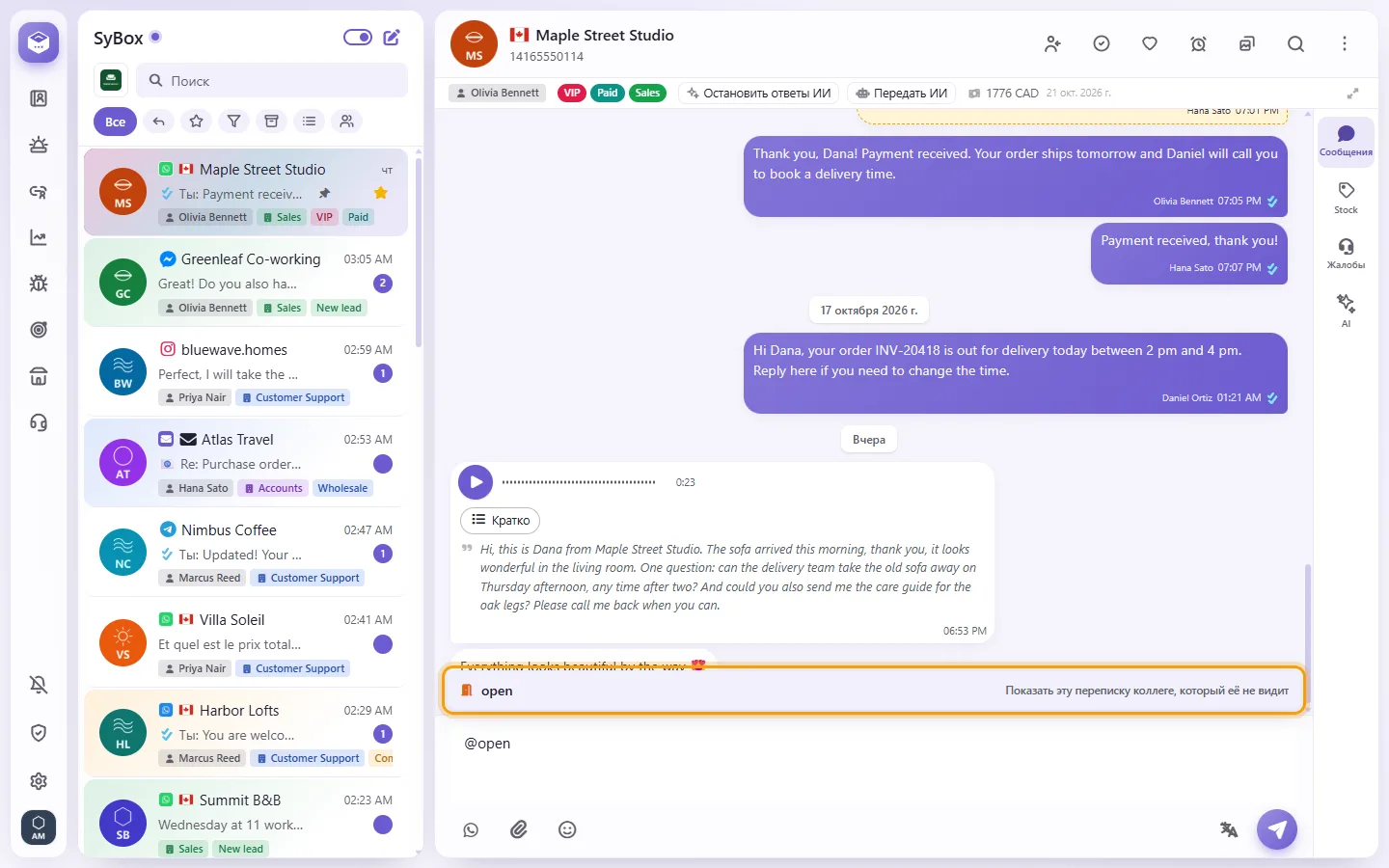
- Отправьте заметку.
Диалог появится в списке у коллеги со всей историей и новыми входящими сообщениями, и он сможет отвечать клиенту с нужной линии. Доступ к остальным чатам линии не предоставится. Над диалогом появится плашка «Вам открыл доступ:» с вашим именем. У вас будет отображаться «Доступ открыт:» с его именем; нажмите × («Закрыть доступ»), чтобы отозвать чат — он тут же исчезнет с его экрана. Если доступ уже есть у всех, появится подсказка «У всех уже есть доступ к этому диалогу».
Кто может использовать: администратор пространства и пользователи с правом «Открывать диалог коллеге (@open)» в Настройки > Команда и клиенты > Пользователи. Для остальных функция отключена.
- В поле сообщения введите «@» и выберите коллегу из списка.
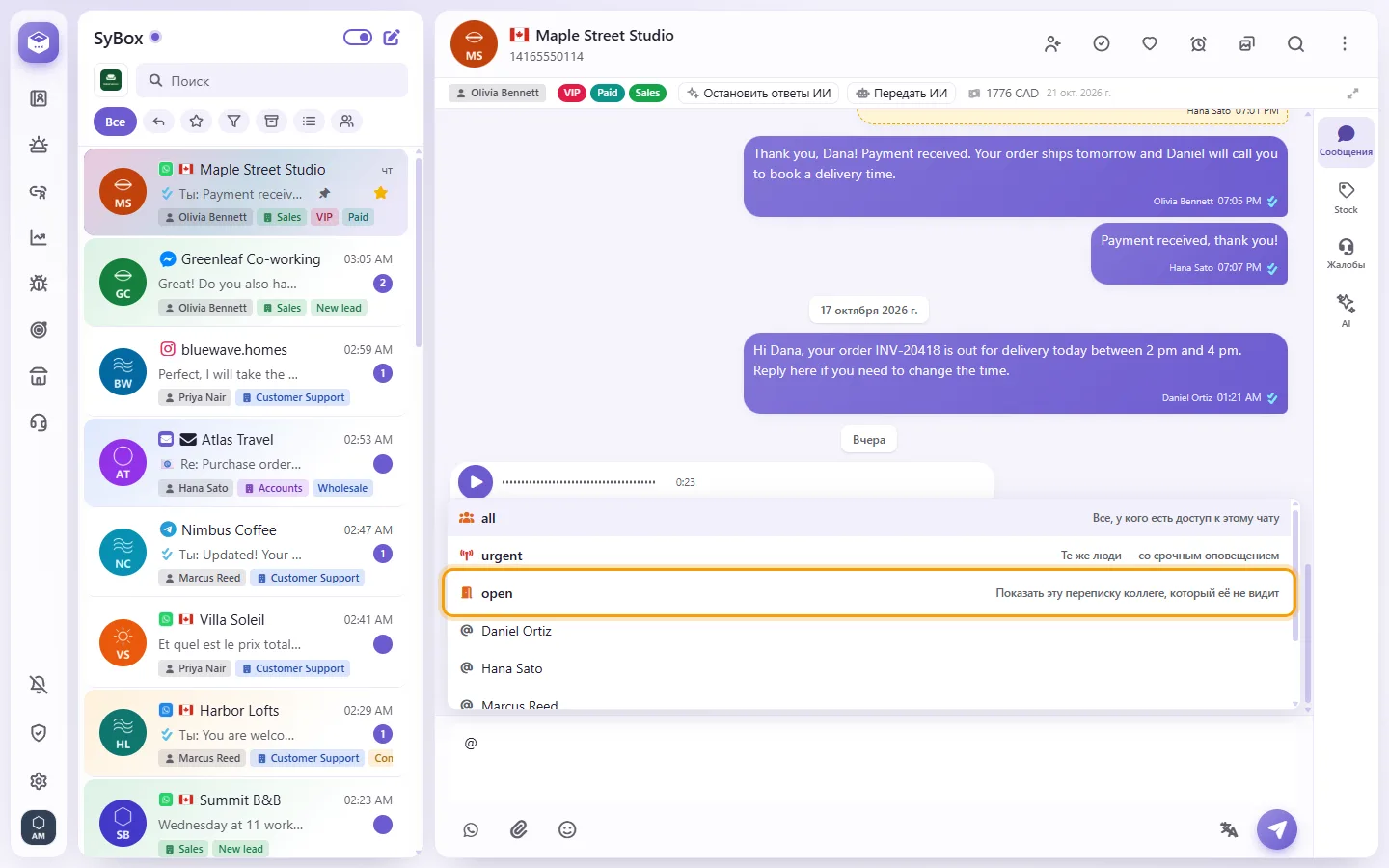
- Вы также можете выбрать «Все, у кого есть доступ к этому чату» или «Те же люди — со срочным оповещением» (уведомление прозвучит трижды).
- Сообщение с упоминанием автоматически становится внутренней заметкой и никогда не уйдёт клиенту.
- Коллега получит оповещение «(имя) упомянул(а) вас». Упоминания отображаются на панели уведомлений, где доступна кнопка «Отметить все как прочитанное».
Где коллега увидит ваше упоминание:
- В строке диалога перед счётчиком непрочитанных отображается «@», как в группе WhatsApp, пока коллега не откроет диалог. При открытии диалог прокручивается к заметке с упоминанием, и «@» исчезает.
- На телефоне в углу меню ⋮ отображается число непрочитанных уведомлений, и такое же число стоит у пункта «Уведомления» внутри меню. Если непрочитанных нет, ничего не отображается.
- Установленное приложение получает уведомление об упоминании, даже когда оно закрыто.
- Нажатие на уведомление об упоминании или на его строку в панели уведомлений открывает диалог прямо на этой заметке.