Голосовые звонки WhatsApp в браузере
Обновлено:
Где: Входящие > Голосовые звонки WhatsApp в браузере
Звонки от клиентов на ваш номер WhatsApp Business можно принимать прямо во входящих SyBox через браузер, а операторы могут звонить клиентам, которые это разрешили (см. «Как позвонить клиенту в WhatsApp»).
Что необходимо для работы
- Включённые звонки для номера на стороне WhatsApp. В меню Настройки > Каналы откройте меню «действий» нужного номера (значок колокольчика) и нажмите «Включить звонки». При успехе появится статус «Звонки включены». Если WhatsApp отклонит запрос, отобразится причина.
- Включение функции в SyBox. В этой же карточке номера нажмите на кнопку гарнитуры «Отвечать на голосовые вызовы через SyBox». При включении она загорится зелёным (по умолчанию выключена).
- Браузер с поддержкой вызовов и разрешение на доступ к микрофону для сайта SyBox.
Управлять этими параметрами могут только пользователи с правом «Управление каналами».
Как поступает входящий звонок
1. В верхней части экрана появляется карточка с именем и номером звонящего, указанием линии, на которую поступил вызов, и надписью «Входящий звонок WhatsApp».
2. Раздаётся повторяющийся звуковой сигнал. В некоторых браузерах звук включается только после первого клика по странице, поэтому ориентируйтесь и на всплывающее окно.
3. Вызов поступает одновременно всем операторам, которые находятся онлайн, имеют право писать с этого номера и видят переписку с данным клиентом.
- Нажмите «Ответ».
- Если браузер запросит доступ к микрофону, подтвердите его.
- Появится статус «Подключение…», запустится таймер разговора — звонок начался.
- Вызов принимает тот оператор, который первым нажал «Ответ». У остальных карточка звонка закроется.
- «Отклонить» сбрасывает входящий звонок, на который ещё никто не ответил.
- Во время разговора кнопка «Без звука» выключает микрофон, а «Включить звук» — включает обратно.
- Кнопка «Завершить» вешает трубку.
- Крестик («Закрыть») лишь убирает карточку звонка с вашего экрана, но не прерывает сам разговор.
Что сохраняется в чате после звонка
- При успешном звонке появляется запись «Звонок принят:» с именем оператора, длительностью беседы и датой.
- Непринятые вызовы отмечаются системным сообщением «Пропущенный вызов» с датой и временем.
- В диалоге WhatsApp откройте панель контакта и нажмите «Звонок в WhatsApp» (значок WhatsApp) рядом с номером клиента. Кнопка отображается, если один из ваших номеров принимает звонки в SyBox.
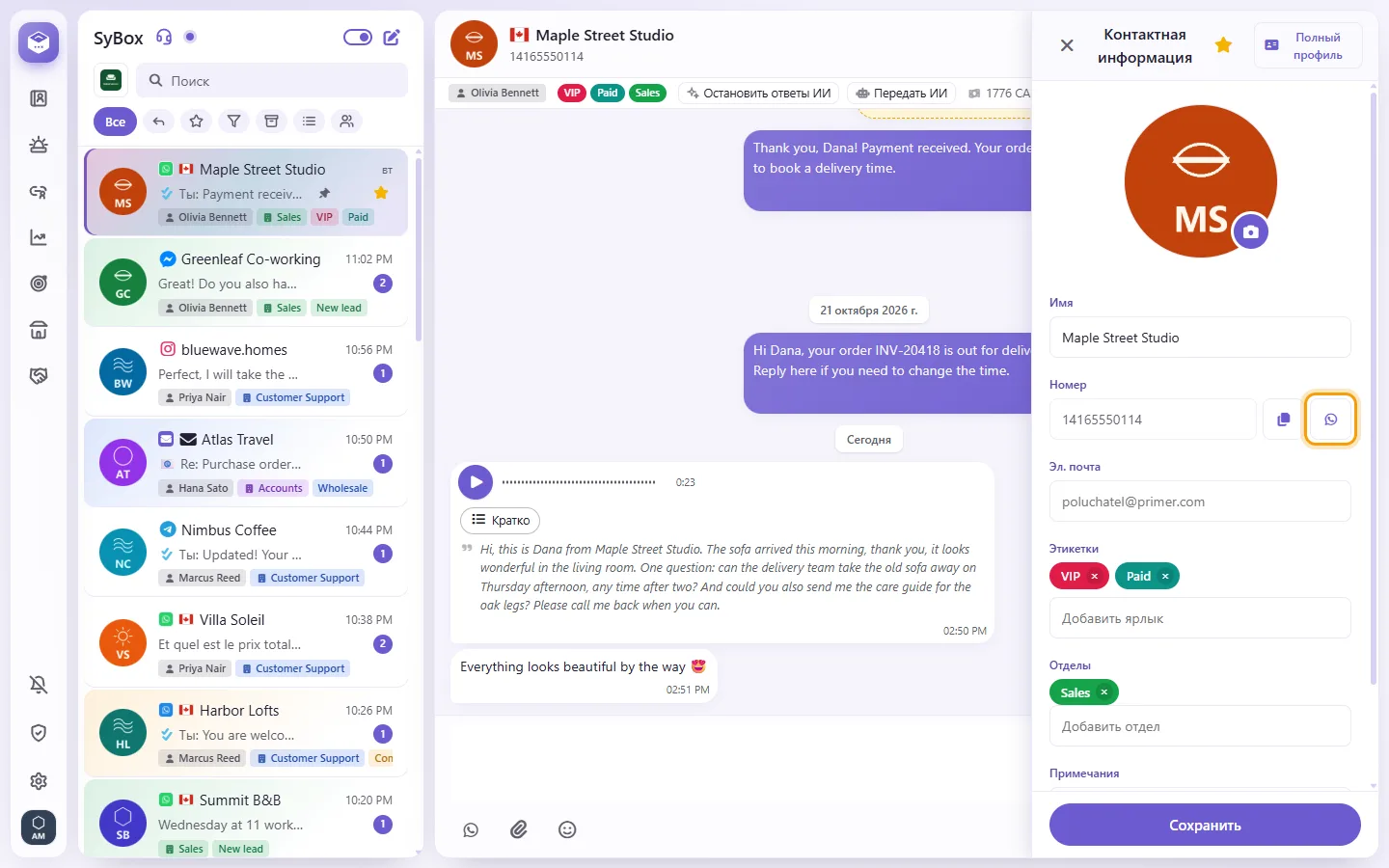
- WhatsApp сам решает, кому можно звонить. Если клиент разрешил звонки, вызов начнётся в вашем браузере: «Вызов…», затем «Идут гудки…», а затем начнётся разговор; кнопки «Выключить микрофон» и «Завершить» работают так же, как при входящем звонке.
- Если клиент ещё не разрешил звонки, нажмите «Запросить разрешение на звонок». WhatsApp отправит ему «Можно позвонить вам в WhatsApp?». Вы увидите «Запрос отправлен. Позвонить можно будет, когда клиент согласится.» Его ответ появится в диалоге: «Клиент разрешил звонки в WhatsApp» или «Клиент отказался от звонков в WhatsApp».
Звонок записывается в диалоге как «Исходящий звонок:» с именем оператора и длительностью разговора или с пометкой «без ответа», если никто не взял трубку. За звонки, которые совершает ваша компания, Meta взимает поминутную плату.
Я вижу «Клиент не разрешил звонки, а WhatsApp пока не даёт отправить новый запрос.»
WhatsApp ограничивает, как часто можно запрашивать разрешение у одного и того же клиента. Дождитесь его ответа или отправьте запрос позже.
Я вижу «На этом номере WhatsApp звонки выключены.»
Включите звонки для этого номера в меню Настройки > Каналы (см. «Что необходимо для работы» выше).
Могут ли операторы сами звонить клиентам через SyBox?
Да, в WhatsApp, если клиент это разрешил: см. «Как позвонить клиенту в WhatsApp». Кнопка «Позвонить» рядом с телефоном на смартфонах и планшетах открывает стандартную телефонную звонилку устройства.
Переключатель выключен. Что происходит при звонке клиента?
Операторы увидят карточку «Входящий звонок WhatsApp» с одиночным сигналом, чтобы знать о вызове. Принять звонок в SyBox не получится, и карточка закроется сама.
Появляется «Разрешение на использование микрофона отклонено», и звонок сбрасывается.
Предоставьте сайту SyBox доступ к микрофону в настройках браузера и примите следующий звонок.
Отображается ошибка «Этот браузер не поддерживает голосовые вызовы».
Откройте сервис в современном браузере, поддерживающем аудиозвонки.
Появилось сообщение: «Этот номер больше не подключен к WhatsApp. Подключите его заново в WhatsApp Manager».
Пропала связь номера с платформой WhatsApp. Подключите его повторно через WhatsApp Manager.
Мы ответили на звонок с рабочего телефона, но в SyBox пишется «Пропущенный вызов». Почему?
SyBox фиксирует успешными только звонки, принятые внутри самого сервиса. Все остальные звонки отмечаются как «Пропущенный вызов».
Открывает ли звонок 24-часовое окно переписки и делает ли чат непрочитанным?
Нет. Звонок поднимает диалог вверх списка, но статус чата остаётся прочитанным, а 24-часовое окно сообщений не активируется.