Come condividere una conversazione con un collega che non vi ha accesso (@open)
Aggiornato il
A volte un collega assegnato a un'altra linea ha bisogno di consultare una specifica conversazione. Puoi dargli accesso a quel singolo thread senza dovergli aprire l'intera linea telefonica o pagina.
- Apri la conversazione e passa a "Nota interna".
- Digita "@open" (compare nell'elenco delle menzioni con la voce "Mostra questa conversazione a un collega che non può vederla"), quindi seleziona il collega. I colleghi che non hanno ancora accesso vengono mostrati in cima all'elenco; sotto una riga divisoria compaiono quelli che hanno già accesso, che verranno semplicemente menzionati.
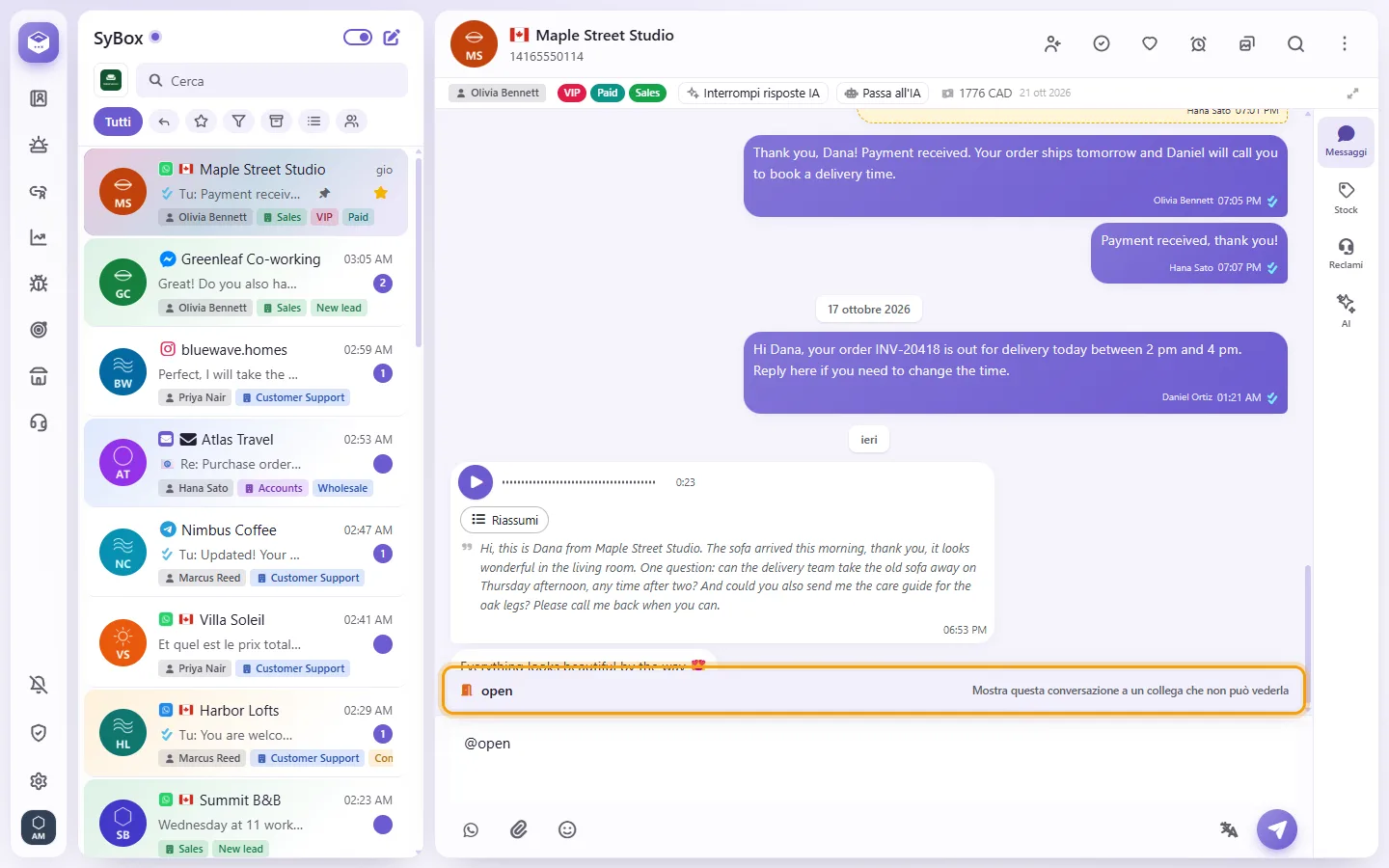
- Invia la nota.
La conversazione comparirà subito nell'elenco del collega, con lo storico completo e i nuovi messaggi in arrivo in tempo reale, consentendogli anche di rispondere direttamente dalla linea su cui il cliente ha scritto. Tutto il resto dei messaggi di quella linea rimarrà inaccessibile. Una barra sopra la conversazione indicherà al collega "Aperta per te da" con il tuo nome. Tu vedrai l'indicazione "Aperta per" con il suo nome; fai clic su × ("Revoca accesso al collega") per rimuovere la condivisione, facendola sparire all'istante dalla sua schermata. Se tutti hanno già accesso, il menu mostrerà "Tutti hanno già accesso a questa conversazione".
Chi può farlo: l'amministratore dello spazio di lavoro e gli utenti con il permesso "Apri una conversazione a un collega (@open)" abilitato in Impostazioni > Team e clienti > Utenti. Per tutti gli altri la funzione è disattivata.
Altre informazioni su Risposte rapide, note interne e menzioni.