Risposte rapide, note interne e menzioni
Aggiornato il
Dove: Inbox > Risposte rapide, note interne e menzioni
- Con la casella di testo vuota, digita "/". Puoi anche iniziare a digitare la scorciatoia o il titolo della risposta rapida.
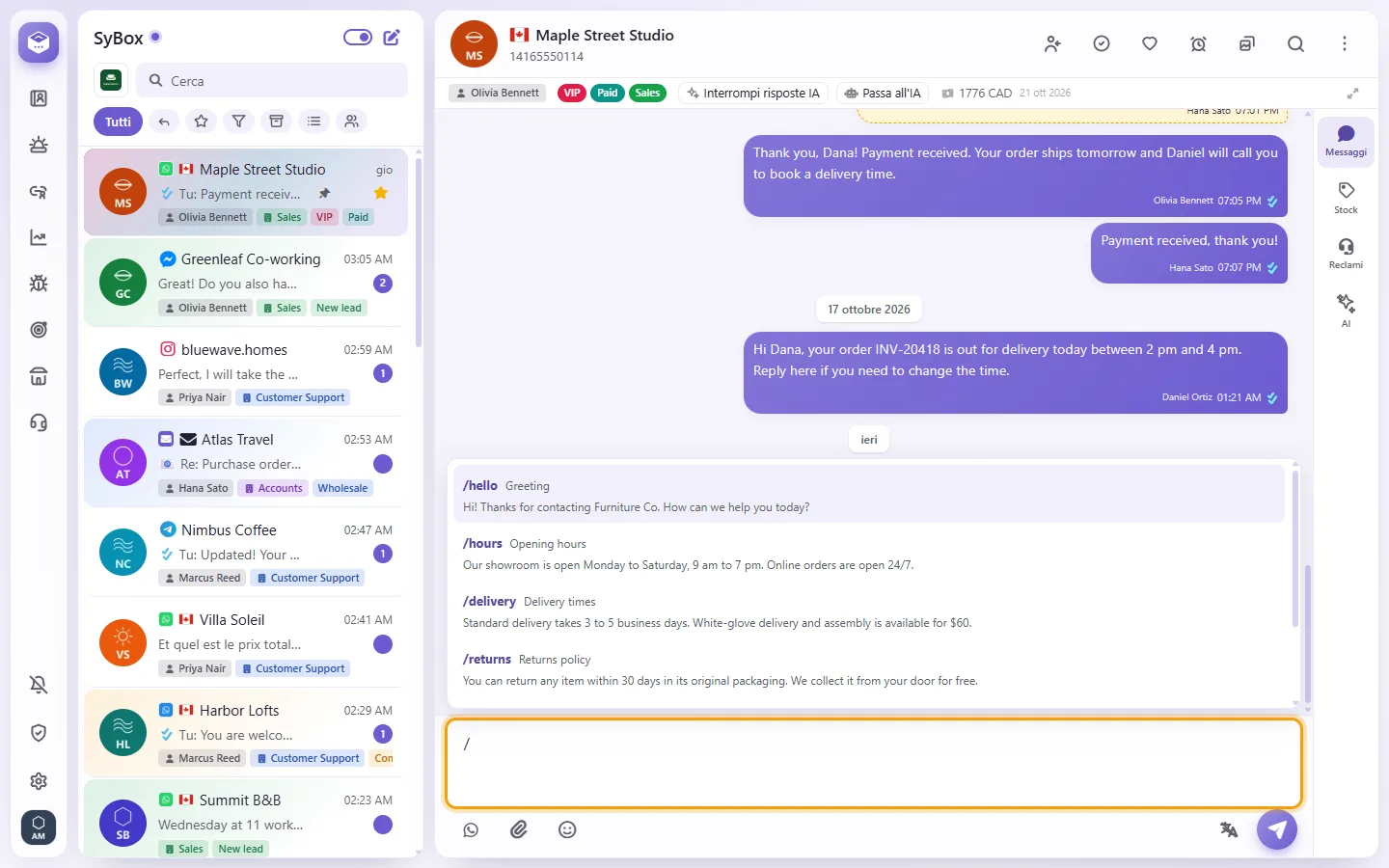
- Verranno mostrate fino a 8 risposte corrispondenti.
- Usa le frecce della tastiera e premi Invio, oppure fai clic sulla risposta desiderata per inserirne il testo nella casella. Premi Esc per chiudere il menu.
- Rileggi il messaggio e invialo. Il messaggio non parte finché non premi Invia.
Nel testo delle risposte rapide, il tag {name} viene sostituito dal nome del cliente, {agent} dal tuo nome e {company} dalla ragione sociale dell'azienda.
Le risposte rapide si gestiscono in Impostazioni > Team e clienti > Risposte rapide (operazione riservata agli utenti autorizzati).
- Fai clic sul pulsante del canale accanto alla graffetta e seleziona "Nota interna".
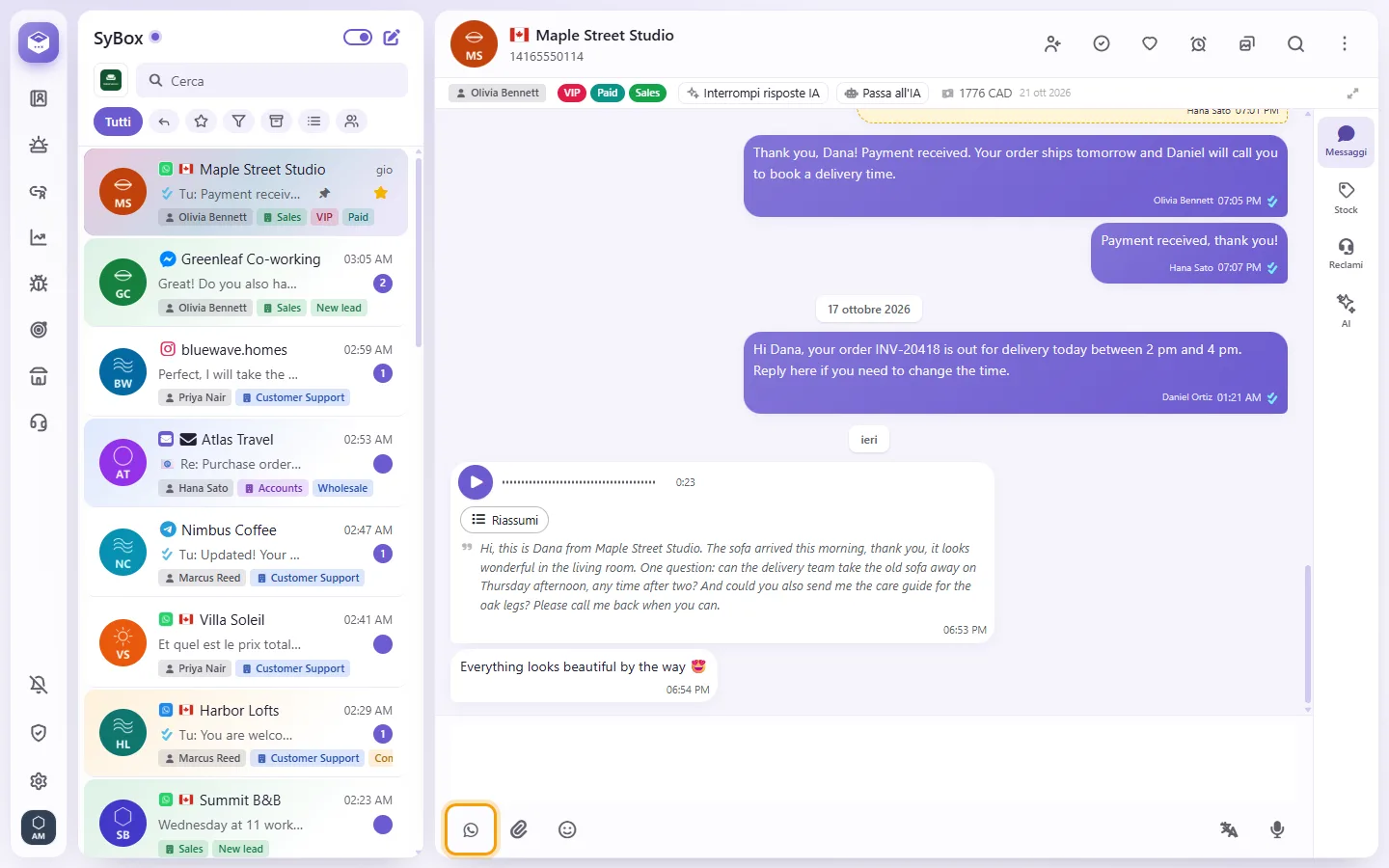
- La casella cambierà colore mostrando l'avviso "Messaggio interno — non verrà inviato al contatto".
- Scrivi il testo e invia.
Scorciatoia: digita "@@@" nella casella per passare subito alla modalità nota, e digitalo di nuovo per tornare alla chat normale. Per aggiungere una nota legata a un singolo messaggio, apri il suo menu e scegli "Risposta interna".
Ogni nota è vincolata alla linea su cui si trova la conversazione (il numero o la pagina a cui ha scritto il cliente): solo i colleghi che hanno accesso a quella linea potranno leggerla, esattamente come per i messaggi del cliente. Non è possibile aggiungere note a conversazioni prive di canale, come un contatto inserito a mano che non ha mai inviato messaggi: "Sarà possibile inserire una nota non appena questa conversazione avrà un canale attivo (un messaggio ricevuto su un numero o una pagina)".
- Apri la conversazione e passa a "Nota interna".
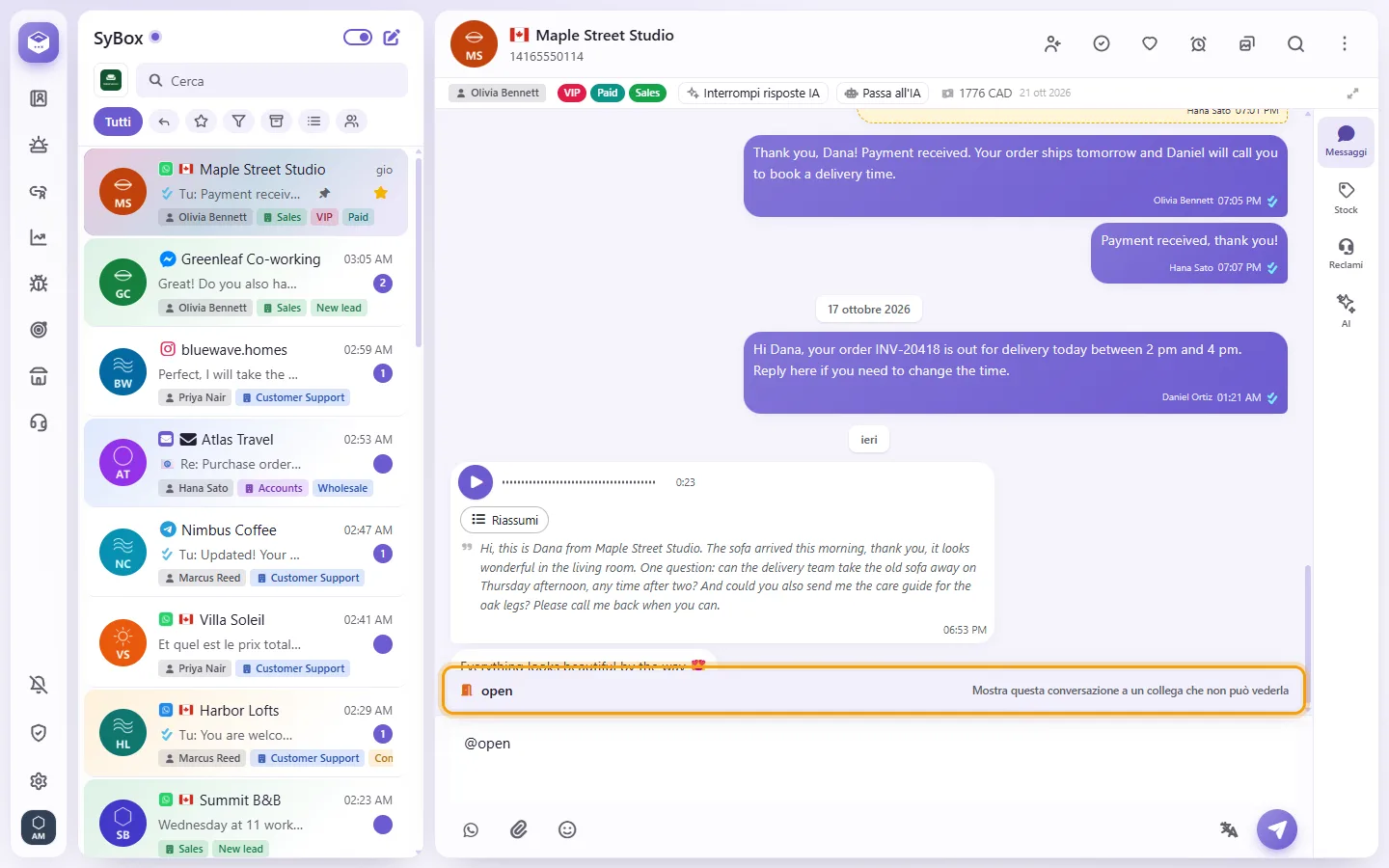
- Digita "@open" (compare nell'elenco delle menzioni con la voce "Mostra questa conversazione a un collega che non può vederla"), quindi seleziona il collega. I colleghi che non hanno ancora accesso vengono mostrati in cima all'elenco; sotto una riga divisoria compaiono quelli che hanno già accesso, che verranno semplicemente menzionati.
- Invia la nota.
La conversazione comparirà subito nell'elenco del collega, con lo storico completo e i nuovi messaggi in arrivo in tempo reale, consentendogli anche di rispondere direttamente dalla linea su cui il cliente ha scritto. Tutto il resto dei messaggi di quella linea rimarrà inaccessibile. Una barra sopra la conversazione indicherà al collega "Aperta per te da" con il tuo nome. Tu vedrai l'indicazione "Aperta per" con il suo nome; fai clic su × ("Revoca accesso al collega") per rimuovere la condivisione, facendola sparire all'istante dalla sua schermata. Se tutti hanno già accesso, il menu mostrerà "Tutti hanno già accesso a questa conversazione".
Chi può farlo: l'amministratore dello spazio di lavoro e gli utenti con il permesso "Apri una conversazione a un collega (@open)" abilitato in Impostazioni > Team e clienti > Utenti. Per tutti gli altri la funzione è disattivata.
- Nella casella del messaggio, digita "@" e seleziona un collega dall'elenco a discesa.
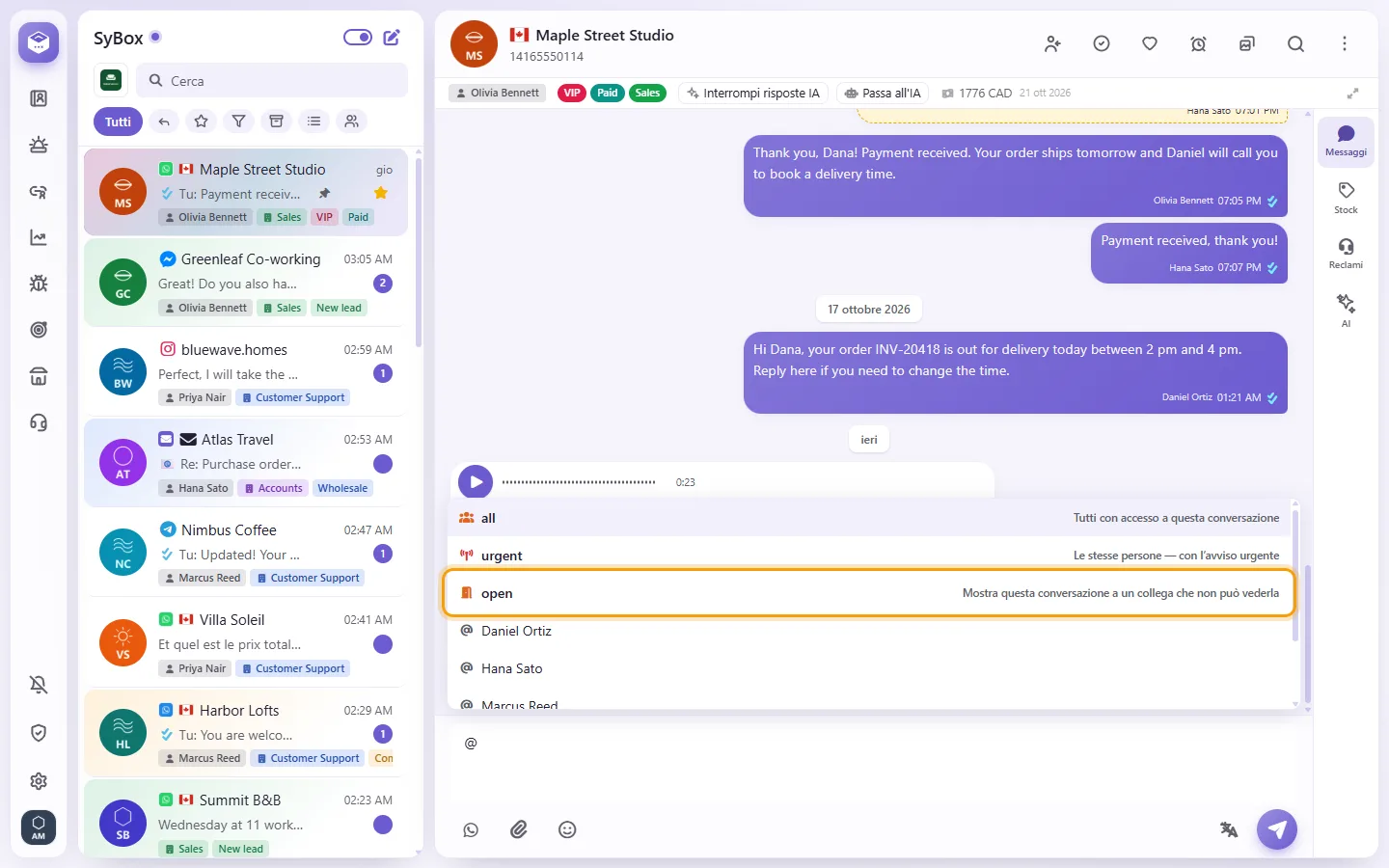
- Puoi anche selezionare "Tutti con accesso a questa conversazione", oppure "Le stesse persone — con l’avviso urgente", che ripete la notifica per tre volte consecutive.
- Qualsiasi messaggio contenente una menzione si converte automaticamente in una nota interna, per garantire che il cliente non possa mai vederlo.
- Il collega menzionato riceverà una notifica ("(nome) ti ha menzionato"). Le menzioni vengono raccolte nel pannello delle notifiche, dotato del pulsante "Segna tutti come letti".
Dove un collega vede la tua menzione:
- La riga della conversazione mostra "@" prima del numero di messaggi non letti, come in un gruppo WhatsApp, finché il collega non la apre. Aprendola, si arriva direttamente alla nota con la menzione e la "@" scompare.
- Su smartphone, il menu ⋮ mostra nell'angolo il numero di notifiche non lette, e lo stesso vale per la voce "Notifiche" al suo interno. Se non ci sono notifiche non lette, non compare nulla.
- L'app installata riceve la notifica di una menzione anche quando è chiusa.
- Toccando la notifica di una menzione, oppure la sua riga nel pannello delle notifiche, la conversazione si apre direttamente sulla nota.