L'elenco delle conversazioni
Aggiornato il
Dove: Inbox > L'elenco delle conversazioni
La parte sinistra dell'inbox è l'elenco delle conversazioni. Ciascuna riga rappresenta un cliente o una chat con un collega. Una riga può mostrare:
- un conteggio dei non letti
- una puntina
- un cuore (uno dei tuoi preferiti)
- una campanella disattivata
- un lucchetto ("Visibile solo a te")
- una stella
- i dipartimenti e le etichette del cliente, come piccoli chip su una terza riga sotto l'ultimo messaggio, come in WhatsApp: prima il nome breve della linea (se la linea ne ha uno, nel suo colore), poi la persona a cui è assegnata la conversazione (con il simbolo di una persona), poi i dipartimenti, ciascuno con il simbolo di un edificio, e infine le etichette nei loro colori. Ciò che non entra viene tagliato. Una riga priva di tutti questi elementi non ha la terza riga.
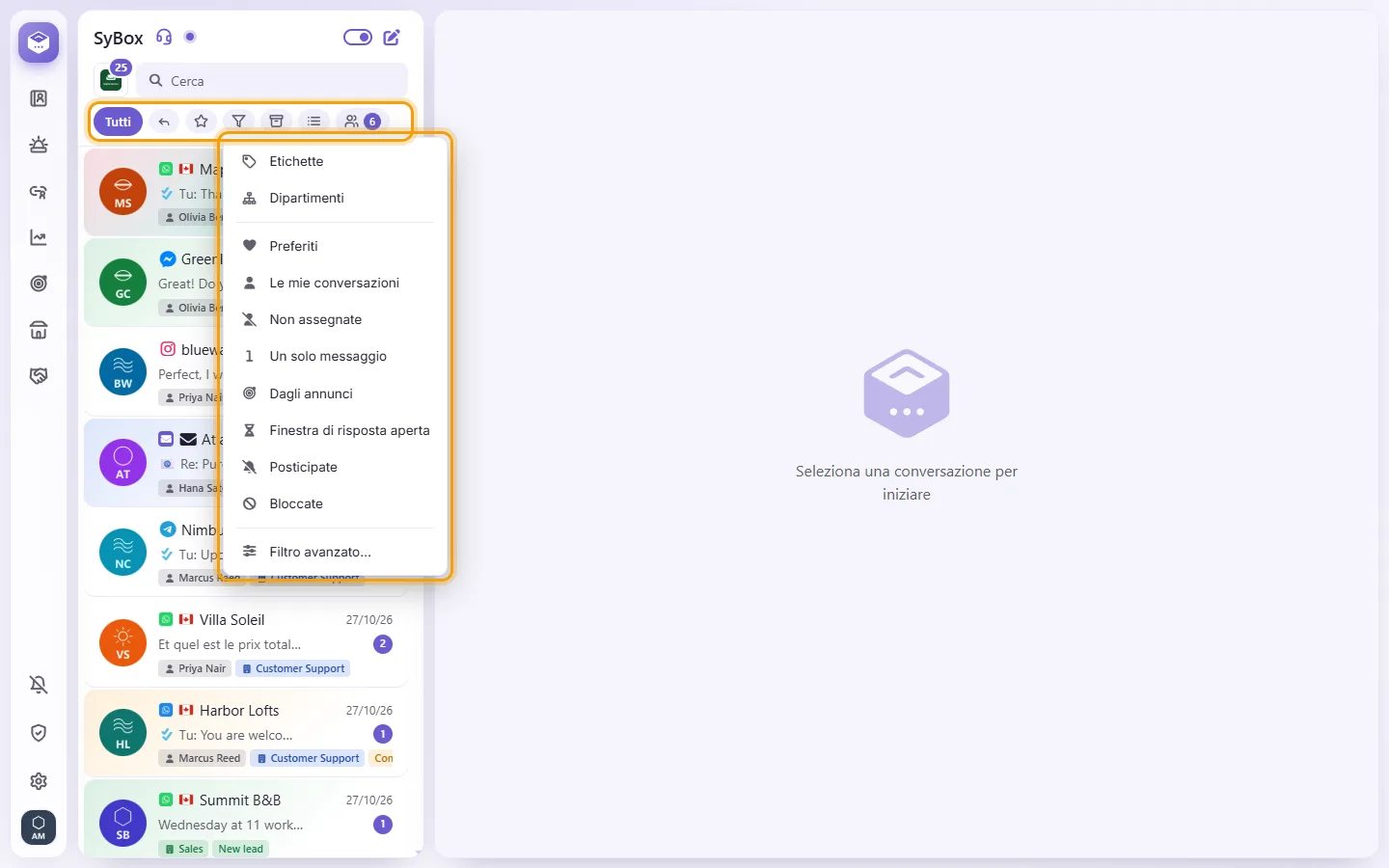
- Sotto la casella di ricerca, fai clic su un filtro:
- "Tutti": ogni conversazione.
- "In attesa di risposta": il cliente ha scritto per ultimo e la conversazione non è contrassegnata come completata.
- Stella: conversazioni a cui il team ha aggiunto una stella. Le stelle sulle conversazioni dei clienti sono condivise con tutto il team.
- Il pulsante dei filtri ("Altri filtri") apre un menu con altri filtri. Quando un filtro è attivo, il pulsante si illumina e ne mostra il nome, e il menu lo contrassegna con una spunta. Selezionalo di nuovo, oppure scegli "Tutti", per disattivarlo.
- "Etichette": seleziona una o più etichette per vedere le conversazioni che ne hanno almeno una.
- "Dipartimenti": seleziona uno o più dipartimenti per vedere le loro conversazioni.
- "Preferiti": il tuo elenco personale. Lo vedi solo tu.
- "Le mie conversazioni": conversazioni in cui hai inviato almeno un messaggio.
- "Non assegnate": conversazioni non assegnate a nessuno. Quando qualcuno ne prende in carico una (tu, un collega o un'automazione), esce subito da questo elenco. Visibile solo agli utenti autorizzati a vedere le conversazioni non assegnate.
- "Un solo messaggio": clienti che hanno inviato un solo messaggio (le tue risposte e le note non vengono conteggiate). Se il cliente scrive di nuovo, esce da questo filtro.
- "Dagli annunci": solo i clienti arrivati da un annuncio, gli stessi che mostra la vista "Annunci" (vedi "Inbox > Annunci").
- "Finestra di risposta aperta": solo le conversazioni a cui puoi ancora rispondere con un messaggio normale, entro la finestra di risposta del canale (su WhatsApp, 24 ore dall'ultimo messaggio del cliente; Messenger, Instagram e TikTok secondo le rispettive finestre). I canali senza finestra (Telegram, email, SMS, Live Chat) e le chat con i colleghi non ne fanno parte.
- "Bloccate": tutte le conversazioni che hai bloccato, comprese quelle archiviate o posticipate; restano fuori da tutte le altre viste. Qui il menu della conversazione (clic destro o ⋮) mostra "Sblocca" al posto di "Blocca", e una conversazione sbloccata esce subito dalla vista. Visibile a chi ha il permesso di bloccare.
- "Etichette" e "Dipartimenti" compaiono solo se nel tuo spazio di lavoro ce ne sono.
- "Archiviate": conversazioni archiviate. Lo vedi solo se hai il permesso di archiviare.
- Il pulsante dell'elenco ("Opzioni lista", tre linee): vedi "Come segnare ogni conversazione come letta o caricare le conversazioni più vecchie" e "Come mostrare prima le conversazioni più vecchie" più sotto.
- "Team": i tuoi messaggi diretti con i colleghi e la stanza del team, con il relativo numero di messaggi non letti. Selezionandolo, si cancellano gli altri filtri e viene mostrato subito il team. È una breve deviazione: il filtro successivo che selezioni torna al canale scelto in precedenza.
- Per vedere solo un canale o un solo numero aziendale, fai clic sul pulsante quadrato del canale prima della casella di ricerca. Scegli "Tutti i canali" o una singola linea, pagina, bot o sito web. Ognuno mostra il proprio numero di non letti. I siti web con Live Chat compaiono dopo Telegram e prima di Mail. L'icona di copia su una linea copia ciò che permette di raggiungerla: un numero WhatsApp in formato internazionale completo con +, il link m.me di una Pagina, il link ig.me di un account Instagram, il link t.me di un bot Telegram, il link alla pagina di un account TikTok oppure l'indirizzo della casella di posta; dopodiché il menu si chiude.
- Il filtro non viene memorizzato. Ogni volta che la pagina si carica, l'elenco inizia su "Tutti".
- Apri "Altri filtri" e scegli "Filtro avanzato…".
- Ogni gruppo è un elenco da aprire e da cui scegliere: spunta una o più opzioni dove è consentita la scelta multipla, oppure scegline una sola. Il campo mostra ciò che è selezionato ("Qualsiasi" quando non è selezionato nulla). I gruppi: "Stato" ("Non letti", "In attesa di risposta", "Aggiungi ai preferiti", "Preferiti", "Le mie conversazioni", "Un solo messaggio", "Dagli annunci", "Finestra di risposta aperta"), "Assegnato a" ("Io", "Nessuno" o un collega), "Canali", "Etichette", "Dipartimenti", "Campi contatto" e "Ultimo messaggio tra" due date. In "Ordine dell'elenco", scegli "Prima i più recenti" o "Prima i più vecchi"; l'ordine in vigore è spuntato.
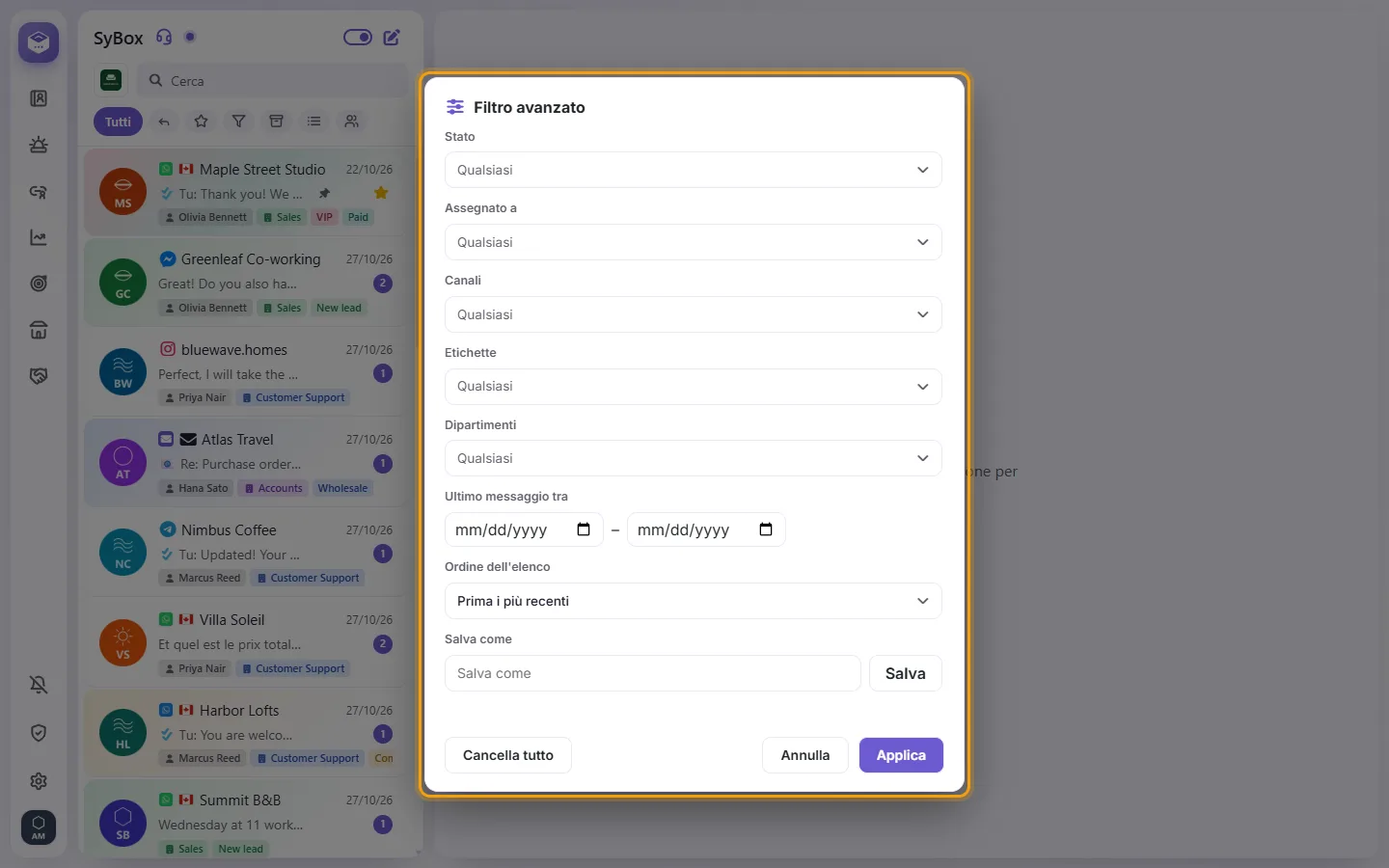
- Fai clic su "Applica". L'elenco mostra solo le conversazioni che corrispondono a tutti i gruppi che hai usato; all'interno di un gruppo, basta una qualsiasi delle scelte spuntate.
- Per conservare il filtro, digita un nome in "Salva come" e fai clic su "Salva". Il filtro viene salvato e applicato.
I filtri salvati sono elencati in "Altri filtri", sotto "Filtro avanzato…": un tocco ne applica uno, un secondo tocco lo disattiva. Nel filtro avanzato, "Filtri salvati" carica un filtro dal suo nome e ✕ lo elimina. I filtri salvati sono solo tuoi (fino a 30); i colleghi hanno i propri.
Per condividere un filtro salvato con tutto il tuo team, spunta "Condividi con il team" sotto "Salva come" prima di fare clic su "Salva". Solo gli utenti con il permesso "Gestire le impostazioni dell'organizzazione" vedono questa casella. Un filtro condiviso mostra l'icona del team e compare in "Altri filtri" per ogni collega. Ogni collega continua a vedere solo le conversazioni che è autorizzato a vedere, e "Io" indica chiunque stia usando il filtro. Un collega non vede un filtro condiviso basato su etichette, dipartimenti o persone che non è autorizzato a vedere. Solo la persona che lo ha salvato può modificarlo. Può essere eliminato da quella persona o da qualsiasi utente con il permesso "Gestire le impostazioni dell'organizzazione". Se un collega salva un filtro condiviso con un proprio nome, ne ottiene una copia personale. Un filtro salvato ripristina con sé il proprio "Ordine dell'elenco"; uno salvato prima che esistesse "Ordine dell'elenco" segue l'ordine del pulsante dell'elenco. "Cancella tutto" svuota le scelte. Se non è spuntato nulla: "Scegli almeno un criterio di filtro."
- Nella riga dei filtri, fai clic sul pulsante dell'elenco ("Opzioni lista").
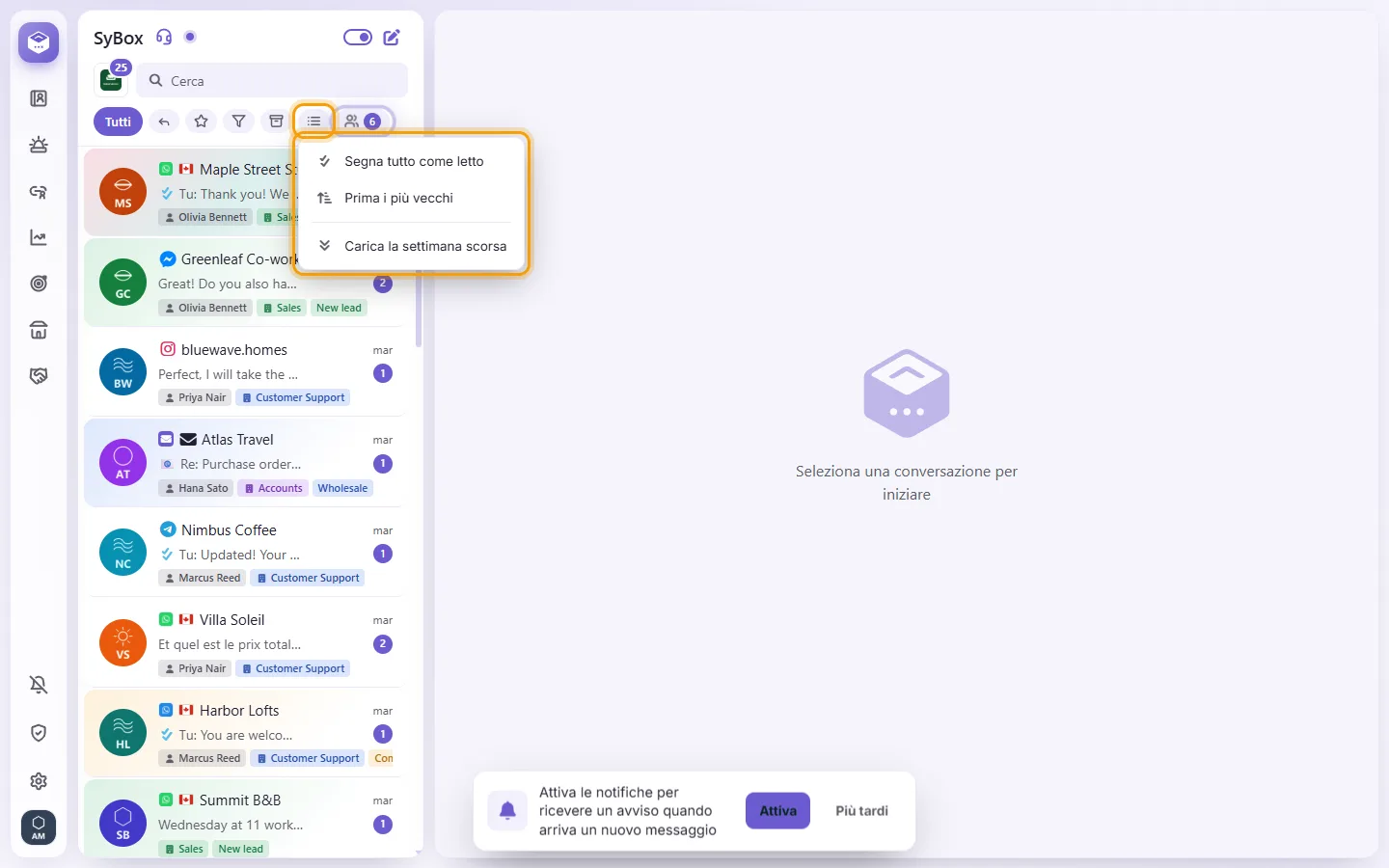
- "Segna tutto come letto" chiede "Segnare tutte le conversazioni in questa lista come lette?". Conferma, e ogni conversazione con messaggi non letti sotto il filtro attuale dell'elenco viene contrassegnata come letta, come se fosse stata aperta; viene poi mostrato quante ("Segnato come letto:"). Solo gli utenti con il permesso "Segna tutto come letto" lo visualizzano; l'amministratore dell'area di lavoro lo ha sempre.
- Sotto una riga, "Carica la settimana scorsa" aggiunge all'elenco le conversazioni della settimana precedente. Premilo di nuovo ("Carica un'altra settimana") per andare indietro di un'altra settimana ogni volta.
- Nella riga dei filtri, fai clic sul pulsante dell'elenco ("Opzioni lista").
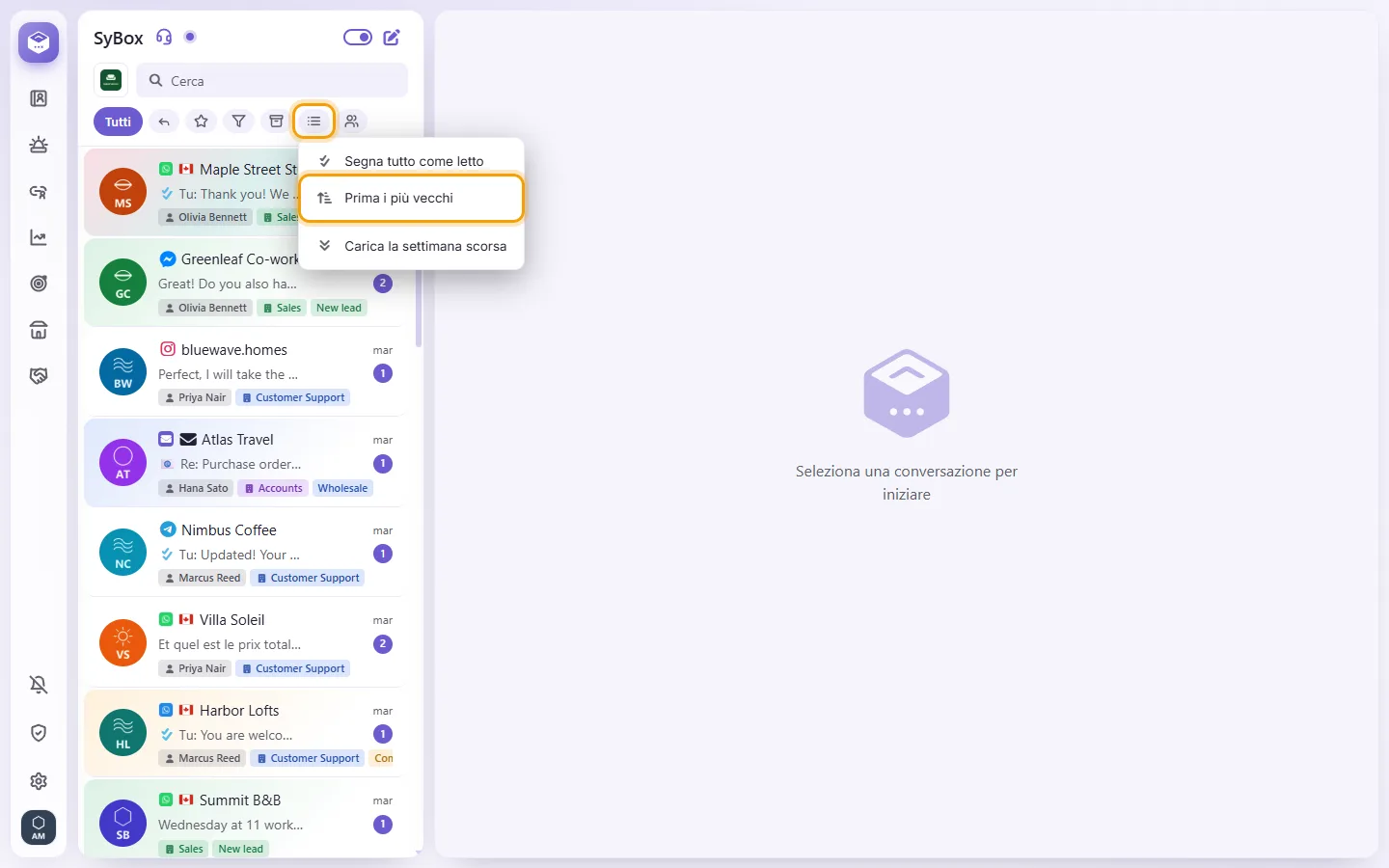
- Scegli "Prima i più vecchi". L'elenco inizia dalla conversazione più vecchia e il pulsante si illumina. Le conversazioni fissate restano in cima.
- Per tornare indietro, apri lo stesso menu e scegli "Prima i più recenti".
L'ordine viene mantenuto su questo dispositivo finché non lo cambi. Una conversazione che riceve un nuovo messaggio passa in fondo all'elenco. Mentre l'elenco mostra prima le conversazioni più vecchie, "Carica la settimana scorsa" non viene mostrato: scorrendo verso il basso vengono caricate tutte le conversazioni in ordine. Un filtro avanzato può mantenere il proprio ordine (vedi "Come usare il filtro avanzato e salvare i filtri").
- Digita nella casella "Cerca" in cima all'elenco.
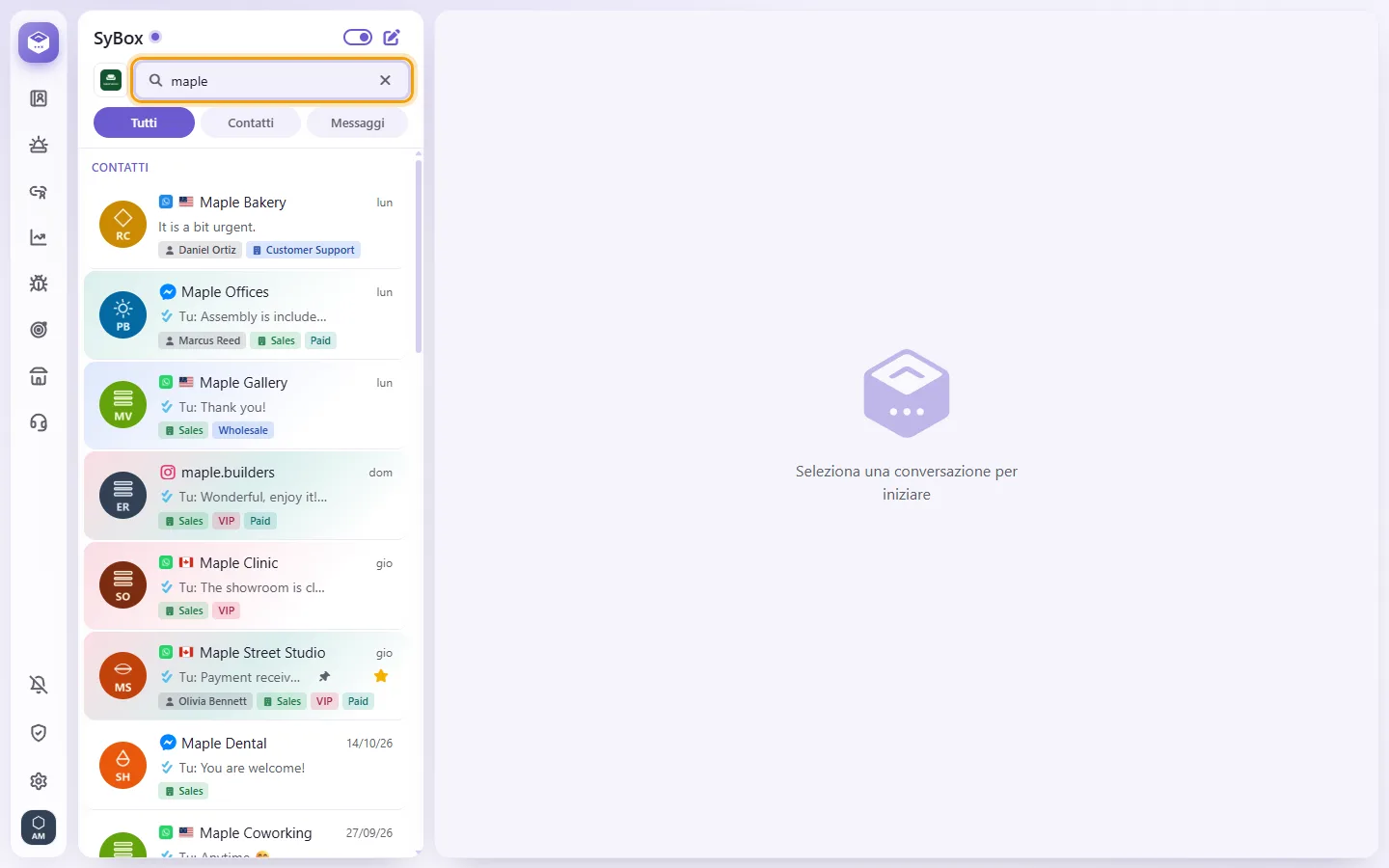
- Puoi cercare per nome o per numero di telefono. I nomi non devono essere digitati in modo esatto. I numeri funzionano con o senza spazi e "+".
- Mentre digiti, compaiono tre schede: "Tutti", "Contatti" e "Messaggi". "Messaggi" cerca nel testo dei messaggi in tutta la cronologia, incluse didascalie, traduzioni e il testo delle note vocali trascritte. Digita almeno 2 caratteri.
- Per cercare all'interno di una conversazione aperta, fai clic sulla lente di ingrandimento nella sua intestazione ("Cerca nei messaggi"); su un telefono, si trova nel menu ⋮ della conversazione. Usa le frecce su e giù per spostarti tra i risultati. "Vai ai più recenti" ti riporta ai messaggi più recenti.
Cosa c'è nel menu della conversazione
Alcune voci compaiono solo se il tuo amministratore ti ha concesso tale permesso.
- "Fissa chat" / "Sblocca chat": mantiene la conversazione in cima al TUO elenco. I pin sono personali. Un nuovo messaggio, o la tua risposta, sposta la conversazione in cima a quelle non fissate, mai sopra una fissata. Vedi "Come fissare una conversazione per un po'" più sotto.
- "Aggiungi ai preferiti" / "Rimuovi dai preferiti": una stella visibile a tutto il team (non nelle chat con i colleghi).
- "Aggiungi a favorites" / "Rimuovi da favorites": personale.
- "Promemoria": vedi "Come impostare un promemoria" più sotto.
- "Posticipa": vedi "Come posticipare una conversazione" più sotto.
- "Media e file" (su un telefono, all'interno della conversazione).
- "Archivia": sposta la conversazione nella vista Archiviate.
- "Archivio temporaneo": la nasconde finché il cliente non scrive di nuovo, poi torna nell'elenco. Alcuni spazi di lavoro hanno un solo "Archivia", che corrisponde all'archivio temporaneo.
- "Estrarre dall'archivio": mostrato nella vista Archiviate.
- "Attiva audio": mostrato solo su una conversazione con audio disattivato. Per disattivare l'audio, usa "Seleziona", poi "Altro", quindi "Disattiva audio".
- "Seleziona": ti consente di scegliere più conversazioni contemporaneamente (solo elenco).
- "Interrompi risposte IA" / "Consenti risposte IA": mostrato quando la tua area di lavoro utilizza un agente IA.
- "Blocca": ti chiede di confermare. La conversazione viene nascosta e i messaggi verso quel contatto vengono rifiutati. Su WhatsApp il cliente viene bloccato anche su WhatsApp ("Bloccato anche su WhatsApp: i suoi messaggi e le sue chiamate non arrivano più a questo numero."), e "Sblocca" rimuove il blocco anche lì. WhatsApp lo consente solo entro 24 ore dall'ultimo messaggio del cliente; altrimenti vedrai "Bloccato solo qui. WhatsApp blocca un cliente solo entro 24 ore dal suo ultimo messaggio." Per rivedere le conversazioni bloccate, o per sbloccarne una, usa il filtro "Bloccate".
- "Segna come spam" (alcuni spazi di lavoro non ce l'hanno). Se in seguito invii un messaggio, un file o una nota vocale a quel contatto, SyBox chiede prima "Questo contatto è contrassegnato come spam. Inviare comunque?" (una sola volta mentre la conversazione è aperta).
- "Elimina conversazione": chiede "Elimina questo whole conversazione?". Viene rimossa per tutto il team su ogni dispositivo.
- "Vendita conclusa": registra una vendita con questo cliente (vedi "Come registrare una vendita conclusa" più sotto).
Su un telefono, puoi anche scorrere una riga per vedere i pulsanti rapidi per Archivia, Archivio temporaneo ed Elimina conversazione.
- Apri la conversazione del cliente e il relativo menu, quindi scegli "Vendita conclusa".
- Digita il "Valore della vendita" e la "Valuta" (un codice di tre lettere, come USD), quindi fai clic su Salva.
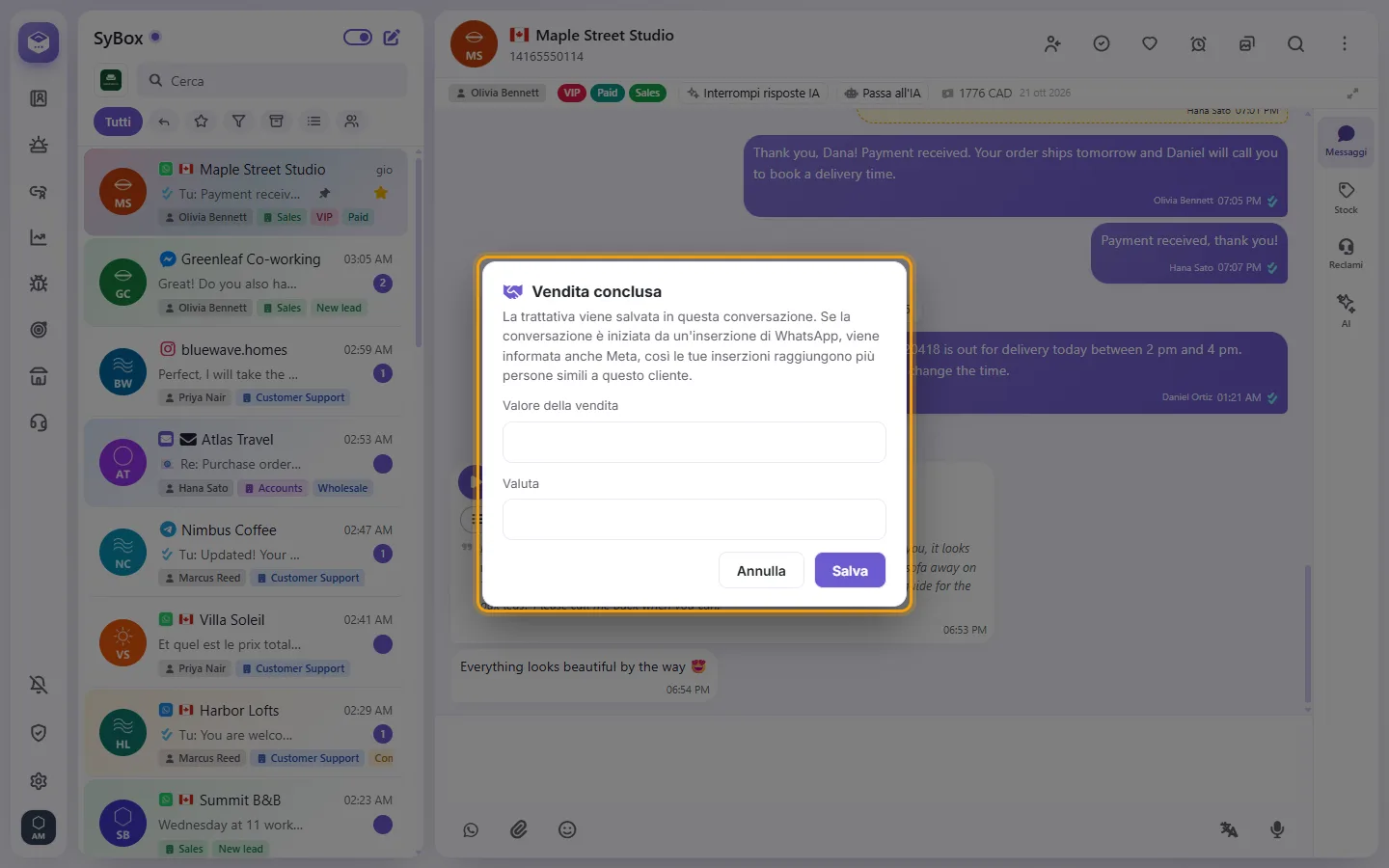
- La trattativa viene salvata nella conversazione con una riga "Vendita conclusa da (tuo nome)". Se la conversazione è iniziata da un'inserzione di WhatsApp, viene informata anche Meta, così le tue inserzioni raggiungono più persone simili a questo cliente, e la riga riporta "Inviato a Meta".
- Se non è possibile informare Meta (la conversazione non è iniziata da un'inserzione di WhatsApp, oppure il numero dell'inserzione non è più collegato), SyBox chiede prima il motivo, poi "Salvare la trattativa solo in SyBox?". Salva mantiene la trattativa in SyBox; la sua riga termina con "non inviato a Meta".
- Se Meta la rifiuta dopo il salvataggio, vedrai "La trattativa è stata salvata in SyBox, ma Meta non è stata informata." e il motivo.
- Apri la conversazione.
- Fai clic sul pulsante circolare con il segno di spunta nell'intestazione ("Segna come completato").
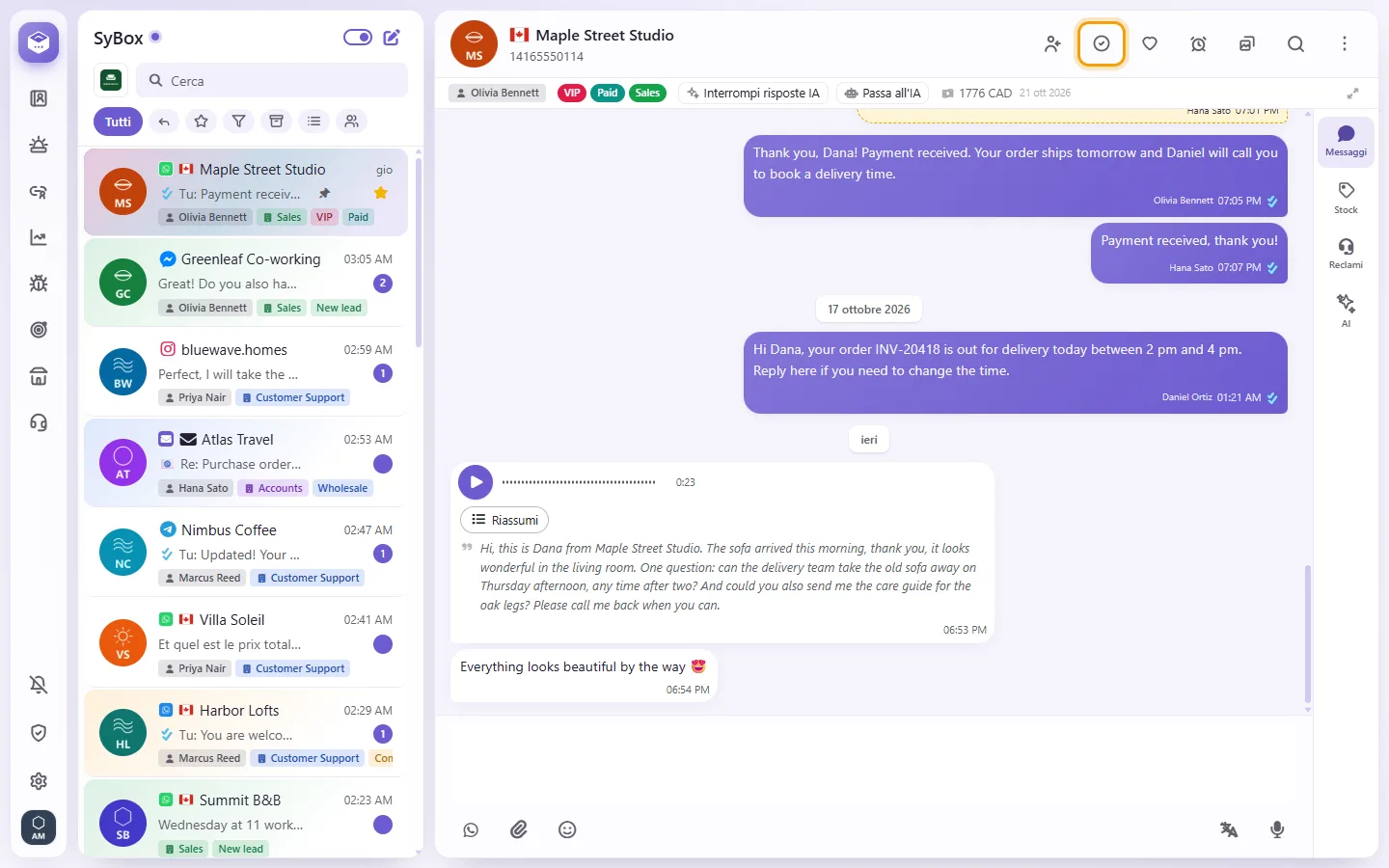
- Se vuoi, scrivi una breve nota in "Nota di chiusura (facoltativa)", ad esempio cosa è stato concordato. La vede solo il tuo team.
- Conferma. Nella conversazione compare una riga: "Contrassegnato come completato da (tuo nome)", seguita dalla tua nota tra « » se ne hai scritta una.
- La conversazione esce da "In attesa di risposta" e viene contrassegnata come letta.
- Rimane completata finché il cliente non scrive di nuovo.
- Per annullare l'operazione, fai di nuovo clic sullo stesso pulsante ("Riapri").
Una conversazione può anche essere contrassegnata come completata in autonomia quando il cliente smette di rispondere (vedi "Come contrassegnare le conversazioni come completate in autonomia" in Impostazioni > Spazio di lavoro > Funzionalità). In tal caso la riga riporta "Contrassegnato come completato automaticamente: nessuna risposta dal cliente da (numero) ore".
Nota: le chat tra due colleghi non hanno questo pulsante.
- Apri il menu di una qualsiasi riga e scegli "Seleziona".
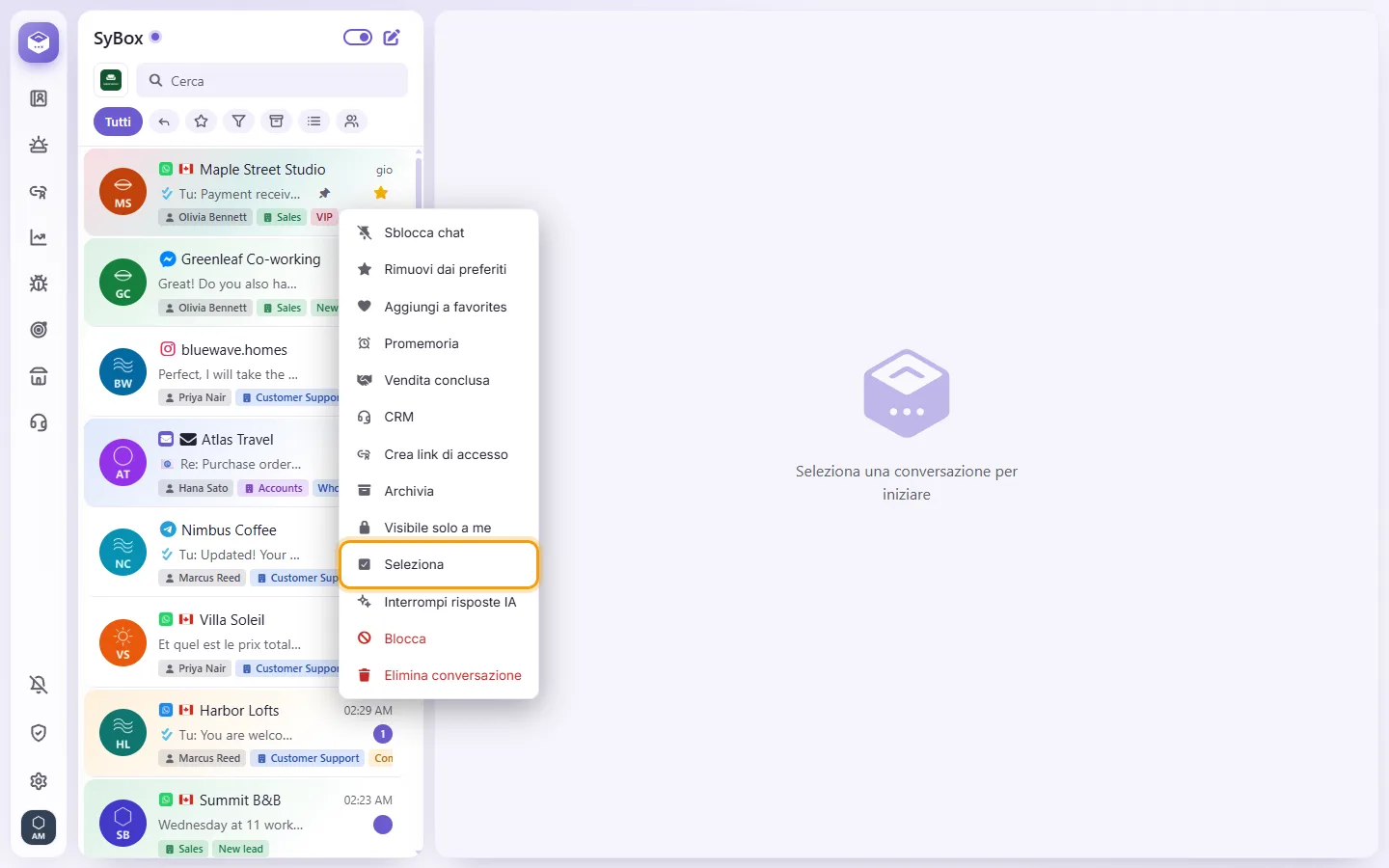
- Fai clic sul cerchio o sull'immagine di ogni riga desiderata. Una barra mostra quante ne sono state selezionate. Su un computer, un clic in qualsiasi altro punto della riga apre quella conversazione, così puoi guardarne l'interno; la selezione rimane. Su un telefono, un tocco in qualsiasi punto della riga la seleziona o la deseleziona, senza aprire nulla.
- "Seleziona tutti" sulla barra seleziona tutte le conversazioni caricate nell'elenco. Fai nuovamente clic per deselezionarle tutte.
- Fai clic su "Altro" sulla barra e scegli un'azione: "Fatto", "Aggiungi label", "Rimuovi label", "Aggiungi dipartimento", "Rimuovi dipartimento", "Assegna a me" (o "Assegna a", vedi sotto), "Archivia", "Archivio temporaneo", "Aggiungi a favorites", "Rimuovi da favorites", "Disattiva audio", "Attiva audio", "Interrompi risposte IA", "Consenti risposte IA" o "Elimina conversazione".
- Ogni azione chiede prima una conferma, "Applicare alle conversazioni selezionate?", con l'azione (ad esempio "Aggiungi etichetta: VIP") e il numero di conversazioni. Non c'è alcun limite al numero di conversazioni. Al termine viene mostrato "Applicato a (numero) conversazioni" e, se ce ne sono, quante non è stato possibile modificare.
- "Elimina conversazione" chiede prima "Eliminare 12 conversazioni?" (con il numero che hai selezionato). Viene mostrato solo agli utenti che hanno il permesso di eliminare le conversazioni. Se la conversazione aperta accanto all'elenco è una di esse, si chiude.
- Blocca e Segna come spam funzionano solo su una conversazione alla volta.
- Premi ESC o la X per uscire dalla selezione.
- Seleziona le conversazioni come indicato sopra e fai clic su "Altro" sulla barra.
- Scegli "Assegna a". L'elenco mostra "Assegna a me", i colleghi a cui sei autorizzato ad assegnare conversazioni (con il pallino di presenza online, se puoi vedere chi è online) e "Rimuovi assegnazione".
- Scegli un collega e conferma. Ogni conversazione viene verificata singolarmente. Quella che il collega non è autorizzato ad aprire, o che tu non puoi prendere in carico dalla persona a cui è assegnata, viene lasciata com'era e conteggiata in "non modificabili".
"Assegna a" compare solo per gli utenti il cui permesso di assegnazione include altre persone. Tutti gli altri vedono "Assegna a me".
Modi più rapidi per selezionare:
- Tieni premuto il mouse o il dito sull'immagine di una riga per mezzo secondo: la selezione inizia con quella riga già spuntata (su un telefono senti una breve vibrazione).
- Fai Ctrl+clic (⌘+clic su un Mac) su una conversazione: la selezione inizia da quella. Durante la selezione, Ctrl/⌘+clic spunta o toglie la spunta a una riga in qualsiasi punto tu faccia clic.
- Durante la selezione, un clic con il tasto destro su qualsiasi riga apre il menu "Altro" della selezione.
- Le chat con i colleghi e il thread di SyBox non possono essere selezionati; non mostrano alcun cerchio.
- Trascina una conversazione dall'elenco. Mentre la tieni, l'intestazione dell'elenco si trasforma in sei grandi riquadri: "Fissa chat", "Aggiungi label", "Aggiungi dipartimento" in alto, "Archivia", "Elimina conversazione", "Blocca" in basso.
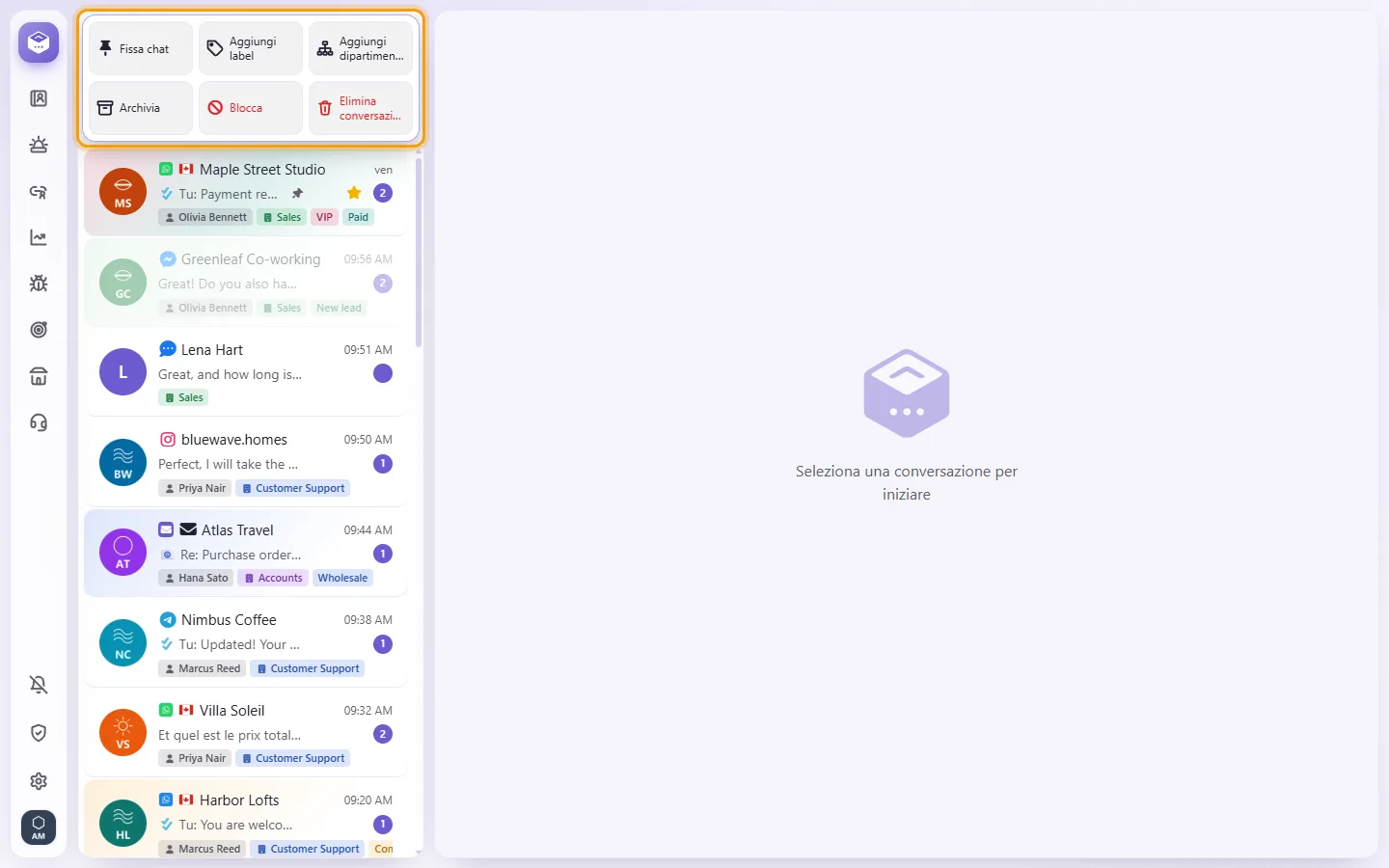
- Rilasciala su un riquadro. "Fissa chat" chiede per quanto tempo; "Aggiungi label" e "Aggiungi dipartimento" aprono un breve elenco da cui scegliere; "Blocca" ed "Elimina conversazione" chiedono prima una conferma.
Puoi anche rilasciarla su "Assegna a me", Fatto, il cuore o Promemoria nell'intestazione della conversazione aperta: agiscono sulla conversazione che hai rilasciato, non su quella aperta. Un riquadro che non puoi usare, o che non è adatto (già fissata, già archiviata e così via), appare in grigio. Se trascini una riga spuntata mentre ne sono spuntate diverse, le porti tutte; in quel caso Fissa, Blocca e Promemoria restano in grigio.
- Apri il menu della conversazione e fai clic su "Fissa chat". Si apre un piccolo selettore ("Fissa per").
- Scegli per quanto tempo: un numero di "Ore" (1, 2, 4 o 8), un numero di "Giorni" (1, 3, 7 o 30) oppure "Sempre".
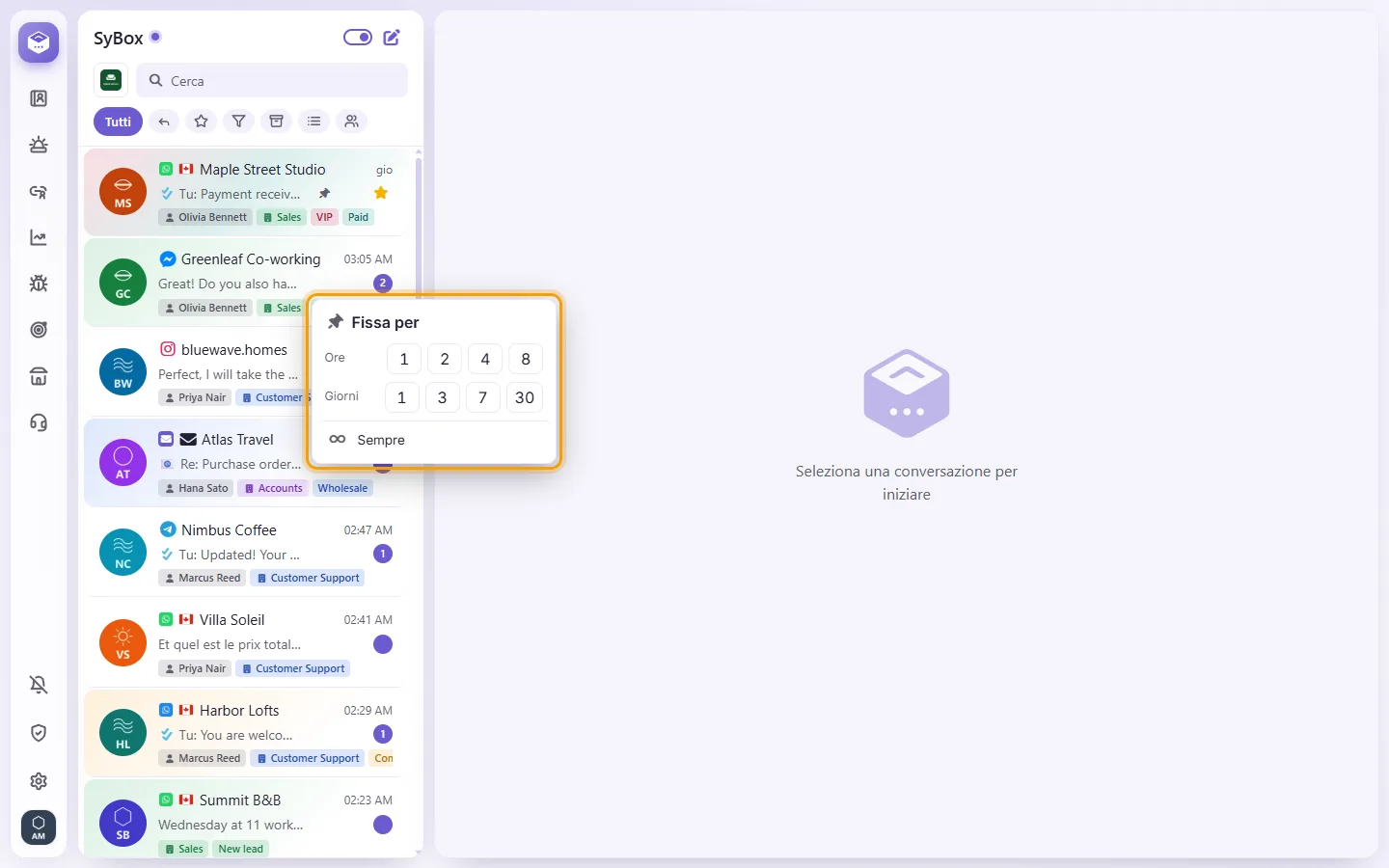
- Una puntina temporanea mostra il tempo rimanente accanto alla puntina, ad esempio "3 ore". Passaci sopra con il mouse per vedere l'orario di fine esatto ("Fissato fino a").
Allo scadere del tempo, la conversazione torna automaticamente al suo posto nell'elenco. I tuoi elementi fissati sono personali; i colleghi non li vedono.
- Apri il menu della conversazione e scegli "Posticipa".
- Scegli per quanto tempo: "Per un'ora", "Per 3 ore", "Fino a domani mattina" (9:00), "Fino alla prossima settimana" (lunedì 9:00) oppure "Scegli data e ora".
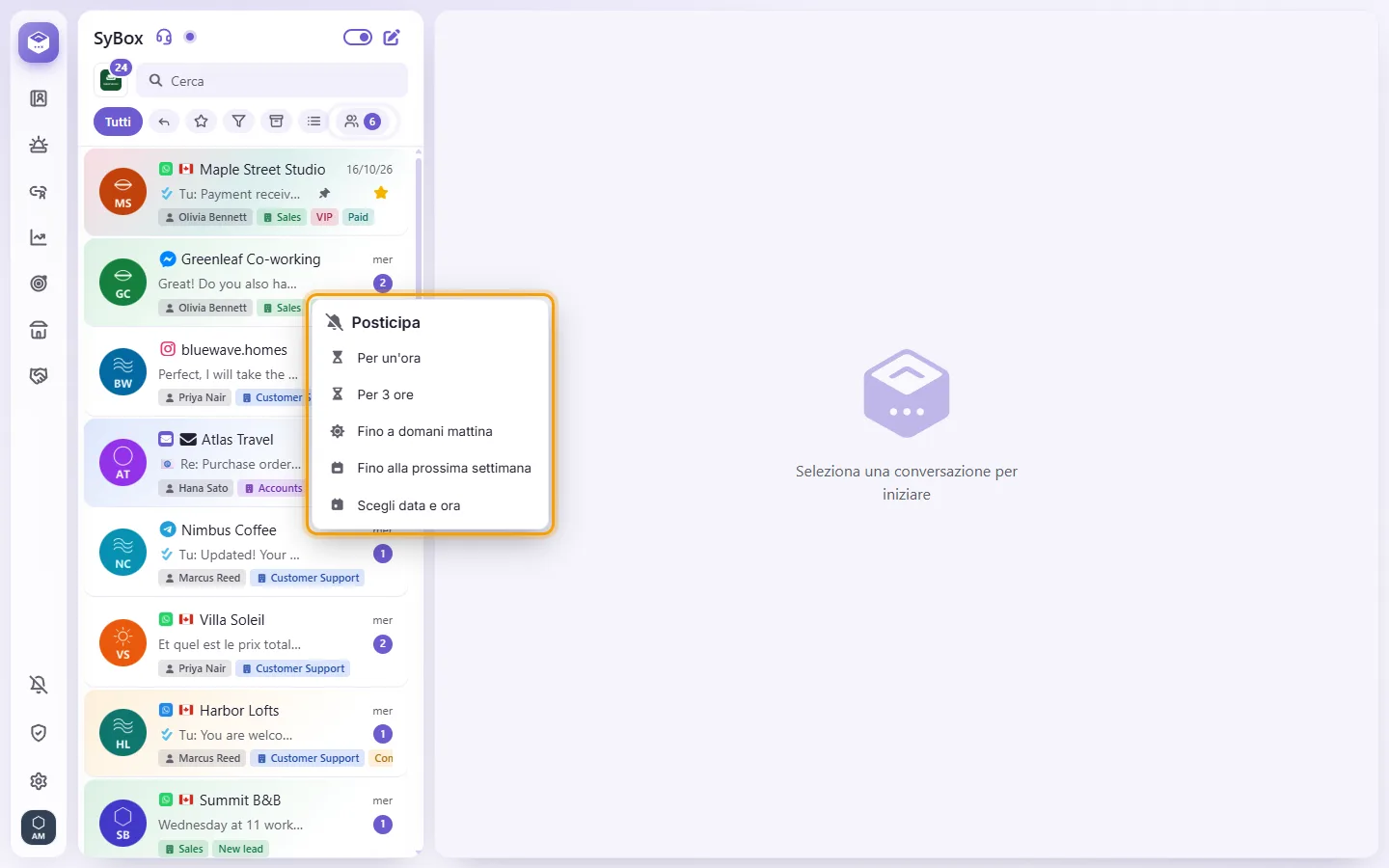
- "Posticipata fino a (data). Tornerà prima se arriva un nuovo messaggio."
Fino ad allora la conversazione esce dall'elenco. All'ora stabilita, o se il cliente scrive prima, la conversazione torna in cima all'elenco con la nota "⏰ Posticipo terminato". Il posticipo vale per tutto il team, come l'archivio, e richiede il permesso "Archivia conversazione" o "Archivia temporaneamente conversazione".
Per vedere le conversazioni posticipate, apri "Altri filtri" e scegli "Posticipate". Per riattivarne una prima del tempo, apri lì il suo menu e scegli "Termina posticipo".
- Apri il menu della conversazione e scegli "Promemoria".
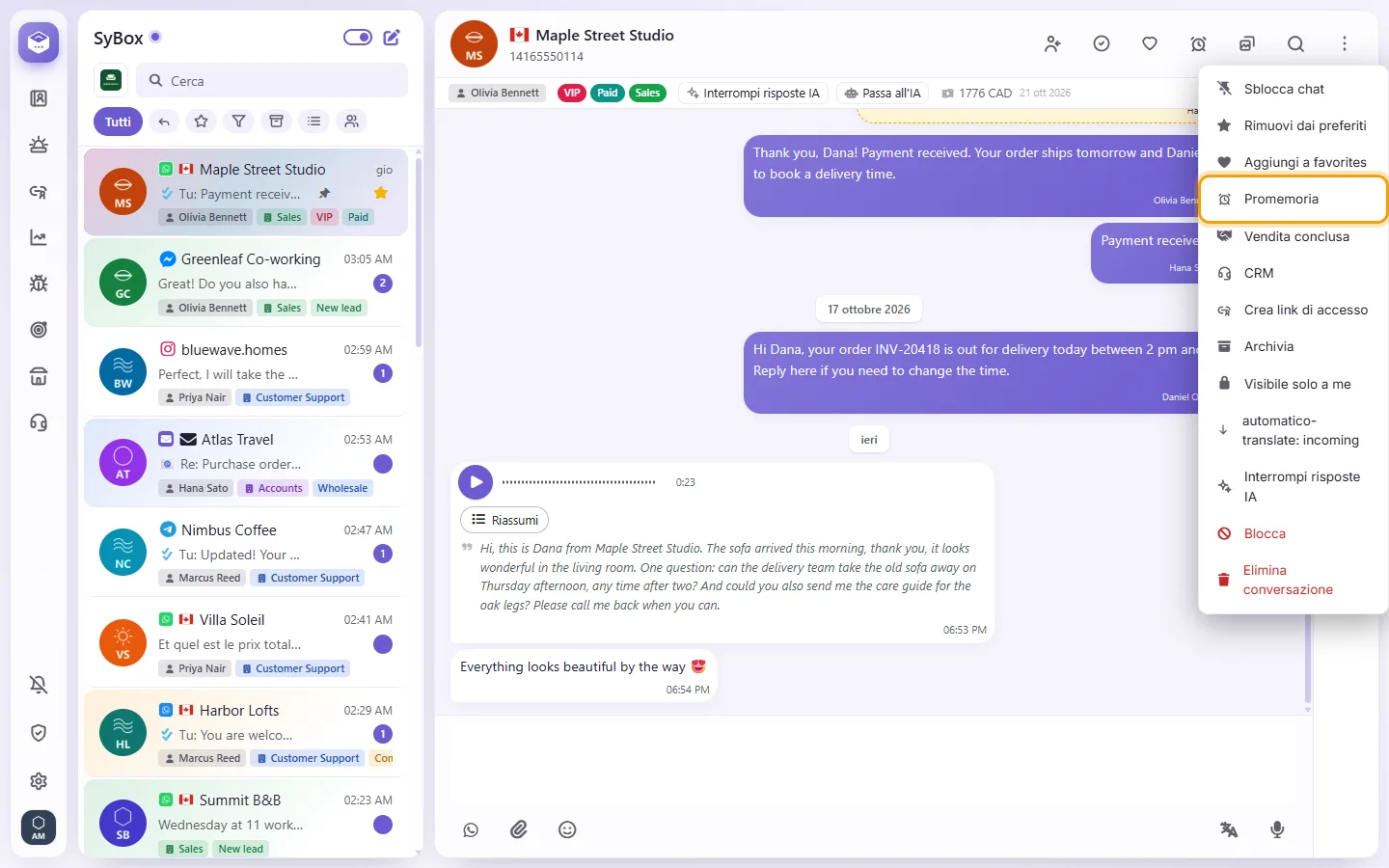
- Scegli il tipo:
- "Ricordamelo": un promemoria solo per te. Alla scadenza, ricevi una notifica (nel browser e nell'app installata), un avviso in SyBox e una riga "Promemoria" nel pannello delle notifiche che apre la nota.
- "Auto-invia": invia un messaggio al cliente a quell'orario.
- "Auto-invia se non c'è risposta": invia il messaggio a quell'orario solo se il cliente non ha scritto da quando lo hai impostato.
- Imposta l'orario in "Quando", oppure tocca una scelta rapida: "10 min", "1 ora" o "23 ore". "23 ore" è l'ultimo intervallo ancora compreso nella finestra di 24 ore di WhatsApp. "Ricordamelo" offre anche "2 giorni" e "3 giorni"; i due tipi di Auto-invia si fermano a "23 ore".
- Per entrambi i tipi di Auto-invia, scrivi il messaggio e scegli il numero da cui inviare, se ne hai più di uno.
- Fai clic su "Salva".
Come faccio a contrassegnare una conversazione come non letta?
Non è presente l'opzione "Segna come non letto". Una conversazione viene contrassegnata come letta quando la apri o la segni come completata.
Esiste un filtro "Non letto"?
Usa "In attesa di risposta" nella riga dei filtri, sotto la casella di ricerca: svolge meglio questo compito. Mostra ogni conversazione in cui il cliente ha scritto per ultimo e nessuno ha ancora risposto, che sia stata letta o meno. Se una conversazione non richiede risposta (ad esempio, l'ultimo messaggio del cliente era "Grazie"), segnala come completata con il cerchio con il segno di spunta nell'intestazione della conversazione ("Segna come completato") e uscirà da "In attesa di risposta". Per vedere solo le conversazioni che nessuno ha aperto, il filtro avanzato ha "Non letti" sotto "Stato" (vedi "Come usare il filtro avanzato e salvare i filtri"). Le conversazioni non lette mostrano anche un numero sulla loro riga.
Come faccio a vedere solo le conversazioni a cui posso ancora rispondere?
Apri "Altri filtri" e scegli "Finestra di risposta aperta". Esclude le conversazioni la cui finestra di 24 ore si è chiusa (su WhatsApp, è possibile raggiungerle solo con un template). È anche una scelta sotto "Stato" nel filtro avanzato, quindi puoi combinarla con altre scelte e salvarla.
Qual è la differenza tra Stella e Preferiti?
La stella su una conversazione con un cliente è condivisa, quindi l'intero team la vede. Preferiti (il cuore) e Pin sono personali: li vedi solo tu.
Se elimino una conversazione, viene eliminata solo per me?
No. Elimina conversazione la rimuove per tutto il team su ogni dispositivo, quindi usala con cautela. Per fare semplicemente ordine nella tua vista, usa Archivia o Archivio temporaneo.
Come elimino più conversazioni contemporaneamente?
Apri il menu di una qualsiasi riga e scegli "Seleziona", poi fai clic su "Seleziona tutti" sulla barra (oppure spunta quelle che desideri). Fai clic su "Altro" e scegli "Elimina conversazione". L'opzione è visibile solo agli utenti autorizzati a eliminare le conversazioni.
È arrivata una notifica, ma non riesco a trovare la nuova conversazione nel mio elenco.
Il tuo elenco è probabilmente impostato su un filtro, come Stella o Preferiti. Fai clic su "Tutti" e la conversazione sarà lì.