Notifiche e avvisi sonori
Aggiornato il
Dove: Inbox > Notifiche e avvisi sonori
- Su computer, fai clic sull'icona della campana nella barra laterale sinistra. Su smartphone, apri il menu a tre puntini e tocca "Attiva le notifiche". Potrebbe comparire il banner "Attiva le notifiche per ricevere un avviso quando arriva un nuovo messaggio". In tal caso fai clic su "Attiva".
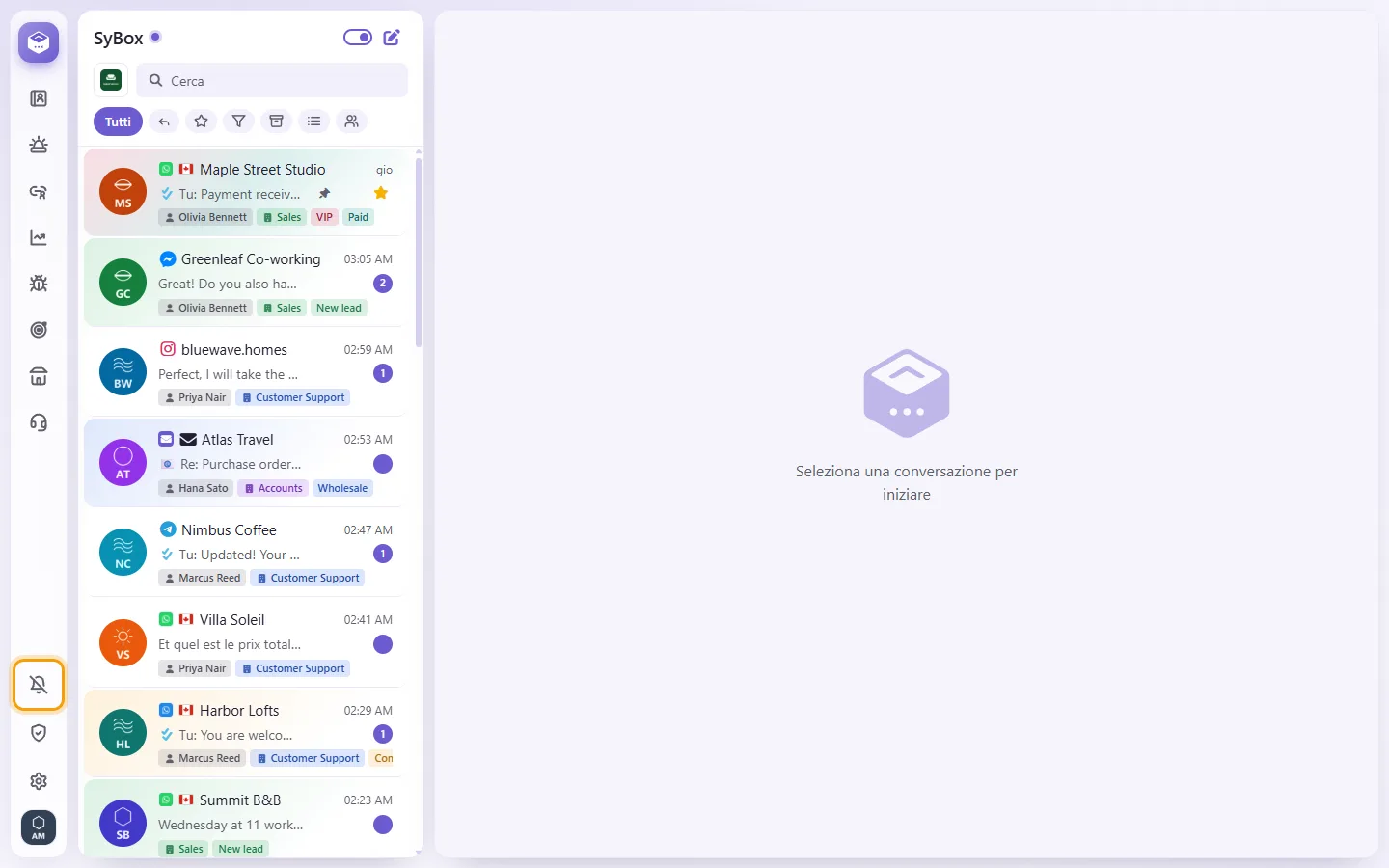
- Quando il browser richiede l'autorizzazione, seleziona Consenti.
- Riceverai la conferma a schermo "Notifiche attivate" e una notifica di prova con il messaggio "Notifiche attivate".
Se utilizzi l'applicazione installata, la richiesta di autorizzazione verrà gestita tramite l'apposita finestra di sistema del dispositivo.
- Fai clic sul tuo avatar in fondo alla barra di sinistra e seleziona "preferenze".
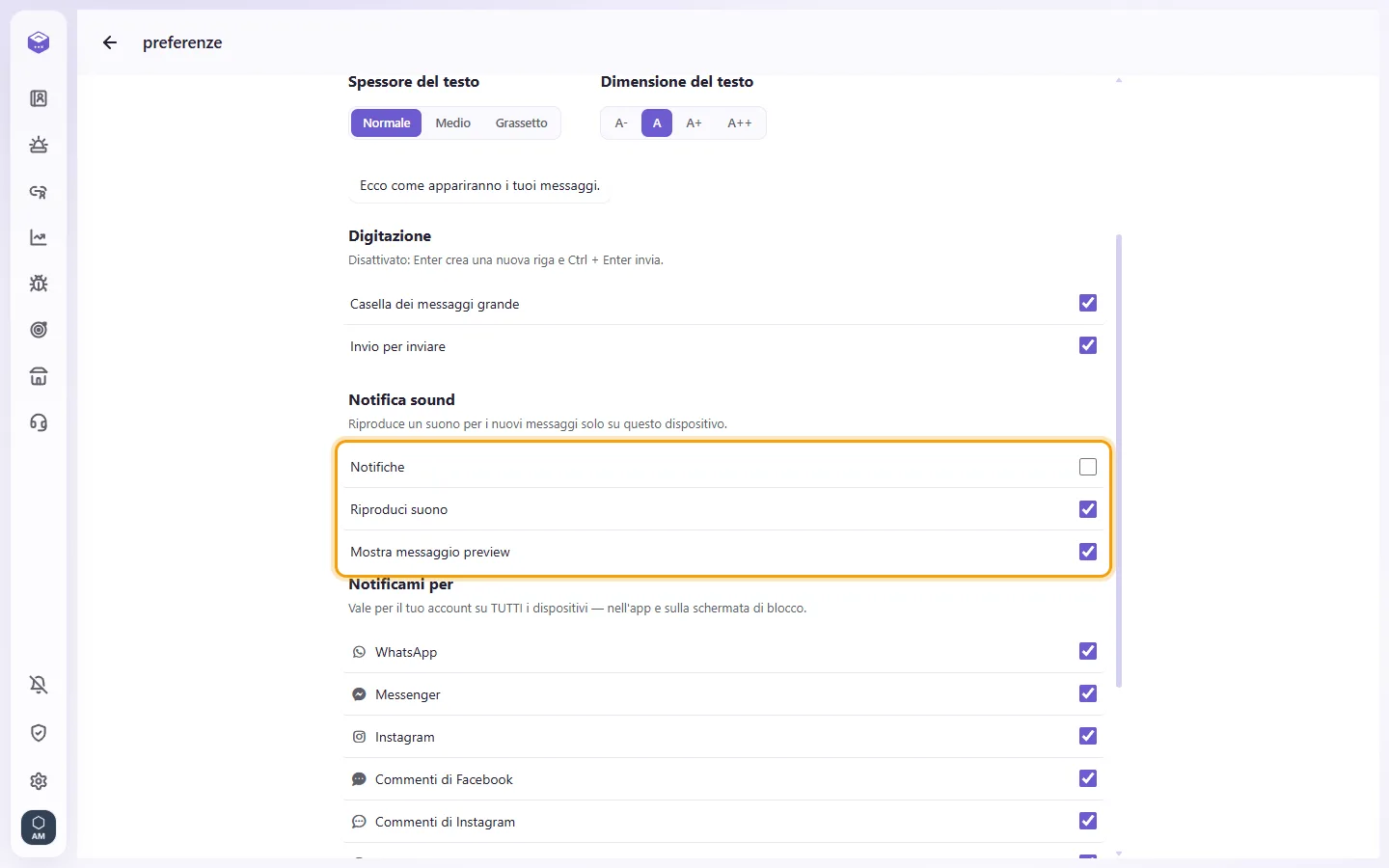
- Nella sezione "Notifica sound", puoi attivare o disattivare:
- "Notifiche"
- "Riproduci suono": attiva un avviso acustico per i nuovi messaggi esclusivamente su questo dispositivo
- "Mostra messaggio preview": mostra o nasconde l'anteprima del testo del messaggio all'interno delle notifiche
- Nella sezione "Notificami per", scegli se abilitare o escludere i singoli canali: ad esempio WhatsApp, Messenger, Instagram, Telegram, Email, Messaggio personale, Team o Walkie-talkie. L'impostazione è legata al tuo account e si riflette su tutti i tuoi dispositivi. La sezione è visibile solo se lo spazio include due o più canali attivi.
- Per silenziare una specifica conversazione senza modificare le altre, seleziona l'opzione "Disattiva audio" nel suo menu contestuale.
Una notifica dalla stanza del Team o da un gruppo di colleghi ha come titolo il nome della stanza e, sotto, "Nome: messaggio", così vedi chi ha scritto.
La notifica di un cliente mostra la foto del cliente, oppure il logo del canale quando non ha una foto.
Cosa puoi fare da una notifica
- Fai clic sulla notifica per aprire quella conversazione, nella finestra di SyBox che hai già aperta se ce n'è una.
- "Rispondi": apre la conversazione con il cursore nella casella del messaggio.
- "Segna come letto": contrassegna la conversazione come letta senza aprire SyBox.
L'icona dell'app installata mostra anche quanti messaggi non letti hai, sui dispositivi che lo supportano.
- Apri "preferenze" e vai alla sezione "Notificami per".
- Sotto un canale attivo che ha due o più linee (numeri WhatsApp, Pagine Facebook, account Instagram, bot Telegram, siti web con Live Chat, account TikTok o i canali dei commenti), scegli "Tutti", "Solo" o "Eccetto".
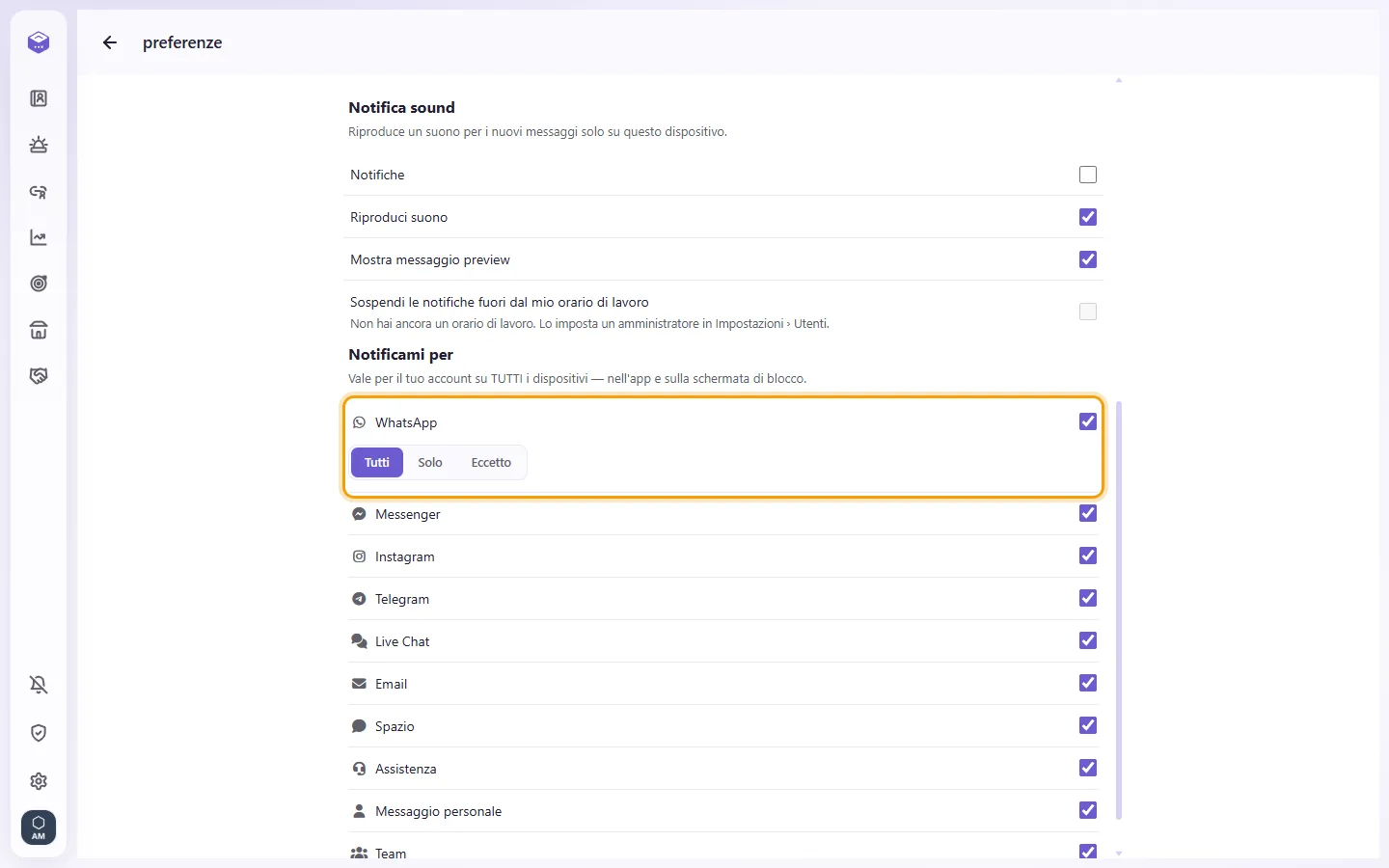
- Se scegli "Solo" o "Eccetto", spunta le linee desiderate.
L'impostazione vale per tutte le notifiche: sulla schermata di blocco (browser e app), il banner in SyBox, il suono e il titolo lampeggiante della scheda. Le menzioni ti vengono sempre notificate, qualunque sia la linea. Un messaggio senza linea (un SMS, un caso) viene sempre notificato. Per silenziare un intero canale, disattivalo.
- Apri "preferenze". Sotto il suono di notifica, attiva "Sospendi le notifiche fuori dal mio orario di lavoro".
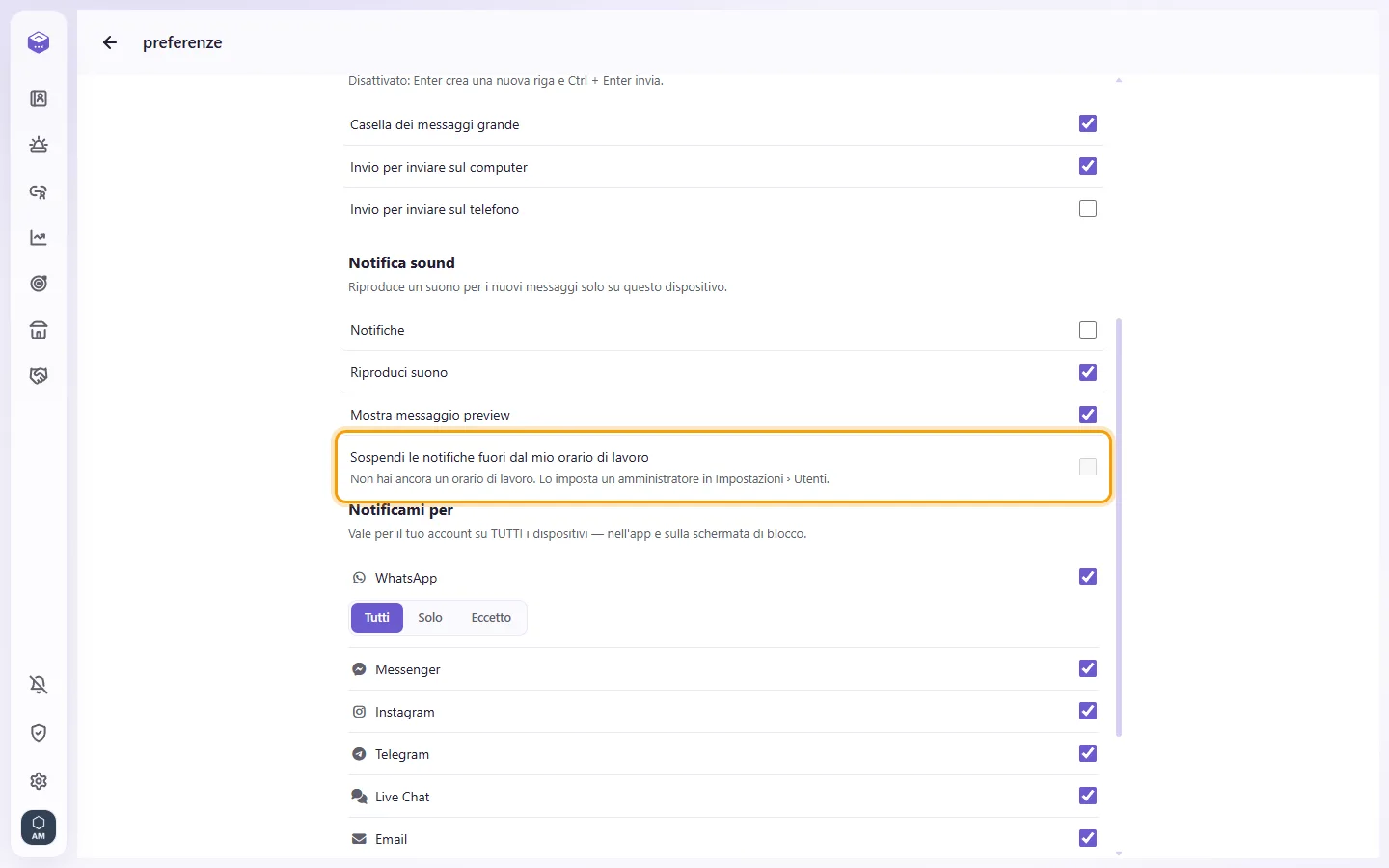
- La riga sottostante mostra il tuo orario: "Il tuo orario di lavoro: …. Gli avvisi urgenti arrivano comunque."
Fuori dal tuo orario non ricevi notifiche, banner o suoni per messaggi o menzioni; suona ancora solo un avviso urgente (@all+). Il tuo orario è quello che un amministratore imposta sul tuo utente (vedi "Come impostare l'orario di lavoro di un utente"). Se non è impostato alcun orario, l'interruttore è disattivato in grigio e indica "Non hai ancora un orario di lavoro. Lo imposta un amministratore in Impostazioni › Utenti."
Non ricevo alcuna notifica.
Verifica i seguenti punti in sequenza:
1. L'icona della campana è attiva? Se vedi l'errore "Le notifiche sono bloccate nelle impostazioni del tuo browser", apri le impostazioni del sito nel browser, consenti l'invio di notifiche per SyBox e ricarica la pagina.
2. Se compare "Autorizzazione notifiche non concessa", hai chiuso la finestra di dialogo del browser. Fai di nuovo clic sulla campana e seleziona Consenti.
3. Il canale in questione risulta abilitato sotto la voce "Notificami per" nelle tue preferenze?
4. La conversazione è stata silenziata? L'azione Disattiva audio ha effetto su tutti i componenti del team.
5. Il sistema non invia notifiche se ti trovi già all'interno della conversazione attiva a schermo.
6. Se ricevi l'avviso "Questo browser non supporta le notifiche", prova a cambiare browser o installa l'app dedicata.
Ho abilitato i suoni ma non sento alcun avviso.
Se vedi l'avviso "Il suono è attivo ma le notifiche sono disattivate — non sentirai alcun avviso.", attiva le notifiche facendo clic sull'icona della campana.
Ricevo ogni notifica due volte.
Controlla che SyBox non sia aperto contemporaneamente in più schede sullo stesso computer e assicurati di utilizzare la versione più aggiornata della pagina web o dell'applicazione.