La barra superiore della conversazione: etichette, dipartimenti e IA
Aggiornato il
Dove: Inbox > La barra superiore della conversazione: etichette, dipartimenti e IA
Sotto il nome del contatto, in alto, è presente una barra che mostra a colpo d'occhio le informazioni essenziali sul cliente. Occupa una sola riga di altezza fissa, quindi la conversazione non si sposta mai quando la barra cambia.
- In quest'ordine: a chi è assegnata la conversazione; le opzioni dell'IA, quando nello spazio di lavoro è attivo un agente IA ("Interrompi risposte IA" oppure "Consenti risposte IA", "Passa all'IA" se applicabile, e "Rispondi con l'IA"); il caso CRM, i risultati delle scansioni e le etichette e i dipartimenti del cliente come badge colorati; infine "Contatto profile".
- La barra si aggiorna non appena qualcuno aggiunge o rimuove qualcosa, e un menu aperto dalla barra resta aperto durante l'aggiornamento.
- Apri la conversazione.
- Nella barra sotto il nome, fai clic su "Interrompi risposte IA". Visualizzerai la notifica "Le risposte IA sono disattivate per questa conversazione".
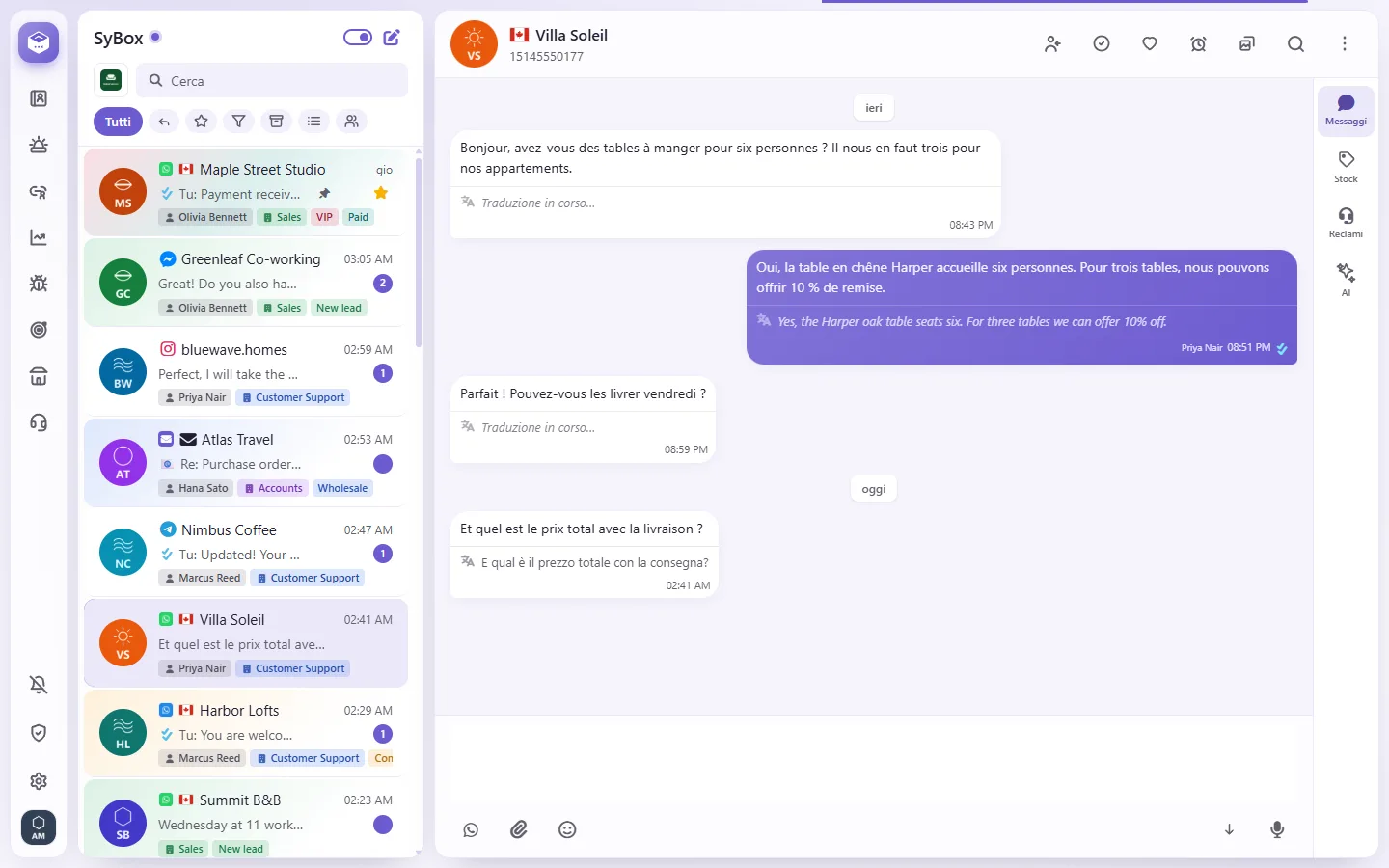
- Per riattivarle, fai clic su "Consenti risposte IA". Visualizzerai la notifica "Le risposte IA sono attivate per questa conversazione".
Il medesimo comando è presente anche all'interno del menu delle opzioni della chat.
- Apri una conversazione in cui è intervenuto manualmente un operatore. L'agente IA si mette automaticamente in pausa in questi casi, facendo comparire sulla barra il pulsante "Passa all'IA".
- Fai clic su "Passa all'IA".
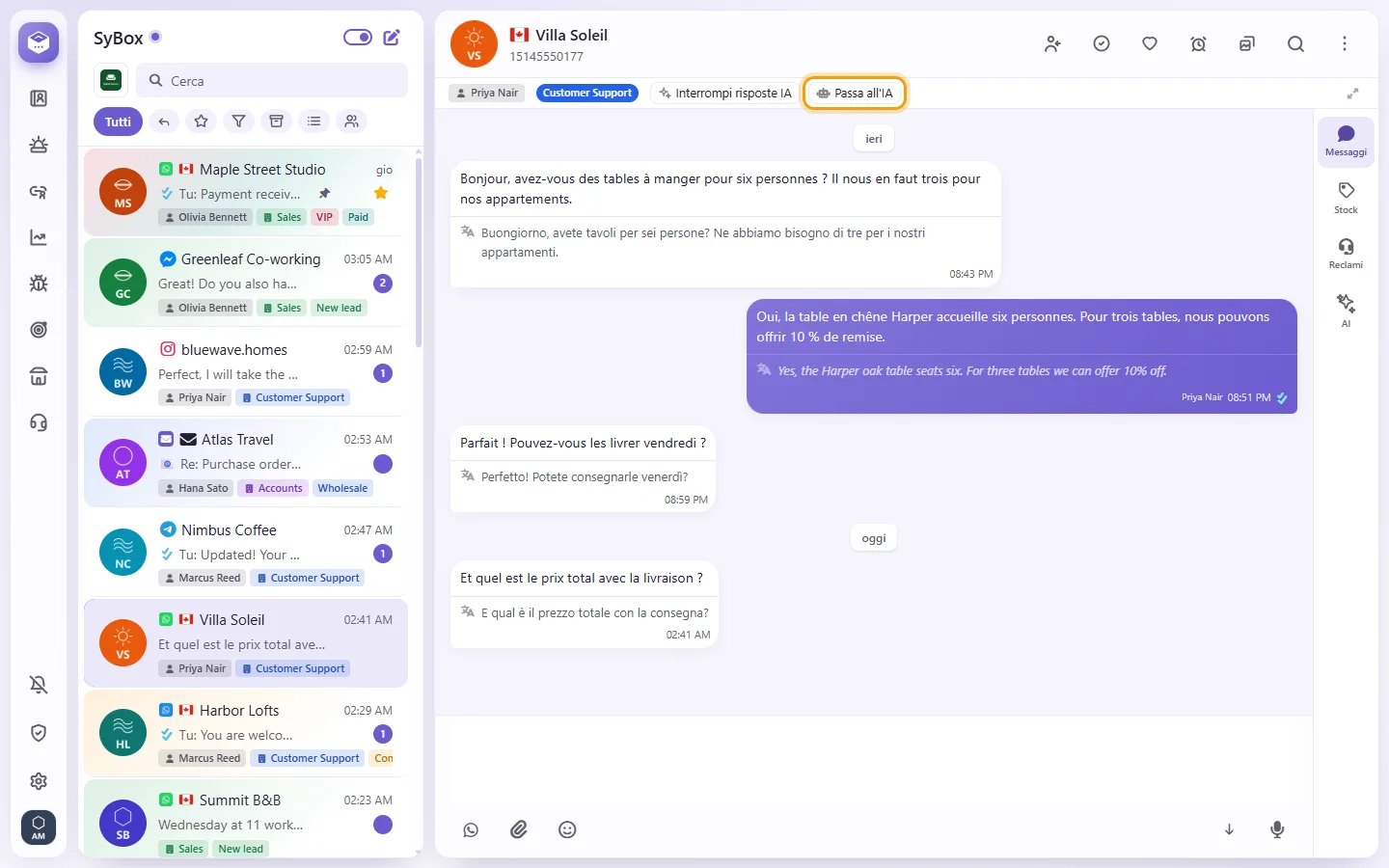
- Una riga nel registro della chat annoterà l'azione, ad esempio "Sara ha passato questa conversazione all'IA.", e comparirà la notifica "L'IA risponderà di nuovo in questa conversazione".
- L'agente prenderà in carico e risponderà al prossimo messaggio inviato dal cliente, superando il precedente blocco umano.
Perché non vedo i comandi relativi all'IA nella barra?
I pulsanti compaiono esclusivamente se nel tuo spazio di lavoro è configurato e abilitato un agente IA attivo. Verifica in Impostazioni > IA e automazione > Agenti IA.
Perché non compare il pulsante "Passa all'IA"?
Il pulsante è visibile solo quando l'IA è in pausa a seguito dell'intervento manuale di un operatore. Se nessuno del team ha ancora risposto, l'IA è già pienamente operativa e risponderà da sola.