Aspetto e lingua
Aggiornato il
Dove: Inbox > Aspetto e lingua
Qual è la differenza tra Impostazioni e preferenze?
"Impostazioni" (l'icona dell'ingranaggio sulla barra sinistra) gestisce l'intero spazio aziendale: canali, utenti, agenti IA, regole automatiche e altro. Qualsiasi modifica ha impatto su tutta la squadra ed è visibile solo a chi dispone dei permessi di amministrazione. La schermata "preferenze" (accessibile facendo clic sulla tua immagine profilo, quindi su "preferenze") è personale: tema chiaro o scuro, corpo e peso del testo, preferenze audio, filtri delle notifiche e modalità di digitazione. Le modifiche salvate qui riguardano unicamente te; i colleghi mantengono le proprie impostazioni. L'unica eccezione riguarda il tema grafico (Classico, Aurora o Cristallo): si imposta nelle preferenze, ma è modificabile solo da chi ha i permessi di configurazione aziendale e si applica a tutto lo spazio di lavoro.
- Fai clic sul tuo avatar in basso nella barra laterale sinistra e seleziona "preferenze".
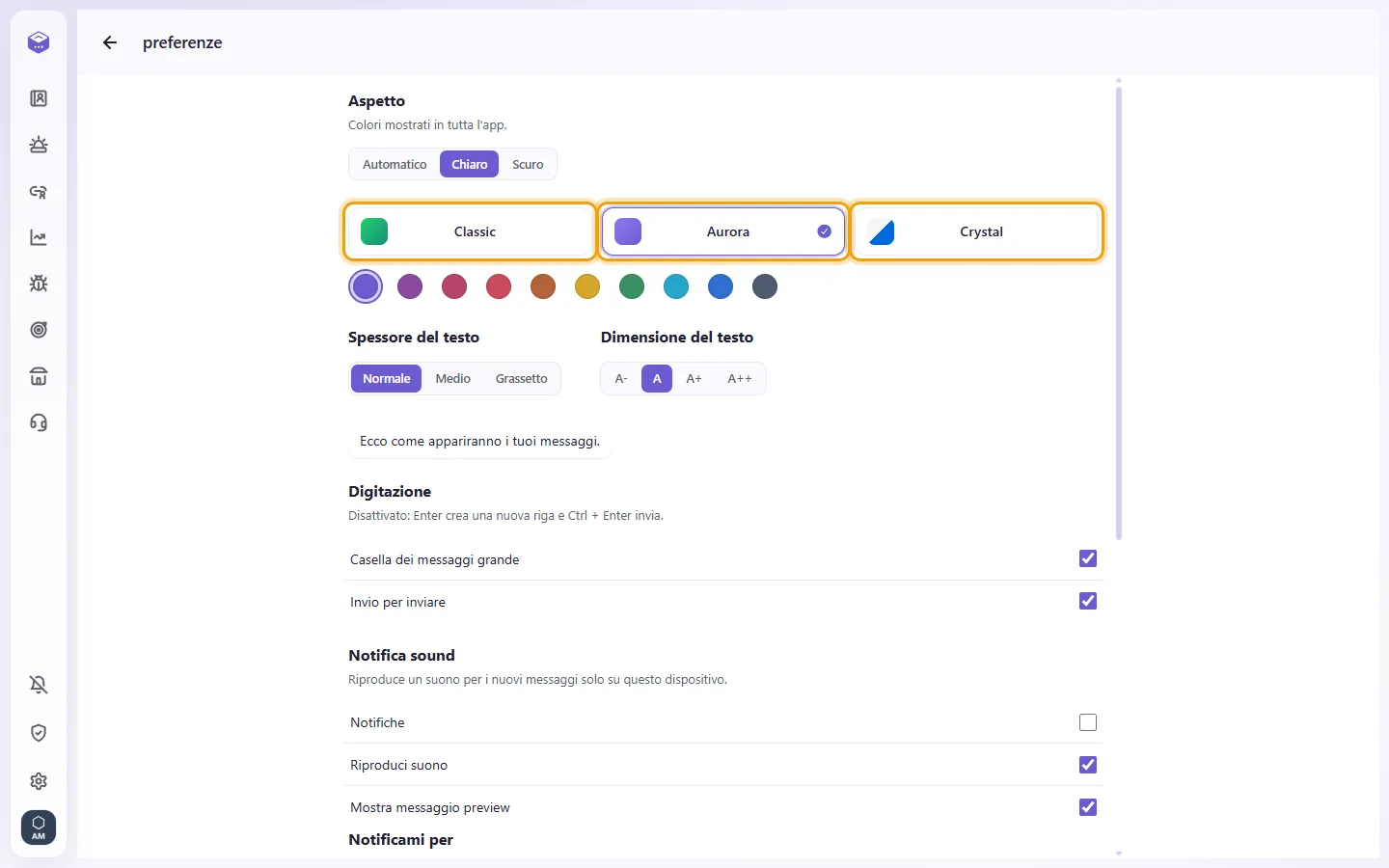
- Alla voce "Aspetto", seleziona "Classico", "Aurora" o "Cristallo". Le opzioni Aurora e Cristallo permettono inoltre di selezionare un colore d'accento.
- Il tema viene applicato immediatamente e si estende a tutti gli utenti dello spazio di lavoro.
- "Ripristina predefiniti" ripristina la combinazione cromatica originale.
I comandi per il tema sono visibili solo agli utenti abilitati alla gestione delle impostazioni dell'organizzazione.
- Accedi a "preferenze".
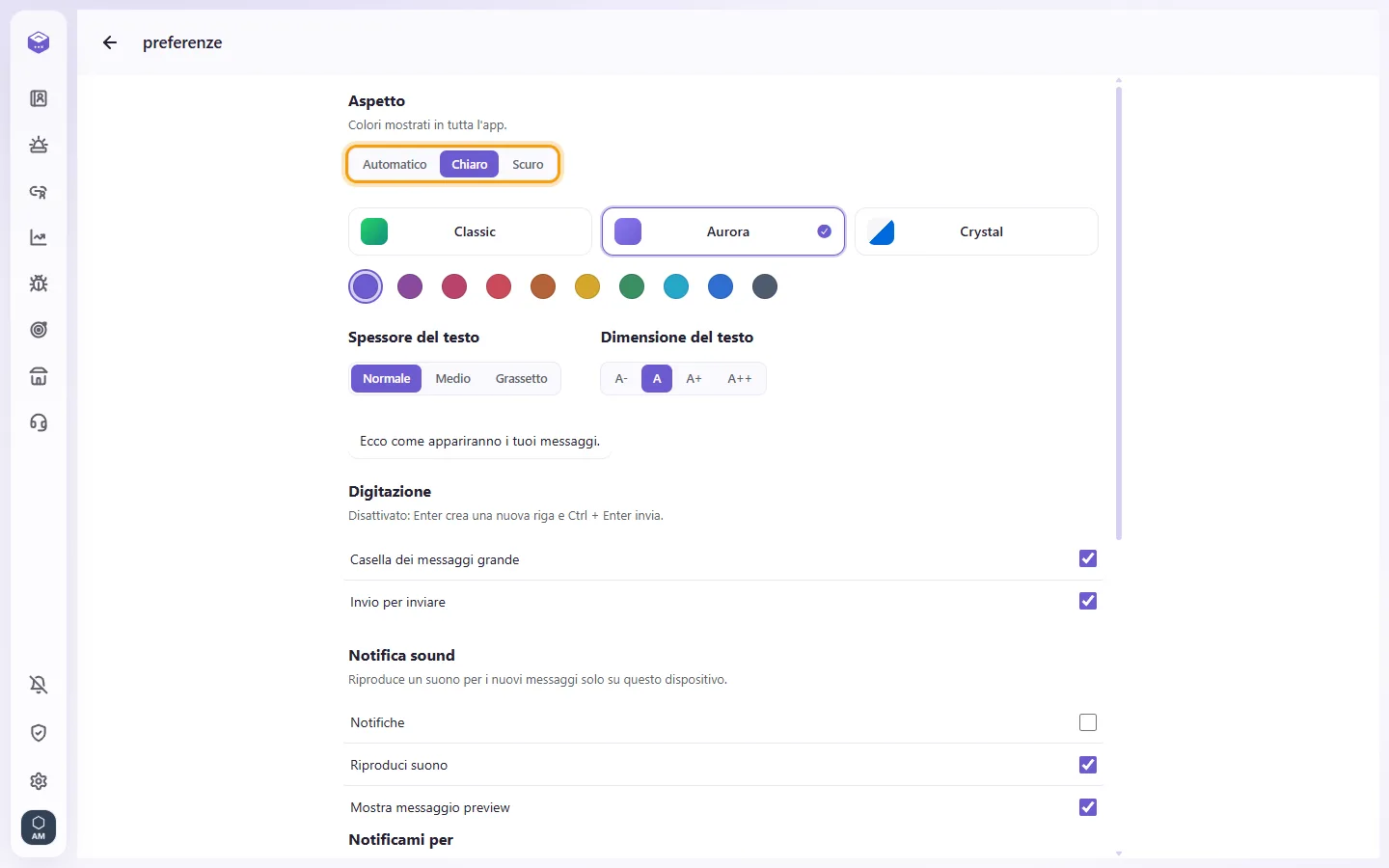
- Seleziona l'opzione desiderata tra "Automatico", "Chiaro" o "Scuro". La modifica ha effetto solo sul dispositivo in uso.
- Nella stessa sezione puoi regolare la "Dimensione del testo" e lo "Spessore del testo" per questo specifico dispositivo.
- Fai clic sulla tua immagine profilo e scegli "preferenze".
- Nella sezione "Digitazione", attiva o disattiva l'opzione "Invio per inviare sul computer" o "Invio per inviare sul telefono".
- Attivo: Invio spedisce il messaggio, Maiusc+Invio inserisce un a capo. Sulla tastiera dello smartphone, il tasto Invio mostra la freccia di invio.
- Disattivato: Invio inserisce un a capo nel testo. L'invio si effettua premendo il pulsante dedicato (l'aeroplanino), oppure con la combinazione Ctrl+Invio (⌘+Invio su Mac) da computer. Sullo smartphone, il tasto Invio mostra la freccia di ritorno a capo.
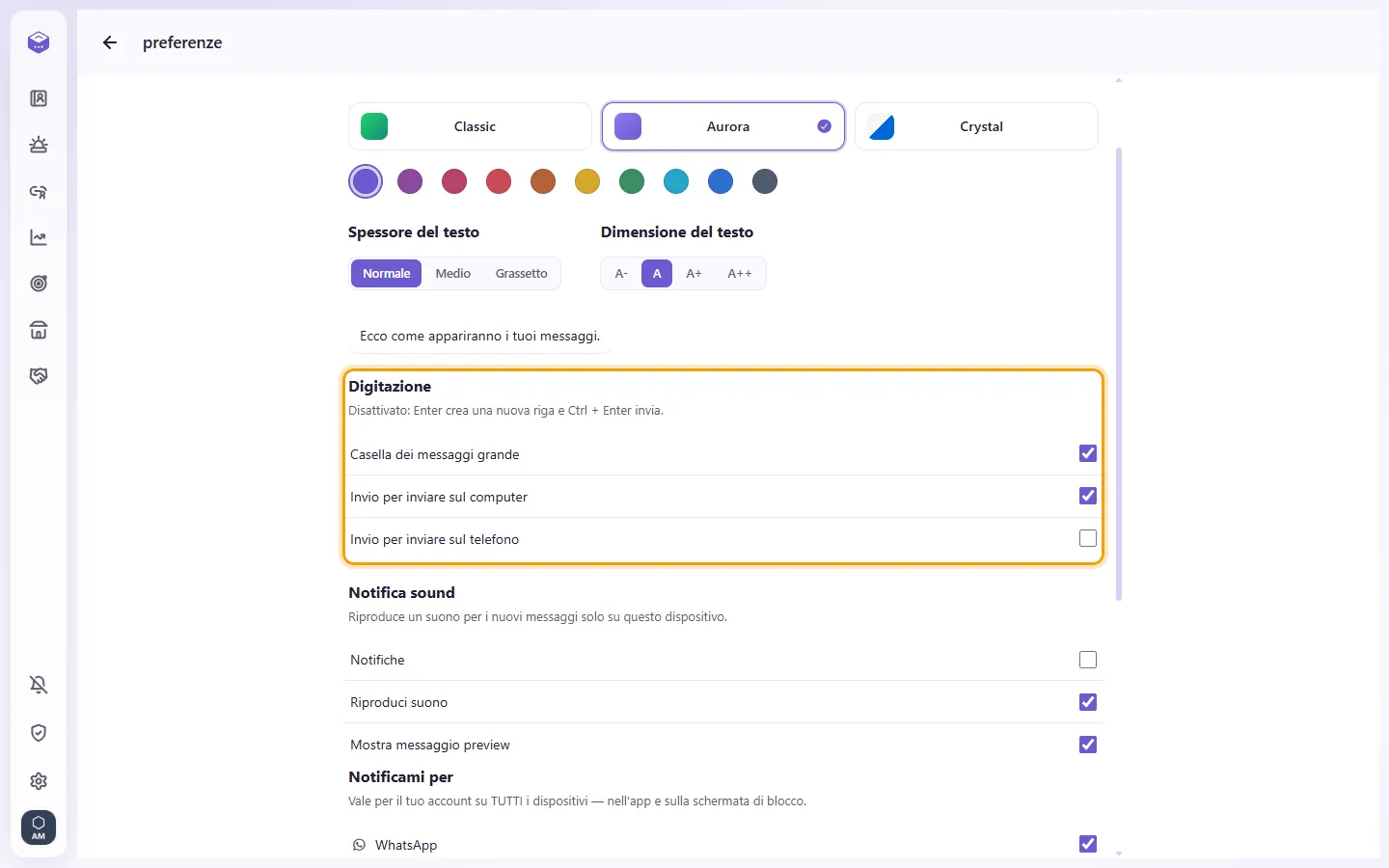
"Invio per inviare sul computer" è attivo finché non lo disattivi; "Invio per inviare sul telefono" è disattivato finché non lo attivi, quindi sul telefono Invio va a capo, come in WhatsApp.
Si tratta di una preferenza individuale, memorizzata per il tuo profilo su ogni dispositivo; le impostazioni dei tuoi colleghi rimarranno inalterate.
- Fai clic sul tuo avatar e seleziona "preferenze".
- Nella sezione "Digitazione", attiva o disattiva l'opzione "Casella dei messaggi grande".
- Attivo (impostazione predefinita): su computer, l'area di testo ha un'altezza iniziale di tre righe e si espande scrivendo, mostrando i pulsanti di azione su una barra sottostante.
- Disattivato: anche su computer la casella occuperà una singola riga, esattamente come sull'app mobile.
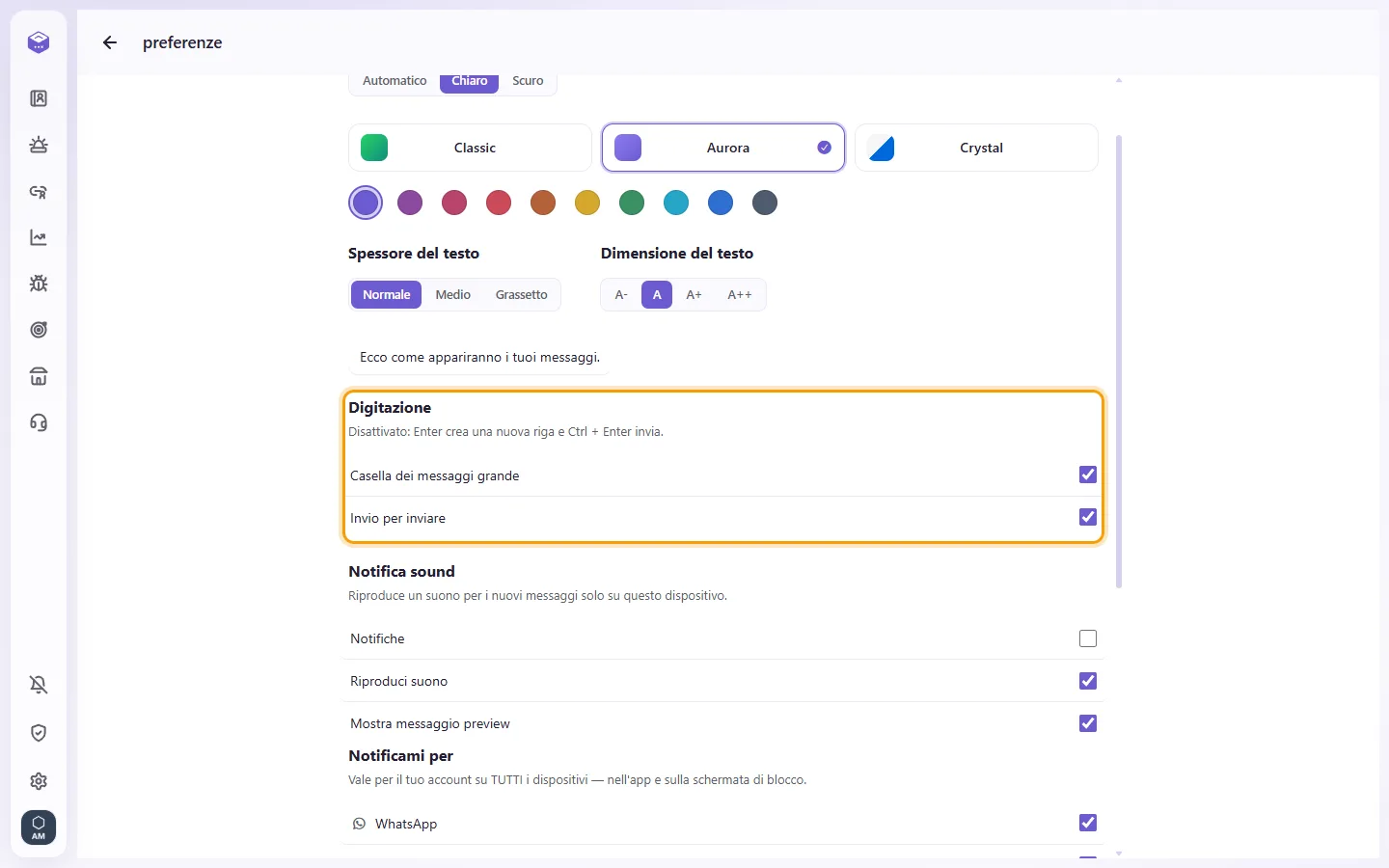
Il layout cambia all'istante ed è una scelta individuale salvata sul tuo profilo utente. L'opzione è presente anche da smartphone, ma influisce esclusivamente sulla visualizzazione desktop; su dispositivo mobile la casella resta sempre a riga singola.
- Fai clic sulla tua immagine profilo e seleziona "Il mio profilo".
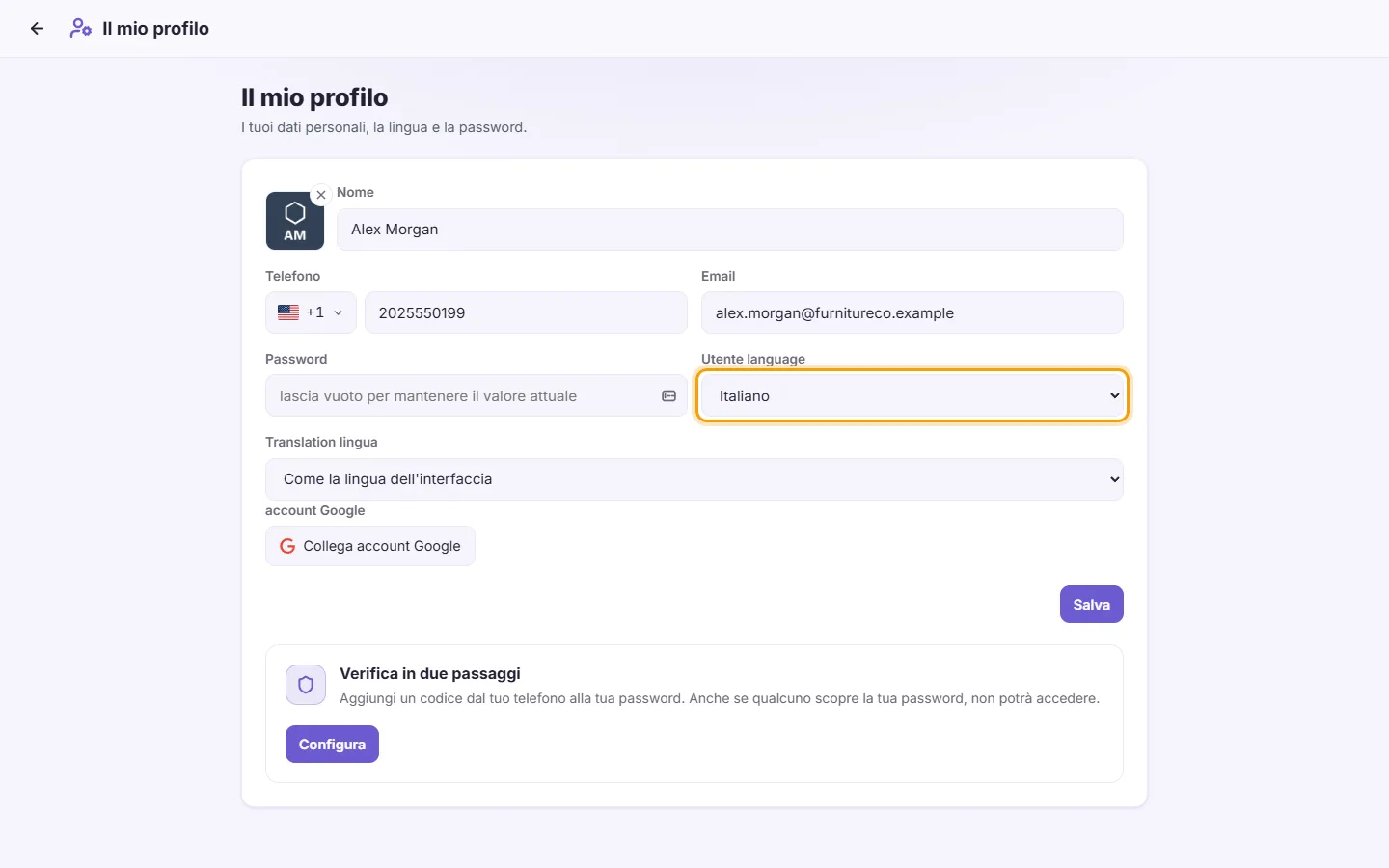
- Scegli la lingua desiderata dal menu "Utente language". L'opzione "Spazio di lavoro default" adotta la lingua configurata a livello globale per l'azienda.
- Fai clic su Salva. La schermata verrà ricaricata nella lingua selezionata.
La voce "Translation lingua" è un'impostazione differente, utile a definire unicamente la lingua di destinazione verso cui tradurre i messaggi ricevuti.