Casi CRM
Aggiornato il
Dove: Inbox > Casi CRM
Il CRM tiene traccia delle pratiche dei clienti accanto alle conversazioni. Esistono quattro tipi di pratiche, ciascuna nella propria scheda:
- Reclami
- Seguiti
- Discussioni
- Documenti
Vedi soltanto i tipi che il tuo account è autorizzato a usare.
Dove trovarlo:
- L'icona del CRM nella barra laterale sinistra. Su smartphone, il CRM si trova nel menu principale.
- La scheda "Reclami" accanto a una conversazione aperta (icona delle cuffie). Mostra i casi relativi al cliente di quella conversazione.
- Il menu della conversazione (fai clic con il tasto destro su una conversazione o usa il menu al suo interno), quindi "CRM". Si aprirà la stessa scheda.
All'interno della sezione CRM, le schede mostrano i tipi di caso utilizzabili, oltre a "Clienti" e "Report".
- Apri la conversazione e fai clic sulla scheda "Reclami" accanto ad essa. Puoi anche scegliere "CRM" dal menu della conversazione.
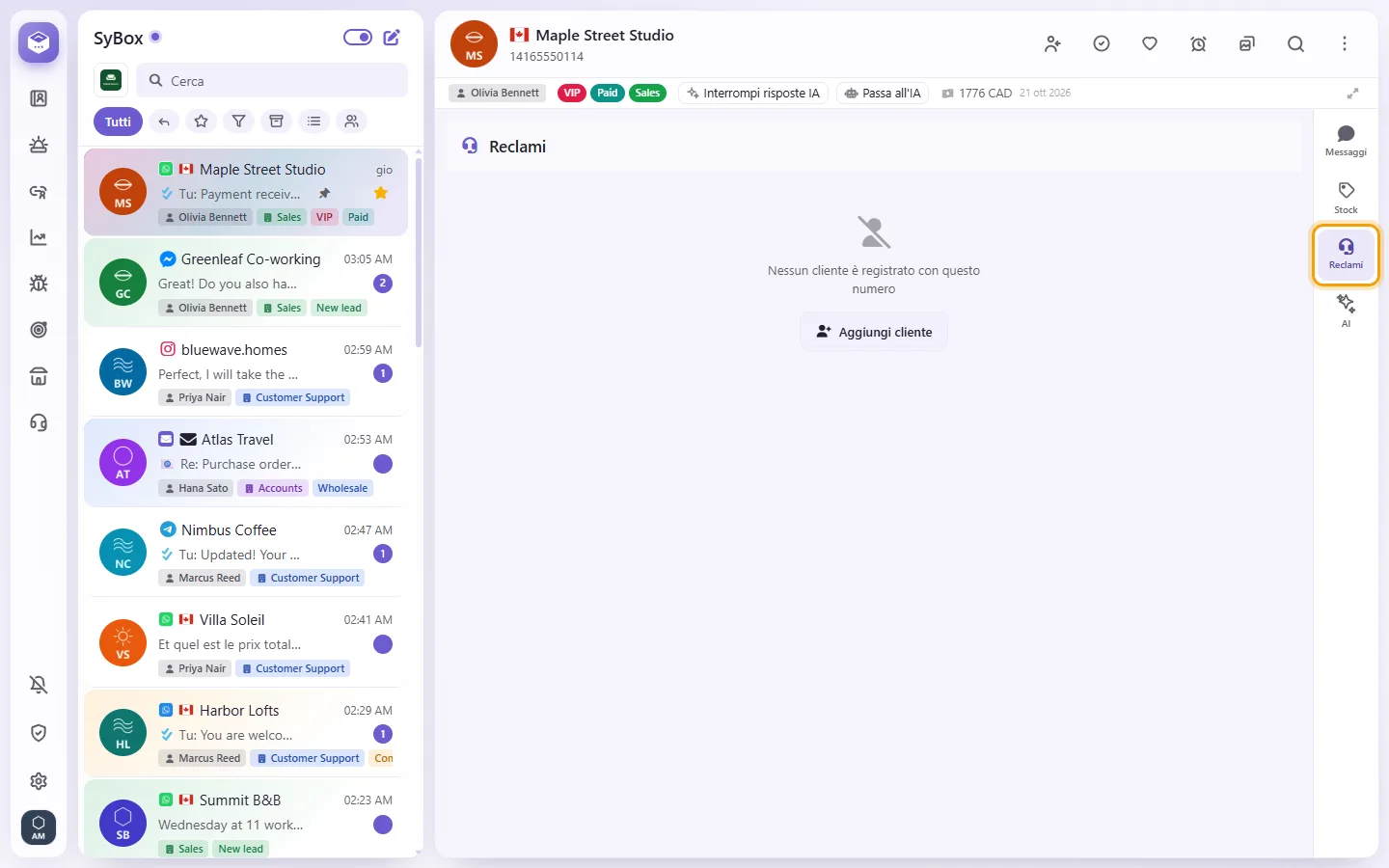
- Se SyBox trova il cliente, vedrai i suoi casi. Se il numero appartiene a più clienti, selezionane prima uno.
- Se vedi "Nessun cliente è registrato con questo numero", fai clic su "Aggiungi cliente", compila i dati del cliente e salva. (Questo pulsante non è presente se il tuo elenco clienti proviene da un altro sistema.)
- Sotto "Che cosa vuoi aggiungere?", fai clic sul tipo di caso desiderato, ad esempio "Reclami" o "Follow-up".
- Compila il modulo:
- Oggetto (obbligatorio)
- Dipartimento (obbligatorio)
- Data di scadenza (opzionale)
- Descrizione (opzionale)
- Il cliente è già compilato.
- Fai clic su "Salva". Il nuovo caso si apre senza farti uscire dalla chat.
- Apri il CRM e scegli la scheda della tipologia desiderata, ad esempio "Follow-up".
- Fai clic sul pulsante "+". Riporta il nome di quella tipologia.
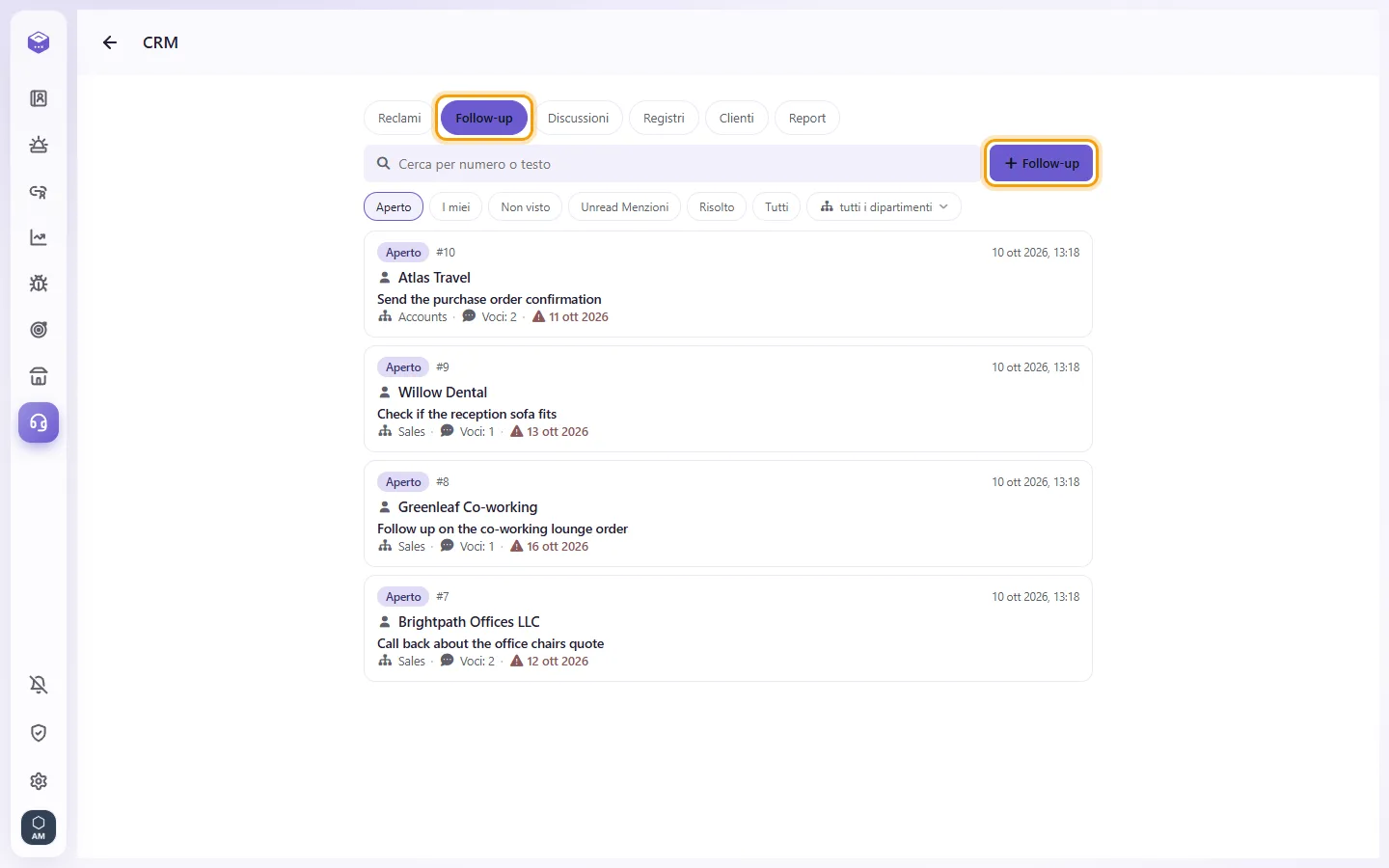
- Sotto Cliente, cerca per nome o numero e seleziona il cliente.
- Compila Oggetto, Dipartimento, Data di scadenza (opzionale) e Descrizione, quindi fai clic su "Salva".
Cosa mostra un caso
- In alto: il nome del cliente, l'oggetto, lo stato e il numero del caso (fai clic per copiarlo).
- Il dipartimento, modificabile con un clic.
- Lo stato è "apri" mentre il caso è in lavorazione. Un caso chiuso riporta "Risolto", "Non risolto" o "Annullato".
- Una scadenza superata mentre il caso è ancora aperto viene contrassegnata come scaduta.
- La cronologia elenca ogni voce in ordine: chi l'ha inserita, quando e di cosa si tratta. Include note, cambi di stato, modifiche a dipartimento, cliente e data di scadenza (mostrando il vecchio e il nuovo valore), immagini, file, messaggi vocali e messaggi inviati al cliente.
- Ogni voce mostra chi l'ha già letta. Puoi rispondere a una voce o mettere un mi piace.
- Apri il caso.
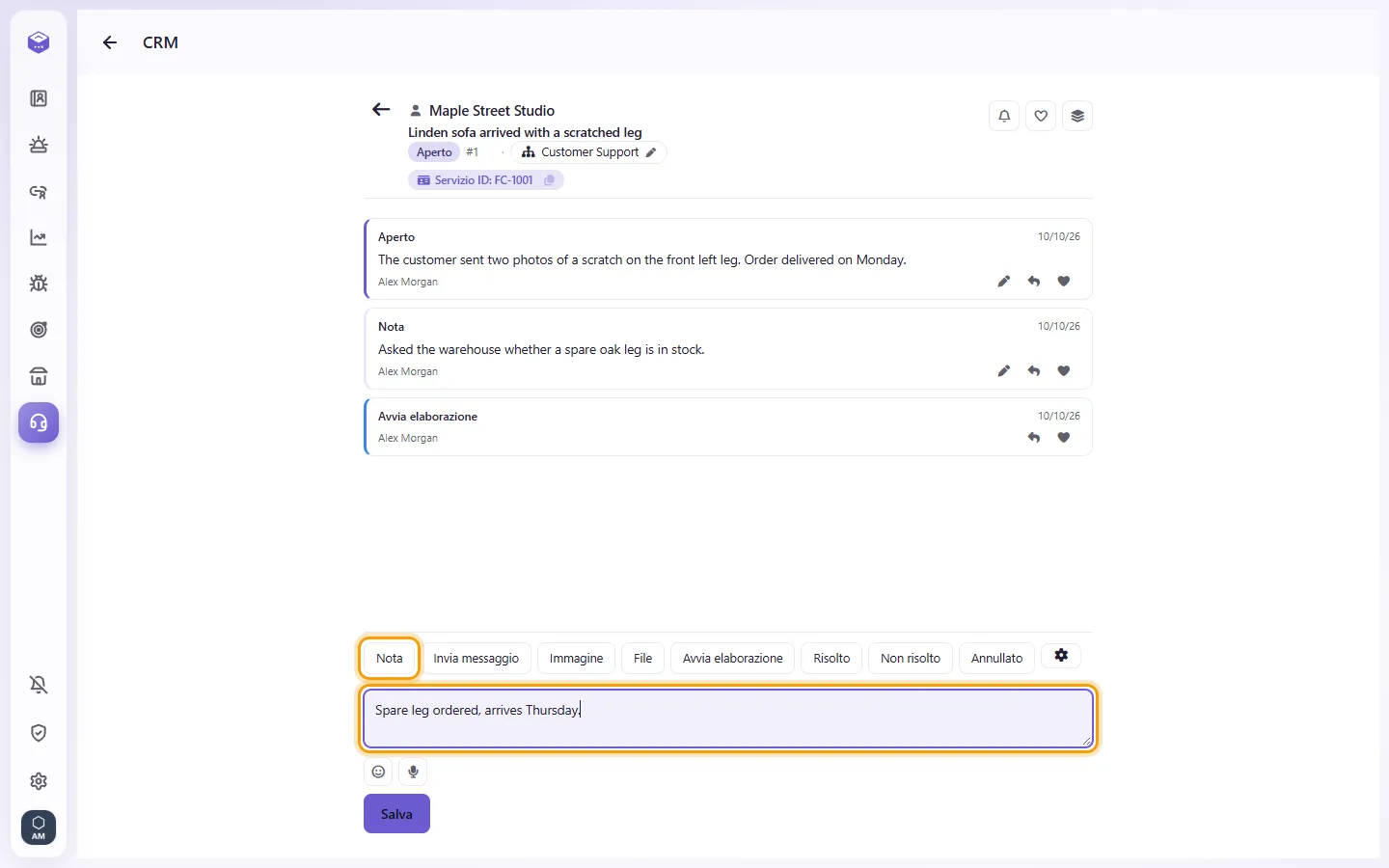
- Scrivi nella casella "Descrizione". Per inviare una notifica a un collega, digita "@" e seleziona il suo nome.
- Fai clic su "Salva". Il testo semplice viene salvato come nota.
Puoi modificare le tue note finché un collega non le ha lette.
- In un caso aperto, fai clic su "Immagine" o "File" e scegli il file. Puoi anche trascinare un file nel caso o incollare uno screenshot nella casella.
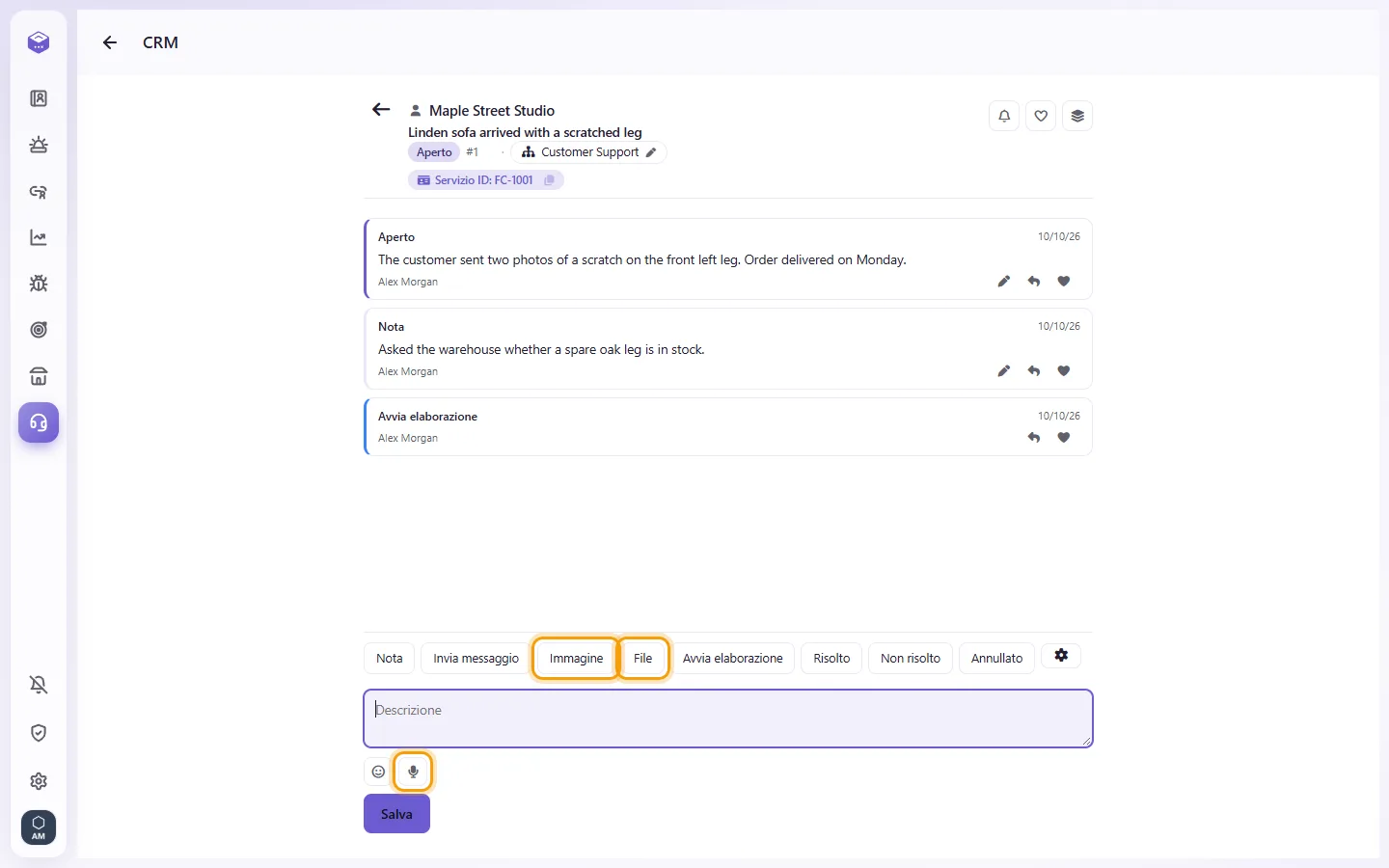
- Per un messaggio vocale, fai clic sul microfono nella casella, parla e poi interrompi.
- Fai clic su "Salva".
- Fai clic su "Invia messaggio".
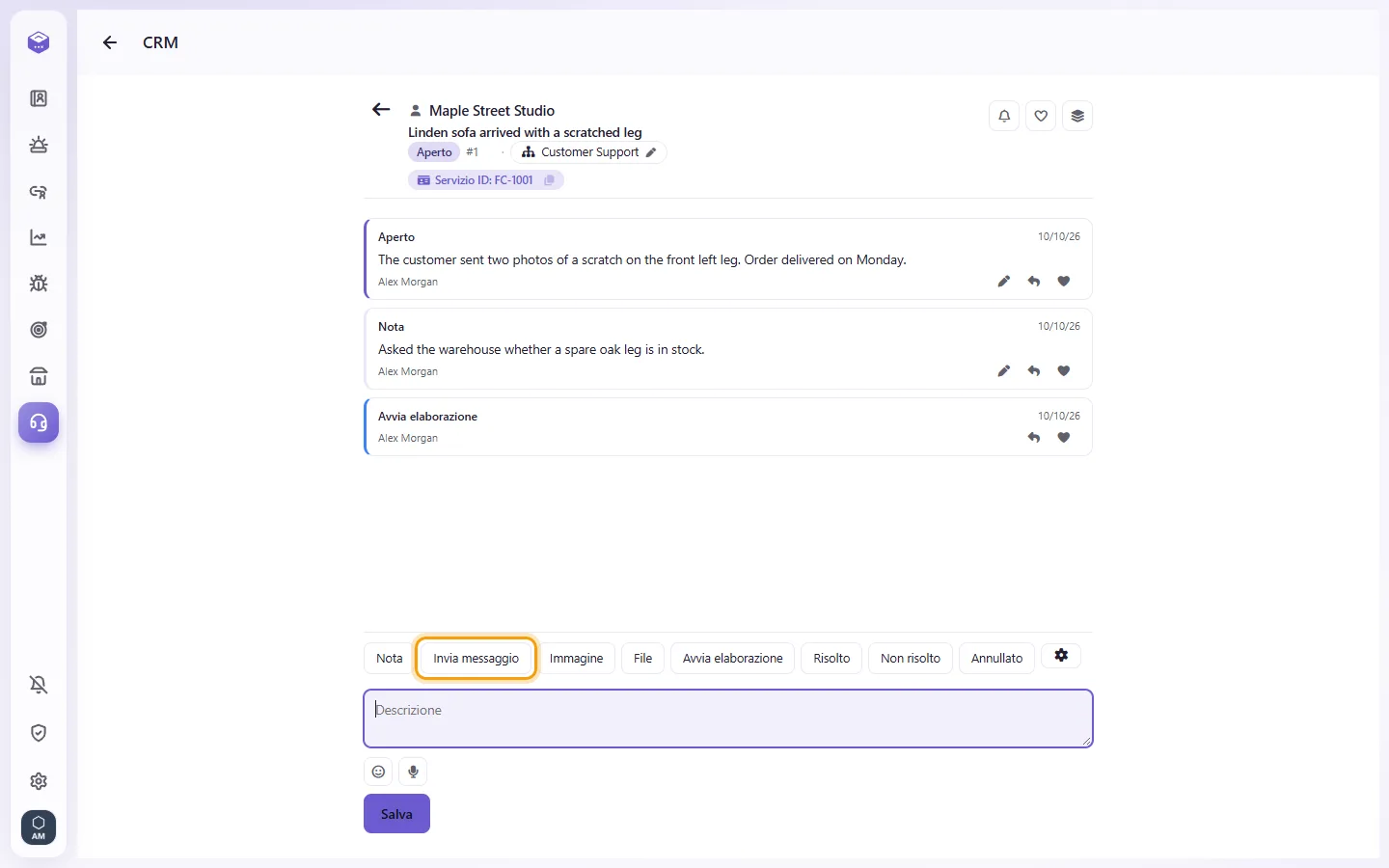
- Scegli il canale e il numero, quindi digita il messaggio nella casella.
- Fai clic su "Salva". Il messaggio viene inviato e registrato nel caso. Su WhatsApp, una volta chiusa la finestra di 24 ore, è possibile recapitare solo un modello.
- Fai clic su "Avvia elaborazione" per indicare che te ne stai occupando. Quindi fai clic su "Salva".
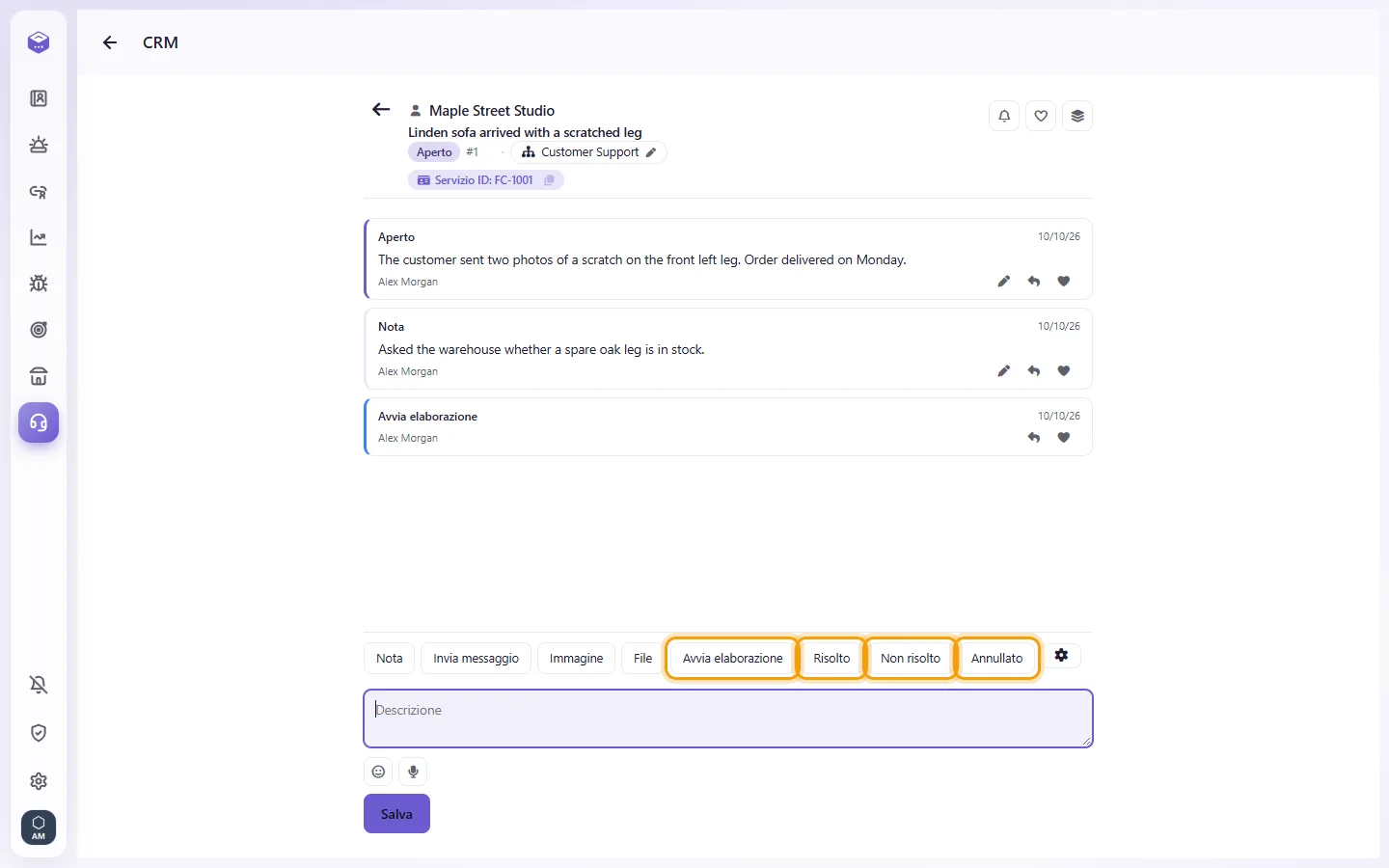
- Per chiuderlo, fai clic su "Risolto", "Non risolto" o "Annullato", aggiungi una descrizione se vuoi e fai clic su "Salva".
- Per riaprire un caso chiuso, fai clic su "Riapri", quindi su "Salva".
- Un caso chiuso può anche essere contrassegnato con "Conferma", una sola volta.
I pulsanti di stato selezionano solo un'azione. Nessuna modifica ha effetto finché non fai clic su "Salva".
- Apri il caso e fai clic sull'icona dell'ingranaggio ("Modifica").
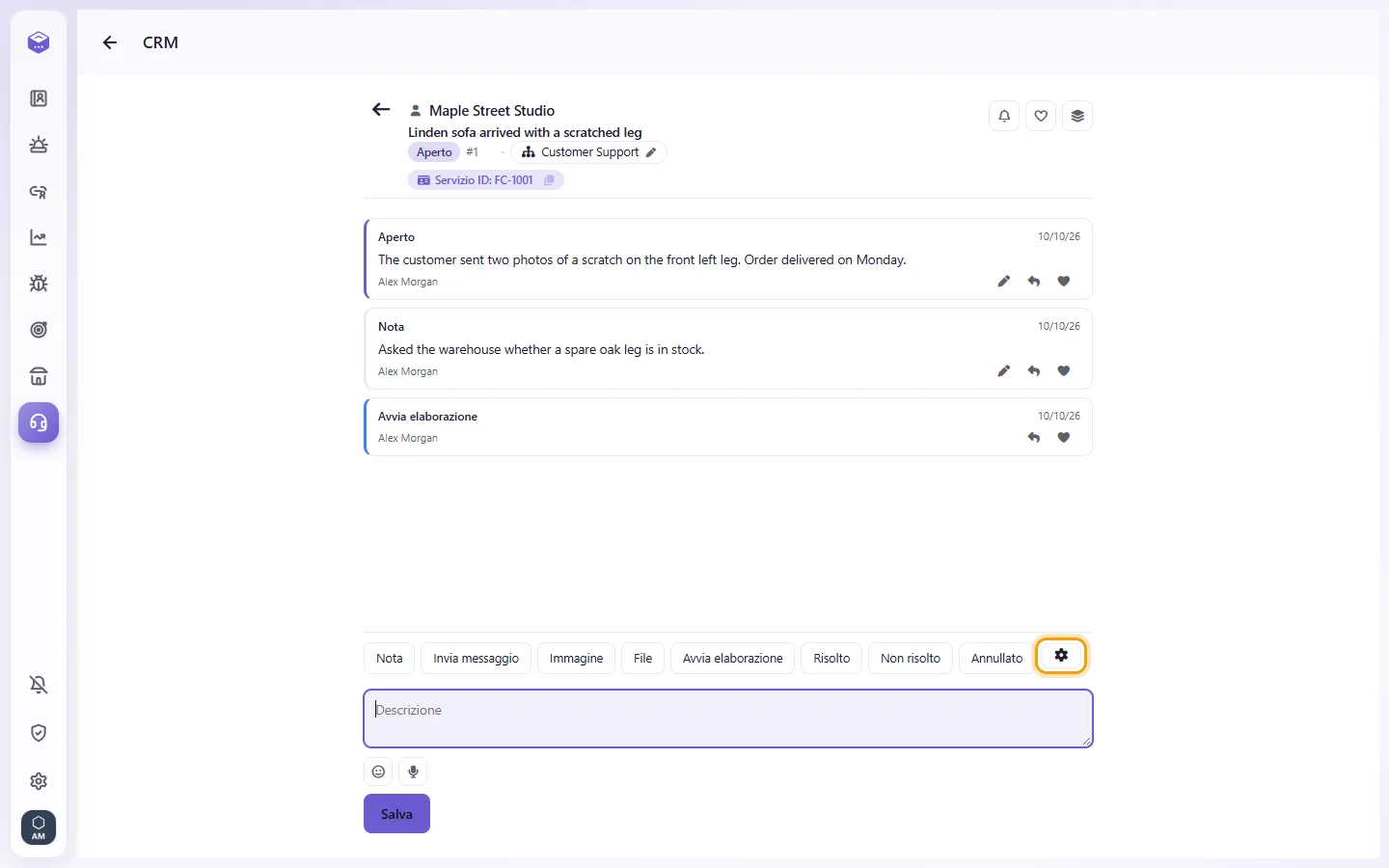
- Scegli "Change dipartimento", "Change cliente" o "Modifica data di scadenza".
- Apporta la modifica e fai clic su "Salva".
In un caso chiuso è possibile modificare solo il dipartimento.
- Usa la casella di ricerca ("Cerca per numero o testo"). Digita un numero di caso come 3042 per aprirlo direttamente, oppure inserisci parole presenti nell'oggetto o nelle note.
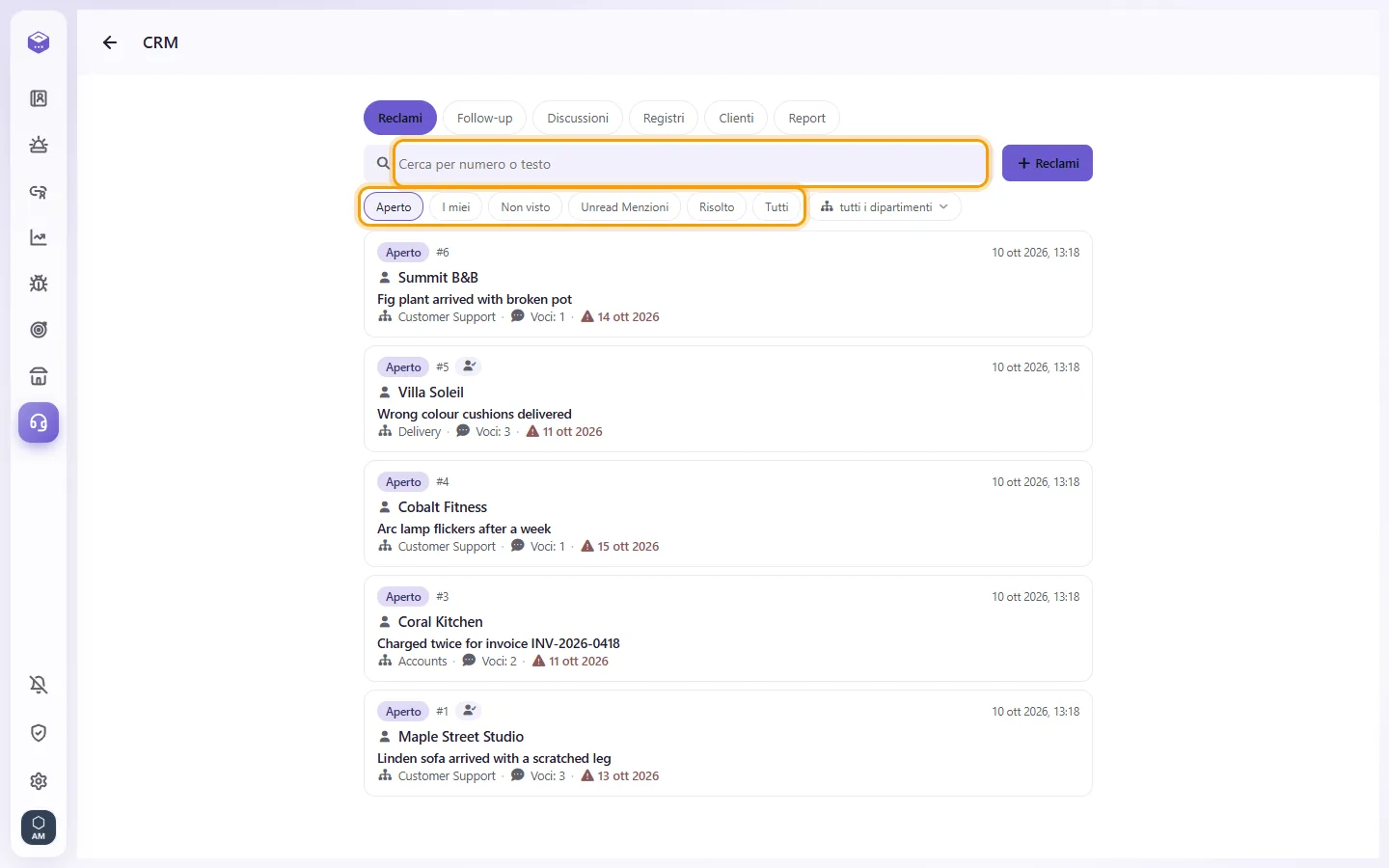
- Usa i pulsanti di filtro:
- "apri"
- "I miei": casi che segui, casi in cui hai menzioni non lette e casi aperti che hai preso in carico
- "Non visto": casi con voci che non hai ancora visualizzato
- "Unread Menzioni"
- "Risolto": tutti i casi chiusi
- "Tutti"
- Usa il filtro "Dipartimento" per scegliere uno o più dipartimenti, incluso "Nessun dipartimento", quindi fai clic su "Applica".
- Nella scheda "Clienti", apri un cliente per vederne i casi. All'interno di un caso, il pulsante "questo cliente's cases" mostra gli stessi elementi.
- In un caso, la campanella ("Segui") indica a SyBox di avvisarti a ogni modifica. Il cuore ("Il mio elenco") mantiene il caso nel tuo elenco personale.
- Digitando in una conversazione il numero di un caso preceduto da "#", ad esempio #3042, si crea automaticamente un link a quel caso.
Quali permessi servono (impostati da un amministratore nella schermata Utenti)
- "CRM" consente di accedere al CRM.
- "Reclami", "Follow-up", "Discussioni" e "Documenti" abilitano ciascuno la rispettiva tipologia di caso. Un utente deve avere "CRM" e almeno uno di questi quattro permessi.
- Le menzioni dei colleghi funzionano come nelle chat.
Non vedo l'icona del CRM o la scheda Reclami.
Il tuo account deve avere il permesso "CRM" e almeno uno tra "Reclami", "Follow-up", "Discussioni" o "Documenti". Rivolgiti all'amministratore del tuo spazio di lavoro.
Vedo solo la scheda Seguiti. Dove sono i reclami?
Vedi solo i tipi di pratiche autorizzati per il tuo account. Chiedi all'amministratore di selezionare "Reclami" per te.
Al salvataggio di un nuovo caso compare l'avviso che manca il dipartimento.
Ogni caso richiede un dipartimento. Selezionane uno nella casella Dipartimento e salva di nuovo.
Posso impostare un responsabile o una priorità su un caso?
No, un caso non ha un campo per il responsabile o la priorità. Per far sapere che stai gestendo un caso, usa "Avvia elaborazione". Per inviare notifiche ai colleghi, usa Segui o una menzione con @.
Manca il pulsante "Aggiungi cliente".
Il tuo spazio di lavoro riceve l'elenco dei clienti da un altro sistema, pertanto i clienti non possono essere aggiunti direttamente in SyBox.
Perché non riesco a modificare la mia nota?
Una nota può essere modificata solo finché un collega non l'ha letta. Successivamente, aggiungi una nuova nota.
Il filtro "Risolto" mostra solo i casi risolti?
Questo filtro mostra tutti i casi chiusi: Risolto, Non risolto e Annullato.