Chiamate vocali WhatsApp nel browser
Aggiornato il
Dove: Inbox > Chiamate vocali WhatsApp nel browser
Le chiamate dei clienti al tuo numero WhatsApp Business possono essere gestite direttamente dalla casella di SyBox nel tuo browser, e gli operatori possono chiamare un cliente che lo ha consentito (vedi "Come chiamare un cliente su WhatsApp").
Requisiti
- Chiamate abilitate per il numero su WhatsApp. In Impostazioni > Canali, apri "azioni" del numero (l'icona della campanella) e premi "Abilita calling". La voce "Chiamate abilitate" confermerà l'attivazione. In caso di rifiuto da parte di WhatsApp, ne verrà mostrato il motivo.
- L'opzione SyBox attiva per quel numero. Sulla stessa scheda del numero, premi il pulsante con le cuffie "Rispondi alle chiamate vocali con SyBox". Il pulsante diventa verde quando è attivo (inizialmente è spento).
- Un browser compatibile con le chiamate e l'autorizzazione all'uso del microfono concessa a SyBox.
Solo gli utenti con il permesso "Gestisci i canali" possono modificare queste due impostazioni.
Come squilla una chiamata in arrivo
1. Una scheda compare nella parte superiore dello schermo con il nome e il numero del chiamante. Mostra anche quale dei tuoi numeri è stato chiamato e la dicitura "Chiamata WhatsApp in arrivo".
2. Viene riprodotto un breve segnale acustico ripetuto. Alcuni browser lo riproducono solo dopo che hai fatto clic in un punto qualsiasi della pagina, quindi tieni d'occhio anche la scheda a video.
3. La chiamata squilla contemporaneamente a tutti gli operatori online autorizzati a inviare messaggi da quel numero e a visualizzare la conversazione del cliente.
- Premi "Risposta".
- Se il browser richiede l'accesso al microfono, concedilo.
- Viene visualizzato "Connessione in corso…", poi parte il timer e la chiamata è avviata.
- Il primo operatore a premere "Risposta" prende la chiamata. La scheda scompare per tutti gli altri.
- "Rifiuta" consente di respingere una chiamata a cui nessuno ha ancora risposto.
- Durante la conversazione, premi "Disattiva audio" per spegnere il microfono e "Attiva audio" per riaccenderlo.
- Premi "Chiudi chiamata" per riagganciare.
- La ✕ ("Chiudi") nasconde solo la scheda sul tuo schermo. Non interrompe la chiamata.
Cosa compare nella conversazione al termine
- Una chiamata gestita mostra "Chiamata risposta da" seguito dal nome dell'operatore, con durata e data.
- Qualsiasi chiamata non gestita su SyBox mostra "Chiamata persa" con data e ora.
- Nella conversazione WhatsApp, apri la scheda contatto e fai clic su "Chiamata WhatsApp" (l'icona di WhatsApp) accanto al numero del cliente. Il pulsante compare quando uno dei tuoi numeri risponde alle chiamate in SyBox.
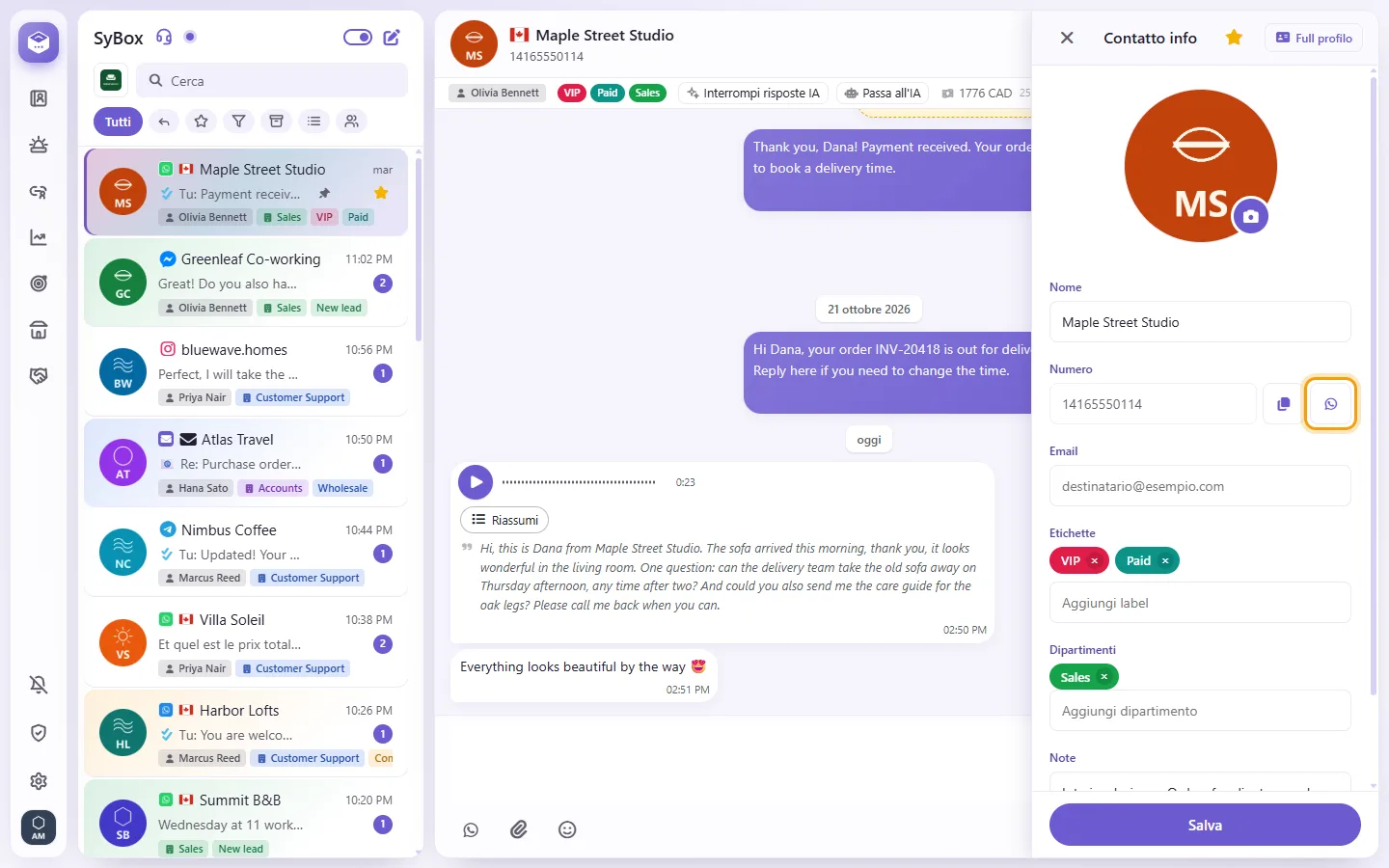
- È WhatsApp a decidere chi può essere chiamato. Se il cliente ha permesso le chiamate, la chiamata parte nel tuo browser: "Chiamata in corso…", poi "Squilla…", poi parli, con i pulsanti per disattivare il microfono e chiudere la chiamata come in una chiamata in arrivo.
- Se il cliente non ha ancora permesso le chiamate, fai clic su "Chiedi il permesso di chiamare". WhatsApp gli invia "Possiamo chiamarti su WhatsApp?". Vedrai "Richiesta inviata. Potrai chiamare quando il cliente accetta." La sua risposta compare nella conversazione: "Il cliente ha permesso le chiamate WhatsApp" oppure "Il cliente ha rifiutato le chiamate WhatsApp".
La chiamata viene registrata nella conversazione come "Chiamata in uscita di" seguito dal nome dell'operatore e dalla durata, oppure "senza risposta" se nessuno ha risposto. Meta addebita al minuto le chiamate effettuate dalla tua azienda.
Vedo "Il cliente non ha permesso le chiamate e WhatsApp non consente ancora un'altra richiesta."
WhatsApp limita la frequenza con cui puoi chiedere il permesso allo stesso cliente. Attendi la sua risposta, oppure riprova più tardi.
Vedo "Le chiamate sono disattivate su questo numero WhatsApp."
Attiva le chiamate per il numero in Impostazioni > Canali (vedi "Requisiti" sopra).
Gli operatori possono chiamare un cliente da SyBox?
Sì, su WhatsApp, quando il cliente lo consente: vedi "Come chiamare un cliente su WhatsApp". Il pulsante "Chiama" accanto a un numero di telefono su smartphone o tablet apre il normale tastierino telefonico del dispositivo.
L'interruttore è spento. Cosa succede quando un cliente chiama?
Gli operatori vedono comunque la scheda "Chiamata WhatsApp in arrivo" accompagnata da un segnale acustico per avvisarli della chiamata. Non possono però rispondere da SyBox e la scheda si chiude da sola.
Compare "Autorizzazione microfono negata" e la chiamata si interrompe.
Consenti l'accesso al microfono per SyBox nelle impostazioni dei siti del browser, poi rispondi alla chiamata successiva.
Vedo "Questo browser non supporta le chiamate vocali".
Usa un browser aggiornato che supporti le chiamate vocali.
Compare "Questo numero non è più collegato a WhatsApp. Riconnettilo in WhatsApp Manager.".
Il numero ha perso la connessione con WhatsApp. Ricollegalo all'interno di WhatsApp Manager.
Qualcuno ha risposto alla chiamata dal nostro telefono aziendale, ma SyBox indica "Chiamata persa". Perché?
SyBox può confermare solo le chiamate a cui si è risposto direttamente all'interno della piattaforma. Tutte le altre vengono registrate come "Chiamata persa".
Una chiamata apre la finestra di messaggistica di 24 ore o segna la chat come non letta?
No. La chiamata sposta la conversazione in cima all'elenco, ma non la contrassegna come non letta né apre la finestra di 24 ore.