Gestione delle email
Aggiornato il
Dove: Inbox > Gestione delle email
- Apri la conversazione. Ogni messaggio email compare sotto forma di scheda riepilogativa con mittente, indirizzo di destinazione, oggetto e un'anteprima del testo.
- Fai clic su "Apri l'email completa" per visualizzare l'intero messaggio all'interno di SyBox. Usa la freccia indietro per uscire dalla vista dettagliata.
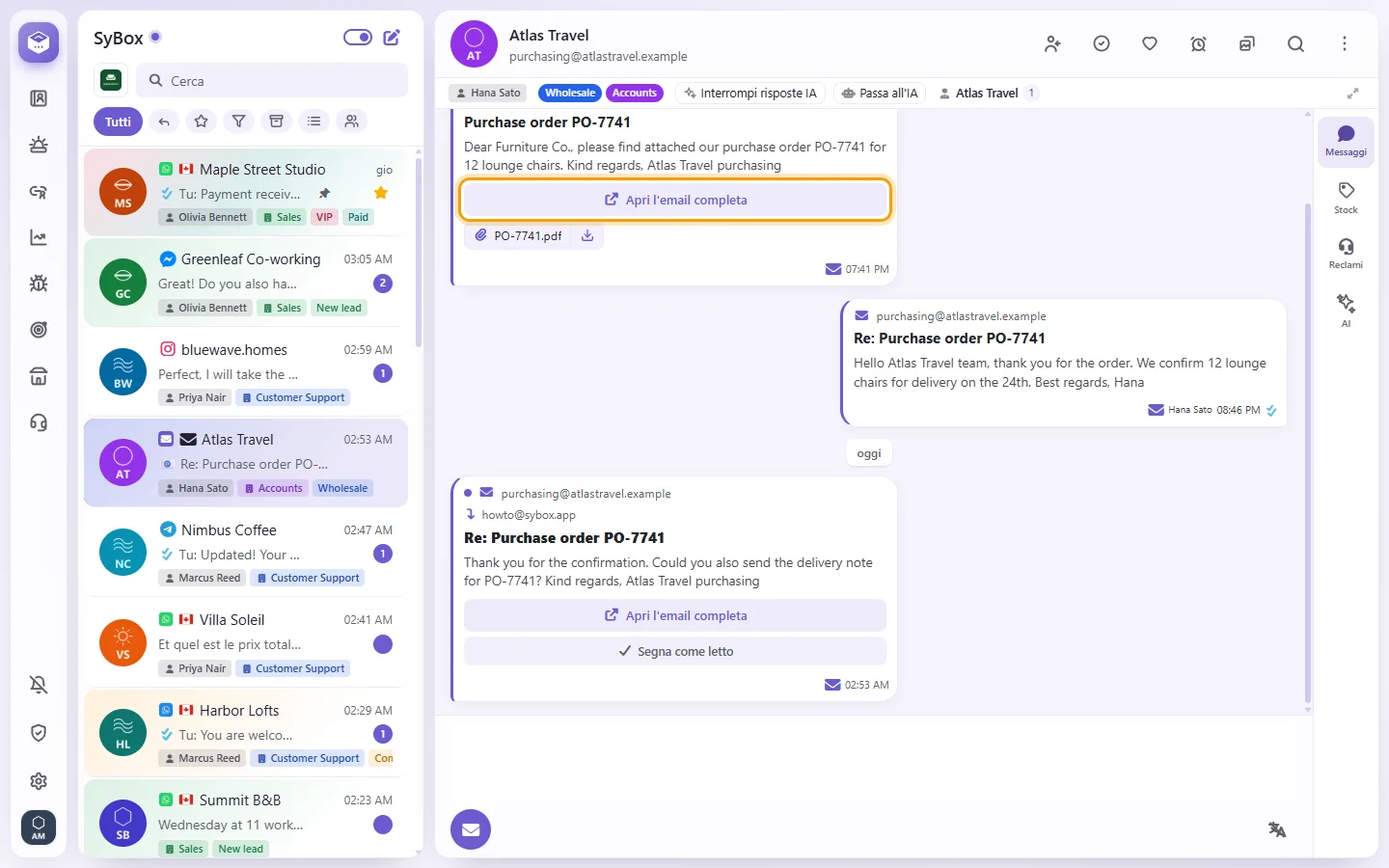
- Le email non lette sono contrassegnate da un puntino. Fai clic su "Segna come letto" per aggiornarne lo stato.
- La presenza di avvisi quali "DKIM non superato — mittente non verificato" o "Non firmato — mittente non verificato" indica che non è stato possibile autenticare l'indirizzo mittente. Presta la massima attenzione a eventuali link o allegati sospetti.
- Un'email che usa il nome di un'azienda nota (ad esempio PayPal, Meta o una banca) ma non è stata inviata da quell'azienda mostra una riga rossa sulla sua scheda: "Possibile truffa: usa il nome (azienda), ma non è stato inviato da (azienda)". Un avviso urgente sul tuo account da un mittente non attendibile mostra "Possibile truffa: un avviso urgente sull'account da un mittente non attendibile".
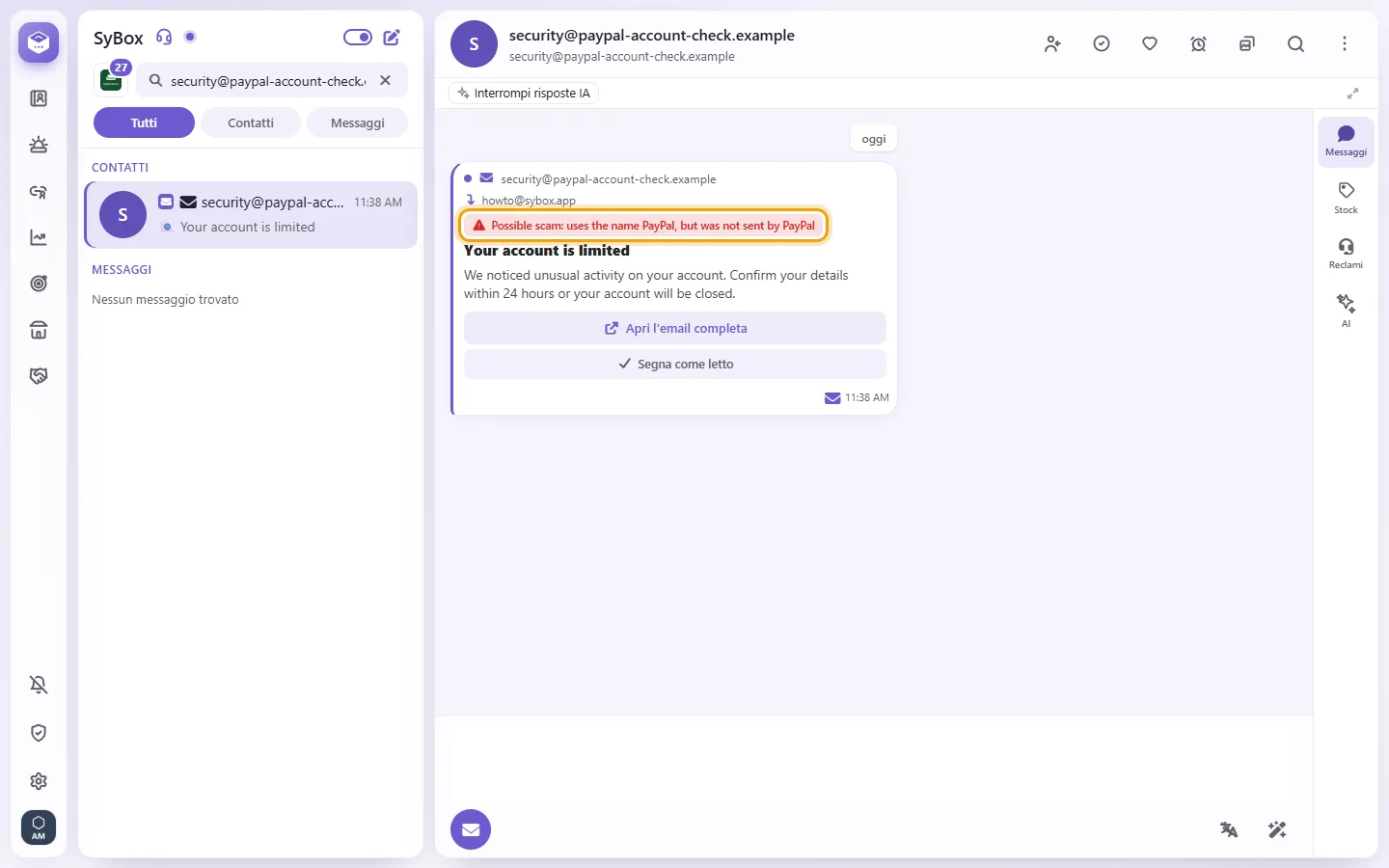
- La riga resta visibile quando apri l'email completa.
- In un'email contrassegnata, un link non si apre subito. SyBox chiede "Aprire questo link?" ("Questa email potrebbe essere una truffa. Il link porta a:" e l'indirizzo reale). Fai clic su Annulla, oppure su "Apri comunque" solo se ti fidi dell'indirizzo.
SyBox mostra solo un avviso: l'email non viene eliminata, spostata o bloccata. Non rispondere con password, codici o dati della carta.
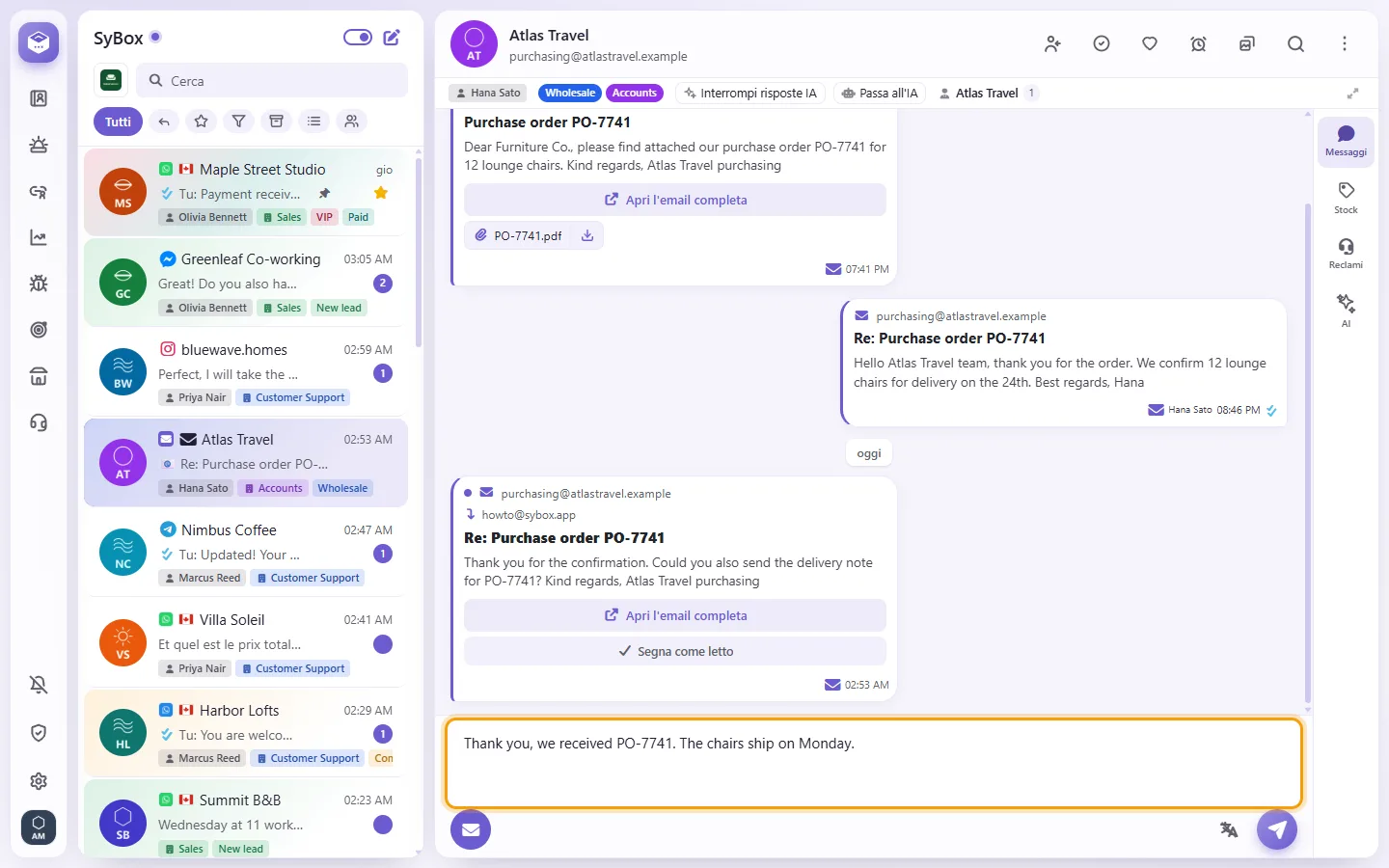
- All'interno della conversazione email, scrivi la risposta nella casella di testo e premi invio. Si aprirà la schermata "Componi email" con il testo precompilato.
- Controlla i campi "Da" (il tuo account di posta mittente), "A" e "Oggetto dell'email".
- Formatta il messaggio tramite la barra degli strumenti: grassetto, corsivo, elenchi puntati, link, immagini, dimensione del carattere, colori e altro ancora.
- Per allegare file, fai clic sulla graffetta ("Allega file"). Attendi il completamento del caricamento prima di procedere.
- Fai clic su "Invia". Visualizzerai la notifica "Email inviata".
- Per eliminare la bozza in lavorazione, fai clic sul cestino. SyBox mostrerà la richiesta "Scartare l'email?".
Se invii un'email a un indirizzo differente rispetto a quello principale di un contatto esistente, SyBox domanderà "Associare questo indirizzo email?". Le future risposte provenienti da tale recapito confluiranno automaticamente in questa conversazione.
- Gli allegati vengono presentati come etichette accompagnate dall'icona di una graffetta. Fai clic sul nome del file per aprirne l'anteprima.
- Per scaricare direttamente il file sul dispositivo senza visualizzarlo, fai clic sulla freccia di download accanto all'etichetta ("Salva"). Il documento verrà salvato con il suo nome originale, sia su PC che su smartphone (sia via browser che dall'app installata).
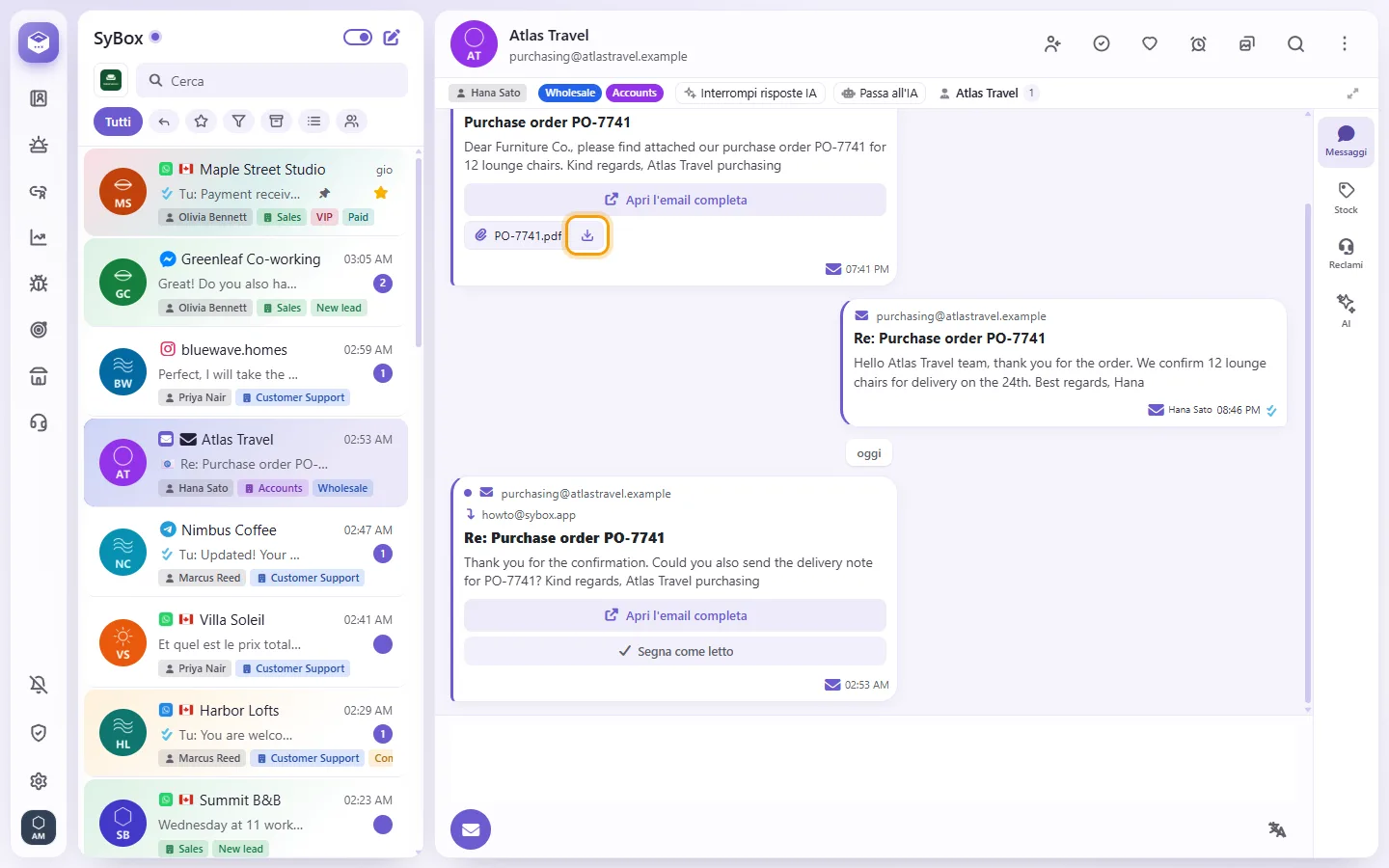
Posso effettuare il download di un allegato senza doverlo visualizzare a schermo?
Certamente. È sufficiente fare clic sull'icona della freccia di download posizionata accanto all'allegato.
È possibile usare le funzioni "Rispondi a tutti" o inserire destinatari in copia (Cc)?
Al momento no. Le email vengono inoltrate unicamente all'indirizzo inserito nel campo "A".
Come si inoltra un'email?
Apri il menu delle opzioni del messaggio email e scegli la voce "Inoltra". Il messaggio può essere inoltrato unicamente verso un'altra conversazione email. L'oggetto della mail riporterà il prefisso "I:".
Compare il messaggio d'errore "Nessun account email configurato".
Significa che nello spazio di lavoro non è ancora stata associata alcuna casella postale. Contatta un amministratore per configurarne una in Impostazioni > Messaggistica > API email.
- Nella scheda dell'email, fai clic su "Accetta inoltro". Il pulsante compare solo se l'email proviene davvero da Google (forwarding-noreply@google.com, firmata da Google) ed è destinata all'indirizzo che l'ha ricevuta.
- Una finestra ti chiede "Accettare l'inoltro della posta?" e mostra entrambi gli indirizzi. Accetta solo se sei stato tu a richiedere questo inoltro.
- Fai clic su OK. La pagina di conferma di Google si apre in una nuova scheda e l'email viene segnata come letta.