Invio dei messaggi
Aggiornato il
Dove: Inbox > Invio dei messaggi
- Apri la conversazione.
- Digita nella casella in basso ("Scrivi un messaggio..."). Su un computer la casella è alta tre righe e si espande man mano che scrivi, con i relativi pulsanti su una riga sottostante. Su un telefono è di una sola riga, come in WhatsApp. Per avere la casella a riga singola anche su computer, disattiva "Casella dei messaggi grande" in Preferenze (vedi "Come scegliere la dimensione della casella dei messaggi" più sotto).
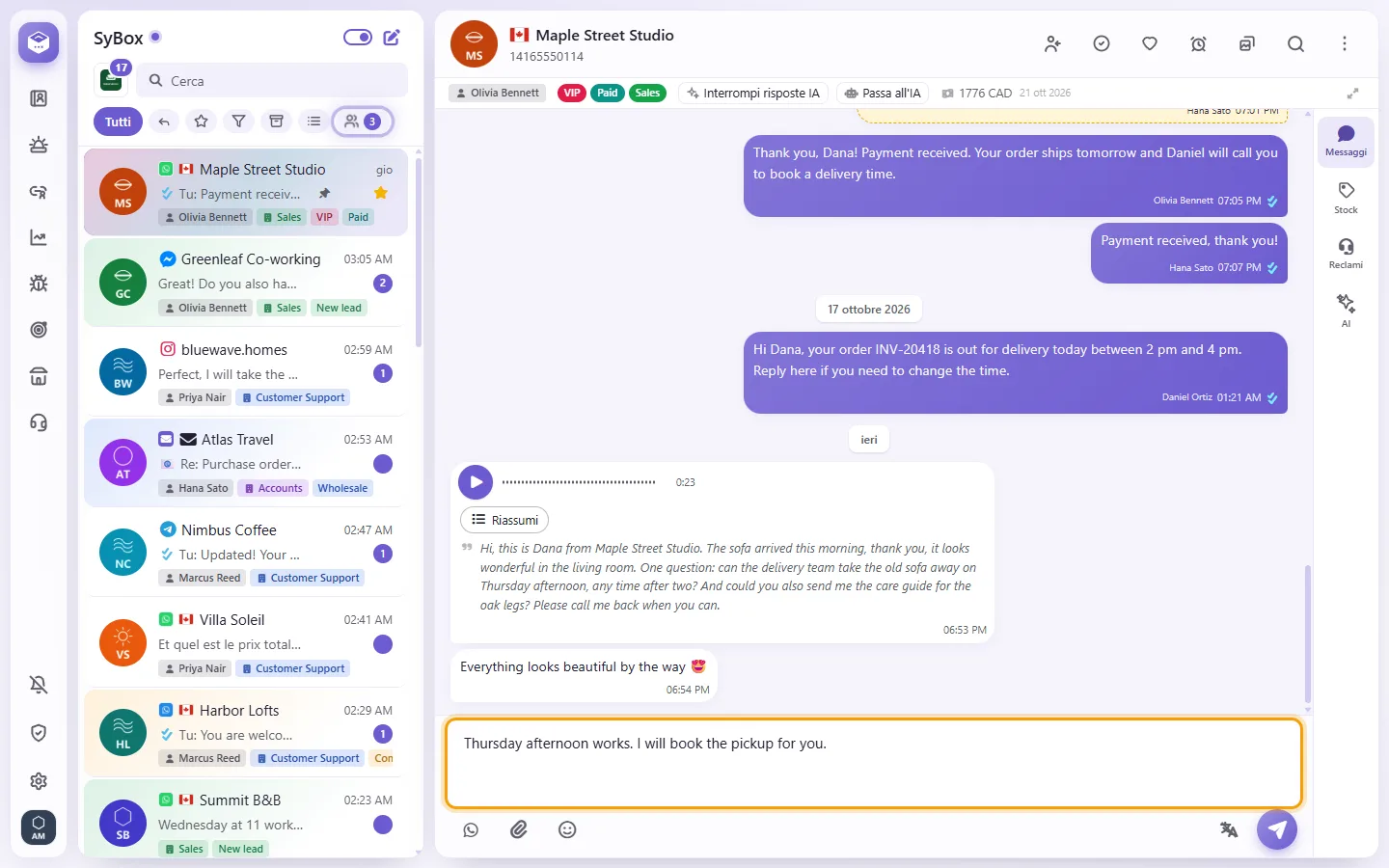
- Premi Invio o fai clic sul pulsante di invio (aeroplanino di carta). Premi Maiusc+Invio per andare a capo. Ctrl+Invio (⌘+Invio su Mac) invia sempre.
Su un telefono, Invio va a capo e il pulsante di invio invia il messaggio, come in WhatsApp. Per cambiare la funzione del tasto Invio su computer o su telefono, vedi "Come scegliere la funzione del tasto Invio" più sotto.
- Fai clic sul pulsante con la faccina ("Emoji") accanto alla casella dei messaggi.
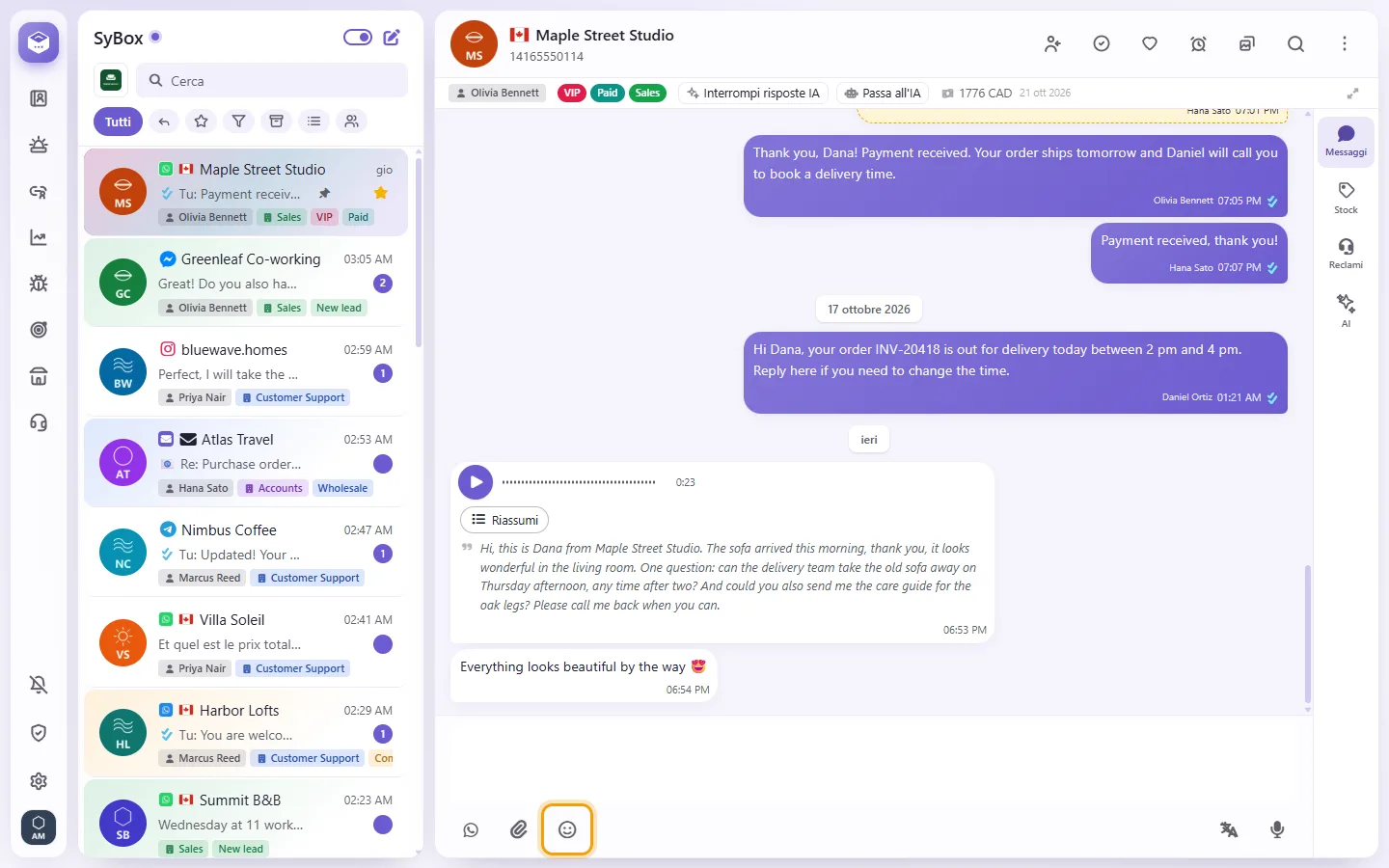
- Scegli un'emoji oppure usa la casella "Cerca" nel pannello delle emoji.
- Fai clic sulla graffetta.
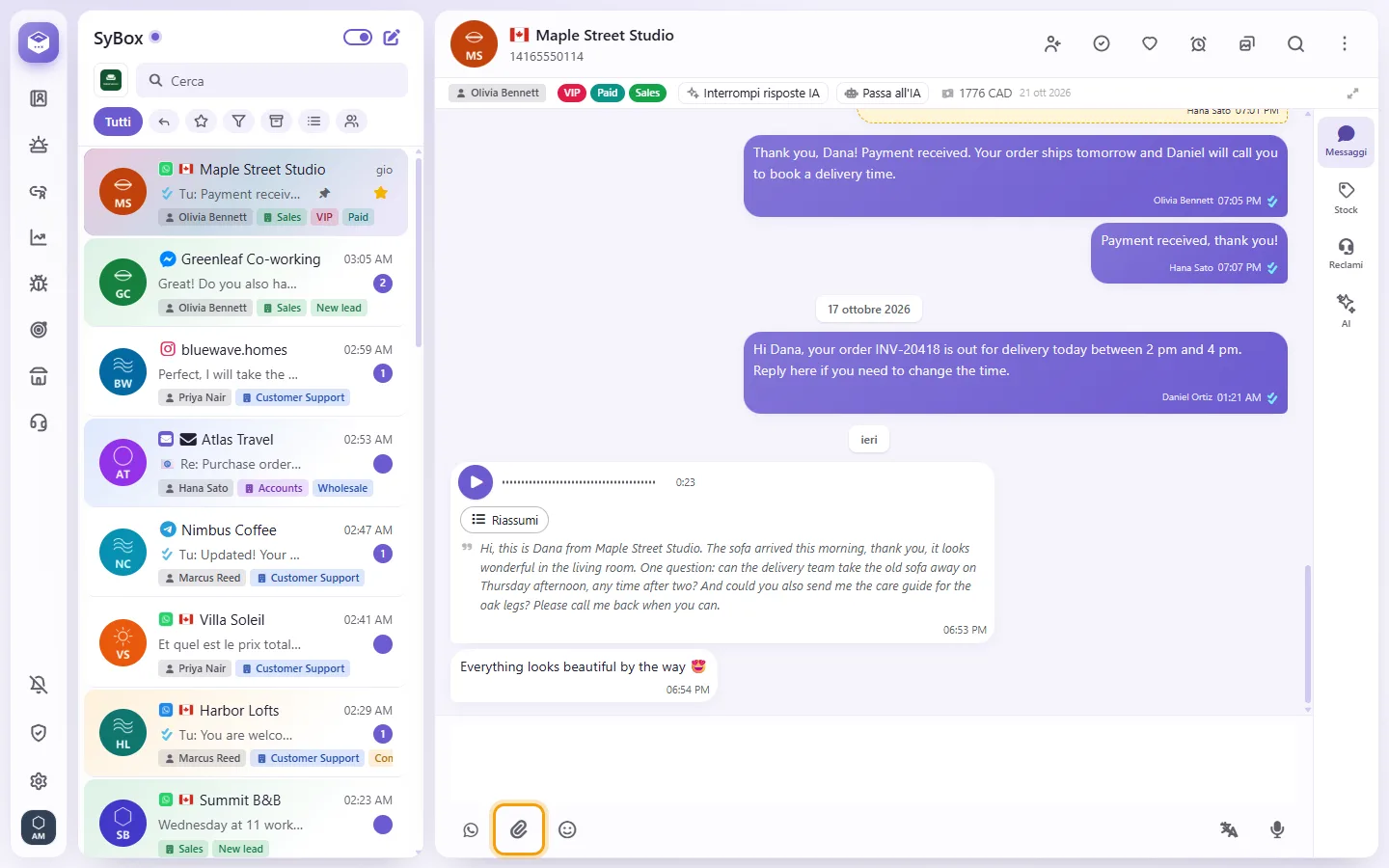
- Scegli "Documento", "Foto / Video", "Fotocamera" o "Audio".
- Una foto inviata con "Documento" mantiene le sue dimensioni originali.
- Su un telefono, "Fotocamera" apre la fotocamera del telefono. Su un computer apre una finestra della fotocamera all'interno di SyBox, con "Scatta foto" e "Cambia fotocamera".
- "Audio" invia un file audio come traccia audio, in modo che possa essere riprodotto nella chat.
- "Contatto" (su WhatsApp) condivide una scheda contatto (vedi "Come condividere una scheda contatto" più sotto).
- "Posizione" invia un luogo su una mappa (vedi "Come inviare una posizione" più sotto).
- Sotto una riga, lo stesso menu contiene anche la scheda dei tuoi prodotti (con il nome assegnato dalla tua area di lavoro, ad esempio "Stock") e "Risposte rapide", se disponibili.
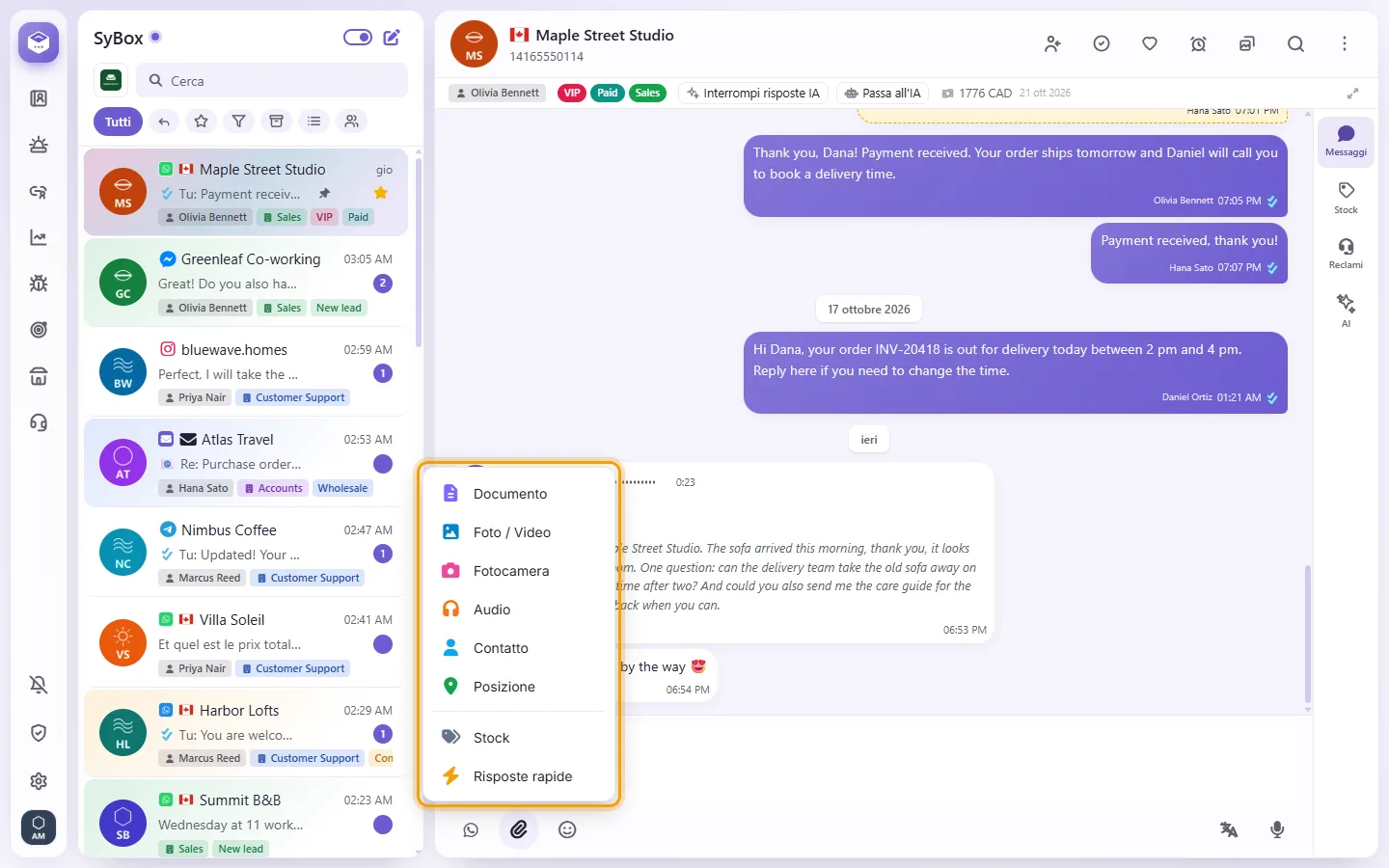
- Il file si apre sopra la conversazione, come in WhatsApp (a schermo intero su un telefono). Se lo desideri, aggiungi del testo nella casella della didascalia: Maiusc+Invio va a capo e la casella si allarga fino a cinque righe; nella conversazione la didascalia mantiene le sue righe. Tutto ciò che avevi già digitato nella casella del messaggio diventa la didascalia (del primo file, se ne invii diversi) e la casella si svuota una volta inviato.
- Fai clic sul pulsante rotondo di invio, oppure su ✕ per annullare. La conversazione scorre per mostrare l'intera foto inviata.
Puoi anche trascinare un file nella conversazione ("Rilascia il file per inviarlo") o incollare uno screenshot.
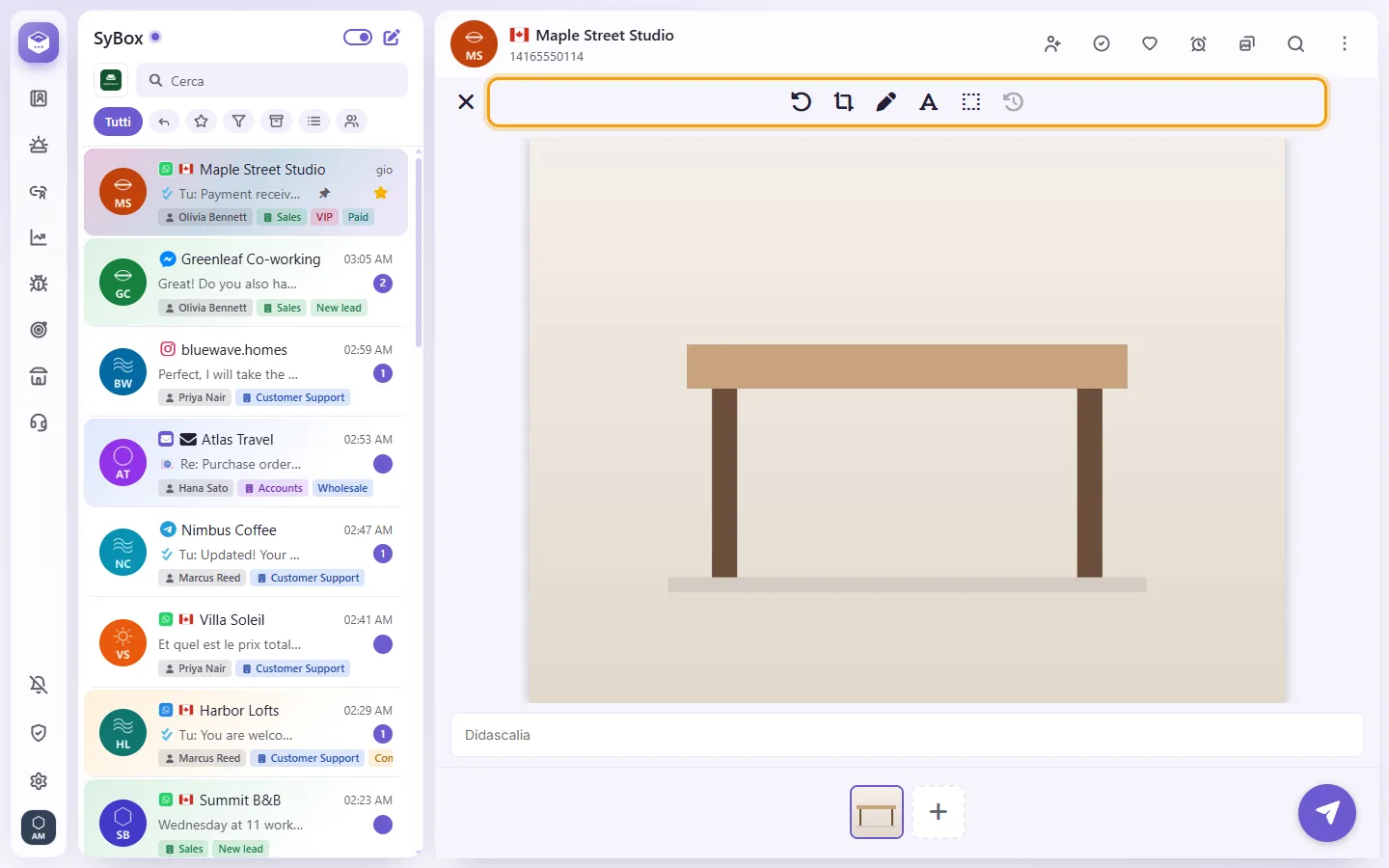
- Gli strumenti si trovano in cima alla foto, prima dell'invio:
- Ruota: ruota la foto.
- "Ritaglia": trascina gli angoli per mantenere solo una parte della foto.
- "Disegna": disegna sulla foto con il mouse o con il dito.
- "Aggiungi testo": scrivi sulla foto.
- "Sfoca": nascondi parte della foto, ad esempio il numero di una carta o un volto.
- "Annulla": annulla l'ultima modifica.
Le modifiche vengono inviate con la foto; l'originale sul tuo dispositivo non viene modificato. I video, le GIF e i file inviati come "Documento" non possono essere modificati. Chiudendo la finestra, le modifiche andranno perse.
- Scegli più file nel passaggio 2 precedente, oppure trascina più file nella conversazione.
- L'anteprima mostra una striscia con tutti i file sotto l'immagine grande. Fai clic su uno di essi nella striscia per visualizzarlo e scrivere la relativa didascalia.
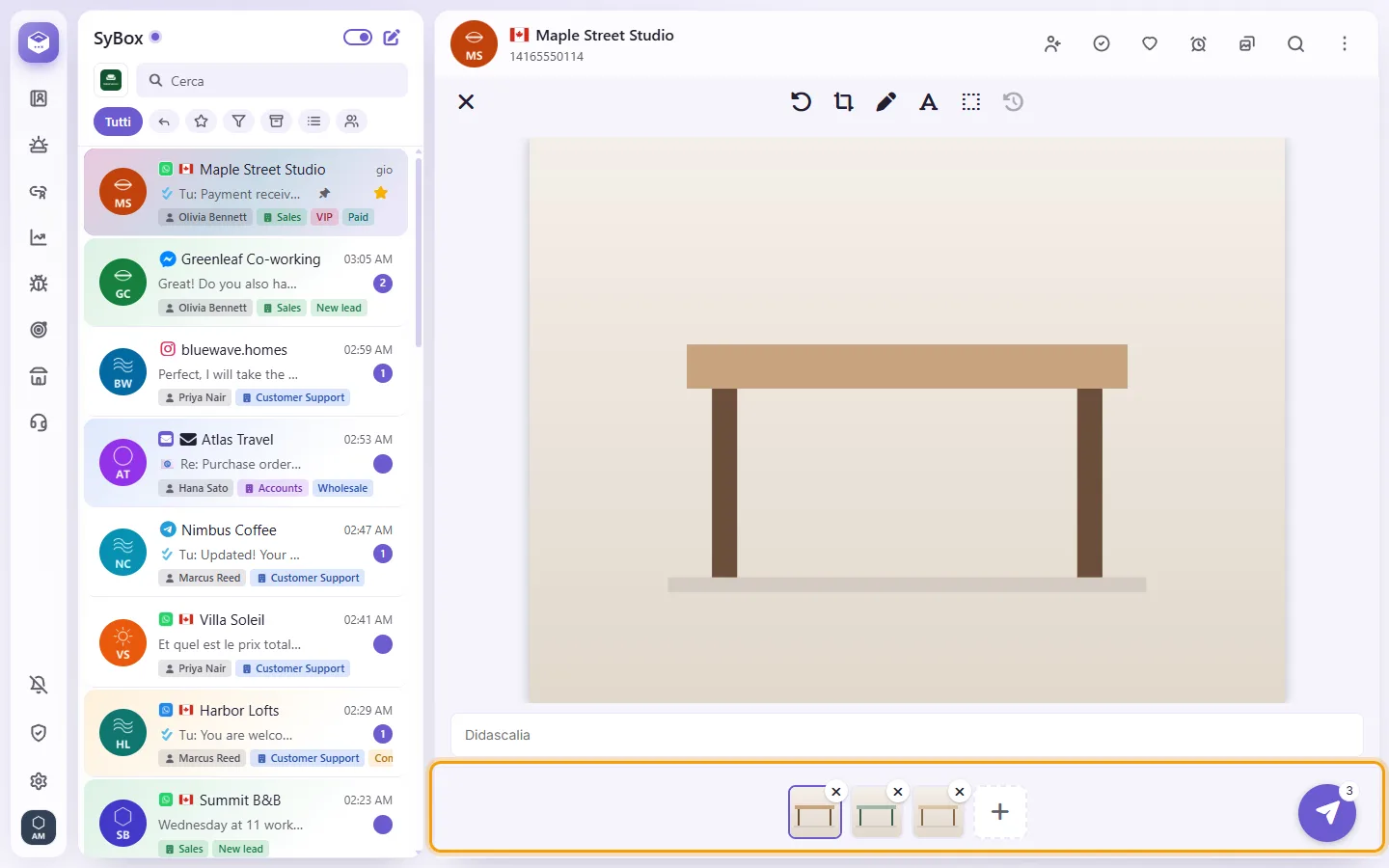
- Per rimuoverne uno, fai clic sulla sua ✕. Per aggiungerne altri, fai clic su "Aggiungi altri" (+).
- Fai clic su invia. Ogni file viene inviato come messaggio a parte, in ordine, con la propria didascalia.
Puoi inviare fino a 30 file alla volta. Se superi questo limite, vedrai "Fino a 30 file alla volta".
Limiti sui file che potresti visualizzare
- WhatsApp: foto fino a 5 MB, audio fino a 16 MB, video e documenti fino a 100 MB. Le immagini devono essere JPEG, PNG o WEBP. I documenti possono essere PDF, testo o file di Office. Gli altri tipi mostrano "WhatsApp non accetta questo tipo di file."
- Messenger: fino a 25 MB, solo foto, video, audio e PDF.
- Instagram: fino a 25 MB, solo foto e video.
- Telegram e chat tra colleghi: foto fino a 5 MB, altri file fino a 100 MB.
- I file di programma non sono mai consentiti ("I file eseguibili non sono consentiti.").
- Gli SMS sono solo testo.
- Tocca o fai clic una volta sul microfono ("Registra un messaggio vocale"). Consenti l'accesso al microfono se il browser lo richiede.
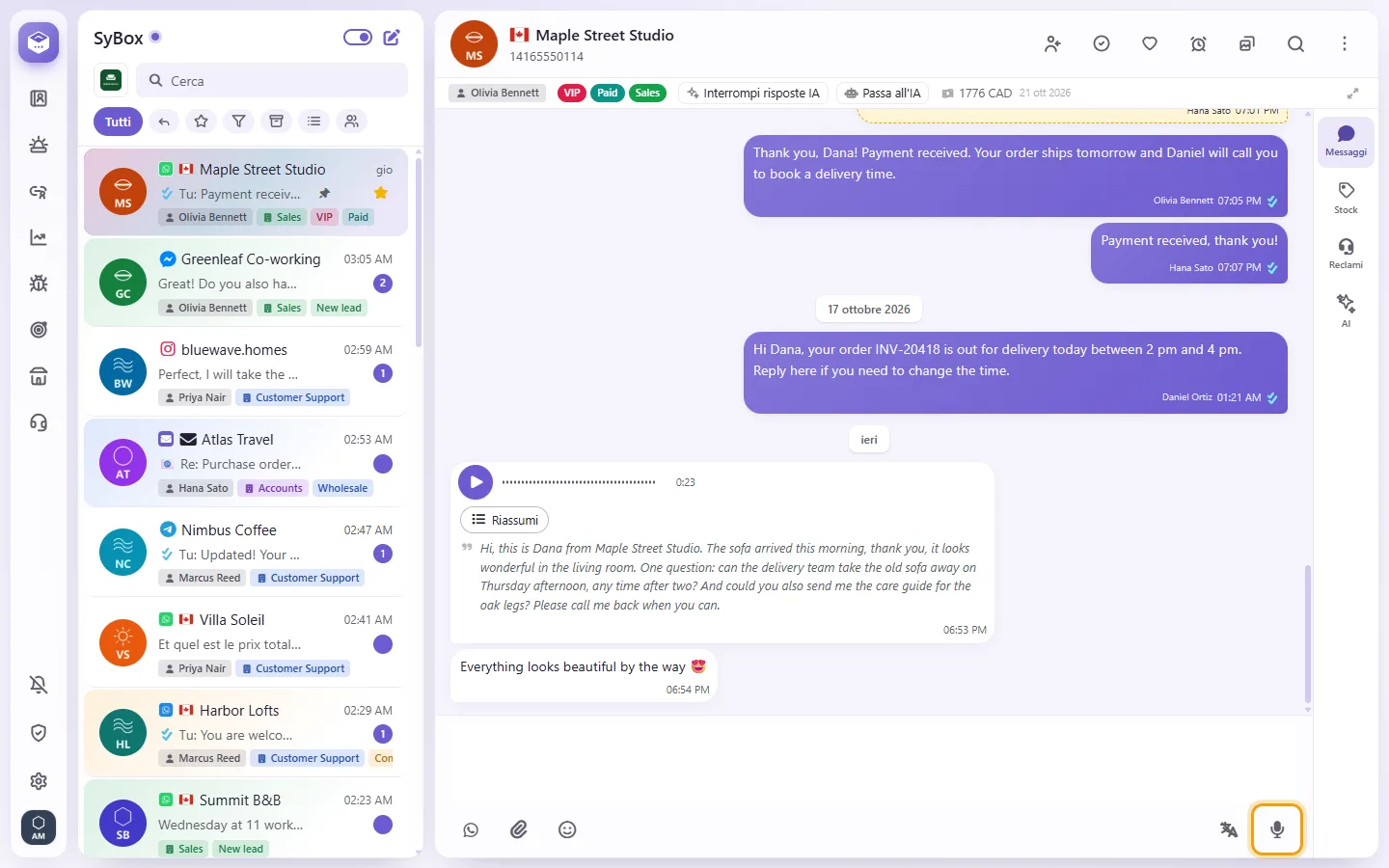
- La barra di registrazione scorre verso l'alto e la registrazione inizia immediatamente, come in WhatsApp. Visualizzi la durata e l'audio sotto forma di barre in movimento.
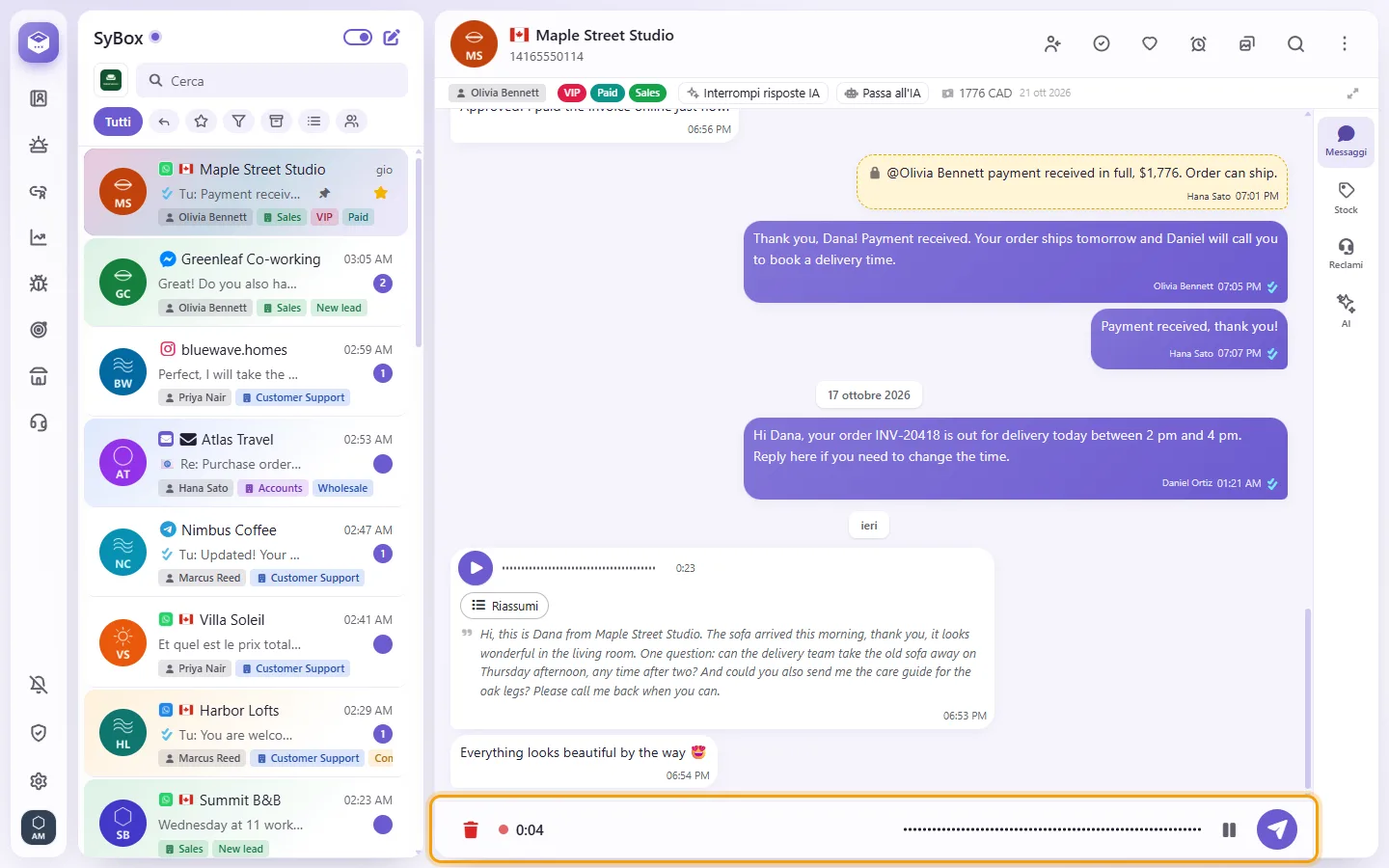
- Per mettere in pausa, tocca "Pausa"; tocca "Riprendi" per continuare.
- Tocca il pulsante rotondo di invio per inviarla, oppure il cestino rosso per eliminarla.
- Se la tua area di lavoro ti consente di ascoltare l'anteprima delle note vocali, puoi ascoltarle prima e poi scegliere Invia o Annulla.
Una nota vocale viene mostrata come forma d'onda nella chat, durante il caricamento e dopo.
Le note vocali non possono essere inviate su Messenger, Instagram, SMS o email.
- Scrivi il messaggio nella casella (massimo 600 caratteri).
- Fai clic su "Invia come messaggio vocale". Se hai più di una voce, sceglila in "Parla con".
- Ascolta il messaggio vocale nell'anteprima, poi invialo oppure annulla.
- Scrivi il messaggio nella casella.
- Fai clic sul pulsante ✨ ("Scrivi con l'IA") accanto alla casella e scegli: "Correggi ortografia e grammatica", "Rendi formale", "Rendi amichevole", "Rendi più breve" o "Scrivi una risposta completa dai miei appunti".
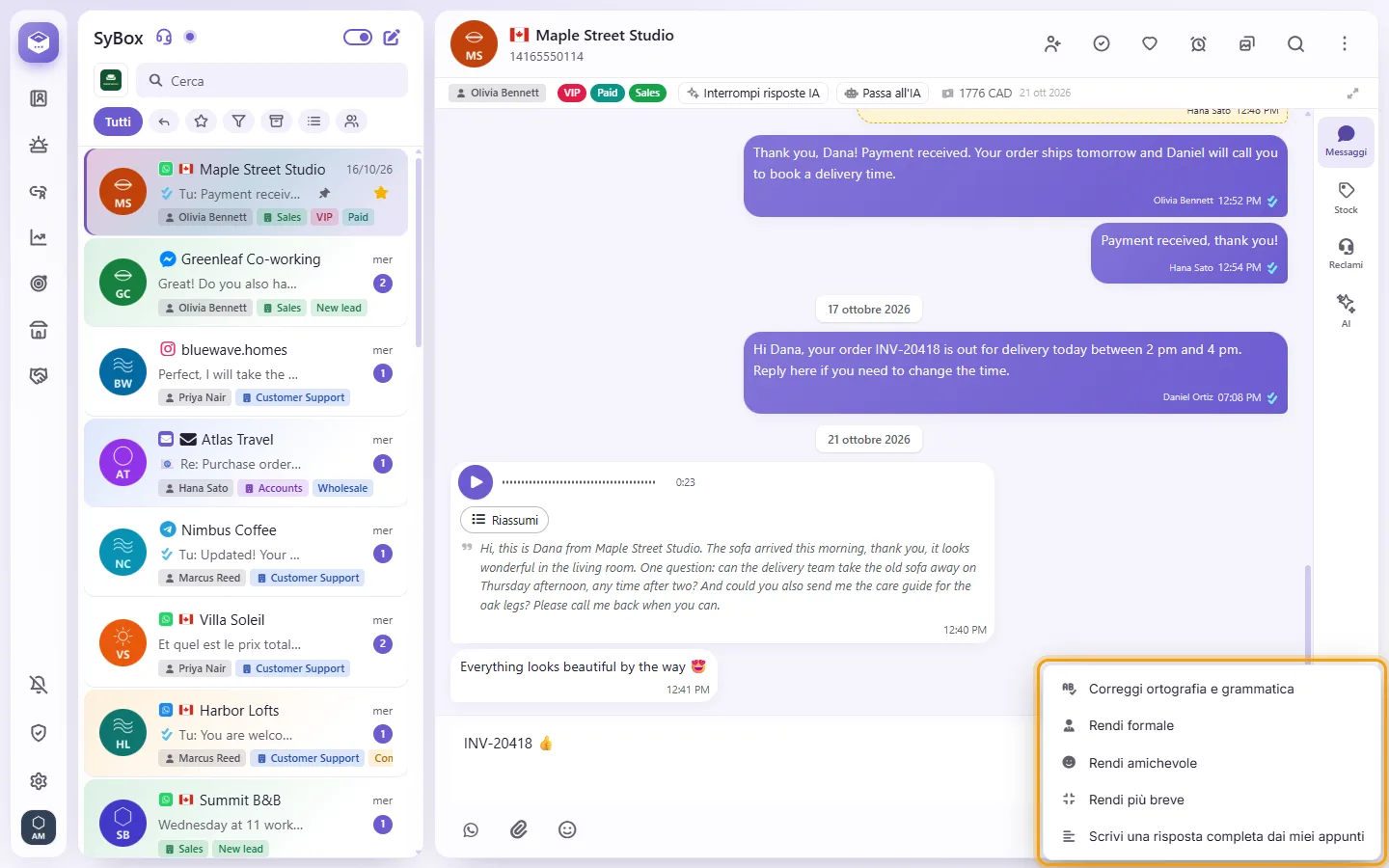
- La versione dell'IA sostituisce il tuo testo nella casella. Leggila, modificala se vuoi e inviala. Ctrl+Z (⌘+Z) ripristina il tuo testo originale.
L'IA mantiene la lingua, i nomi, i numeri e i link del messaggio. Se la casella è vuota: "Scrivi prima il messaggio, poi l'IA potrà migliorarlo." L'amministratore sceglie quale modello scrive in Impostazioni > IA e automazione > Traduzione, alla voce "Scrivi con l'IA usando".
- In una conversazione WhatsApp, fai clic sulla graffetta e scegli "Invia prodotti".
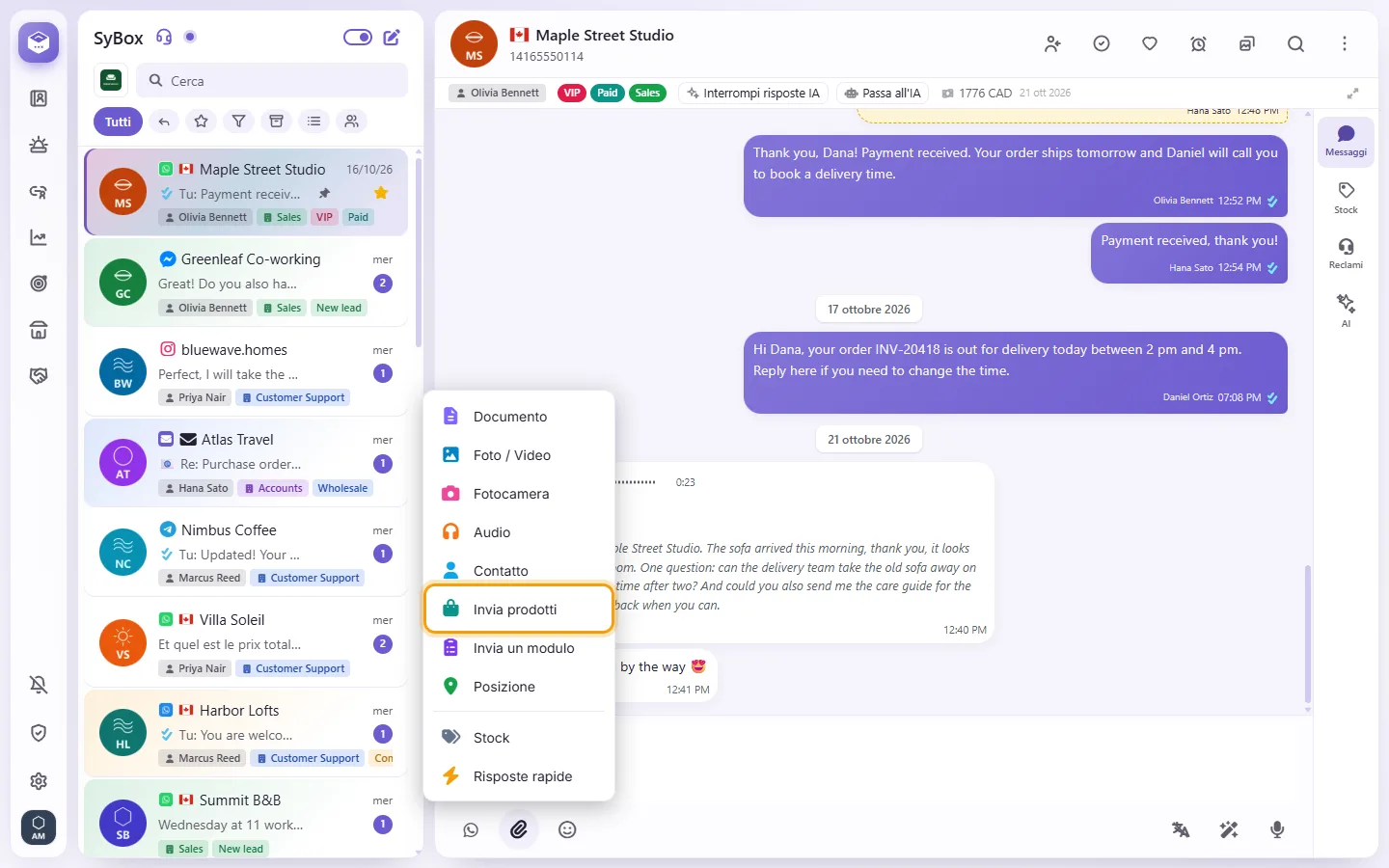
- Cerca e spunta i prodotti (da un solo catalogo, fino a 30). Se vuoi, aggiungi un "Messaggio (facoltativo)"; con più prodotti, digita un "Titolo (più prodotti)".
- Fai clic su "Invia". Un solo prodotto viene inviato come scheda prodotto di WhatsApp; più prodotti vengono inviati come elenco di prodotti che il cliente può sfogliare e da cui può ordinare.
Sono elencati solo i prodotti che SyBox conosce già: quelli che i clienti hanno ordinato o su cui hanno chiesto informazioni, oppure quelli aggiunti nella schermata Prodotti ("Aggiungi prodotto", con "ID catalogo (da Meta Commerce Manager)", "ID contenuto / SKU (come nel catalogo)" e "Nome"). I prodotti si possono inviare solo all'interno della finestra di 24 ore.
Come viene visualizzato un video in una conversazione
Un video mostra la sua immagine, un pulsante rotondo di riproduzione e la sua durata, come in WhatsApp. Non viene scaricato nulla finché non lo premi. Viene riprodotto nel visualizzatore di foto, dove le frecce consentono di scorrere le foto e i video della conversazione; chiudendo il visualizzatore la riproduzione si interrompe. Le frecce scorrono all'indietro tutti gli elementi, non solo quelli già visibili sullo schermo: quelli più vecchi vengono caricati 10 alla volta man mano che procedi. Gli stessi riquadri compaiono in "Media e file" di un contatto, che apre lo stesso visualizzatore; lì le frecce restano all'interno della scheda che hai scelto (ad esempio solo "Finanziario") e i pulsanti del messaggio (rispondi, stella, inoltra…) appaiono in grigio.
- Fai clic sulla graffetta e scegli "Posizione".
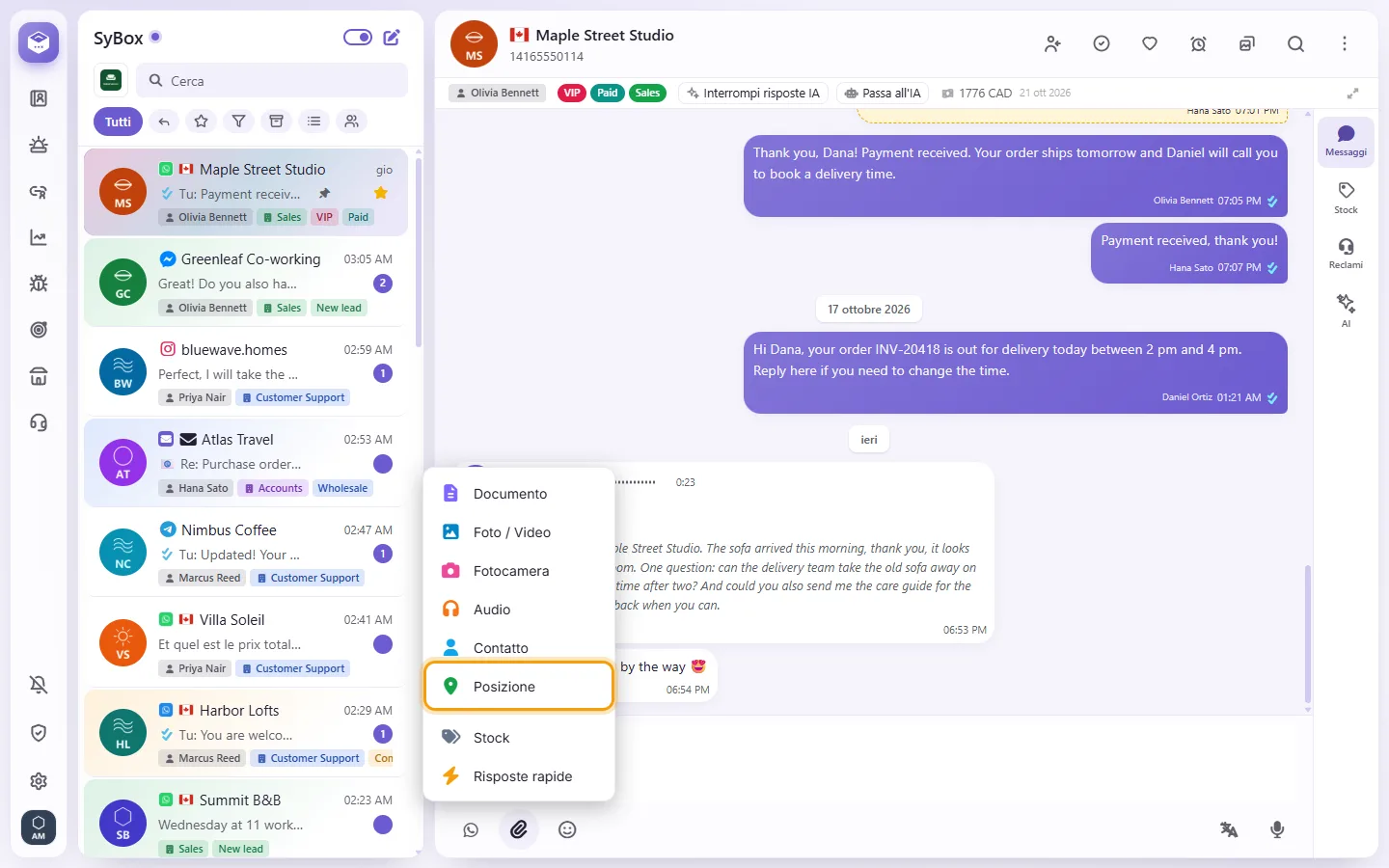
- Si apre una mappa con una puntina nel luogo salvato sul contatto, se presente. Tocca la mappa o trascina la puntina nel punto corretto, oppure fai clic su "Usa la mia posizione".
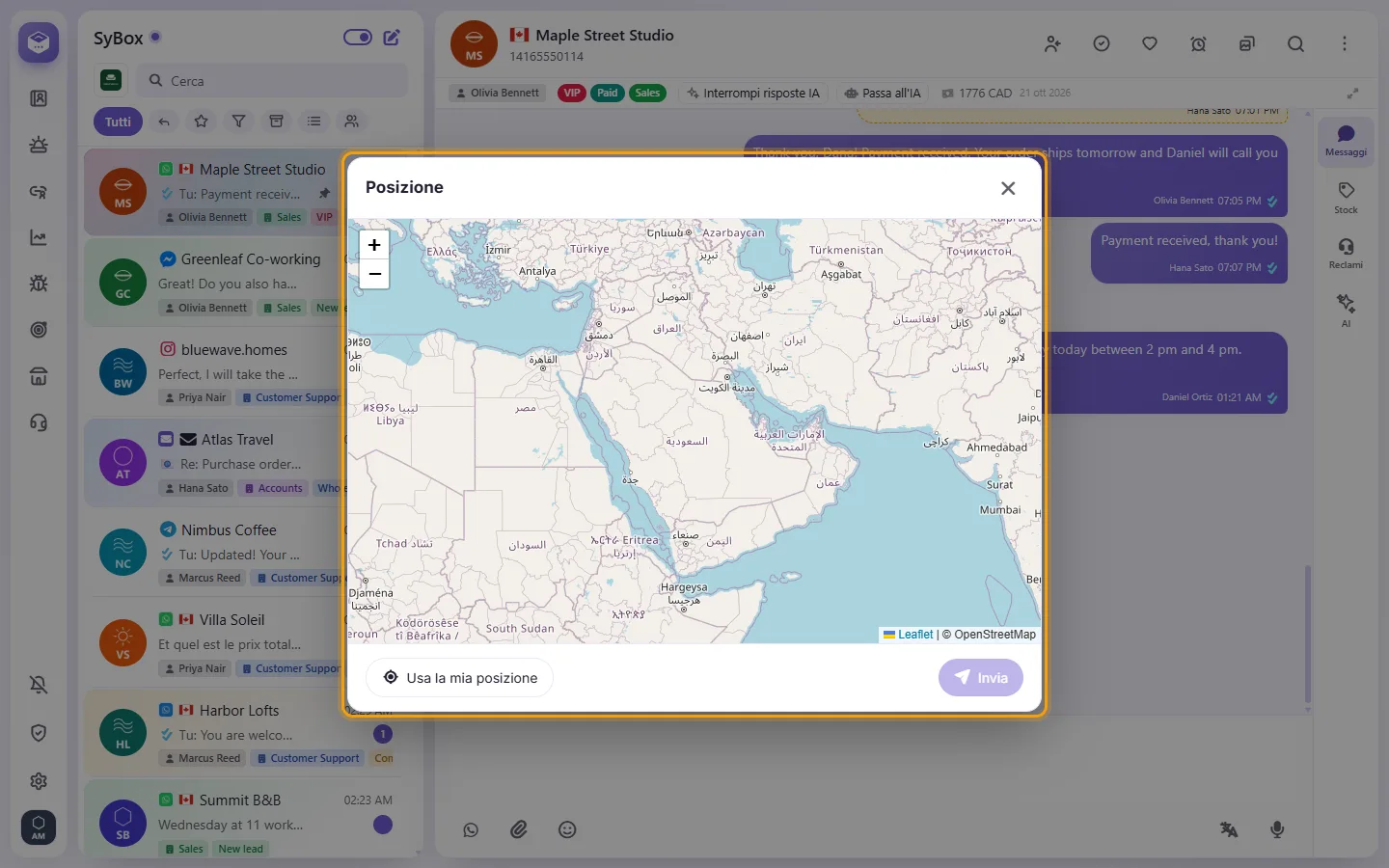
- Fai clic su invia.
Su WhatsApp il cliente riceve un messaggio di posizione che si apre nella sua app di mappe. Sugli altri canali riceve il nome del luogo e un link di Google Maps.
Tutto ciò che avevi digitato nella casella del messaggio rimane lì, per il messaggio successivo.
- In una conversazione WhatsApp, fai clic sulla graffetta e scegli "Chiedi la posizione".
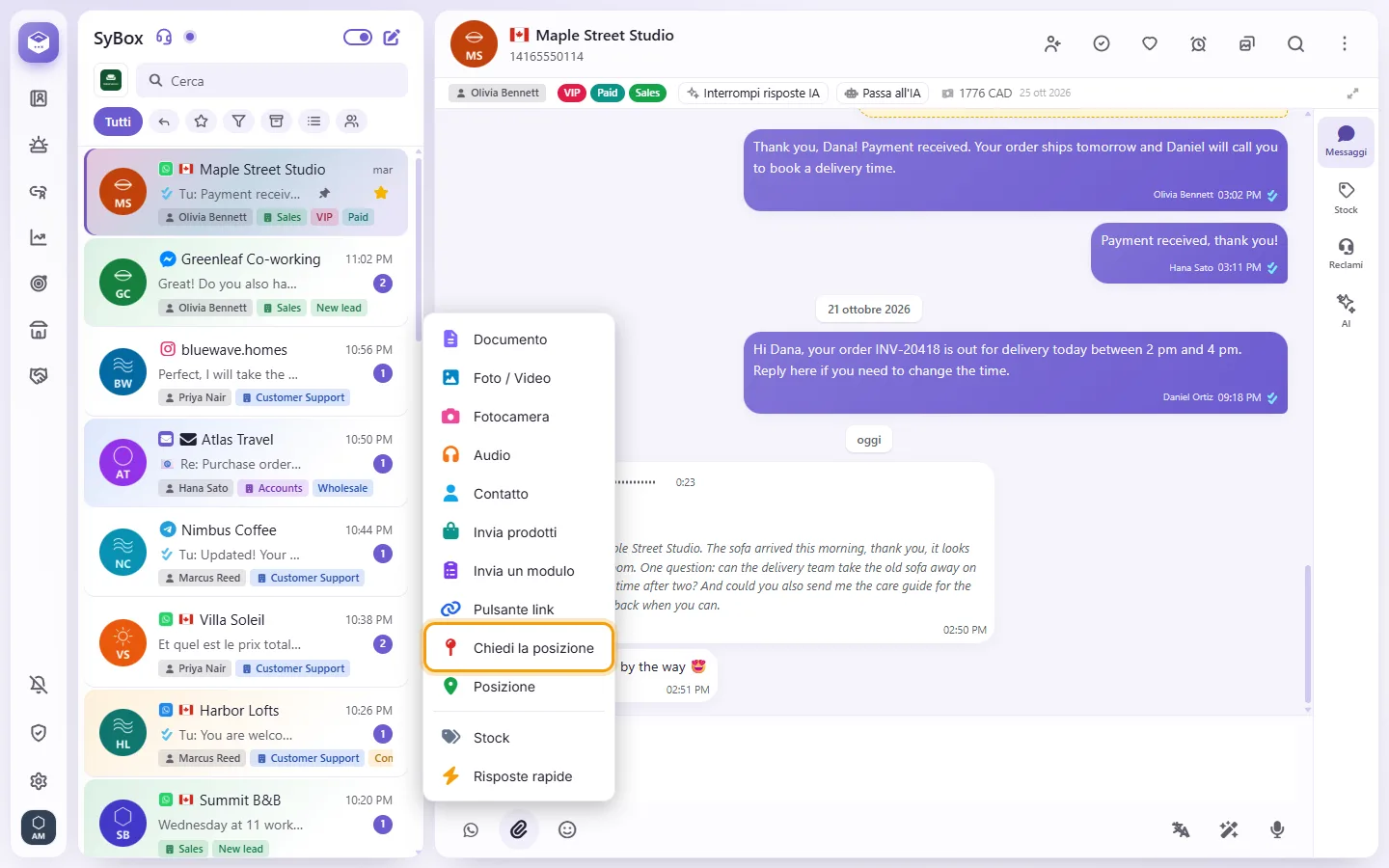
- Scrivi la tua richiesta, oppure lascia il campo vuoto per inviare "Puoi condividere la tua posizione con noi, per favore?".
- Fai clic su Invia. Il cliente riceve un pulsante che apre la sua mappa; la posizione che invia compare su una mappa nella conversazione, come sempre.
Entrambe le funzioni si usano all'interno della finestra di 24 ore, come qualsiasi messaggio, e non hanno alcun costo.
Cosa succede quando un cliente mi invia una posizione?
Viene mostrata su una mappa nella conversazione. Puoi fare clic su "Salva location" per memorizzarla sul contatto; la prossima volta che invierai una posizione a questo cliente, la mappa si aprirà lì.
Perché non c'è la graffetta?
Potresti non avere il permesso di inviare contenuti multimediali. Le conversazioni SMS sono solo di testo e l'email utilizza il proprio pulsante "Allega file".