Prodotti e ordini da catalogo
Aggiornato il
Dove: Inbox > Prodotti e ordini da catalogo
Quando un cliente effettua un ordine dal tuo catalogo WhatsApp, la richiesta appare nella chat sotto forma di scheda ordine. Tutti i prodotti ordinati vengono elencati nella sezione "Prodotti".
Cosa contiene una scheda ordine
- L'intestazione "Ordine" con l'icona di un carrello.
- Una riga per ciascun articolo: immagine (se inserita dal team), nome (o codice prodotto se non ha ancora un nome), quantità e totale parziale della riga.
- "Totale", se tutte le righe riportano il prezzo nella stessa valuta.
- L'eventuale nota aggiunta dal cliente.
- Nella barra laterale, premi "Prodotti" (l'icona del negozio). Su smartphone, apri il menu e scegli "Prodotti".
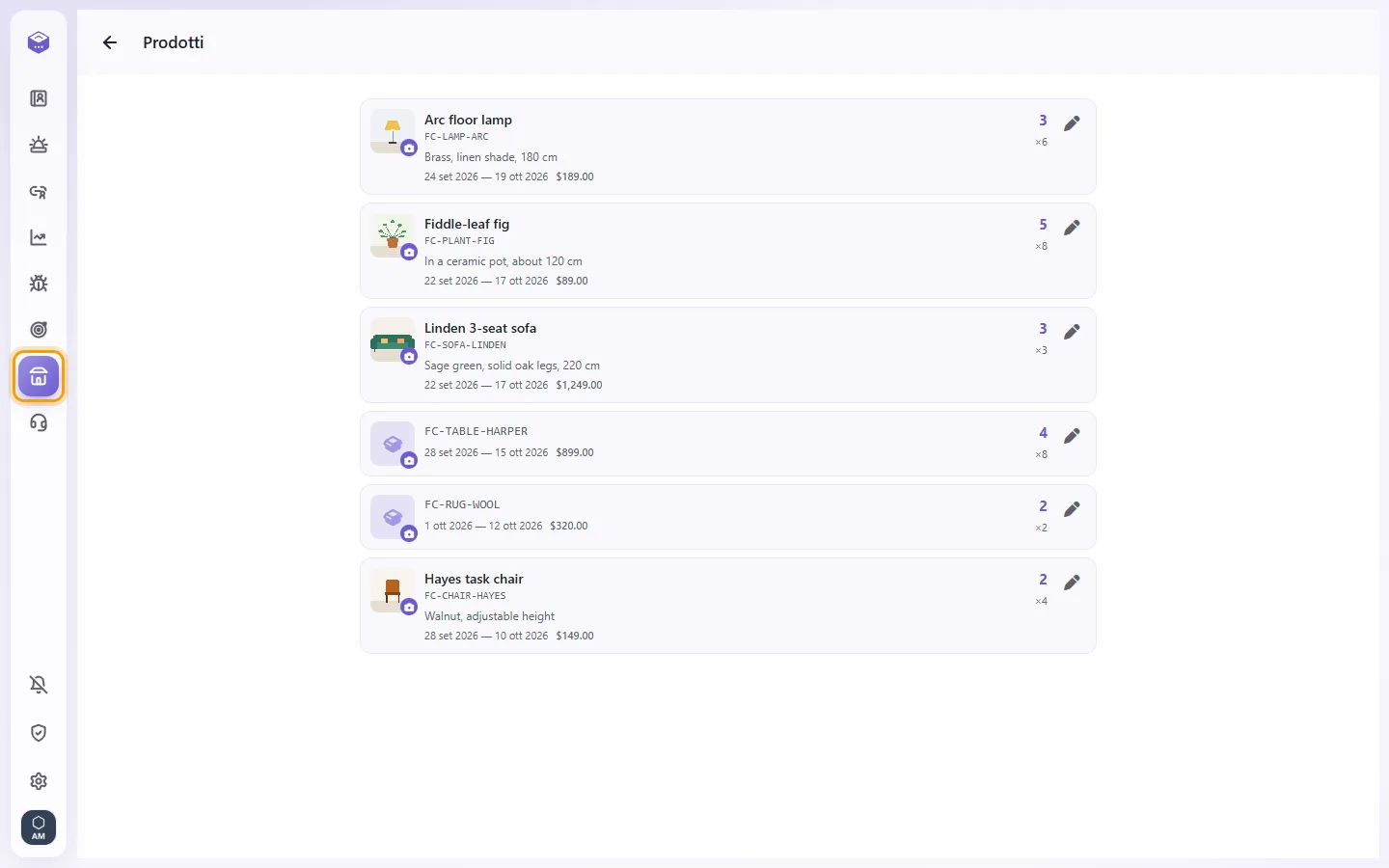
- Vedrai gli articoli ordinati dai clienti, a partire da quelli richiesti più di recente. Ciascuno mostra immagine, nome, descrizione, prima e ultima data d'ordine e l'ultimo prezzo applicato. Mostra anche in quanti "Ordini" è stato inserito e quante "Unità" sono state ordinate.
- Se nessun articolo è mai stato acquistato, vedrai "Nessun articolo ancora".
- Apri "Prodotti".
- Per sostituire l'immagine, fai clic sulla fotocamera presente sulla foto dell'articolo, seleziona un'immagine e ritagliala. Verrà salvata all'istante.
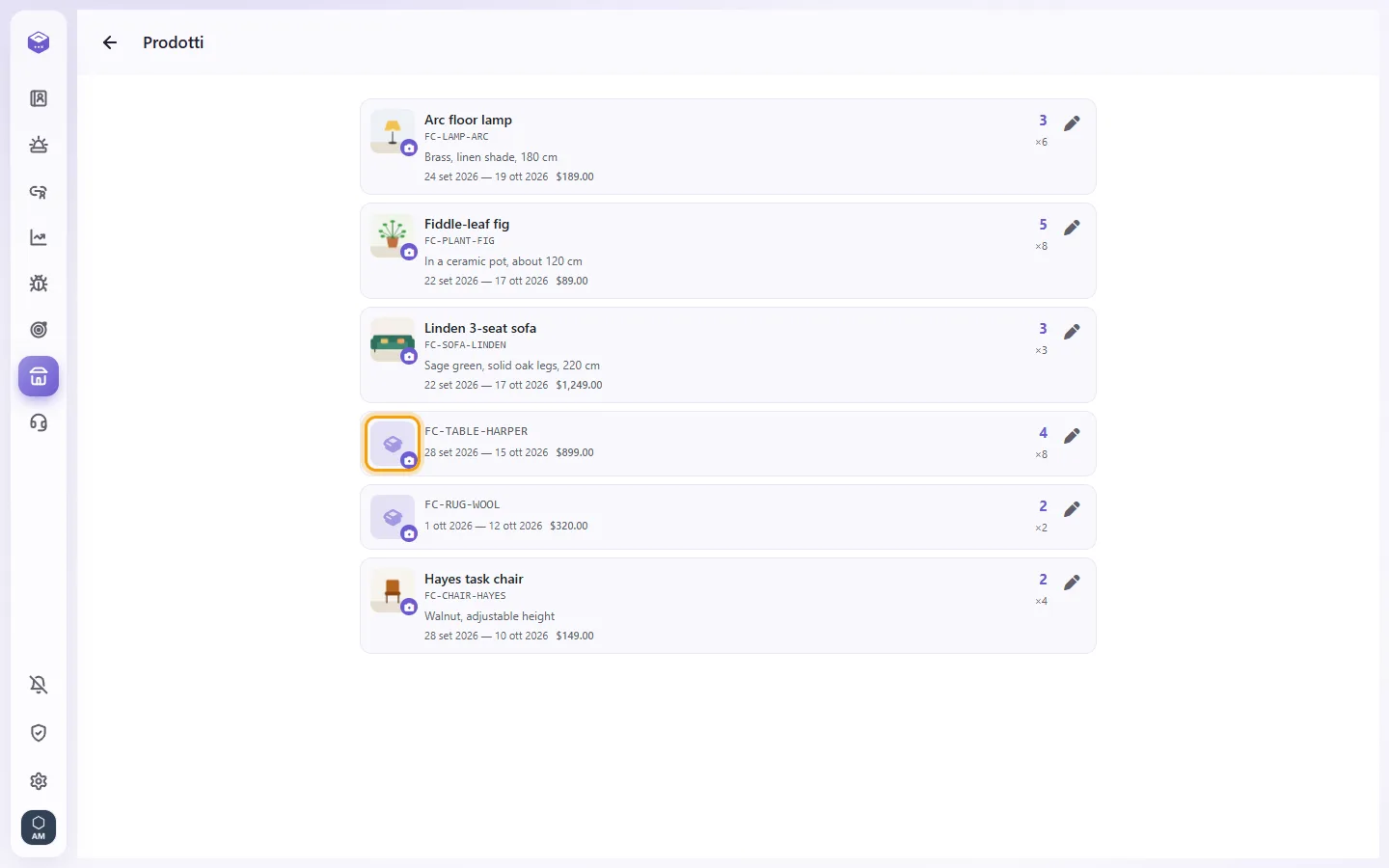
- Per modificare il nome o la descrizione, premi "Modifica", compila i campi "Nome" e "Descrizione", poi premi Salva.
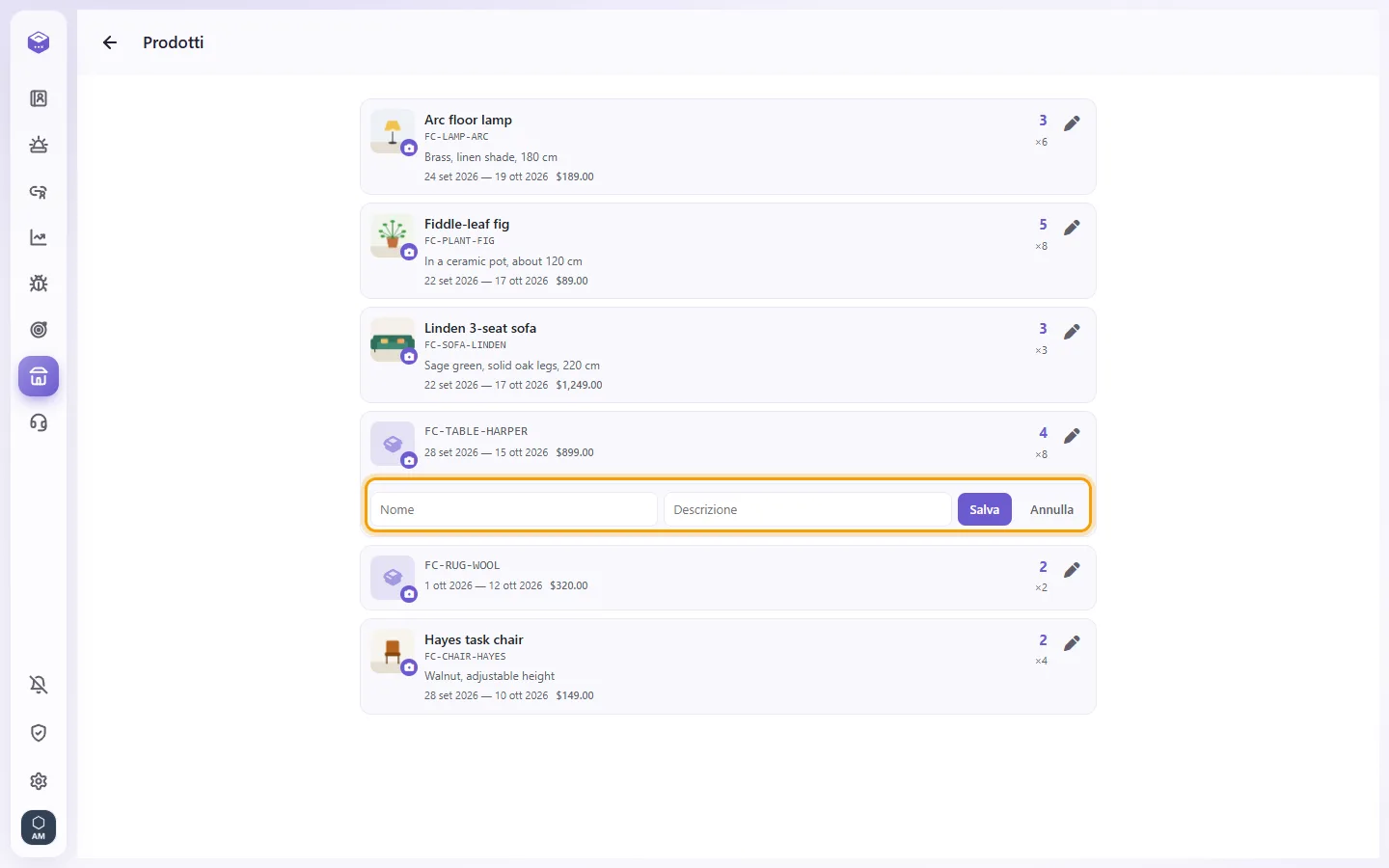
- Il nuovo nome e l'immagine compariranno anche nelle schede d'ordine di quell'articolo all'interno delle conversazioni.
Perché in Prodotti non vedo tutto il mio catalogo?
La sezione Prodotti elenca solo gli articoli effettivamente ordinati dai clienti. Ciascun prodotto fa la sua comparsa la prima volta che viene ordinato da qualcuno.
Posso inviare un prodotto a un cliente direttamente dalla schermata Prodotti?
No. La schermata Prodotti serve a consultare il venduto e ad assegnare i nomi agli articoli; non ha un pulsante di invio. Per cercare all'interno del tuo catalogo e condividere il link di un prodotto in chat, l'amministratore può collegare un'API ERP per i "Prodotti" (vedi Impostazioni > Integrazioni > API ERP).
Posso interagire con una scheda ordine, ad esempio per confermarla?
No. Le schede d'ordine del catalogo WhatsApp non contengono pulsanti operativi. Rispondi al cliente direttamente nella chat come di consueto.
Perché una scheda ordine riporta un codice anziché il nome del prodotto?
Significa che all'articolo non è ancora stato assegnato un nome. Chi dispone dei permessi di modifica può rinominarlo nella sezione "Prodotti".