So löschen Sie eine Nummer
Aktualisiert am
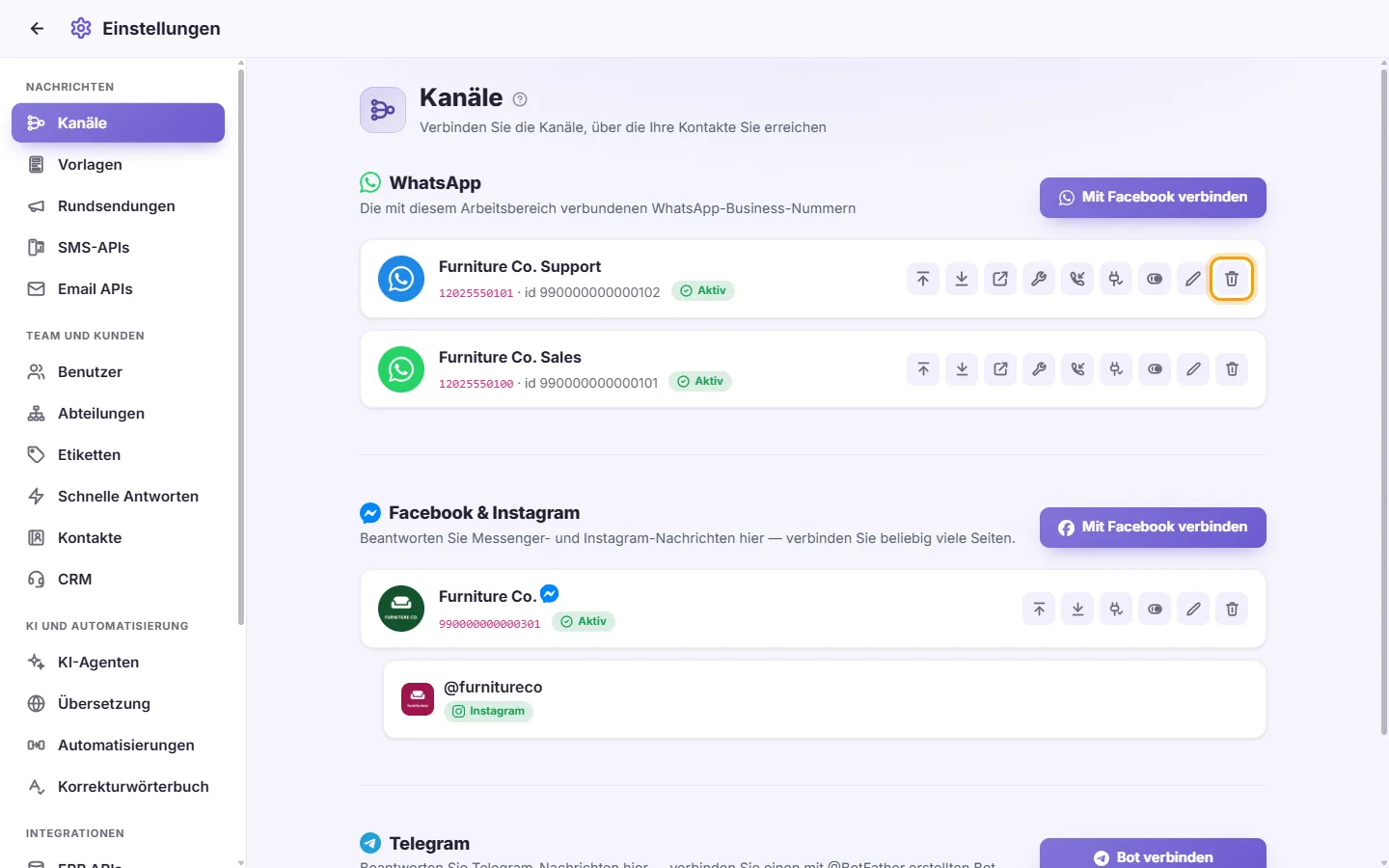
In SyBox erfolgt dies unter Einstellungen > Messaging > Kanäle (WhatsApp).
- Klicken Sie auf der Karte auf Löschen (das Papierkorbsymbol).
- Lesen Sie die Abfrage:
- Wenn Sie weitere Nummern im selben WhatsApp-Business-Konto haben, werden Sie darauf hingewiesen, dass diese Nummern weiterhin funktionieren.
- Wenn dies die letzte Nummer ist, trennt das Löschen SyBox von diesem WhatsApp-Business-Konto. Sie können die Verbindung jederzeit wieder herstellen. Um SyBox vollständig zu entfernen, entfernen Sie SyBox auch als Partner in Ihren Meta-Business-Einstellungen. Erst dieser Schritt plant Ihre Daten zur dauerhaften Löschung vor.
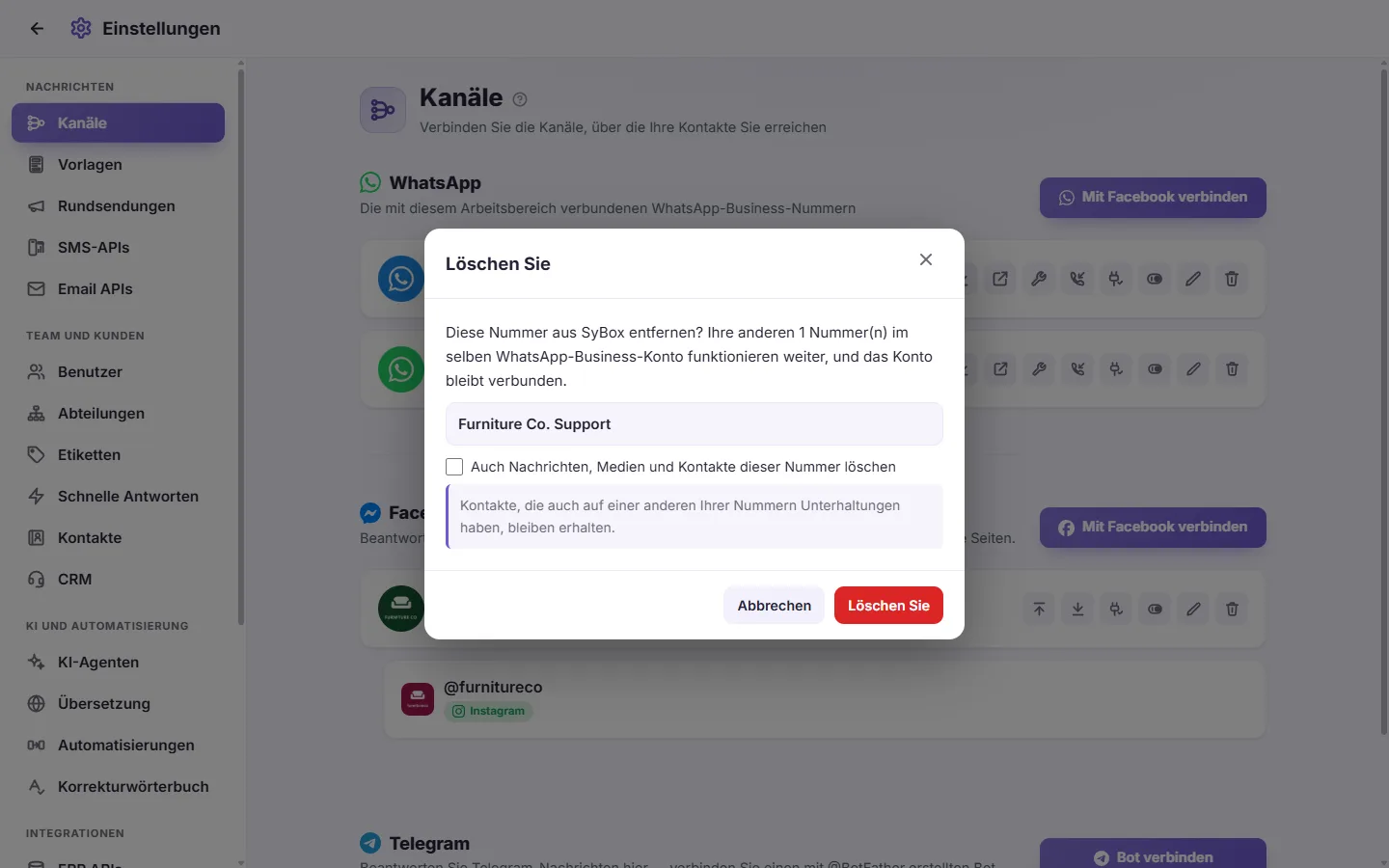
- Optional: Markieren Sie "Auch Nachrichten, Medien und Kontakte dieser Nummer löschen".
- Wenn Sie dies markieren, erscheint ein 6-stelliger Code. Geben Sie den Code zur Bestätigung in das Feld ein.
- Kontakte, die auch Konversationen auf einer anderen Ihrer Nummern haben, bleiben erhalten.
- Klicken Sie auf Löschen.
- Wenn Sie sich dafür entschieden haben, Daten zu löschen, sehen Sie, wie viele Nachrichten, Dateien und Kontakte gelöscht wurden.
Wenn der Code falsch ist, sehen Sie "Der Code stimmt nicht — es wurde nichts gelöscht". Es wird nichts entfernt und Sie können den Code erneut eingeben.
Fragen
Bei "Ihre Nummer" steht "Your display name has not been approved yet. Your message limit will increase after the display name is approved." Blockiert das meine Antworten?
Nein. Das ist ein Hinweis von Meta und wird mit Häkchen angezeigt. Bis Meta den Anzeigenamen genehmigt, kann die Nummer pro Tag nur eine begrenzte Zahl neuer Unterhaltungen mit Vorlagen beginnen. Antworten an Kunden, die Ihnen geschrieben haben, sind davon nicht betroffen. Gehen Antworten nicht raus, prüfen Sie die Zahlungsmethode im WhatsApp Business-Konto (siehe oben). Der Anzeigename ("Nicht festgelegt", "In Prüfung") wird in Ihrem Meta Business-Konto festgelegt und genehmigt; Ihre Nummer funktioniert in der Zwischenzeit normal weiter.
Mehr über Kanäle.