Benutzer
Aktualisiert am
Wo: Einstellungen > Team und Kunden > Benutzer
Wozu das dient:
Hier legen Sie die Personen an, die in Ihrem Workspace arbeiten, legen deren Befugnisse fest (Berechtigungen) und bestimmen, was die jeweilige Person sehen darf (Zugriffsbereich).
Wer Zugriff hat:
Benutzer mit der Berechtigung „Benutzer verwalten“. Der Hauptadministrator des Workspace hat immer Vollzugriff.
Das sehen Sie in der Liste:
Jeder Benutzer wird als Karte dargestellt mit:
- Profilbild oder Anfangsbuchstabe
- Anzahl der zugewiesenen Berechtigungen (zum Beispiel „12 Berechtigungen“)
- Zugehörige Abteilungen oder „Alle Abteilungen“
- Ein Badge „Hauptadministrator“ beim Workspace-Eigentümer
- Status „Aktiv“ oder „Deaktiviert“
Jede Karte bietet einen Schalter zum Aktivieren/Deaktivieren, einen Bearbeiten-Stift und einen Löschen-Papierkorb. Die Karte des Hauptadministrators hat keinen Schalter und keinen Lösch-Button.
- Gehen Sie zu Einstellungen > Benutzer.
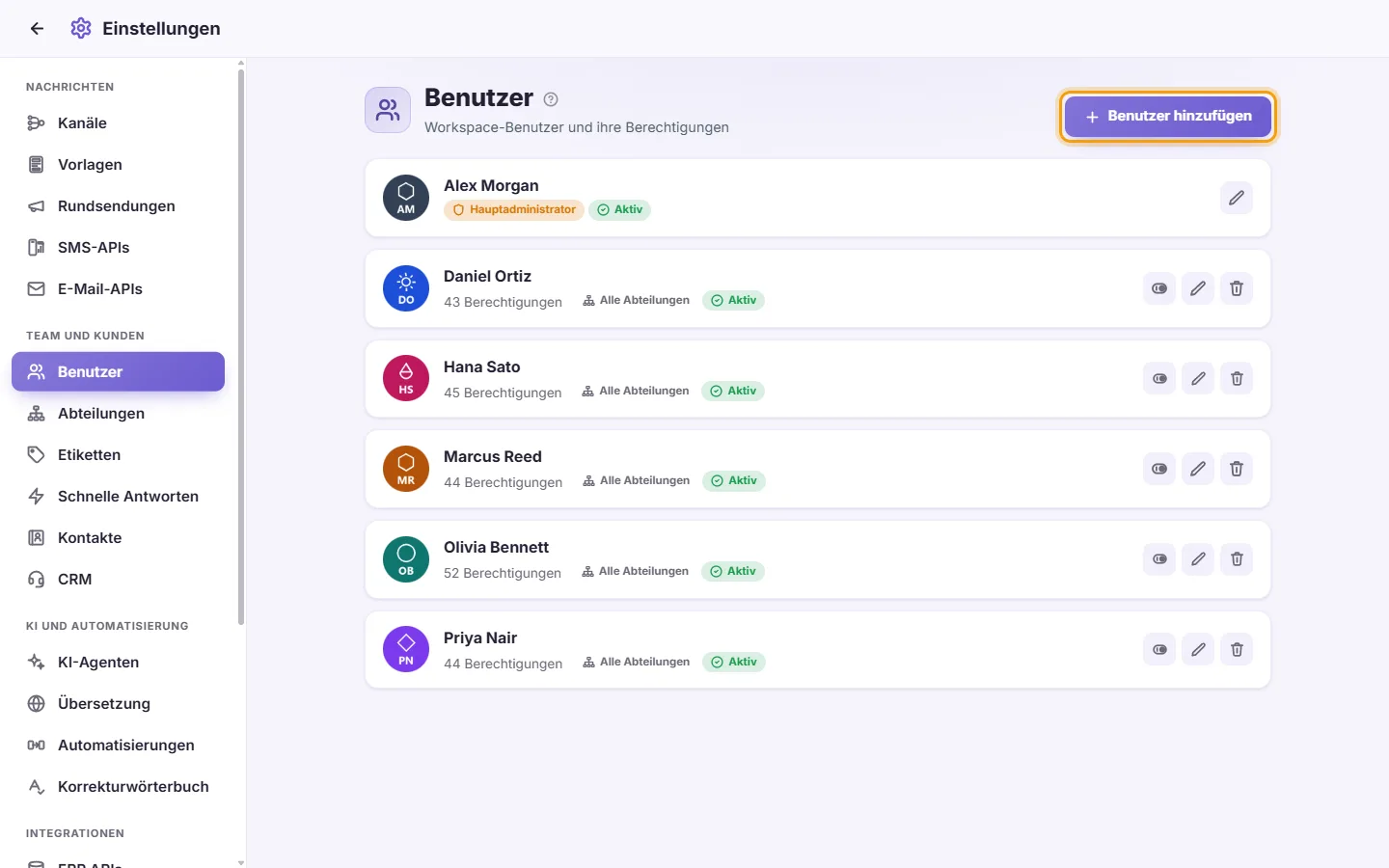
- Klicken Sie auf „Benutzer hinzufügen“.
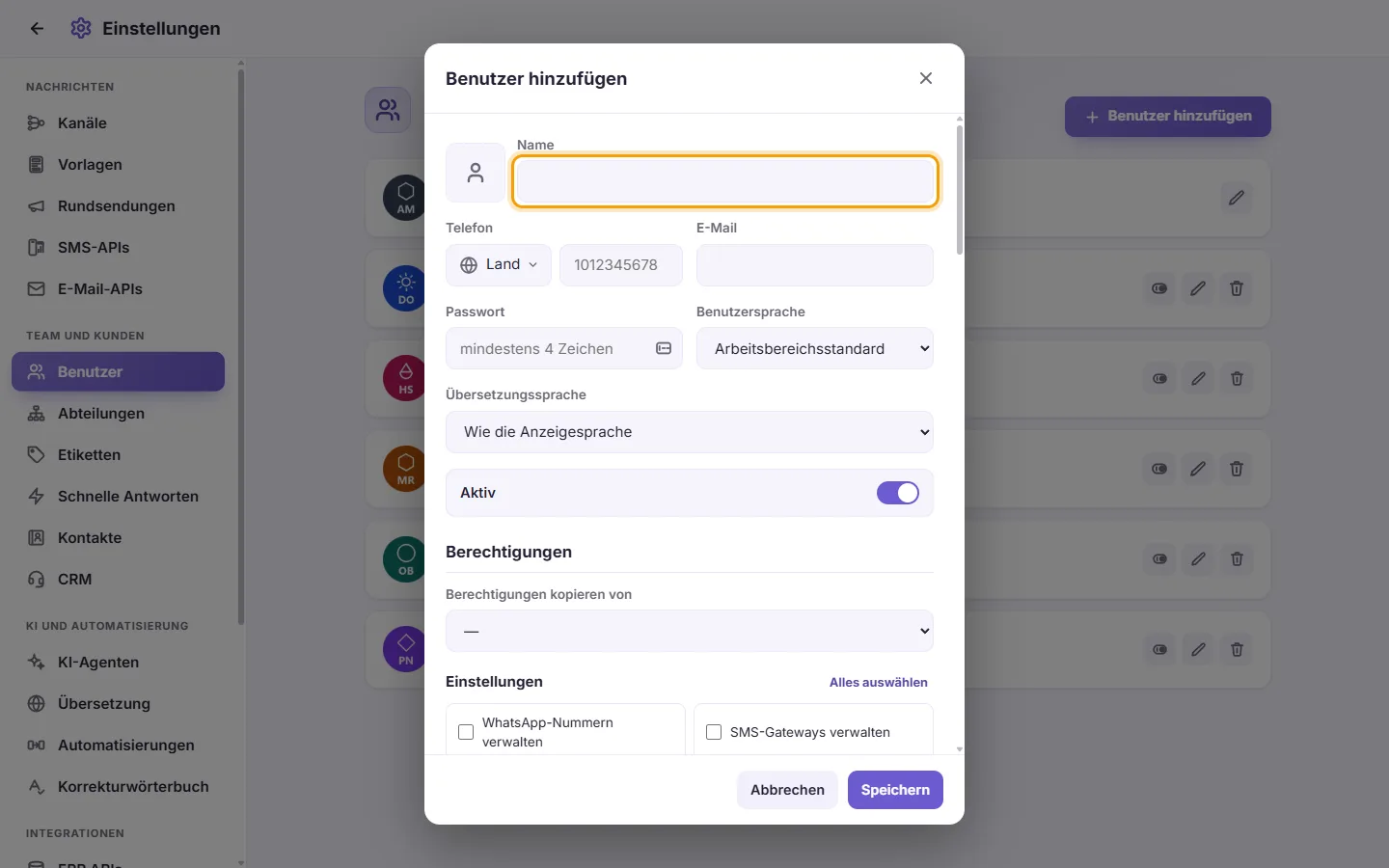
- Optional: Klicken Sie auf das quadratische Bildfeld, um ein Foto hochzuladen. Sie können es vor dem Speichern zuschneiden.
- Geben Sie den Namen des Benutzers ein. Dies ist ein Pflichtfeld.
- Optional: Telefonnummer (zuerst die Landesvorwahl wählen) und E-Mail eingeben.
- Geben Sie ein Passwort mit mindestens 4 Zeichen ein. Ein neuer Benutzer benötigt ein Passwort.
- Optional: Wählen Sie eine „Benutzersprache“. In dieser Sprache wird die Benutzeroberfläche für diesen Benutzer angezeigt. „Arbeitsbereichsstandard“ übernimmt die Sprache Ihres Workspace.
- Optional: Wählen Sie eine „Übersetzungssprache“. In diese Sprache werden Nachrichten für diesen Benutzer übersetzt. „Wie die Anzeigesprache“ nutzt dessen Benutzersprache. Sie kann sich von der Benutzersprache unterscheiden. So kann jemand die App auf Englisch nutzen, Kundennachrichten aber ins Arabische übersetzt lesen.
- Lassen Sie „Aktiv“ eingeschaltet, damit sich der Benutzer anmelden kann.
- Haken Sie die gewünschten Berechtigungen an (siehe unten „Bedeutung der Berechtigungen“).
- Optional: Legen Sie den Zugriffsbereich fest (siehe unten „Zugriffsbereich“).
- Optional: Tragen Sie unter „Anfängliche Höchstzahl“ ein, wie viele Unterhaltungen der Benutzer führen darf (siehe unten „So legen Sie eine Höchstzahl an Unterhaltungen für einen Benutzer fest“). Lassen Sie das Feld leer, wenn es keine Höchstzahl geben soll.
- Klicken Sie auf „Speichern“. Der Benutzer kann sich nun mit diesem Namen und Passwort anmelden.
- Klicken Sie auf der Karte des Benutzers auf den Stift (Bearbeiten).
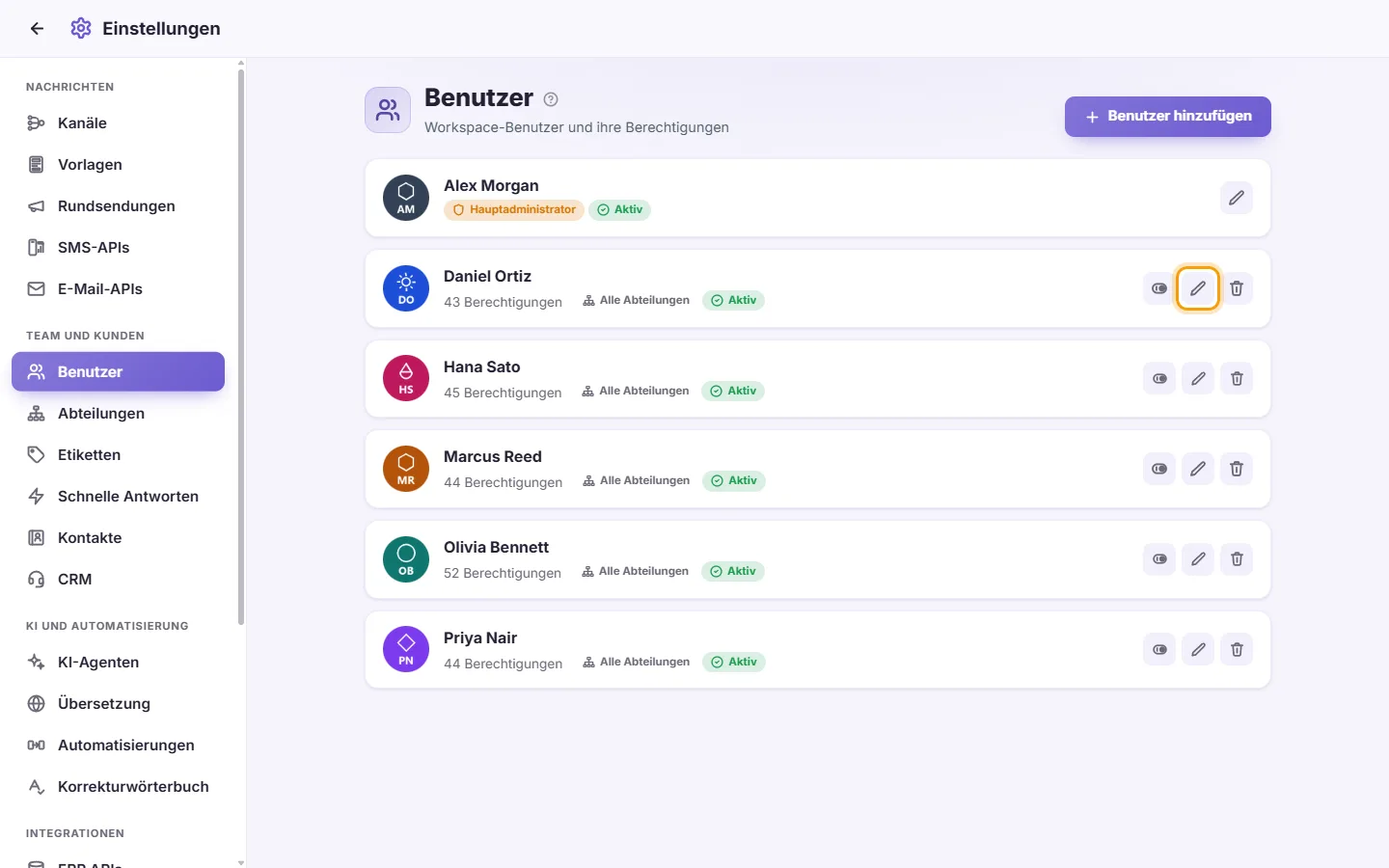
- Passen Sie die Daten an und klicken Sie auf „Speichern“.
- Soll das bisherige Passwort bleiben, lassen Sie das Passwortfeld einfach leer („Leer lassen, um aktuell zu bleiben“).
Hinweise:
- Ändern Sie das Passwort eines Benutzers, wird er auf seinen anderen Geräten abgemeldet.
- Ändern Sie Berechtigungen oder Bereiche, aktualisiert sich dessen geöffnete SyBox-Ansicht automatisch, sodass die Änderungen sofort greifen. Der Benutzer wird nicht abgemeldet.
- Die reine Änderung von Name oder Bild hat keine Auswirkung auf laufende Sitzungen.
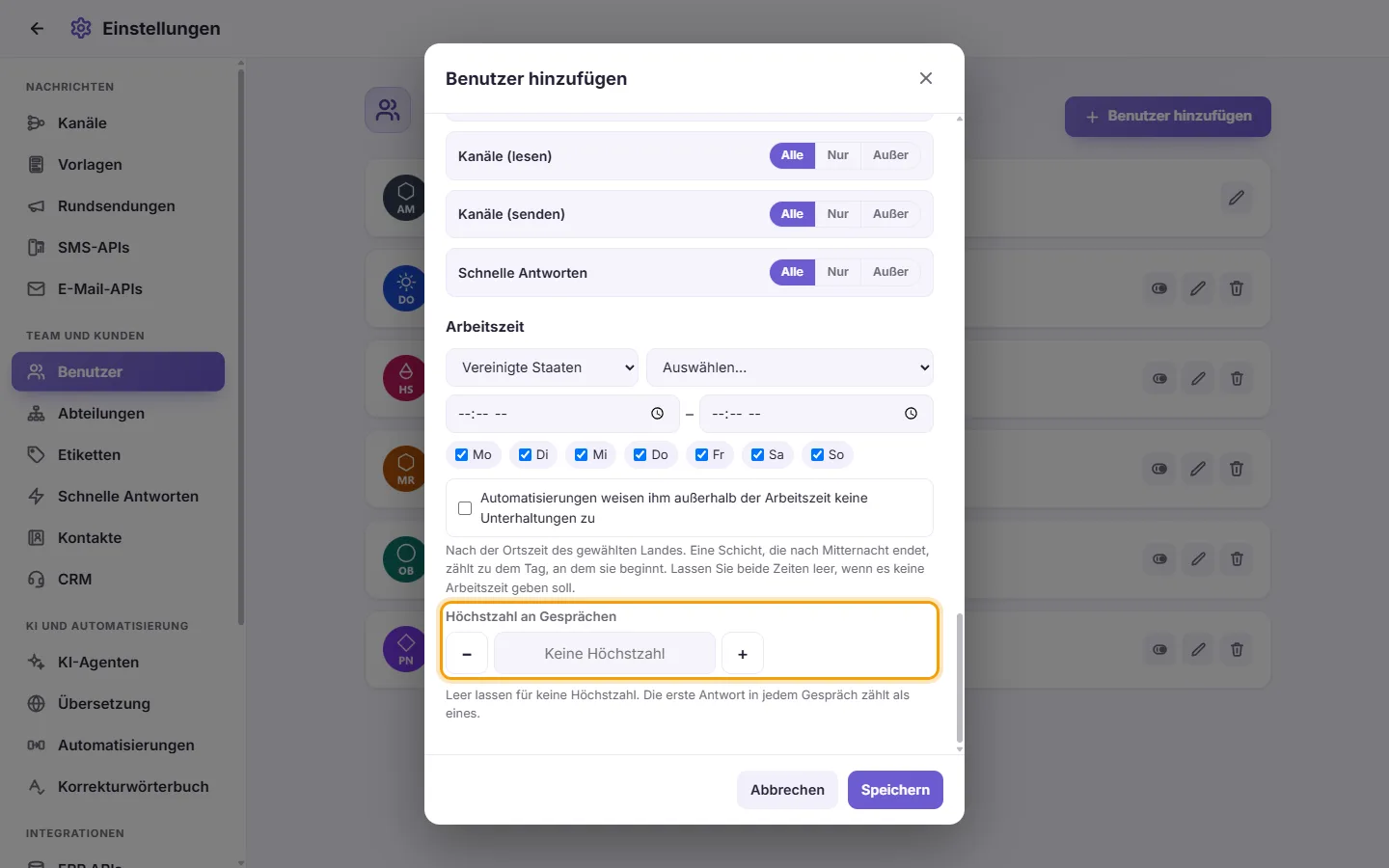
- Öffnen Sie den Benutzer über „Benutzer hinzufügen“ oder „Bearbeiten“. „Arbeitszeit“ steht direkt vor „Höchstzahl an Gesprächen“.
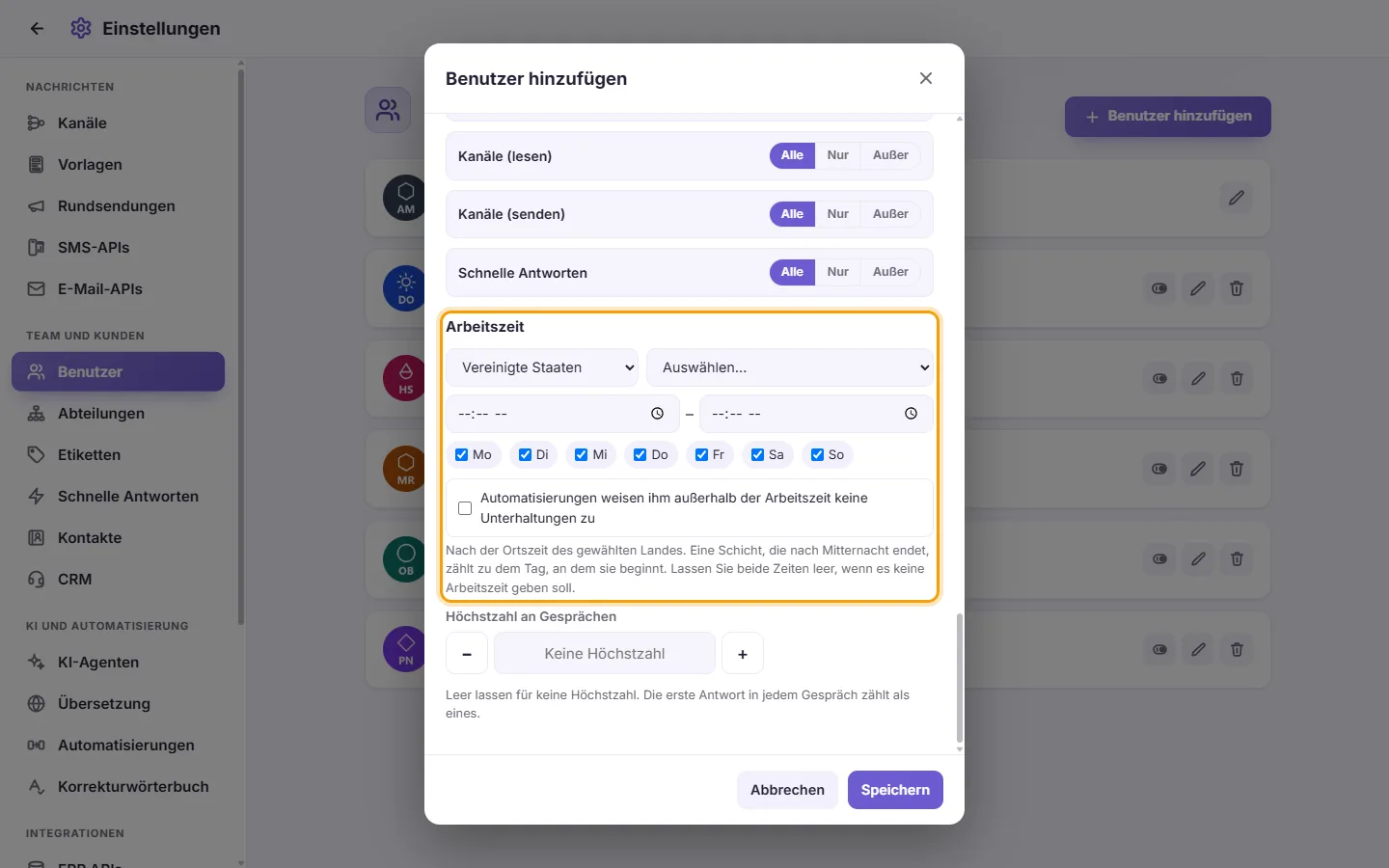
- Wählen Sie das Land, nach dessen Uhrzeit der Benutzer arbeitet (und in einem Land mit mehreren Zeitzonen die Zeitzone). Voreingestellt ist das Land Ihres Workspaces.
- Legen Sie die beiden Uhrzeiten fest, von und bis, und haken Sie die Arbeitstage an. Eine Schicht, die nach Mitternacht endet, gehört zu dem Tag, an dem sie beginnt. Lassen Sie beide Uhrzeiten leer, wenn es keine Arbeitszeit geben soll.
- Optional: Haken Sie „Automatisierungen weisen ihm außerhalb der Arbeitszeit keine Unterhaltungen zu“ an. Dann wird der Benutzer außerhalb seiner Arbeitszeit bei „Reihum zuweisen“ übersprungen, bei „Benutzer zuweisen“ bleibt die Unterhaltung unzugewiesen, und wartende Unterhaltungen werden ihm nicht zugeteilt.
- Klicken Sie auf „Speichern“.
Im Zuweisungsmenü des Posteingangs hat ein Kollege, der angemeldet ist, sich aber außerhalb seiner Arbeitszeit befindet, einen orangefarbenen Ring („Außerhalb der Arbeitszeit“).
Mögliche Meldungen: „Arbeitszeit: Geben Sie beide Zeiten ein, Von und Bis, und wählen Sie unterschiedliche Zeiten.“, „Arbeitszeit: Wählen Sie mindestens einen Tag.“ und „Arbeitszeit: Wählen Sie das Land, nach dessen Ortszeit er arbeitet (und in einem Land mit mehreren Zeitzonen die Zone).“
- Wenn Sie den Benutzer hinzufügen, tragen Sie die Zahl unter „Anfängliche Höchstzahl“ ein („Leer lassen, wenn es keine Höchstzahl geben soll. Die erste Antwort in jedem Gespräch zählt als eins.“).
- Um zu sehen, wie weit der Benutzer ist, öffnen Sie ihn mit „Bearbeiten“: Dort stehen „Verbrauchte Gespräche:“ und „Übrig:“.
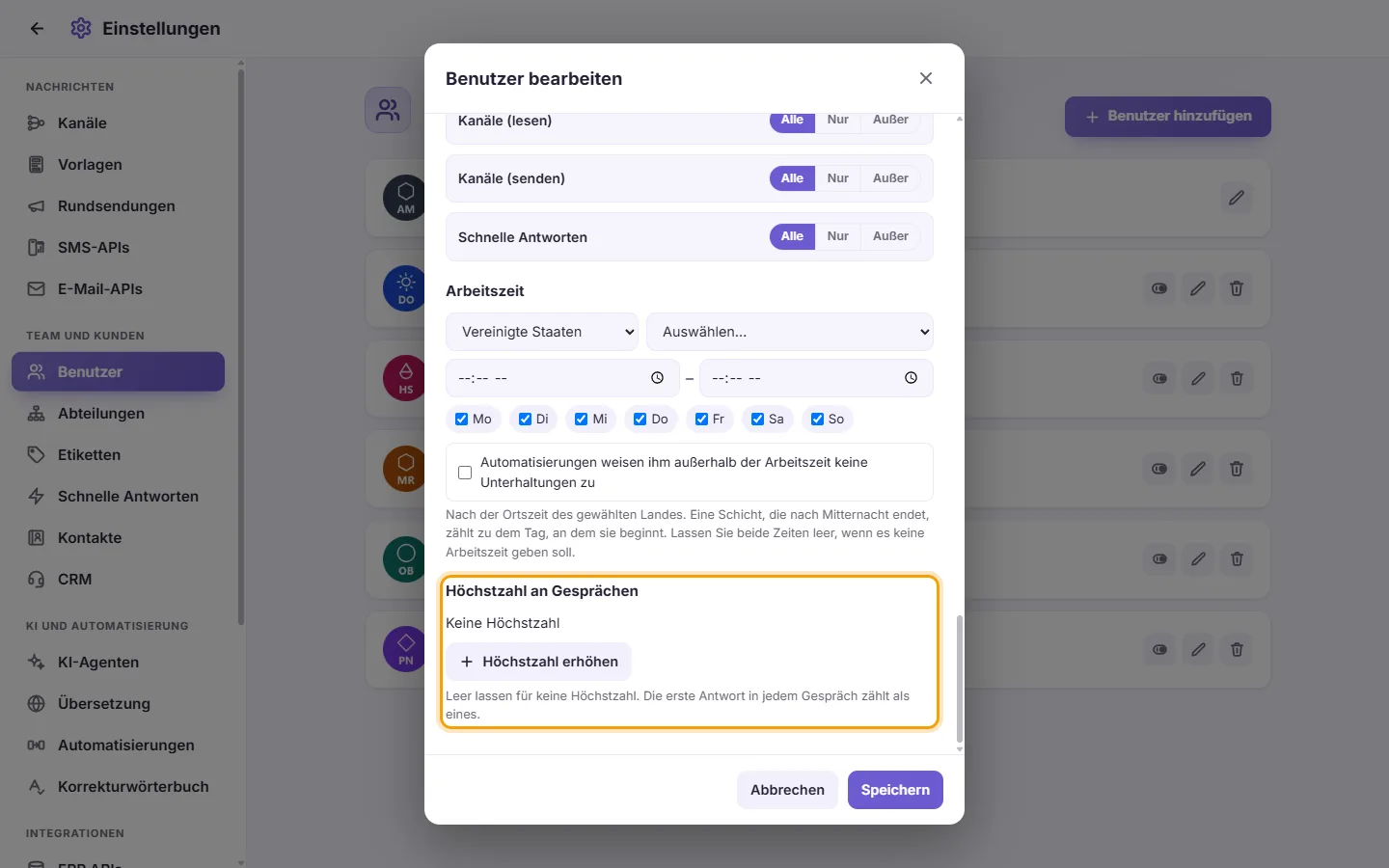
- Um ihm mehr zu geben, klicken Sie auf „Höchstzahl erhöhen“. Eine kleine Karte fragt „Wie viele Gespräche hinzufügen?“. Geben Sie die Zahl ein und bestätigen Sie. Unter „Änderungen der Höchstzahl“ sehen Sie, wer die Höchstzahl erhöht hat, um wie viel und wann.
So wird gezählt:
- Die erste Antwort des Benutzers in einer Unterhaltung zählt als eine. Seine weiteren Antworten in derselben Unterhaltung und Unterhaltungen, in denen er bereits geschrieben hatte, zählen nicht. Interne Notizen, Reaktionen und Chats mit Kollegen zählen nie.
- Gezählt wird auf allen Kanälen, auch bei „Mit KI antworten“, bei Weiterleitungen und bei geplanten Nachrichten, die dieser Benutzer sendet.
- „Fertig" und „Mir zuweisen" zählen wie eine Antwort: kostenlos in einer Unterhaltung, in der der Benutzer bereits geschrieben hat (oder die schon gezählt wurde), in jeder anderen eine von seiner Höchstzahl – auch wenn er dem Kunden nie schreibt. Das gilt auch für „Fertig" und „Mir zuweisen" bei mehreren Unterhaltungen auf einmal über „Auswählen".
- Hat der Benutzer seine Höchstzahl erreicht, kann er Unterhaltungen, in denen er bereits geschrieben hat, weiterhin beantworten, abschließen und übernehmen. In einer für ihn neuen Unterhaltung wird das Nachrichtenfeld durch „Sie haben Ihre Höchstzahl an Gesprächen erreicht. Bitten Sie Ihre Führungskraft, sie zu erhöhen." ersetzt, und er kann sie weder als „Fertig" markieren noch zuweisen – weder sich selbst noch einem Kollegen. Einen neuen Chat kann er ebenfalls nicht beginnen. Eine Zuweisung aufheben ist weiterhin möglich.
- Ein Benutzer mit einer Höchstzahl kann keine Rundsendungen starten.
- Der Admin des Arbeitsbereichs hat keine Höchstzahl. Er wird benachrichtigt, wenn ein Benutzer seine Höchstzahl fast erreicht hat und wenn er sie erreicht.
- Nur eine Führungskraft kann eine Höchstzahl erhöhen, aber nie die eigene und nie die des Admins.
- „Benutzer ohne festgelegte Höchstzahl sperren“ unter Einstellungen > Arbeitsbereich > Funktionen behandelt einen Benutzer ohne Höchstzahl so, als läge sie bei 0. Dann braucht jeder eine Höchstzahl, um auf neue Unterhaltungen antworten zu können.
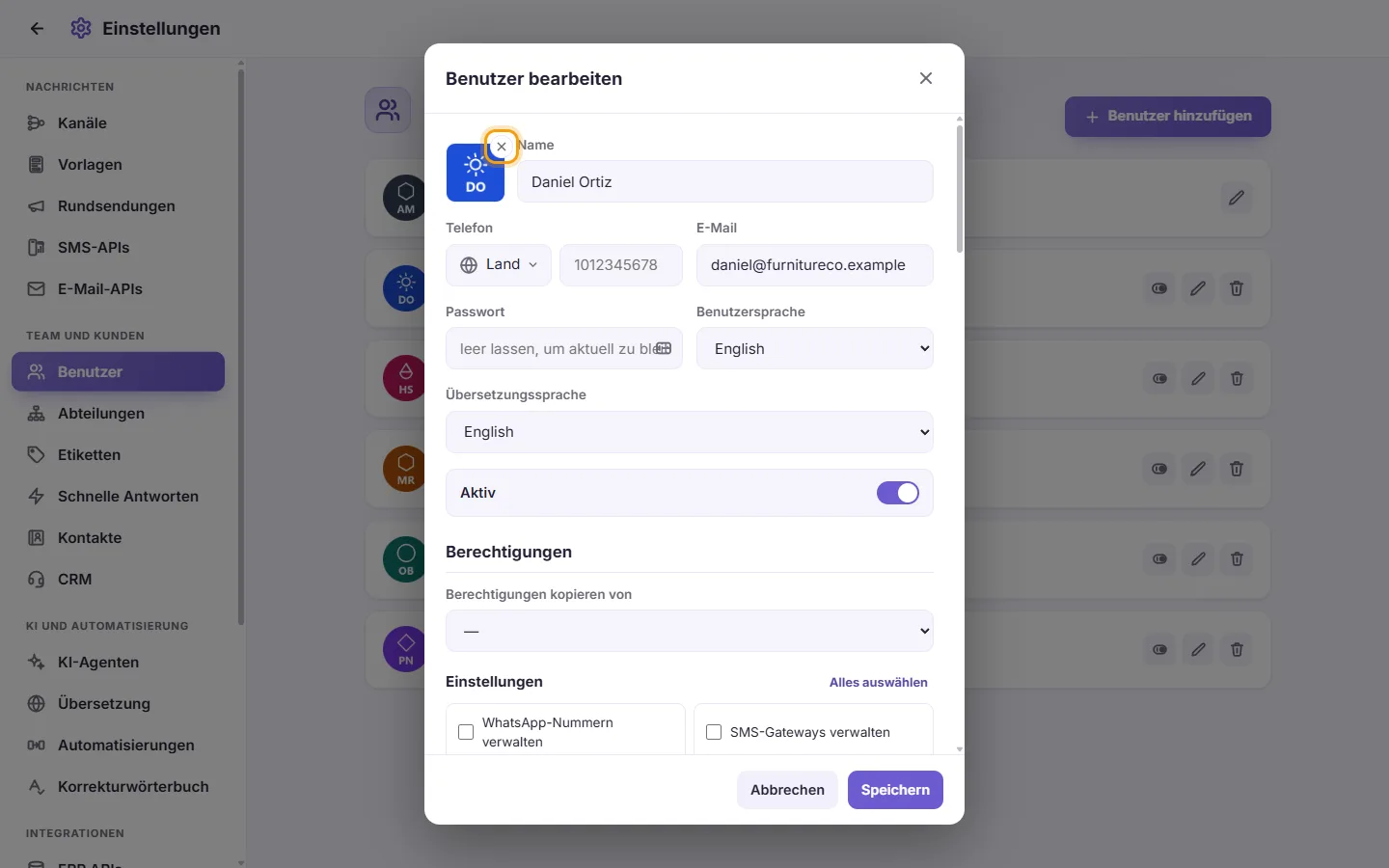
- Öffnen Sie den Benutzer über Bearbeiten.
- Klicken Sie auf das kleine X am Bild.
- Klicken Sie auf „Speichern“.
- Öffnen Sie den Benutzer über Benutzer hinzufügen oder Bearbeiten.
- Öffnen Sie unter „Berechtigungen“ das Feld „Berechtigungen kopieren von“ und wählen Sie ein Teammitglied aus.
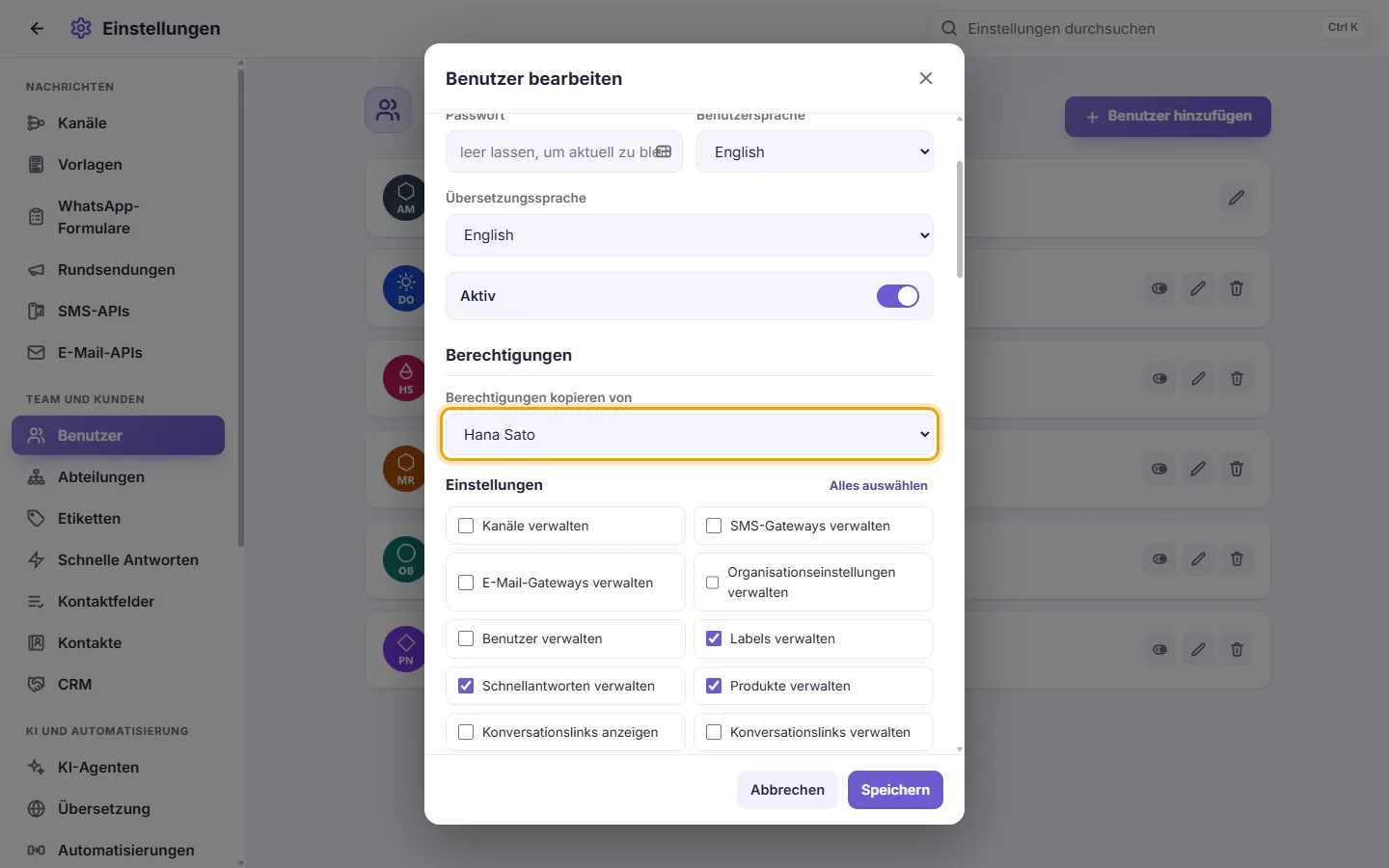
- Dessen Berechtigungen und Zugriffsbereiche werden in das Formular übernommen. Sie sehen den Hinweis „Berechtigungen von [name] kopiert. Prüfen Sie diese und speichern Sie anschließend.“
- Prüfen Sie die gesetzten Haken und klicken Sie auf „Speichern“. Vor dem Klick auf Speichern wird nichts übernommen.
- Haben Sie die falsche Person ausgewählt, wählen Sie in derselben Liste „—“. Sie sehen „Die Berechtigungen sind wieder wie vorher.“
Der Hauptadministrator taucht in dieser Liste nicht auf. Es werden nur die Berechtigungen kopiert, die Sie selbst vergeben dürfen.
Wer welche Berechtigung vergeben kann:
- Nur der Hauptadministrator kann jede Berechtigung und jeden Zugriffsbereich vergeben oder entziehen.
- Alle anderen, die Benutzer verwalten, können nur vergeben, was sie selbst haben. Eine Berechtigung, die Sie nicht haben, ist ausgegraut: Sie können sie weder vergeben noch entziehen.
- Ihre eigenen Berechtigungen und Zugriffsbereiche sind ausgegraut. Nur der Hauptadministrator kann sie ändern.
- Ein Zugriffsbereich kann nicht über Ihren eigenen hinausgehen. Wenn Sie zum Beispiel „alle Länder außer Ägypten“ sehen, können Sie „alle außer Ägypten und Kuwait“ oder „nur Saudi-Arabien“ vergeben, aber nie „alle Länder“ oder etwas, das Ägypten enthält. Das Gleiche gilt für Geschäftsnummern, Abteilungen und Schnellantworten.
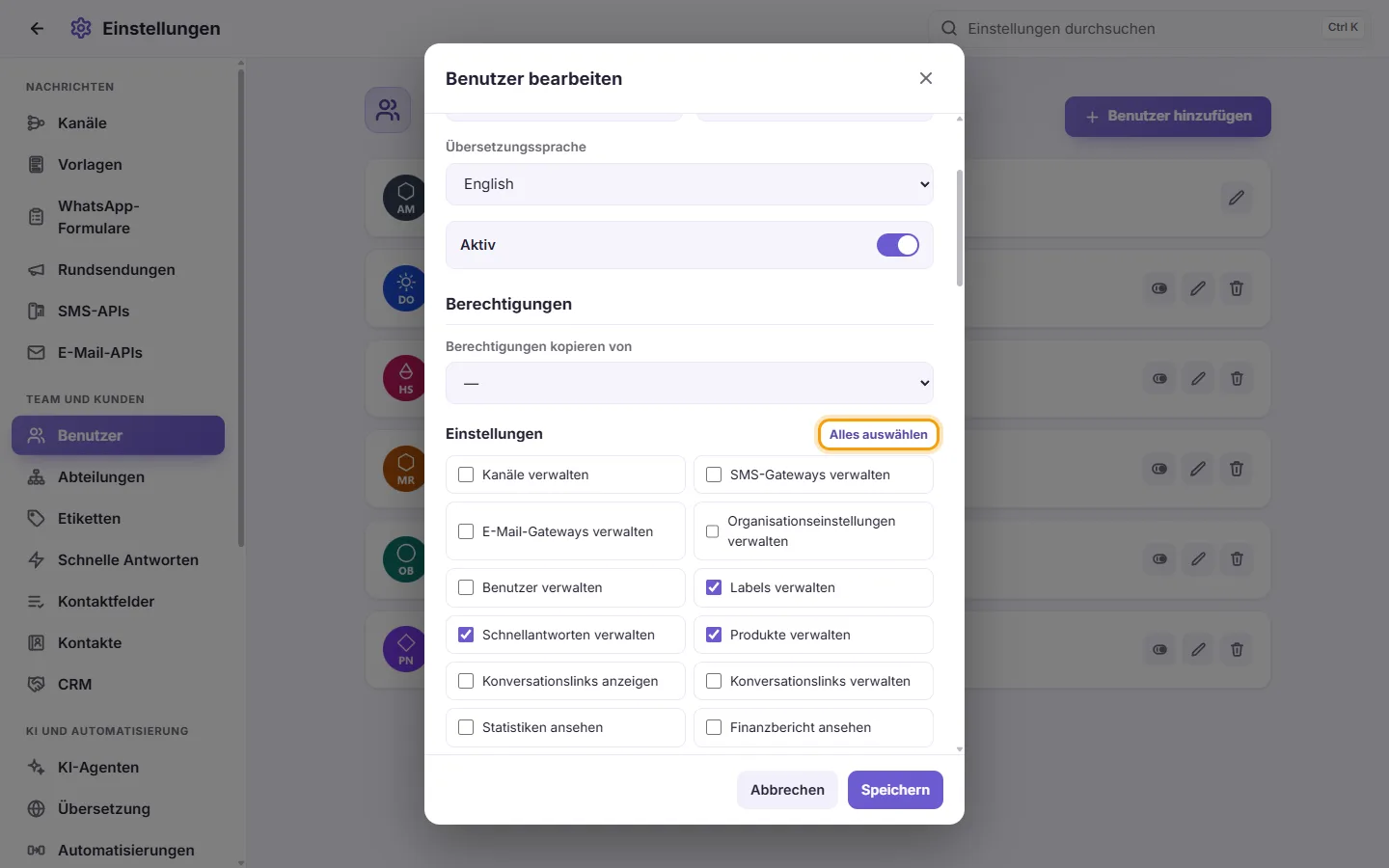
- Die Berechtigungen sind in zwei Abschnitte unterteilt: „Einstellungen“ und „Posteingang“. Jeder Bereich hat die Schaltfläche „Alles auswählen“, die alle Boxen nur dieses Abschnitts anhakt. Ein erneuter Klick („Alles löschen“) hebt die Auswahl wieder auf.
- Klicken Sie auf seiner Karte auf den Umschalter für Aktivieren/Deaktivieren. Alternativ öffnen Sie Bearbeiten und schalten „Aktiv“ aus.
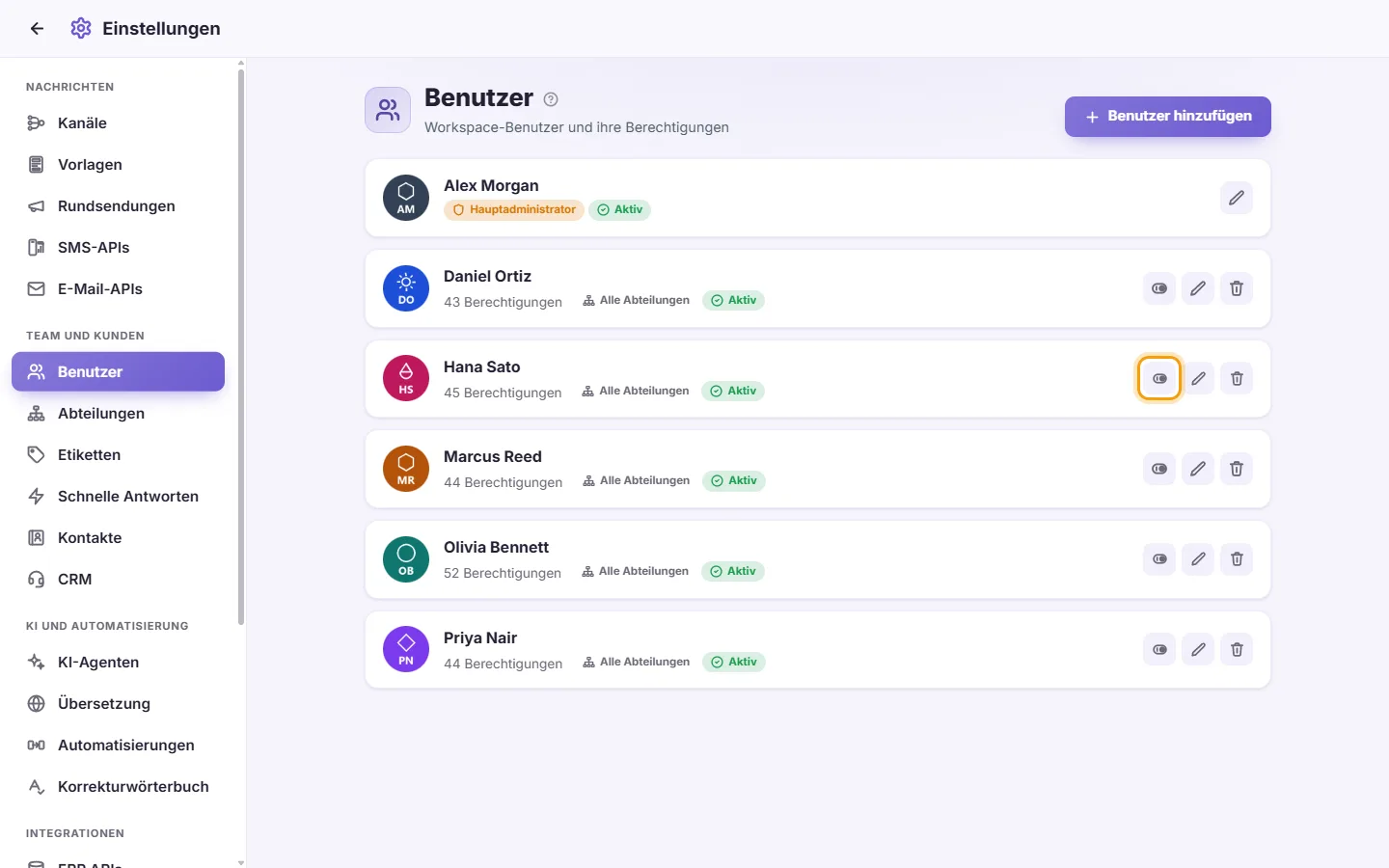
- Ein deaktivierter Benutzer wird sofort abgemeldet und kann sich nicht mehr einloggen. Seine Karte zeigt „Deaktiviert“.
- Ein erneuter Klick auf den Schalter erlaubt die Anmeldung wieder.
- Klicken Sie auf den Papierkorb (Löschen) auf seiner Karte.
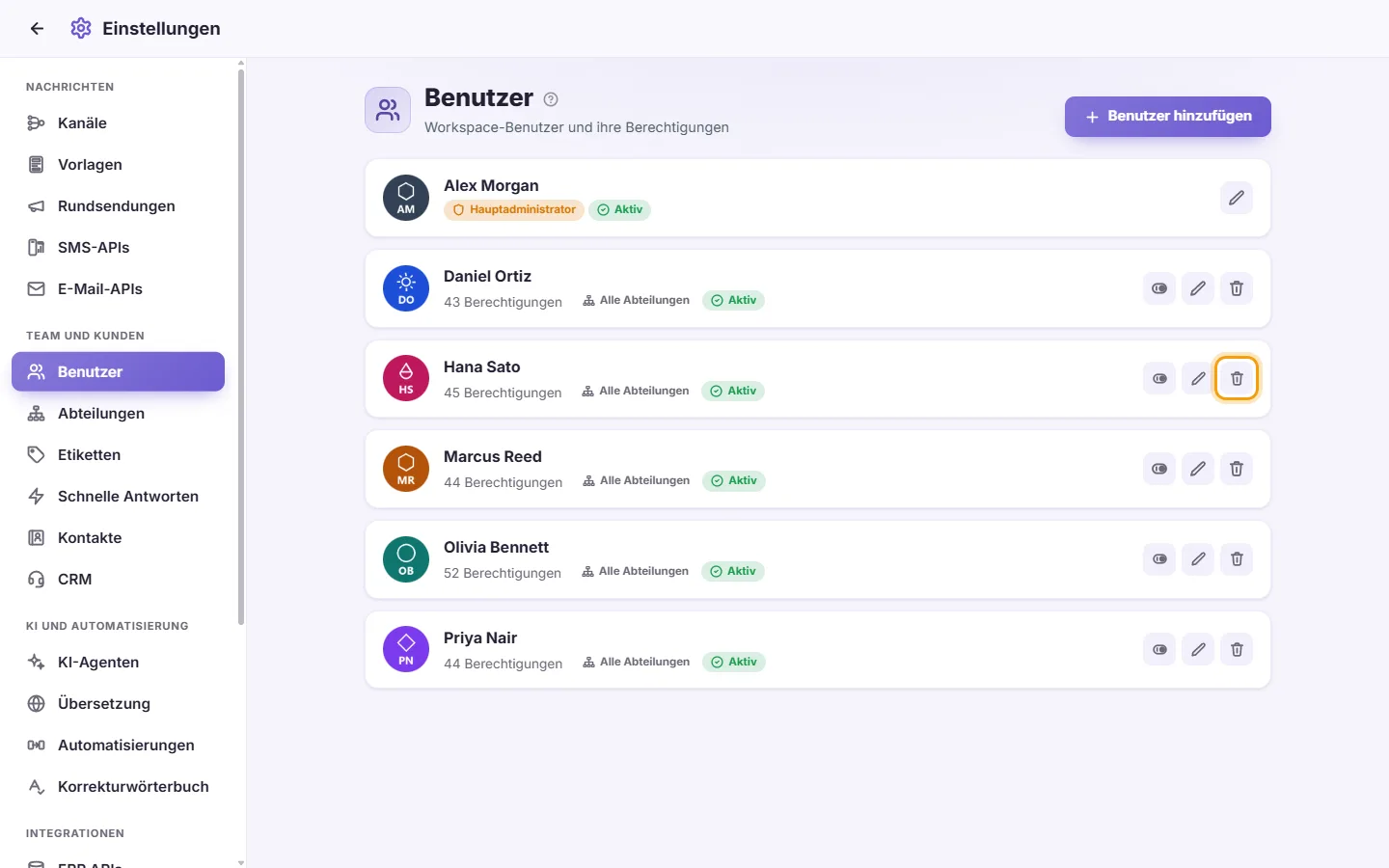
- Bestätigen Sie „Diesen Benutzer dauerhaft löschen?“.
- Der Benutzer wird gelöscht und überall abgemeldet. Seine persönlichen Anheftungen und Favoriten werden ebenfalls entfernt.
Regeln und Hinweise:
- „Bitte geben Sie den Namen“: Das Namensfeld ist leer.
- „Passwort mit mindestens 4 Zeichen“: Für neue Benutzer sind mindestens 4 Zeichen erforderlich.
- „Dieser Name ist für den Sammelaufruf reserviert“: Benutzer dürfen nicht „alle“, „all+“ oder „dringend“ heißen, da diese Begriffe für Team-Erwähnungen reserviert sind.
- „Sie können Ihr eigenes Konto nicht deaktivieren“ / „Sie können Ihr eigenes Konto nicht löschen“: Bitten Sie einen anderen Administrator darum.
- „Der Hauptadministrator kann nicht deaktiviert werden“ / „Der Hauptadministrator kann nicht gelöscht werden“: Der Workspace-Eigentümer bleibt stets aktiv.
- Der Hauptadministrator wird anderen Administratoren nicht in der Liste angezeigt. Nur der Hauptadministrator selbst kann sein Profil öffnen oder bearbeiten.
- Jeder Benutzer kann Name, Bild, Telefonnummer, E-Mail, Passwort und Sprachen im eigenen Profil ändern. Berechtigungen, Bereiche und den Status „Aktiv“ können nur Personen mit „Benutzer verwalten“ anpassen.
Die Bedeutung der einzelnen Berechtigungen und Zugriffsbereiche wird unter „Einstellungen > Team und Kunden > Berechtigungen“ erläutert.
Wie lege ich einen neuen Agenten an?
Gehen Sie zu Einstellungen > Benutzer und klicken Sie auf „Benutzer hinzufügen“. Namen und ein Passwort mit mindestens 4 Zeichen eingeben, Berechtigungen anhaken und auf „Speichern“ klicken. Das Teammitglied meldet sich mit diesen Daten an.
Wie beschränke ich einen Benutzer auf eine Abteilung?
Bearbeiten Sie den Benutzer. Klicken Sie unter „Zugriffsbereich“ neben „Abteilungen“ auf „Nur“, haken Sie die Abteilung an und klicken Sie auf „Speichern“. Soll er Kunden auch nur dieser Abteilung zuweisen dürfen, stellen Sie „Abteilungen, die er zuweisen darf“ genauso ein.
Wie verhindere ich, dass ein Agent die Telefonnummern von Kunden sieht?
Bearbeiten Sie den Benutzer, entfernen Sie den Haken bei „Kontaktnummer anzeigen“ im Posteingang-Bereich und klicken Sie auf „Speichern“.
Wie stelle ich ein, dass ein Agent nur seine eigenen Unterhaltungen sieht?
Bearbeiten Sie den Benutzer. Entfernen Sie den Haken bei „Anderen zugewiesene Unterhaltungen sehen“ sowie bei Bedarf auch bei „Nicht zugewiesene Unterhaltungen sehen“. Klicken Sie auf „Speichern“.
Wie begrenze ich einen Agenten auf eine einzige WhatsApp-Nummer?
Bearbeiten Sie den Benutzer. Stellen Sie unter „Zugriffsbereich“ das Feld „Kanäle (lesen)“ auf „Nur“ und wählen Sie die Nummer aus. Setzen Sie „Kanäle (senden)“ auf dieselbe Weise, wenn er auch nur darüber senden darf. Klicken Sie auf „Speichern“.
Ein Mitarbeiter hat das Unternehmen verlassen. Löschen oder deaktivieren?
Deaktivieren Sie ihn, falls Sie den Zugriff später noch einmal benötigen. Er wird sofort abgemeldet und kann sich nicht einloggen. Löschen Sie ihn, wenn er dauerhaft ausscheidet. Das Löschen kann nicht rückgängig gemacht werden.
Ich habe Berechtigungen geändert, aber der Benutzer sieht keinen Unterschied.
Die geöffnete Ansicht aktualisiert sich bei Berechtigungsänderungen von selbst. War die Person offline, greifen die Änderungen beim nächsten Start von SyBox.
Ich finde den Hauptadministrator nicht in der Liste.
Nur der Hauptadministrator kann die eigene Karte sehen und bearbeiten. Für andere Administratoren ist sie ausgeblendet.
Warum kann ich mein eigenes Konto nicht löschen oder deaktivieren?
Das verhindert, dass Sie sich selbst aussperren. Wenden Sie sich an einen anderen Benutzer mit der Berechtigung „Benutzer verwalten“.
Kann ich die Berechtigungen eines Benutzers auf einen anderen übertragen?
Ja. Wählen Sie beim Bearbeiten des Benutzers die Option „Berechtigungen kopieren von“, prüfen Sie die Haken und klicken Sie auf „Speichern“.