Kanäle
Aktualisiert am
Wo: Einstellungen > Messaging > Kanäle
Wozu es dient: Verbinden Sie die Kanäle, über die Ihre Kontakte Sie erreichen. Die Ansicht hat vier Bereiche: WhatsApp (Ihre WhatsApp-Business-Nummern), Facebook & Instagram (Ihre Seiten für Messenger- und Instagram-Nachrichten), Telegram (Ihre Bots) und Live Chat (Ihre Websites).
Wer es öffnen kann: Benutzer mit der Berechtigung "Kanäle verwalten".
WhatsApp
- Gehen Sie zu Einstellungen > Kanäle.
- Klicken Sie im Bereich WhatsApp auf "Mit Facebook verbinden".
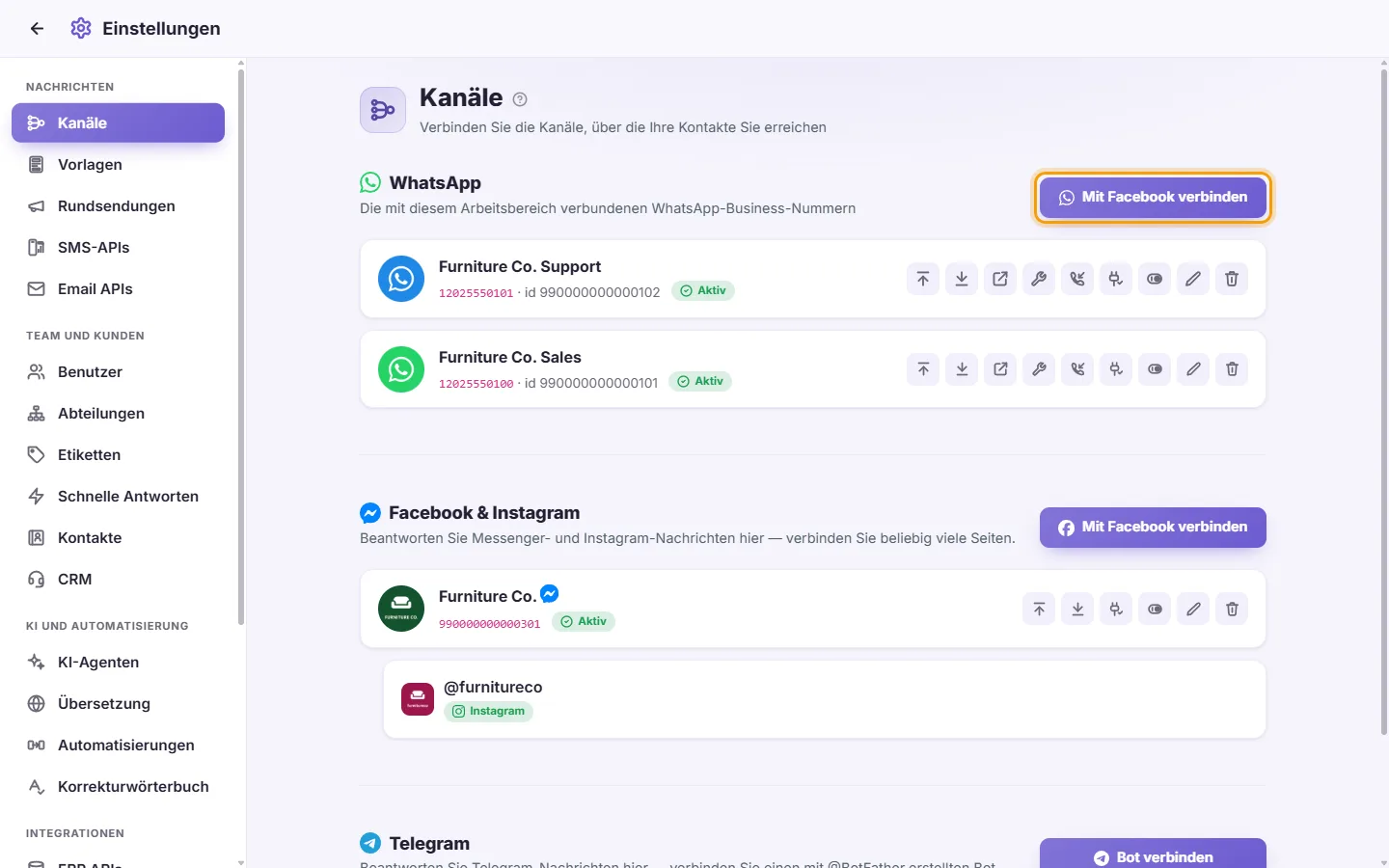
- Ein kleines Fenster öffnet sich. Melden Sie sich bei Facebook an und folgen Sie den Schritten, um Ihr WhatsApp-Business-Konto und Ihre Nummer auszuwählen oder zu erstellen.
- Wenn Sie fertig sind, zeigt SyBox "Ihre WhatsApp-Nummer wird verbunden…". Dies kann einige Sekunden dauern.
- Sobald dies abgeschlossen ist, sehen Sie "Gespeichert", und die Nummer erscheint in der Liste.
Tipp: Wenn sich das Fenster nicht öffnet, erlauben Sie Pop-ups für SyBox in Ihrem Browser und versuchen Sie es erneut.
Was Sie auf jeder Nummernkarte sehen
- Der Anzeigename, die Telefonnummer und deren ID.
- "Aktiv" oder "Deaktiviert".
- "Fehlendes Token" bedeutet, dass der Nummer die Zugangsdaten fehlen und sie nicht ordnungsgemäß funktionieren kann.
Die Schaltflächen auf einer Nummernkarte von links nach rechts:
- Nach oben / Nach unten: Ändert die Position der Nummer in der Liste. Diese Reihenfolge wird auch überall sonst verwendet, wo Nummern aufgeführt sind, zum Beispiel im Kanalfilter des Posteingangs.
- Schnelllinks: Öffnet Verknüpfungen zu Ihren Meta-Business-Seiten für diese Nummer: Vorlagen, WhatsApp-Konto und Telefonnummern. Bei einigen Nummern werden auch Unternehmensportfolio, Anwendung oder Webhook-Konfiguration angezeigt.
- Aktionen (Glockensymbol): Öffnet zwei Schaltflächen:
- "Abonnieren": Verbindet die Nummer erneut, damit ihre Nachrichten SyBox erreichen. Nutzen Sie dies, wenn keine Nachrichten mehr ankommen.
- "Anrufe aktivieren": Bittet Meta darum, WhatsApp-Anrufe für diese Nummer zu aktivieren.
- Das Ergebnis wird unter den Schaltflächen angezeigt.
- WhatsApp-Profil, Begrüßung und QR-Codes (das Laden-Symbol): das WhatsApp-Unternehmensprofil der Nummer, ihre Begrüßung, Gesprächseinstiege und Befehle sowie ihre QR-Codes. Siehe die Anleitungen unten.
- Sprachanrufe mit SyBox annehmen: Schaltet die Annahme von WhatsApp-Anrufen in SyBox für diese Nummer ein oder aus. Das Symbol ist farbig, wenn die Funktion eingeschaltet ist.
- Verbindung testen: Führt Prüfungen durch und zeigt die Ergebnisse unter der Karte an. Siehe "So testen Sie eine Nummer" weiter unten.
- Aktivieren / Deaktivieren: Schaltet die Nummer aus oder ein, ohne sie zu löschen.
- Bearbeiten: Ändern Sie das Foto der Nummer und ihren Anzeigenamen.
- Löschen: Entfernt die Nummer. Siehe "So löschen Sie eine Nummer" weiter unten.
- Klicken Sie auf der Karte der Nummer auf Bearbeiten (das Stiftsymbol).
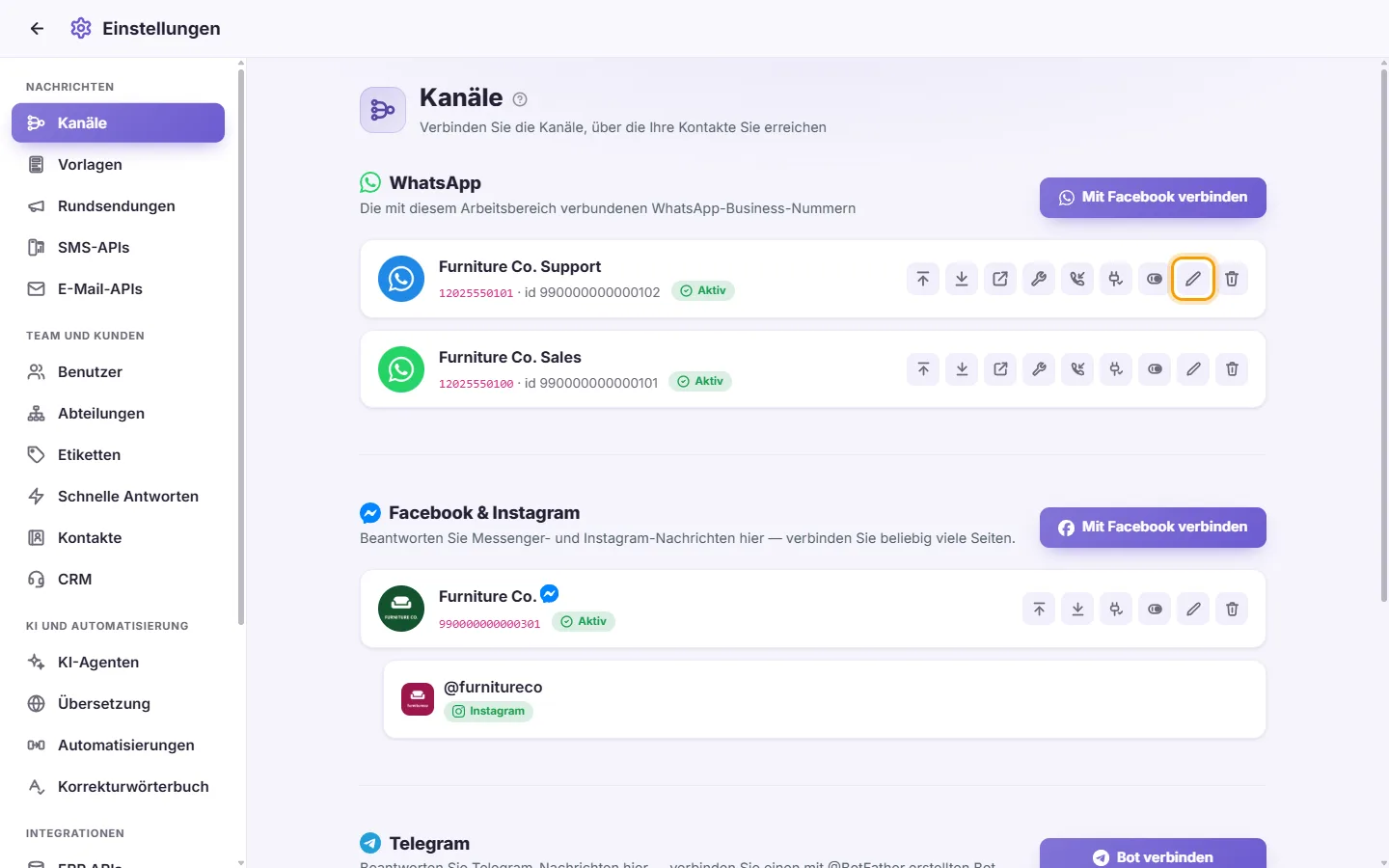
- Klicken Sie auf das quadratische Bild, um ein Bild auszuwählen, schneiden Sie es zu und klicken Sie auf Speichern.
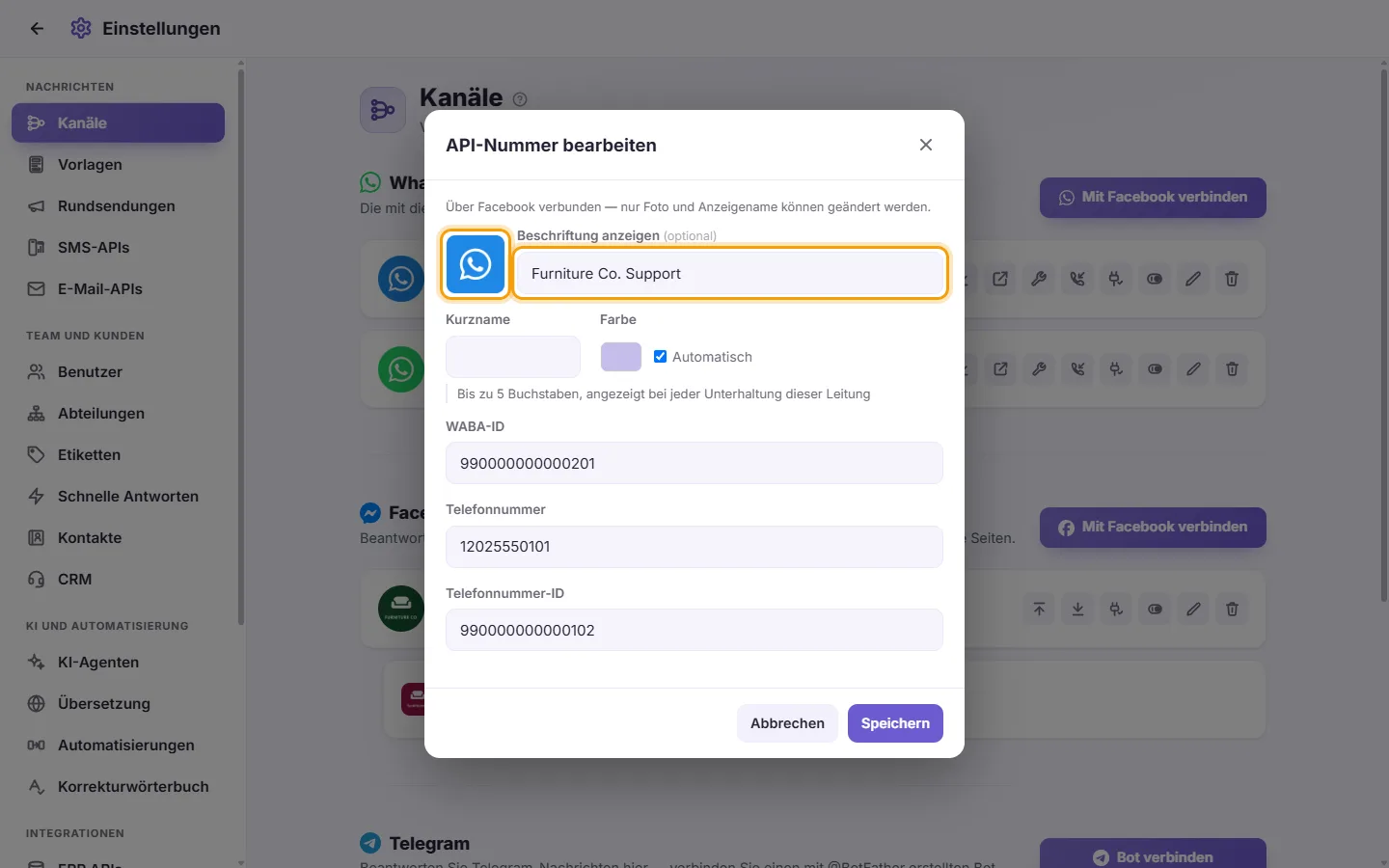
- Ändern Sie die "Beschriftung anzeigen", wenn Sie möchten.
- Öffnen Sie auf der Karte der Leitung „Bearbeiten“ (den Stift).
- Geben Sie einen „Kurzname“ ein („Bis zu 5 Buchstaben, angezeigt bei jeder Unterhaltung dieser Leitung“), zum Beispiel „VERK“. Leerzeichen sind nicht erlaubt; lateinische Buchstaben werden automatisch zu Großbuchstaben.
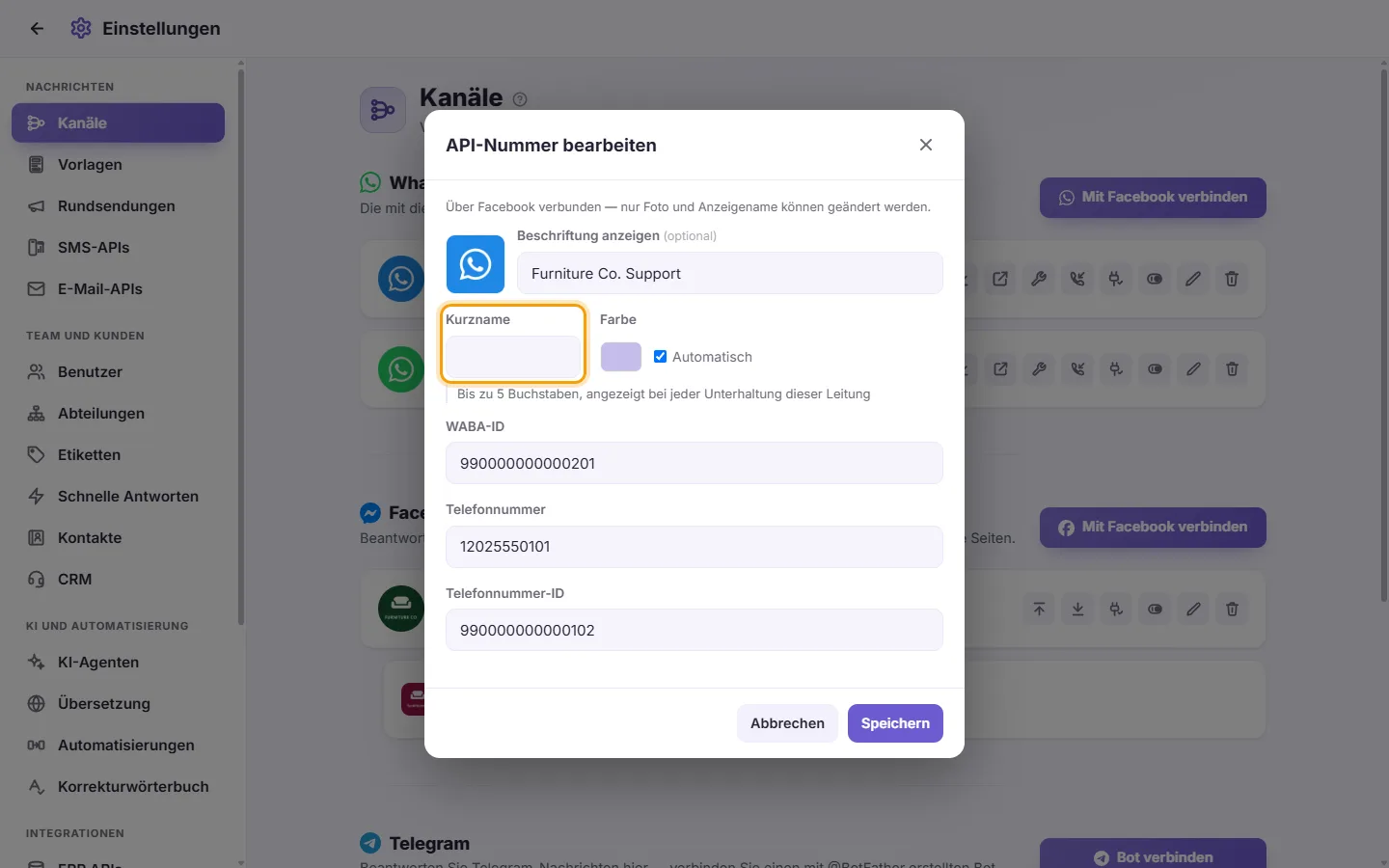
- Wählen Sie eine „Farbe“ oder lassen Sie „Automatisch“ eingestellt.
- Klicken Sie auf Speichern.
Der Kurzname erscheint als erster Chip unter jeder Unterhaltung dieser Leitung, in der Farbe der Leitung. Eine Leitung ohne Kurznamen zeigt keinen Chip.
Hinweis: Bei einer über Facebook verbundenen Nummer wird "Über Facebook verbunden — nur Foto und Anzeigename können geändert werden." angezeigt. Die WABA-ID, die Telefonnummer und die Telefonnummern-ID werden angezeigt, können aber nicht bearbeitet werden.
- Klicken Sie auf der Karte auf Verbindung testen (das Steckersymbol).
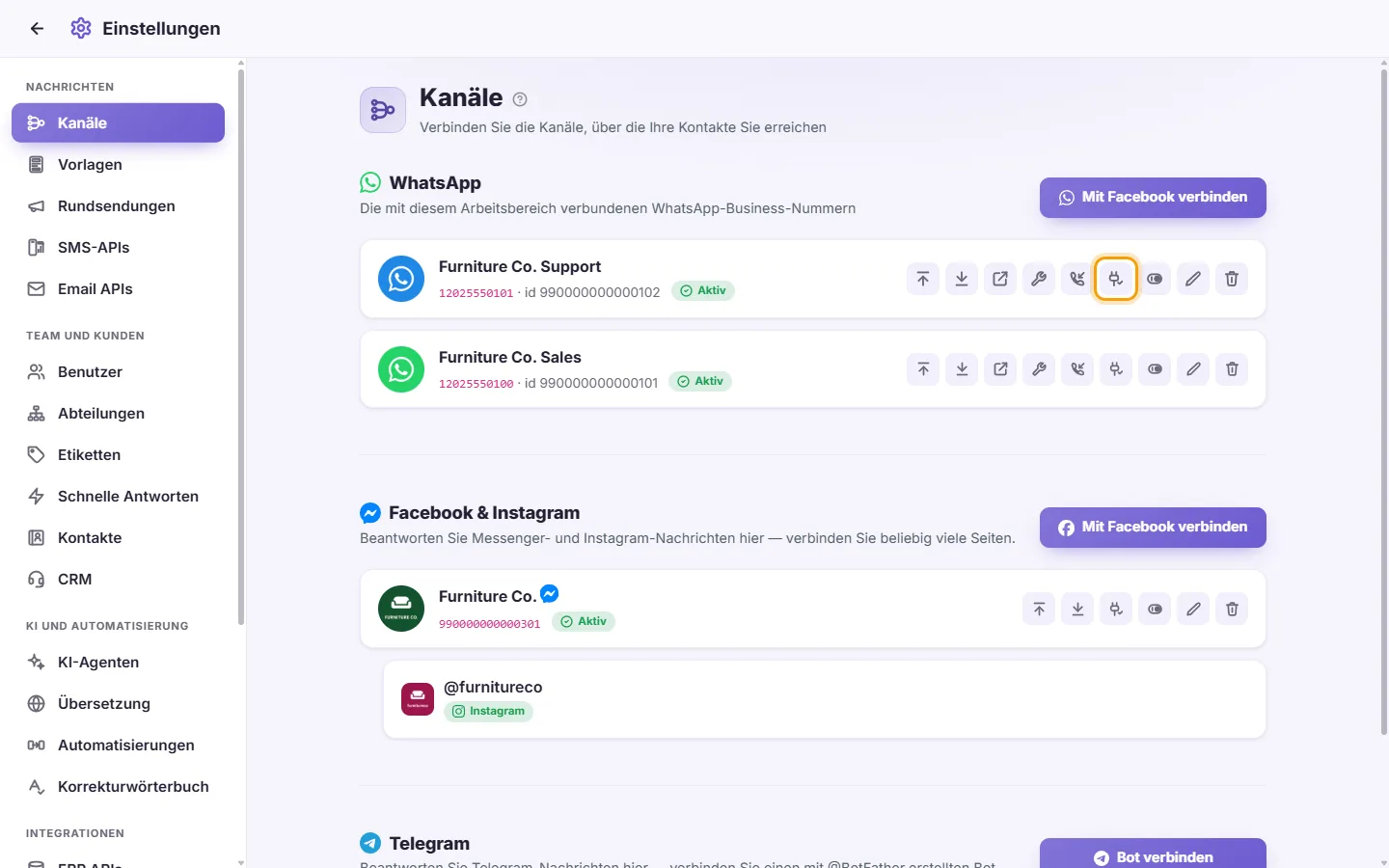
- Warten Sie, bis jede Zeile vollständig geladen ist. Ein Häkchen bedeutet OK und ein Kreuz bedeutet ein Problem:
- Ihre Nummer: Name und Telefonnummer der Nummer. Wenn etwas nicht stimmt, wird der Grund hier angezeigt. Zum Beispiel verweigert Meta möglicherweise die Zustellung von Nachrichten oder neue Konversationen, die Sie beginnen, sind eingeschränkt.
- Registriert und online: Ob die Nummer bereit zum Senden und Empfangen ist.
- Nachrichtenqualität: Gut, Mittel, Niedrig oder Noch nicht bewertet. Eine neue Nummer ist normalerweise "Noch nicht bewertet", was ganz normal ist.
- Anzeigename: Genehmigt, Ohne Überprüfung nutzbar, In Überprüfung, Abgelehnt oder Nicht festgelegt.
- Verbundene Apps: Die Apps, die Nachrichten dieses Kontos empfangen.
- Wenn eine Zeile fehlschlägt, lesen Sie den Grund daneben. Möglicherweise müssen Sie das Problem in Ihrem Meta-Business-Konto beheben, zum Beispiel eine Zahlungsmethode oder den Anzeigenamen.
Wenn jede Zeile ein Häkchen hat, ist die Nummer verbunden. Gehen Antworten trotzdem nicht raus, prüfen Sie:
- den Grund unter der Nachricht, die nicht gesendet wurde;
- ob das 24-Stunden-Fenster in dieser Unterhaltung geschlossen ist (siehe "24-Stunden-Fenster und Vorlagen");
- die Zahlungsmethode in Ihrem Meta Business-Konto. Die Preise von Meta enthalten 1.000 kostenlose Antworten pro Monat; danach berechnet Meta jede Nachricht. Ohne gültige Zahlungsmethode im WhatsApp Business-Konto stellt Meta das Senden ein, bis eine hinterlegt ist. Hinzufügen oder prüfen können Sie sie in der Meta Business Suite, in den Zahlungseinstellungen des WhatsApp-Kontos.
Bei "Ihre Nummer" steht "Your display name has not been approved yet. Your message limit will increase after the display name is approved." Blockiert das meine Antworten?
Nein. Das ist ein Hinweis von Meta und wird mit Häkchen angezeigt. Bis Meta den Anzeigenamen genehmigt, kann die Nummer pro Tag nur eine begrenzte Zahl neuer Unterhaltungen mit Vorlagen beginnen. Antworten an Kunden, die Ihnen geschrieben haben, sind davon nicht betroffen. Gehen Antworten nicht raus, prüfen Sie die Zahlungsmethode im WhatsApp Business-Konto (siehe oben). Der Anzeigename ("Nicht festgelegt", "In Prüfung") wird in Ihrem Meta Business-Konto festgelegt und genehmigt; Ihre Nummer funktioniert in der Zwischenzeit normal weiter.
- Klicken Sie auf der Karte der Nummer auf "WhatsApp-Profil, Begrüßung und QR-Codes" (das Geschäftssymbol). Der Tab "Unternehmensprofil" wird geöffnet.
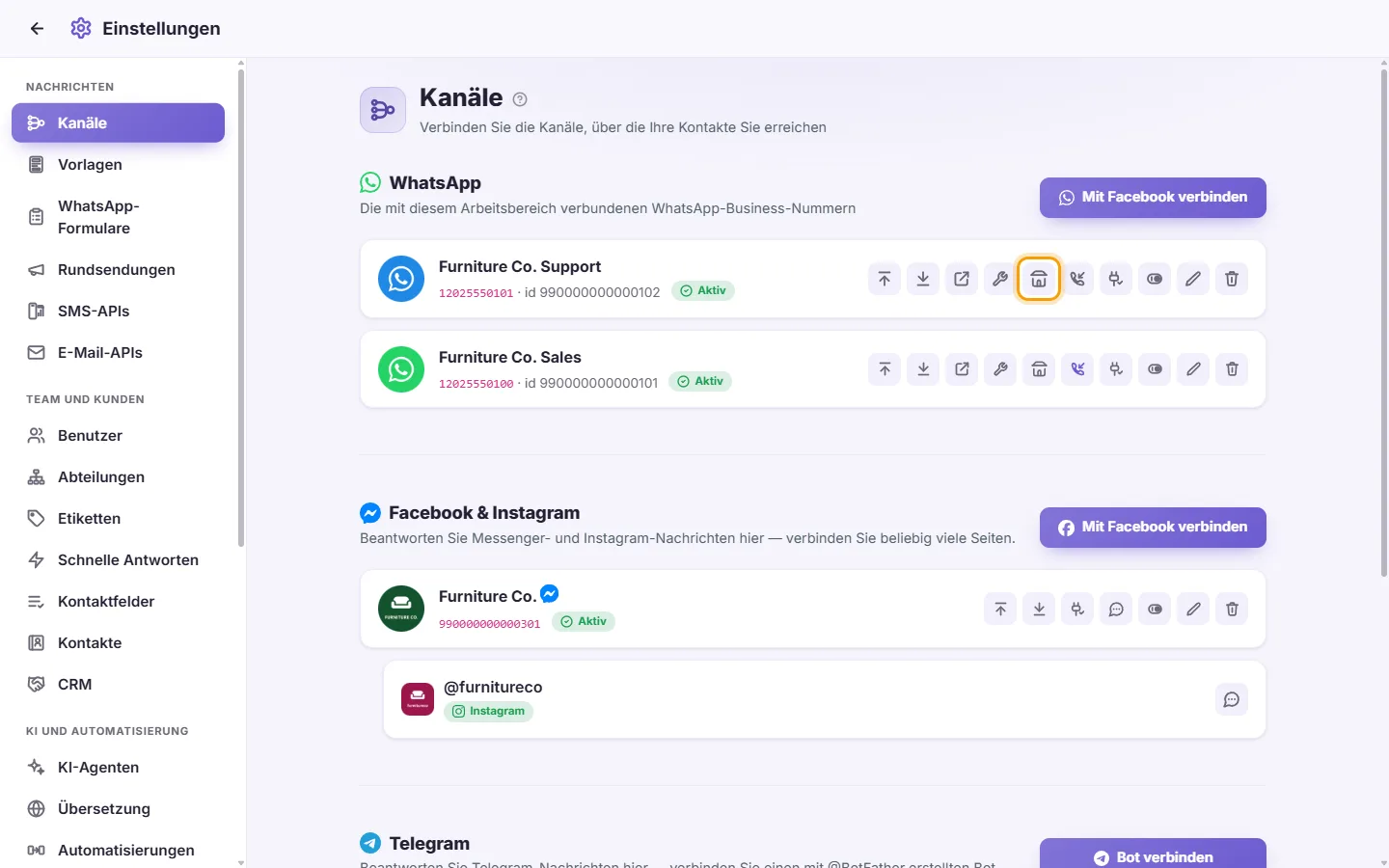
- Tragen Sie ein, was Kunden in Ihrem WhatsApp-Profil sehen: "Info (wird unter dem Namen angezeigt)", "Beschreibung", "Adresse", "E-Mail", "Website", "Zweite Website" und "Unternehmenskategorie".
- Um das "Profilbild" zu ändern, klicken Sie auf "Bild ändern" und wählen Sie ein quadratisches Bild im Format JPG oder PNG. WhatsApp zeigt es in einem Kreis an.
- Klicken Sie auf Speichern. Nur das, was Sie geändert haben, wird an WhatsApp gesendet. Lehnt Meta etwas ab, sehen Sie "Meta hat die Änderung nicht angenommen:" zusammen mit der Begründung von Meta.
Wird die Nummer auch in der WhatsApp Business App verwendet, weist ein Hinweis darauf hin, dass Meta hier einige Änderungen ablehnen kann. Nehmen Sie diese Änderungen dann in der App vor.
- Klicken Sie auf der Karte der Nummer auf "WhatsApp-Profil, Begrüßung und QR-Codes" und dann auf den Tab "Begrüßung und Befehle".
- Schalten Sie "Anzeigen, wenn ein Kunde den Chat zum ersten Mal öffnet" ein: Wenn ein neuer Kunde den Chat öffnet, erscheint die Unterhaltung schon vor seiner ersten Nachricht in Ihrem Posteingang, mit dem Hinweis "Der Kunde hat den Chat geöffnet". Dem Kunden wird dabei nichts automatisch gesendet.
- Klicken Sie unter "Gesprächseinstiege" auf "Gesprächseinstieg hinzufügen" und geben Sie eine fertige Frage ein, zum Beispiel "Wann haben Sie geöffnet?". Möglich sind bis zu 4 Einstiege mit je 80 Zeichen. Der Kunde sieht sie in einem leeren Chat und kann einen davon antippen.
- Klicken Sie unter "Befehle" auf "Befehl hinzufügen" und füllen Sie "Befehl (ein Wort)" und "Was er bewirkt" aus. Möglich sind bis zu 30 Befehle. Der Kunde sieht sie, nachdem er im Chat / eingegeben hat.
- Klicken Sie auf Speichern.
Ein angetippter Gesprächseinstieg oder Befehl kommt als eigene Nachricht des Kunden an. Ihre Automatisierungen, Chatbots und KI-Agenten beantworten ihn daher wie jede andere Nachricht.
- Klicken Sie auf der Karte der Nummer auf "WhatsApp-Profil, Begrüßung und QR-Codes" und dann auf den Tab "QR-Codes und Links".
- Geben Sie die "Nachricht, mit der der Chat beginnt" ein, zum Beispiel "Hallo, ich habe Ihre Anzeige gesehen".
- Klicken Sie auf "QR-Code erstellen".
- Der Code erscheint zusammen mit seinem "Link": Kopieren Sie den Link, oder klicken Sie auf "Herunterladen", um das QR-Bild für ein Plakat, eine Speisekarte oder einen Kassenbon zu speichern.
Wer den Code scannt oder den Link öffnet, startet einen Chat mit dieser Nummer, und Ihre Nachricht ist bereits zum Senden vorbereitet. Sie können die Nachricht eines Codes später ändern oder den Code löschen: "Diesen QR-Code löschen? Der Code und sein Link funktionieren dann nicht mehr."
- Klicken Sie auf der Karte auf Löschen (das Papierkorbsymbol).
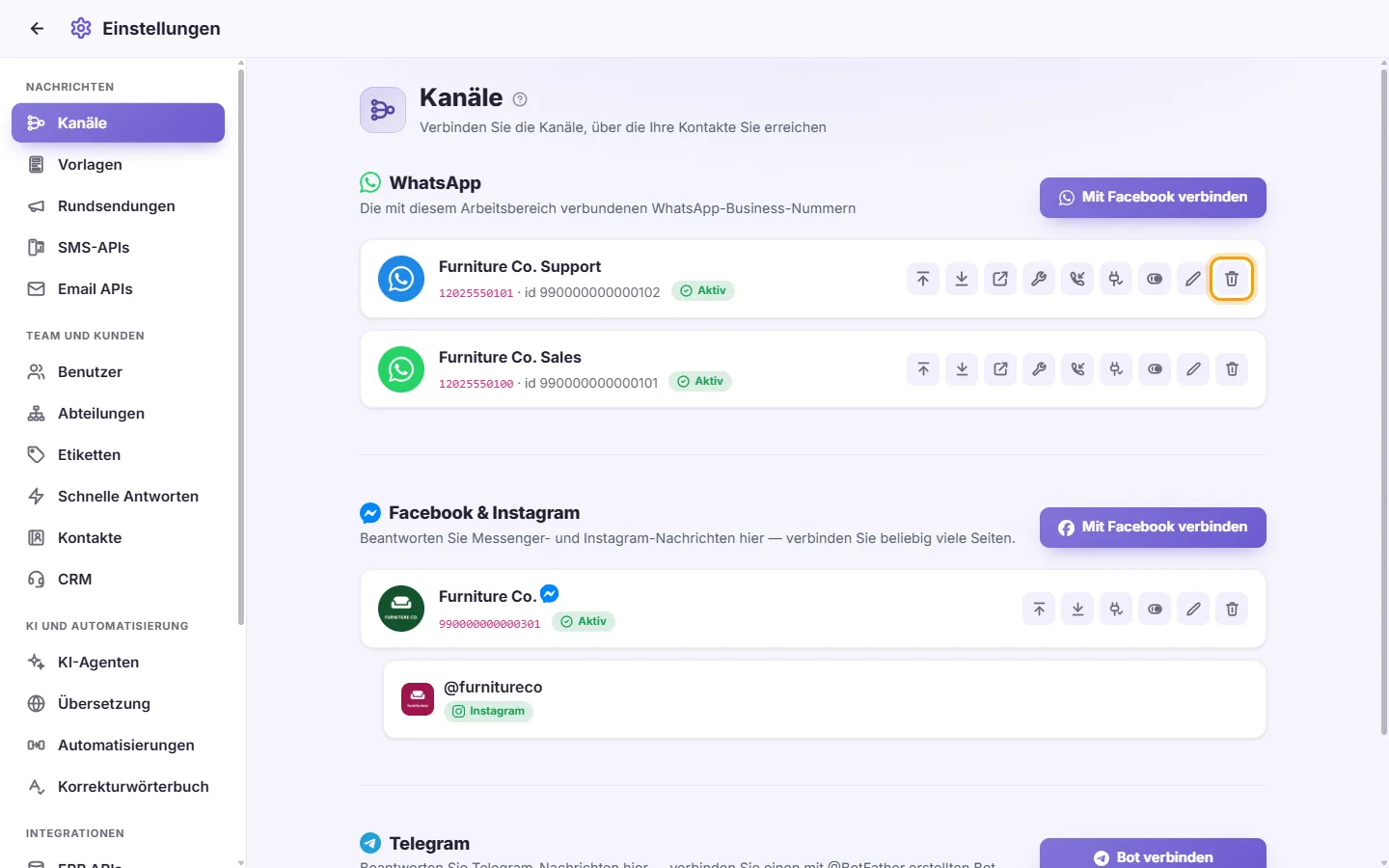
- Lesen Sie die Abfrage:
- Wenn Sie weitere Nummern im selben WhatsApp-Business-Konto haben, werden Sie darauf hingewiesen, dass diese Nummern weiterhin funktionieren.
- Wenn dies die letzte Nummer ist, trennt das Löschen SyBox von diesem WhatsApp-Business-Konto. Sie können die Verbindung jederzeit wieder herstellen. Um SyBox vollständig zu entfernen, entfernen Sie SyBox auch als Partner in Ihren Meta-Business-Einstellungen. Erst dieser Schritt plant Ihre Daten zur dauerhaften Löschung vor.
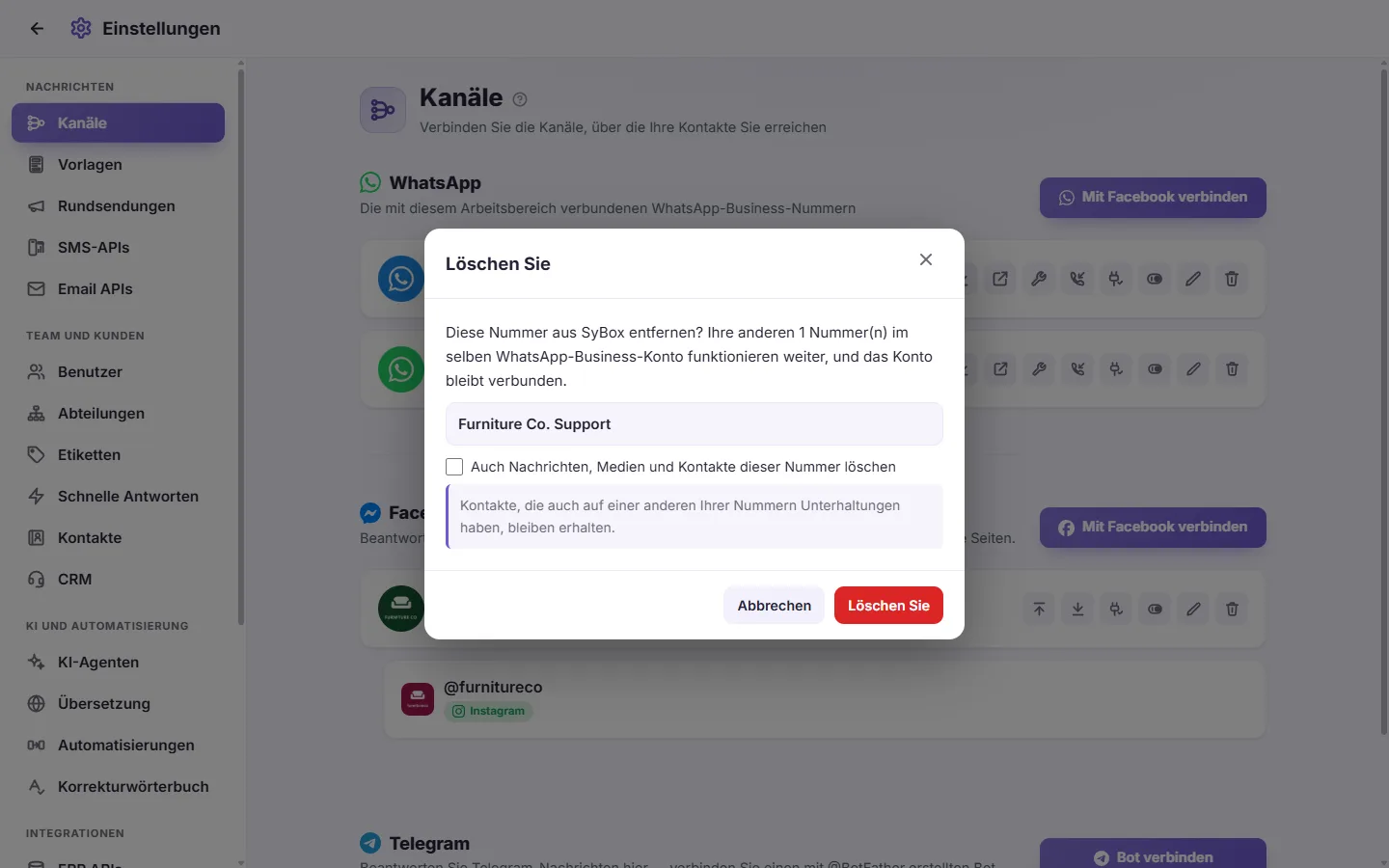
- Optional: Markieren Sie "Auch Nachrichten, Medien und Kontakte dieser Nummer löschen".
- Wenn Sie dies markieren, erscheint ein 6-stelliger Code. Geben Sie den Code zur Bestätigung in das Feld ein.
- Kontakte, die auch Konversationen auf einer anderen Ihrer Nummern haben, bleiben erhalten.
- Klicken Sie auf Löschen.
- Wenn Sie sich dafür entschieden haben, Daten zu löschen, sehen Sie, wie viele Nachrichten, Dateien und Kontakte gelöscht wurden.
Wenn der Code falsch ist, sehen Sie "Der Code stimmt nicht — es wurde nichts gelöscht". Es wird nichts entfernt und Sie können den Code erneut eingeben.
Facebook & Instagram
- Klicken Sie im Bereich Facebook & Instagram auf "Mit Facebook verbinden".
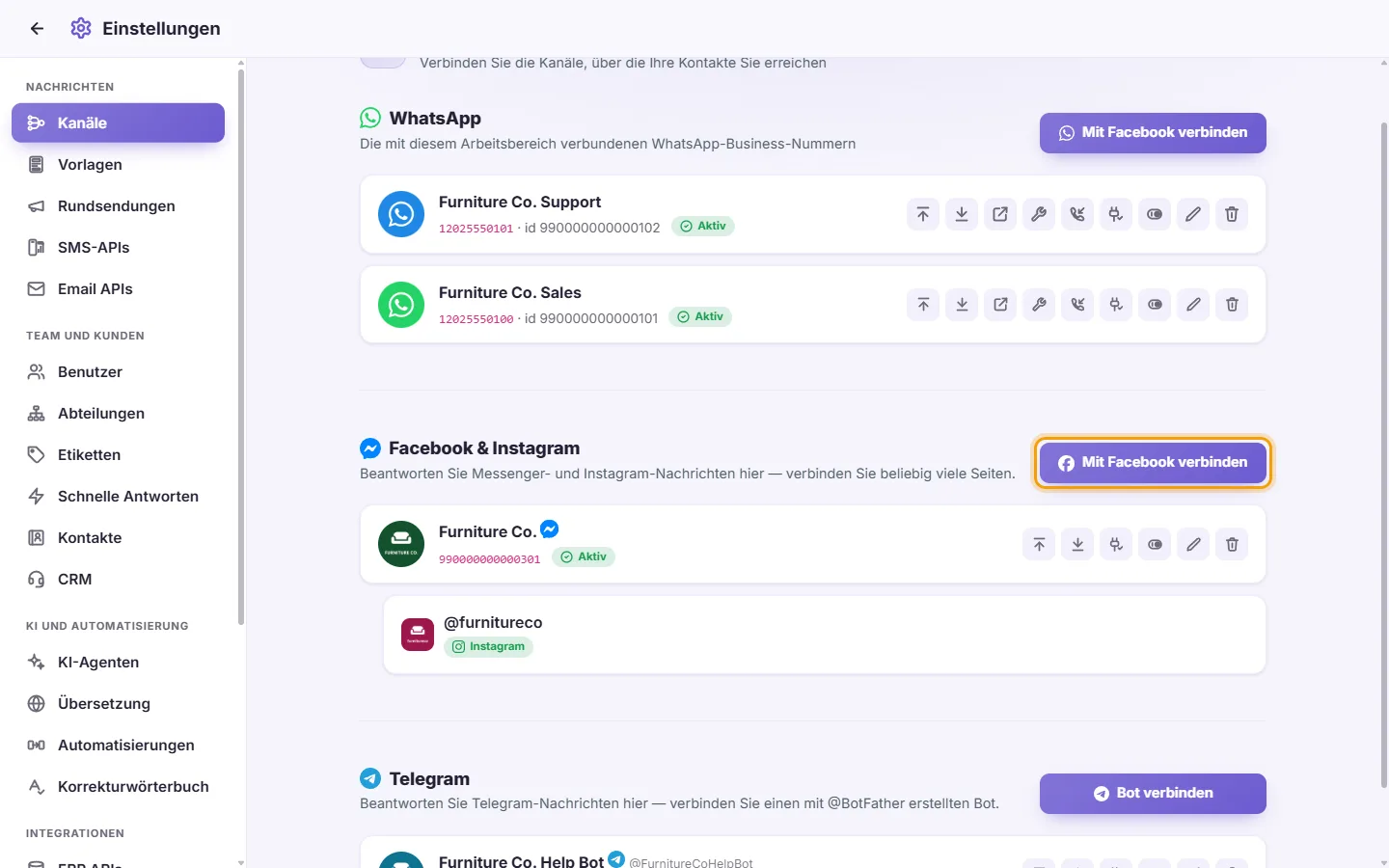
- Melden Sie sich im kleinen Fenster bei Facebook an und erlauben Sie den Zugriff.
- Wenn Ihr Konto mehr als eine Seite hat, öffnet sich eine Liste "Wählen Sie die zu verbindenden Seiten". Markieren Sie die gewünschten Seiten und klicken Sie auf "Auswahl verbinden". Seiten, die sich bereits in SyBox befinden, sind mit "(verbunden)" gekennzeichnet.
- Sie sehen "verbunden", und die Seite erscheint in der Liste. Wenn die Seite ein verknüpftes Instagram-Konto hat, erscheint darunter eine Instagram-Zeile mit ihrem @name.
Meldungen: "Keine Seiten in Ihrem Konto gefunden." bedeutet, dass Ihr Facebook-Konto keine Seiten verwaltet. "Markieren Sie mindestens eine Seite." bedeutet, dass Sie auf Verbinden geklickt haben, ohne eine Seite auszuwählen.
Die Schaltflächen auf einer Seitenkarte
- Nach oben / Nach unten: Ändert ihre Position in der Liste.
- Status prüfen: Zeigt drei Prüfungen:
- Verbindung zu Meta: Wenn dies fehlschlägt, steht dort "Diese Seite neu verbinden".
- Webhook-Abonnement: Wenn dort "Diese Seite ist nicht abonniert" oder "Empfängt nicht: …" steht, empfängt die Seite nicht alles.
- Instagram-Konto: "Nicht verknüpft" ist normal für eine Seite ohne Instagram.
- Messenger-Profil (das Sprechblasen-Symbol): was Kunden sehen, wenn sie einen Chat mit der Seite öffnen. Die Instagram-Zeile der Seite hat ein eigenes "Instagram-Profil". Siehe "So legen Sie fest, was Kunden sehen, wenn sie einen Chat mit Ihrer Seite öffnen".
- Aktivieren / Deaktivieren: Schaltet die Seite aus oder ein, ohne sie zu entfernen.
- Bearbeiten: Öffnet "Seitenname und Logo". Ändern Sie den Anzeigenamen und das Bild der Seite sowie das Instagram-Logo, falls vorhanden. Tippen Sie auf ein Bild, um es zu ersetzen. Belassen Sie es so, um das aktuelle zu behalten.
- Löschen: Fragt "Diese Seite entfernen?". Sie können auch "Auch gespeicherte Nachrichten und Kontakte dieser Seite löschen" markieren. Wenn Sie dies markieren, müssen Sie den angezeigten 6-stelligen Code eingeben.
- Kommentare, die Personen zu den Beiträgen Ihrer Facebook-Seite und zu Ihren Instagram-Beiträgen schreiben, kommen im Posteingang an, und zwar in zwei eigenen Kanälen: „Facebook-Kommentare“ und „Instagram-Kommentare“. Sie müssen dafür nichts einschalten: Eine verbundene Seite bringt die Kommentare automatisch mit.
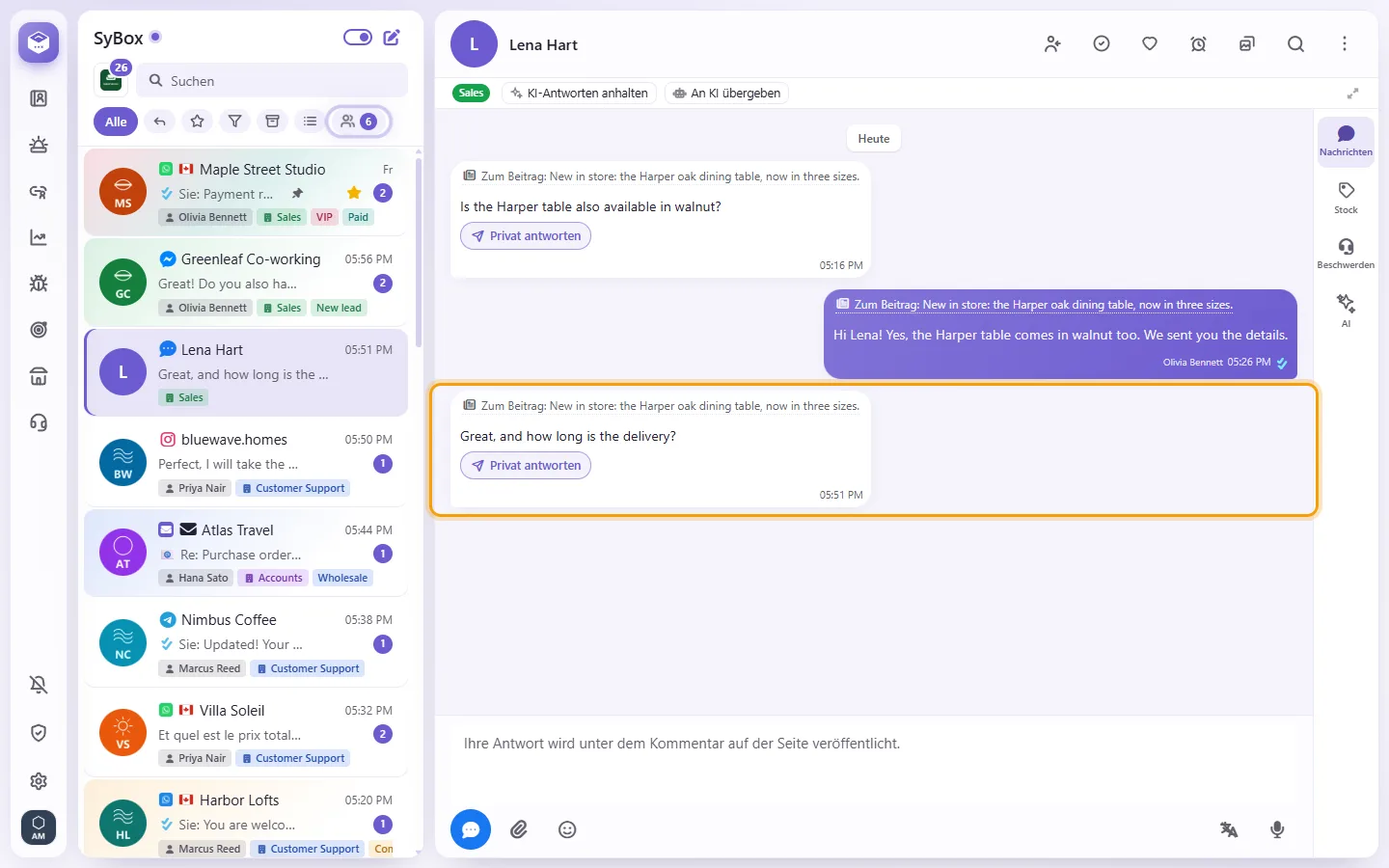
- Jede Person, die kommentiert, hat eine einzige Unterhaltung, ganz gleich, zu welchem Beitrag sie kommentiert. Jeder Kommentar zeigt „Zum Beitrag:“ mit den ersten Worten des Beitrags sowie einen Link „Beitrag ansehen“.
- Eine Antwort auf einen anderen Kommentar zitiert diesen Kommentar. Ein bearbeiteter Kommentar zeigt „bearbeitet“; ein gelöschter Kommentar bleibt stehen und wird mit „Dieser Kommentar wurde gelöscht.“ gekennzeichnet.
- Was Sie eingeben, wird als öffentliche Antwort unter dem Kommentar auf der Seite veröffentlicht („Ihre Antwort wird unter dem Kommentar auf der Seite veröffentlicht.“). Für Kommentare gibt es kein 24-Stunden-Fenster.
- Um privat zu antworten, klicken Sie beim Kommentar des Kunden auf die Schaltfläche „Privat antworten“ (sie befindet sich auch im Menü des Kommentars). Meta erlaubt eine private Antwort pro Kommentar; das Gespräch geht danach in Messenger oder in den Instagram-Nachrichten weiter, und ein Hinweis zeigt dies an: „Eine private Antwort wurde gesendet – die Unterhaltung geht auf Messenger weiter.“ (bzw. Instagram).
- Antworten, die Ihre Seite über die Meta Business Suite oder über das Smartphone schreibt, erscheinen ebenfalls. Zuweisung, Automatisierungen, KI-Agenten, CRM, Benachrichtigungen und Analytics funktionieren mit Kommentaren genauso wie mit jedem anderen Kanal.
- Um Kommentare in Ihrem Arbeitsbereich zu beenden, schalten Sie unter Einstellungen > Arbeitsbereich > Funktionen die Option „Facebook-Seitenkommentare“ oder „Instagram-Kommentare“ aus. Neue Kommentare werden dann nicht gespeichert und die Kommentar-Unterhaltungen ausgeblendet; es wird nichts gelöscht, und beim Wiedereinschalten sind sie wieder sichtbar. Wenn der Schalter ausgegraut ist („Verfügbar, nachdem Sie das Token Ihrer Seite unter Verbindungen erneuert haben.“) oder keine Kommentare ankommen, klicken Sie auf der Karte der Seite auf „Token erneuern“.
Bei meiner Antwort auf einen Kommentar steht „Dieser Kommentar wurde auf Facebook gelöscht oder ausgeblendet und kann nicht mehr beantwortet werden.“ Warum?
Der Kunde hat den Kommentar gelöscht, oder er wurde auf der Seite ausgeblendet, bevor Ihre Antwort gesendet wurde. Facebook und Instagram nehmen darauf keine Antwort mehr an. Der Grund wird einmal unter Ihrer Antwort angezeigt, und der Kommentar wird als gelöscht gekennzeichnet. Wenn der Kunde Ihnen bereits über Messenger oder die Instagram-Nachrichten geschrieben hat, können Sie ihn dort erreichen.
- Klicken Sie auf der Karte der Seite auf „Messenger-Profil“ (das Sprechblasensymbol). Für das Instagram-Konto der Seite klicken Sie in dessen Instagram-Zeile auf „Instagram-Profil“.
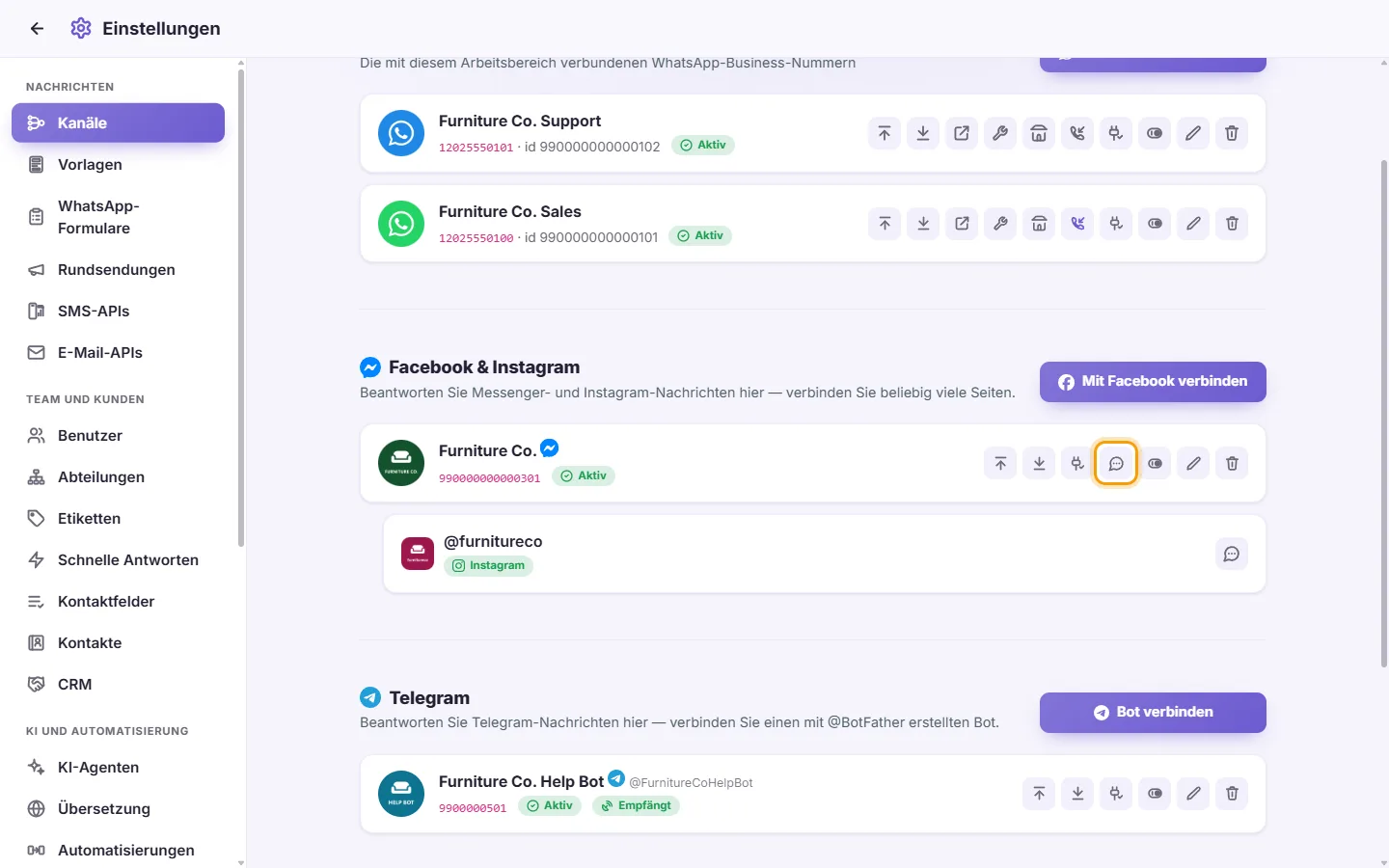
- Nur bei Messenger: Geben Sie die „Begrüßung vor der ersten Nachricht (bis zu 160 Zeichen)“ ein, und haken Sie „Schaltfläche 'Los geht's' anzeigen“ an, wenn Sie diese Schaltfläche möchten.
- Klicken Sie unter „Vorgeschlagene Fragen (bis zu 4)“ auf „Hinzufügen“ und geben Sie eine Frage ein.
- Klicken Sie unter „Menü neben dem Nachrichtenfeld (bis zu 5)“ auf „Hinzufügen“, geben Sie den Text des Eintrags ein und, falls er eine Seite öffnen soll, einen Link („Link (optional: leer = der Eintrag wird als Nachricht gesendet)“). In Messenger braucht ein Menü die Schaltfläche „Los geht's“, deshalb wird sie zusammen mit dem Menü eingeschaltet.
- Klicken Sie auf Speichern.
Ein Tippen auf „Los geht's“, auf eine vorgeschlagene Frage, auf einen Menüeintrag oder auf eine andere Schaltfläche kommt im Posteingang als Nachricht des Kunden an. Ihre Chatbots, Automatisierungen und KI-Agenten sehen es also ebenfalls. Ein Kunde, der den Chat über eine Anzeige oder einen m.me-Link öffnet, wird dieser Anzeige zugeordnet.
Wenn Sie „Der Verbindung dieser Seite fehlt die Berechtigung, ihr Profil zu ändern“ sehen, klicken Sie auf der Karte der Seite neben ihrem Status auf „Token erneuern“ und versuchen Sie es dann erneut.
- Öffnen Sie in einer Messenger- oder Instagram-Unterhaltung das Menü der Unterhaltung.
- Klicken Sie auf „An das Postfach der Seite zurückgeben“. Sie sehen „An das Postfach der Seite zurückgegeben“.
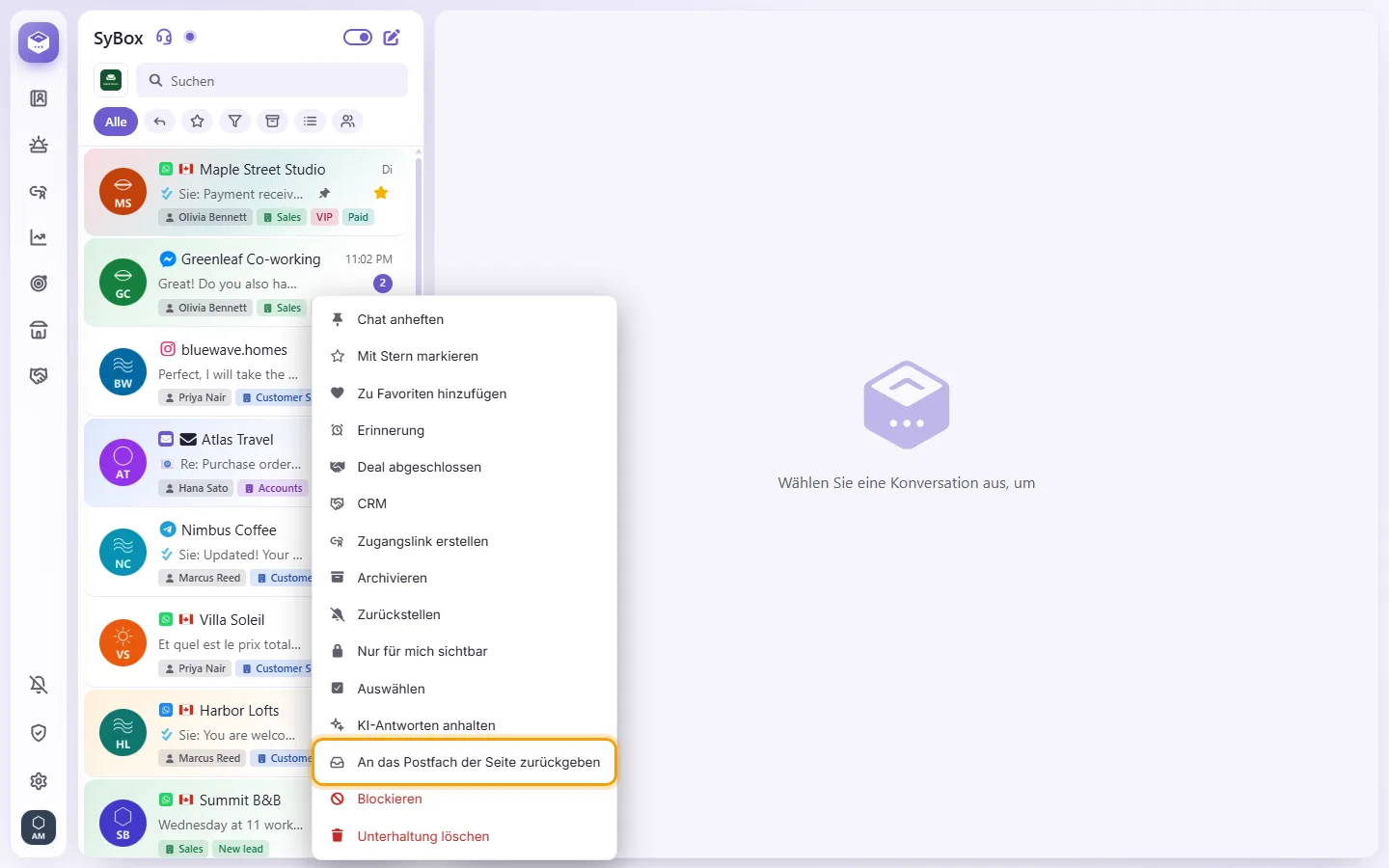
Die Unterhaltung wechselt in das eigene Postfach Ihrer Seite in der Meta Business Suite, und ein Hinweis im Verlauf zeigt das an. SyBox holt sie nicht von selbst zurück. Ihre Nachrichten werden hier weiterhin angezeigt, und sobald jemand aus SyBox antwortet, kommt die Unterhaltung zurück. Dafür muss die Konversationsweiterleitung (Conversation Routing) der Seite in der Meta Business Suite eingerichtet sein.
Meine Seite sendet Nachrichten, empfängt aber keine. Was kann ich tun?
Klicken Sie auf Status prüfen. Wenn die Abonnementzeile ein Problem anzeigt, klicken Sie erneut auf "Mit Facebook verbinden" und markieren Sie dieselbe Seite. Das erneute Verbinden repariert die Verbindung.
Ich habe meine letzte Seite entfernt und SyBox fragt "Vollständig von Facebook trennen?"
Mit Ihrem Facebook-Konto sind noch andere Seiten verbunden, möglicherweise in einem anderen Workspace. "Alles trennen" entfernt den Zugriff auf alle diese Seiten. Abbrechen behält sie bei.
Telegram
- Schreiben Sie in Telegram an @BotFather, senden Sie /newbot und folgen Sie den Schritten. BotFather gibt Ihnen ein Token.
- Klicken Sie in SyBox im Bereich Telegram auf "Bot verbinden".
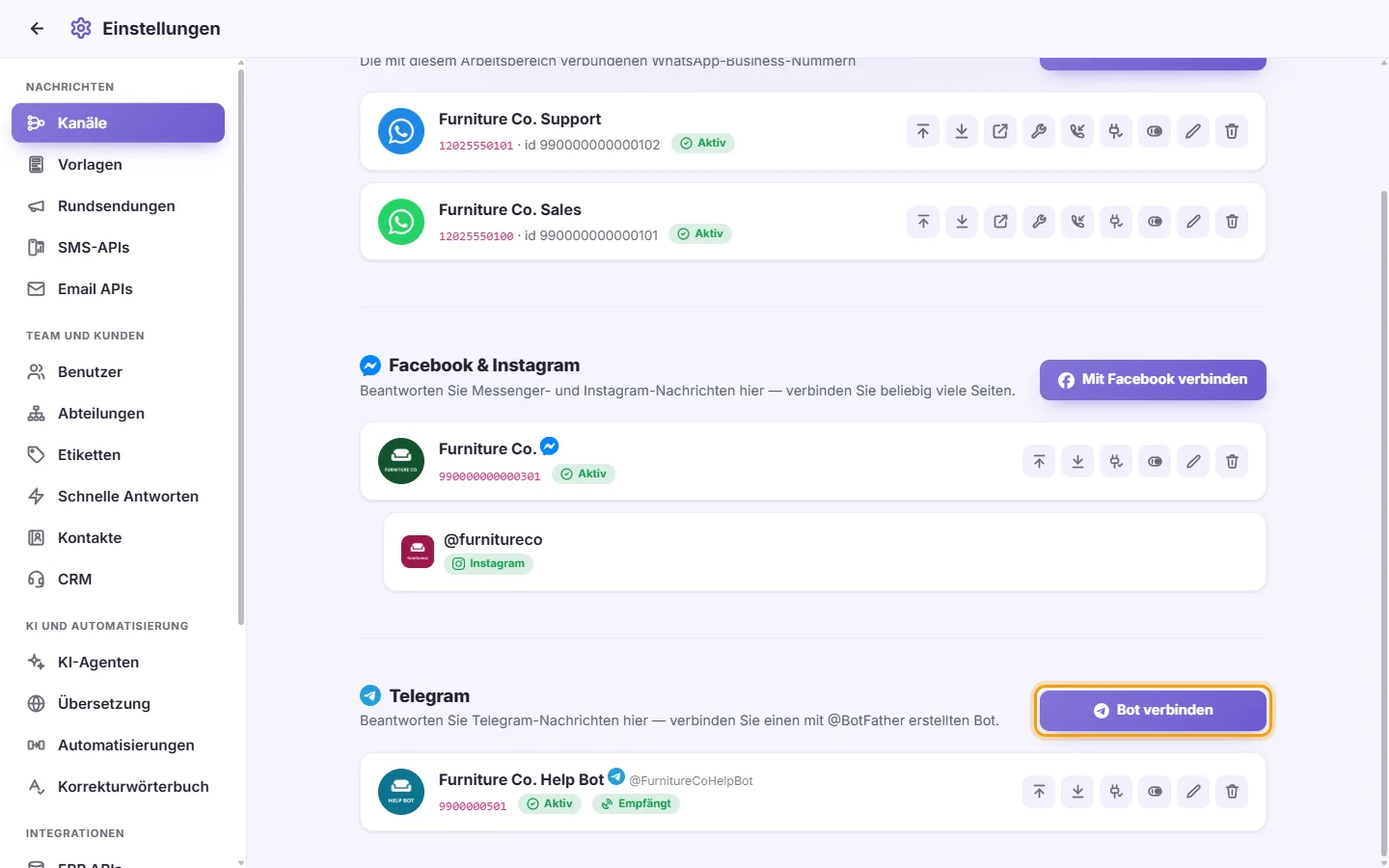
- Fügen Sie das Token in "Bot-Token" ein und klicken Sie auf Speichern.
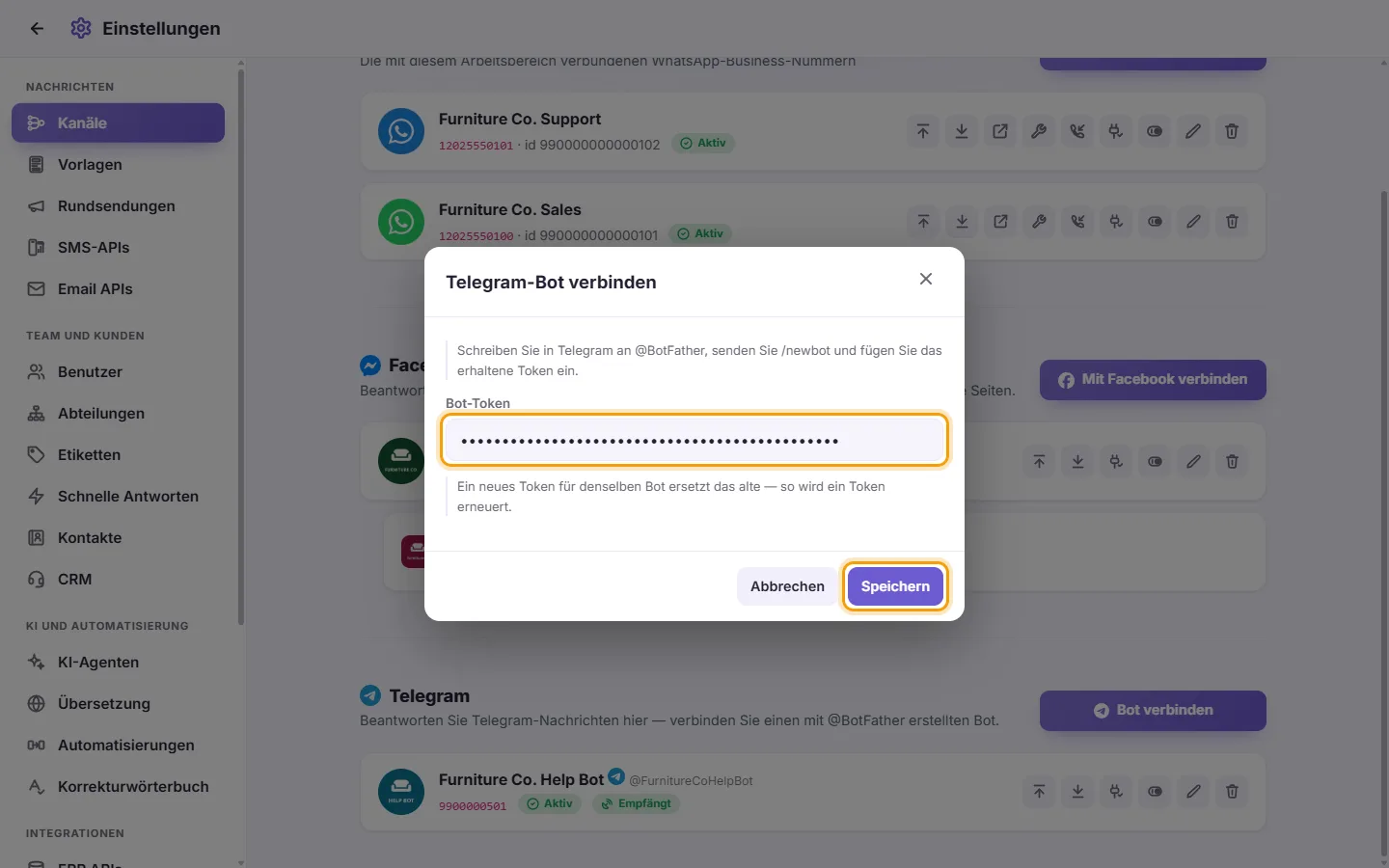
- "Bot verbunden" bedeutet, dass er funktioniert. Wenn Sie "Bot gespeichert, aber Telegram zeigt noch nicht hierher — tippen Sie auf »Status prüfen«" sehen, nutzen Sie Status prüfen auf der Karte des Bots.
Hinweis: Um das Token eines Bots zu ändern, verbinden Sie denselben Bot erneut mit dem neuen Token. Das neue Token ersetzt das alte.
Was Sie auf einer Bot-Karte sehen: "Aktiv" oder "Deaktiviert", plus "Empfängt" oder "Empfängt nicht". "Empfängt nicht" bedeutet, dass Telegram die Nachrichten dieses Bots nicht an SyBox sendet.
Die Schaltflächen auf einer Bot-Karte
- Nach oben / Nach unten.
- Status prüfen: Zeigt drei Prüfungen:
- Bot-Token: Zeigt den @name des Bots, wenn das Token funktioniert.
- Telegram zeigt hierher: Wenn dies fehlschlägt, steht dort "Zeigt auf einen anderen Server" oder "Kein Webhook gesetzt — Bot neu verbinden".
- Wartende Nachrichten: "Keine wartend" ist gut.
- Aktivieren / Deaktivieren.
- Bearbeiten: Öffnet "Bot-Name und Logo". Telegram übermittelt SyBox das Foto des Bots nicht; laden Sie daher hier ein Logo hoch, wenn Sie eines möchten.
- Löschen: Fragt "Diesen Bot entfernen?".
Mein Bot meldet "Zeigt auf einen anderen Server". Warum?
Ein Telegram-Bot kann seine Nachrichten nur an einen einzigen Ort senden. Ein anderes System verwendet diesen Bot. Verbinden Sie den Bot erneut in SyBox, indem Sie sein Token einfügen, oder verwenden Sie einen anderen Bot.
Live Chat
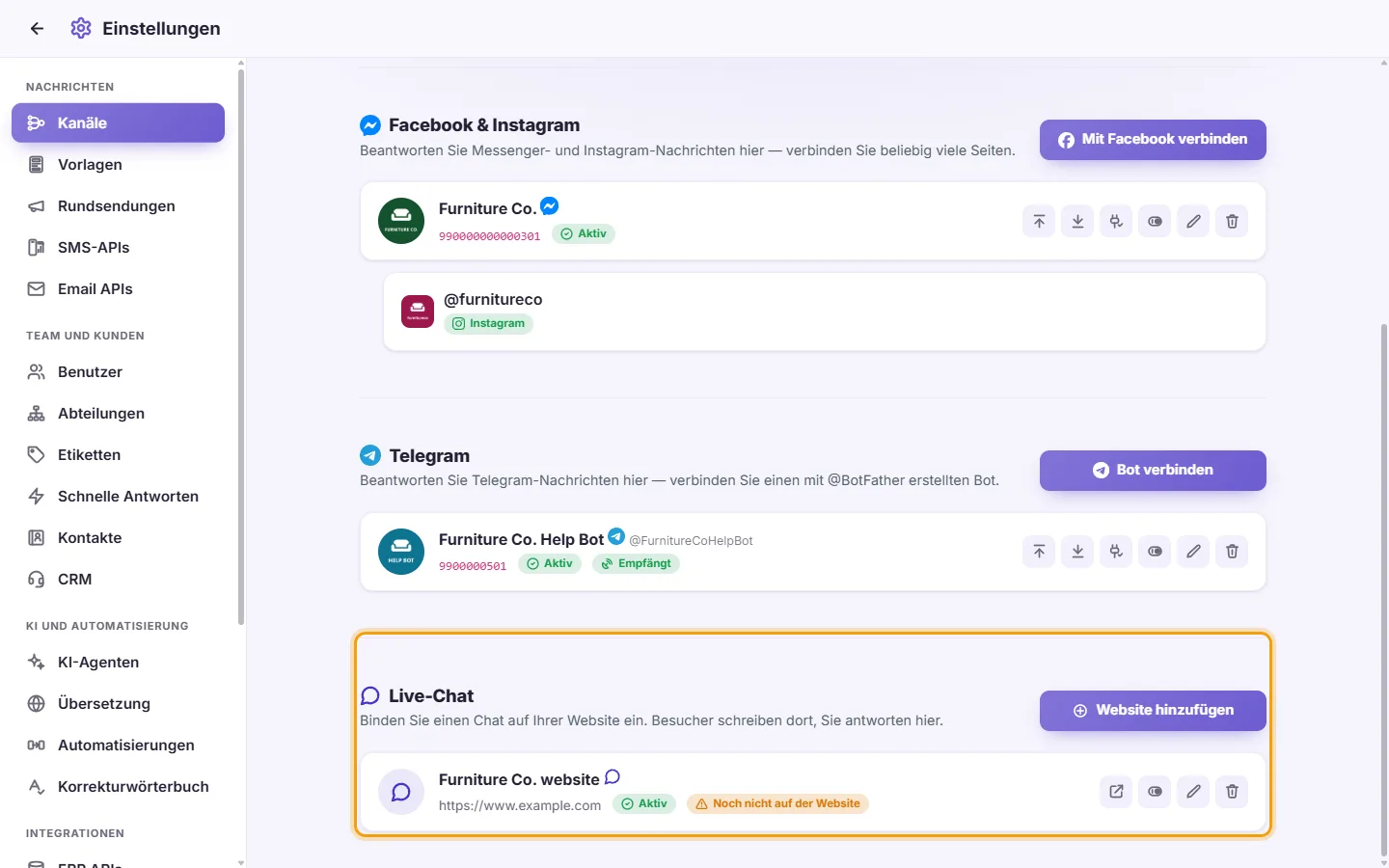
Live Chat platziert eine Chat-Blase auf Ihrer Website. Besucher schreiben dort und ihre Nachrichten kommen wie bei jedem anderen Kanal in Ihrem Posteingang an; Ihr Team antwortet aus SyBox und der Besucher sieht die Antwort sofort. Besucher können Text, Bilder, Dateien und Sprachnachrichten senden. Jede Website, die Sie hinzufügen, ist eine Zeile, genau wie eine WhatsApp-Nummer oder eine Seite.
Vor seiner ersten Nachricht füllt ein Besucher, der nicht auf Ihrer Website angemeldet ist, ein kurzes Formular aus: „Willkommen! Wir freuen uns, Sie kennenzulernen 😊“. „Ihr Name“ ist ein Pflichtfeld; dazu kommen „Telefonnummer (optional)“ (die Länder-Schaltfläche zeigt die Flagge und die Vorwahl und beginnt mit dem eigenen Land des Besuchers; ihre Liste lässt sich nach Ländername, nach Vorwahl oder nach einer vollständigen Nummer mit Vorwahl durchsuchen; die Nummer wird für dieses Land geprüft) und „E-Mail (optional)“, danach „Chat starten“. Name, Telefonnummer und E-Mail werden in die Kontaktdaten der Unterhaltung übernommen, ohne dass bereits vorhandene Angaben überschrieben werden. Ein Besucher, der auf Ihrer Website angemeldet ist, sieht das Formular nie.
- Suchen Sie unter Einstellungen > Messaging > Kanäle nach "Live-Chat" ("Binden Sie einen Chat auf Ihrer Website ein. Besucher schreiben dort, Sie antworten hier.").
- Klicken Sie auf "Website hinzufügen".
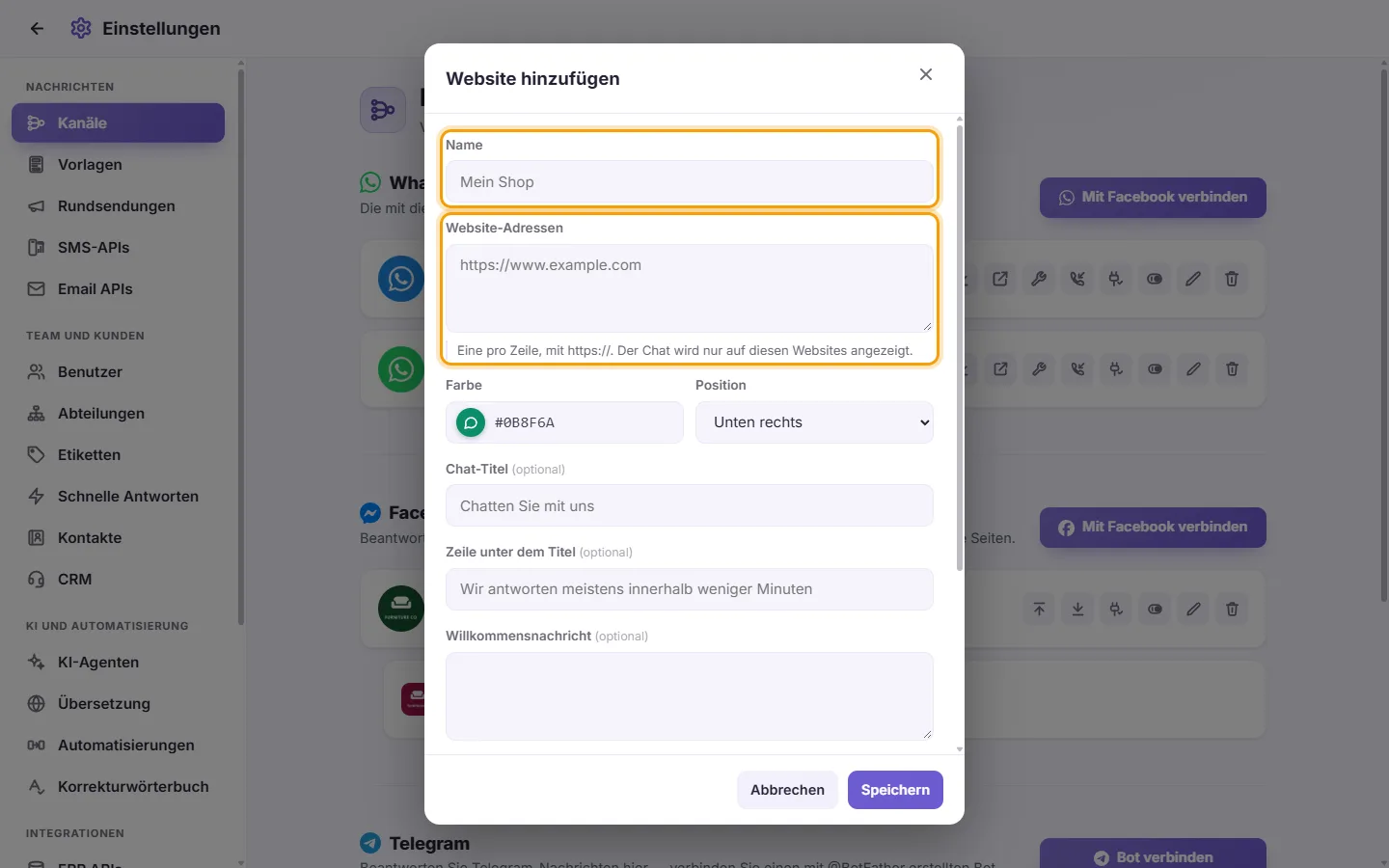
- Füllen Sie Folgendes aus:
- "Name": für Sie, zum Beispiel "Mein Shop".
- "Website-Adressen": die Adresse Ihrer Website mit https://, eine pro Zeile. Der Chat wird nur auf diesen Websites angezeigt.
- "Farbe" und "Position" ("Unten rechts" oder "Unten links") der Blase. Das Farbfeld zeigt die Blase selbst in der gewählten Farbe.
- "Chat-Titel" (zum Beispiel "Chatten Sie mit uns"), die "Zeile unter dem Titel" (zum Beispiel "Wir antworten meistens innerhalb weniger Minuten") und eine optionale "Willkommensnachricht".
- Klicken Sie auf Speichern. Das Fenster "Code für Ihre Website" öffnet sich.
- Kopieren Sie den Code (eine Zeile) und fügen Sie ihn einmal in jede Seite Ihrer Website ein, direkt vor </body>. Klicken Sie bei WordPress stattdessen auf "WordPress-Plugin herunterladen", installieren Sie es und fügen Sie den Schlüssel der Website dort ein (den Wert nach data-key= im Code).
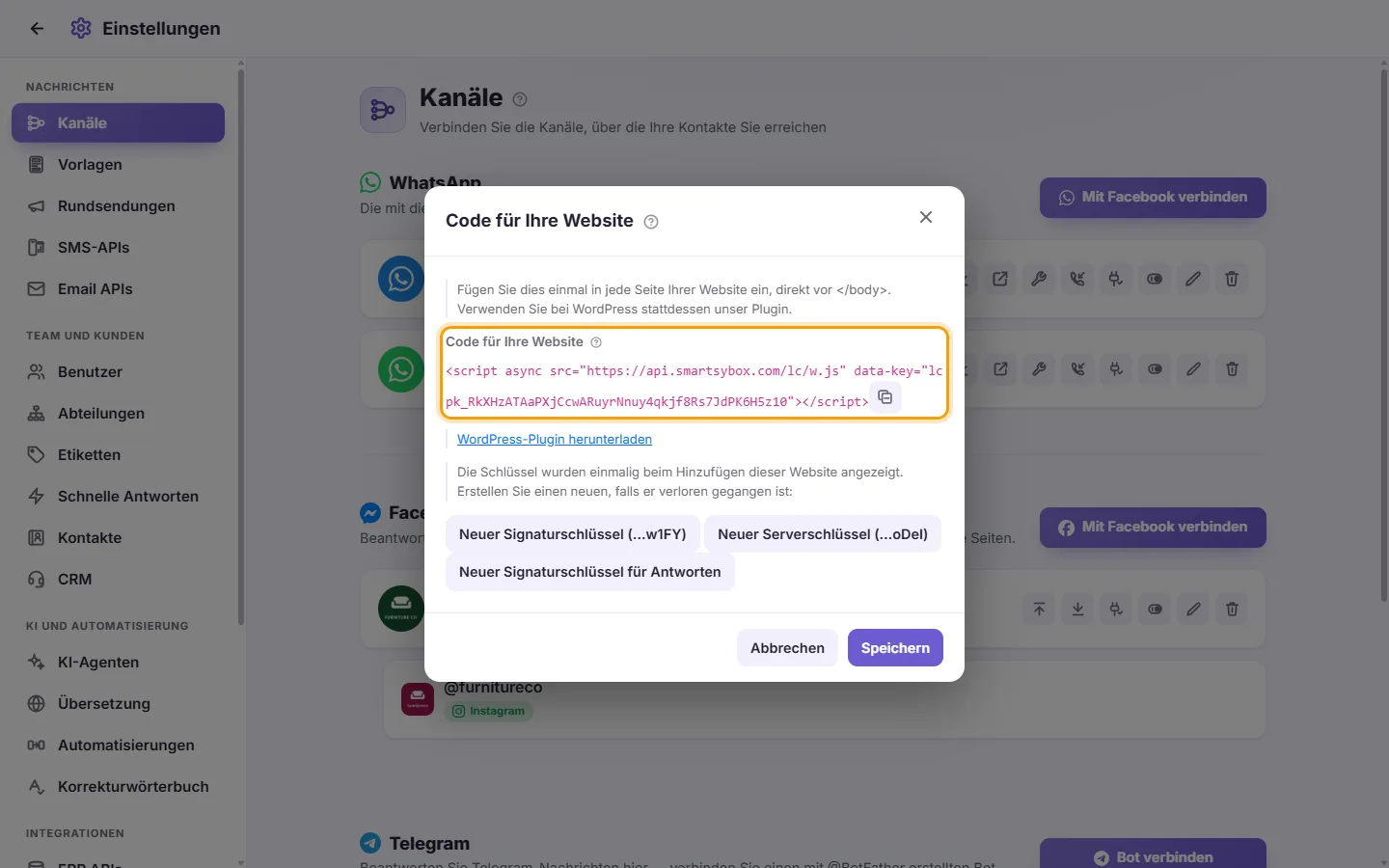
- Unter dem Code zeigt das Fenster einmalig drei Schlüssel an: "Signaturschlüssel für angemeldete Benutzer", "Serverschlüssel (für Ihren eigenen Chat-Bildschirm)" und "Signaturschlüssel für Antworten". Sie benötigen diese nur, wenn Ihr Entwickler das eigene System Ihrer Website anbindet (siehe unten). Kopieren Sie sie jetzt und bewahren Sie sie auf Ihrem Server auf, niemals auf einer Webseite.
Die Karte der Website zeigt "Auf der Website", sobald der Chat auf Ihrer Website erfasst wurde. "Noch nicht auf der Website" bedeutet, dass der Code noch nicht eingefügt wurde oder die Adresse der Seite nicht in "Website-Adressen" enthalten ist.
- Öffnen Sie in der Shopify-App von SyBox die Nachrichteneinstellungen des Stores, aktivieren Sie "Live Chat in diesem Store" und wählen Sie die Website unter "Chat welcher Website" aus.
- Aktivieren Sie im Shopify-Theme-Editor "SyBox Live Chat" unter App-Einbettungen.
Wenn Ihr Store eine eigene Domain hat, fügen Sie diese ebenfalls zu den Website-Adressen hinzu.
Bei Shopify wird ein in Ihrem Store angemeldeter Kunde automatisch vom Chat erkannt, ohne dass Sie etwas einrichten müssen: Jeder angemeldete Kunde hat eine eigene Konversation unter seinem Namen, und ein nicht angemeldeter Besucher chattet als Gast.
Die Schaltflächen auf der Karte einer Website
- "Code für Ihre Website": Zeigt den Code erneut an. Die Schlüssel werden nicht noch einmal angezeigt; um einen verlorenen Schlüssel zu ersetzen, klicken Sie auf "Neuer Signaturschlüssel", "Neuer Serverschlüssel" oder "Neuer Antwort-Signaturschlüssel". Der alte Serverschlüssel funktioniert noch einen Tag lang; die anderen Schlüssel werden sofort ungültig.
- Aktivieren / Deaktivieren: Blendet den Chat auf der Website aus oder ein, ohne etwas zu entfernen.
- Bearbeiten: Öffnet "Website-Chat", um dessen Namen, Adressen und Aussehen zu ändern.
- Entfernen: "Diese Website entfernen? Der Chat verschwindet dort sofort; die Unterhaltungen bleiben hier erhalten."
Angemeldete Benutzer und Ihre eigene Chat-Ansicht (für Entwickler)
- "Nur angemeldete Benutzer meiner Website": Der Server Ihrer Website signiert jeden Benutzer, sodass niemand im Namen einer anderen Person schreiben kann. Nicht angemeldete Besucher sehen den Chat nicht. Fügen Sie beim WordPress-Plugin den Signaturschlüssel ein, und angemeldete WordPress-Benutzer werden automatisch für Sie signiert.
- Eine Website mit eigener Chat-Ansicht kann den Serverschlüssel verwenden, um Nachrichten an SyBox zu senden, und die Antworten Ihres Teams unter "Serveradresse für Antworten" empfangen, signiert mit dem Antwort-Signaturschlüssel. Die fertige Chat-Blase benötigt all dies nicht.
- Nach der ersten Nachricht eines Besuchers fragt der Chat einmalig: "Möchten Sie benachrichtigt werden, wenn wir antworten – auch wenn Sie zu einem anderen Tab wechseln?" ("Nicht jetzt" oder "Aktivieren"). Wenn der Besucher die Benachrichtigungen aktiviert und sie in seinem Browser zulässt, erscheint Ihre Antwort selbst als Benachrichtigung, mit der Adresse Ihrer Website und Ihrem Logo, sobald die Seite Ihrer Website in einem anderen Tab geöffnet oder ausgeblendet ist; ein Klick darauf holt den Chat wieder nach vorne. Stellt der Browser die Frage nur unauffällig, zeigt der Chat: "Ihr Browser zeigt die Frage neben der Adressleiste: Klicken Sie dort auf die Glocke und wählen Sie "Zulassen"."
Damit Besucher auch dann benachrichtigt werden, wenn keine Seite Ihrer Website geöffnet ist, wählen Sie in den Einstellungen der Website unter "Benachrichtigungen bei geschlossener Website":
- "Automatisch: die Datei /sybox-lc-sw.js auf meiner Website" (Standard): Legen Sie im Stammverzeichnis Ihrer Website eine Datei namens sybox-lc-sw.js mit dieser einen Zeile an: try { importScripts('https://api.sybox.io/lc/sw.js'); } catch (e) {}. Unser WordPress-Plugin erledigt das für Sie.
- "Eine eigene Datei auf meiner Website": dieselbe Zeile, in einer Datei unter dem Pfad, den Sie eingeben.
- "Der Service Worker meiner Website lädt unseren": Fügen Sie dieselbe Zeile ganz oben in den eigenen Service Worker Ihrer Website ein.
- "Aus": Besucher werden nur benachrichtigt, solange eine Seite Ihrer Website geöffnet ist.
Der Chat ersetzt niemals einen Service Worker, den Ihre Website bereits hat. Auf einem iPhone kann eine normale Webseite diese Benachrichtigungen nicht anzeigen.
Live Chat im Posteingang
- Eine Live-Chat-Konversation hat eine eigene Kennzeichnung und "Live-Chat" steht mit der Anzahl ungelesener Nachrichten in der Kanalliste über den Konversationen.
- Sie können Ihre Antwort 15 Minuten lang bearbeiten und 24 Stunden lang für alle löschen; der Chat des Besuchers ändert sich ebenfalls.
- Sie können keine Live-Chat-Konversation beginnen: Sie antworten Besuchern, die zuerst geschrieben haben.
- Benachrichtigungen für Live Chat können wie bei jedem Kanal unter "Benachrichtigen über" in den Einstellungen ausgeschaltet werden.
- Das Land des Besuchers wird anhand der Internetadresse, von der aus er schreibt, als Flagge angezeigt. Benutzer, die nur bestimmte Länder sehen dürfen, sehen nur diese Besucher, genau wie bei WhatsApp-Nummern.
- Während der Besucher tippt, sehen Sie "tippt" unter seinem Namen und eine animierte Blase am Ende der Konversation. Während Sie eine Antwort tippen (keine interne Notiz), sieht der Besucher drei animierte Punkte.
- Die Nachrichten des Besuchers zeigen ein Häkchen, wenn sie SyBox erreichen, und zwei blaue Häkchen, sobald jemand aus Ihrem Team sie geöffnet hat. Ihre Antworten erhalten blaue Häkchen, wenn der Besucher sie liest.
- Ein Besucher, der vor der Anmeldung auf Ihrer Website gechattet hat und sich dann anmeldet, wird einmal gefragt: "Sie haben uns vor der Anmeldung geschrieben. Möchten Sie diese Unterhaltung mit Ihrem Konto fortsetzen?" ("Fortsetzen" oder "Neu beginnen"). Dies wird nur im selben Browser und nur für einen kürzlich geführten Chat angeboten. Wenn er fortfährt, werden die früheren Nachrichten in die Konversation seines Kontos übernommen und Ihr Team sieht einen entsprechenden Hinweis.
- In den Automatisierungen führt die Bedingung "Kanal" auch Ihre Live-Chat-Websites auf.
Benötige ich eine eigene Meta-Entwickler-App, um WhatsApp zu verbinden?
Nein. Verwenden Sie "Mit Facebook verbinden". Sie müssen keine Schlüssel eingeben.