E-Mail-APIs
Aktualisiert am
Wo: Einstellungen > Messaging > E-Mail-APIs
Wozu das dient: Ihre geschäftlichen E-Mail-Konten einbinden, damit das Team Kunden-E-Mails im selben Posteingang lesen und beantworten kann.
Wer Zugriff hat: Benutzer mit der Berechtigung „E-Mail-Gateways verwalten“.
- Klicken Sie auf „E-Mail hinzufügen“.
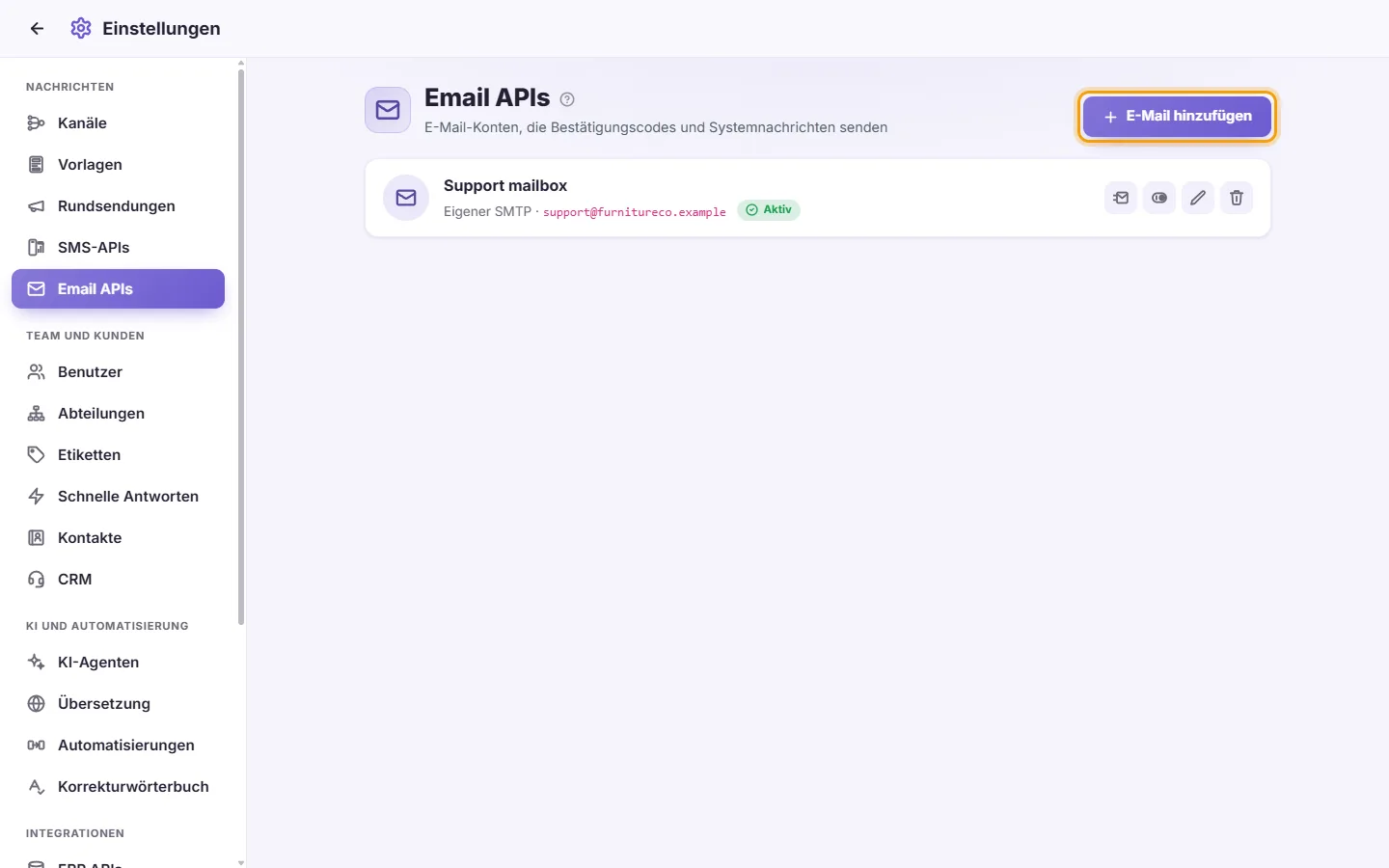
- Anbieter: Gmail, Zoho, Zoho ZeptoMail oder Benutzerdefiniertes SMTP.
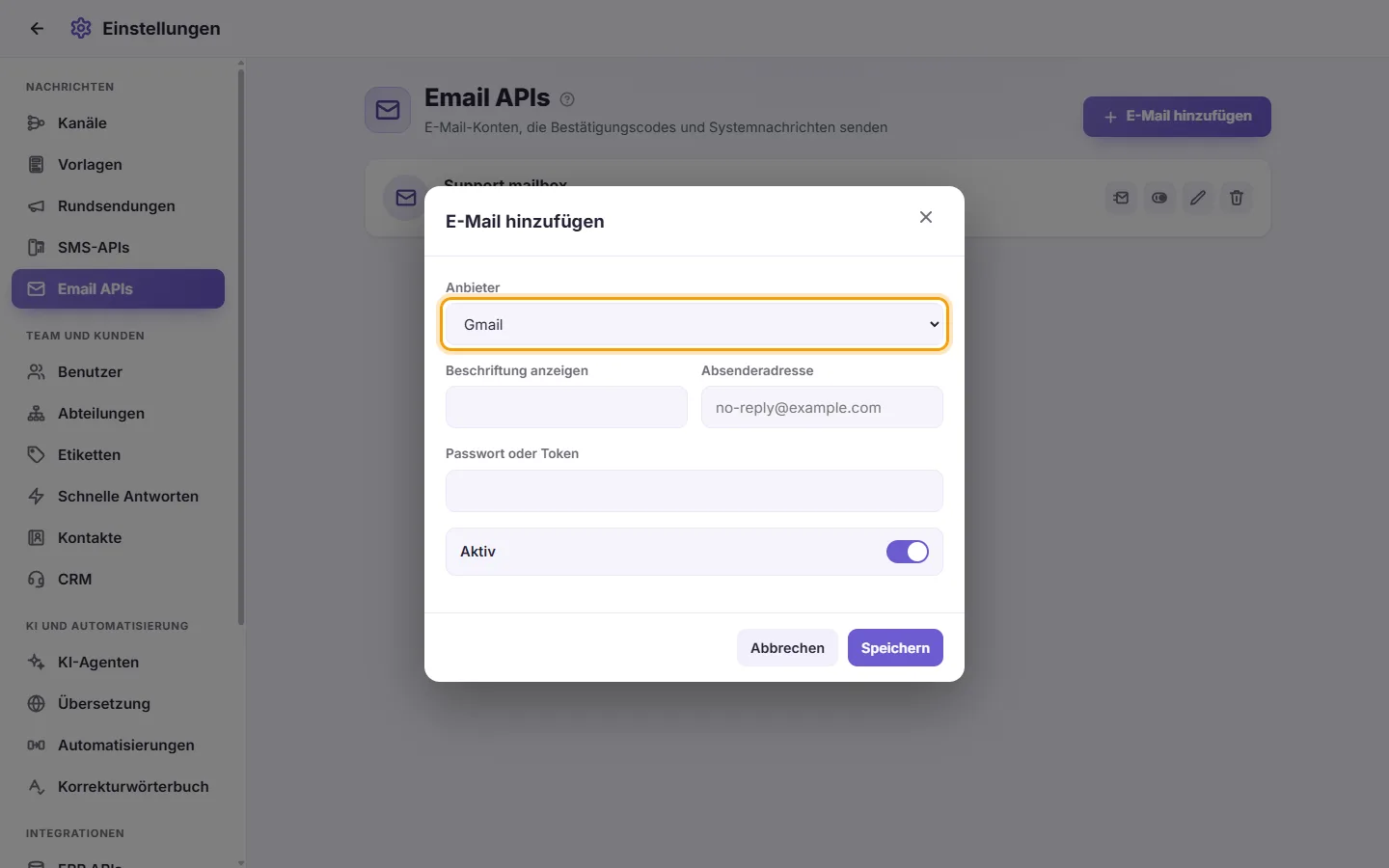
- Anzeigename: Ein Name für Ihre eigene Übersicht.
- Absenderadresse: Die E-Mail-Adresse, von der Nachrichten gesendet werden.
- Passwort oder Token: Nutzen Sie bei Gmail oder Zoho ein App-Passwort des Kontos. Fügen Sie bei Zoho ZeptoMail das Token des Mail-Agenten ein; die Absenderadresse muss zu einer in diesem Mail-Agenten verifizierten Domain gehören. Nutzen Sie bei Benutzerdefiniertem SMTP das Postfachpasswort.
- Nur bei Benutzerdefiniertem SMTP zusätzlich ausfüllen: SMTP-Host, Port (standardmäßig 587) und „SSL / TLS verwenden“.
- Aktiv: Eingeschaltet lassen, um das Konto zu nutzen.
- Klicken Sie auf Speichern. Fehlt die Absenderadresse oder ist sie ungültig, oder fehlt bei Benutzerdefiniertem SMTP der Host, erscheint „Unvollständige Daten“.
- Klicken Sie auf der Karte auf „Senden Sie eine Test-E-Mail“ (das Senden-Symbol). SyBox sendet eine Testnachricht an die eigene Adresse des Kontos. „Test-E-Mail an die eigene Adresse des Kontos gesendet ✓“ bedeutet, dass alles funktioniert. Andernfalls wird der Fehler angezeigt. Der Test kann einige Sekunden dauern.
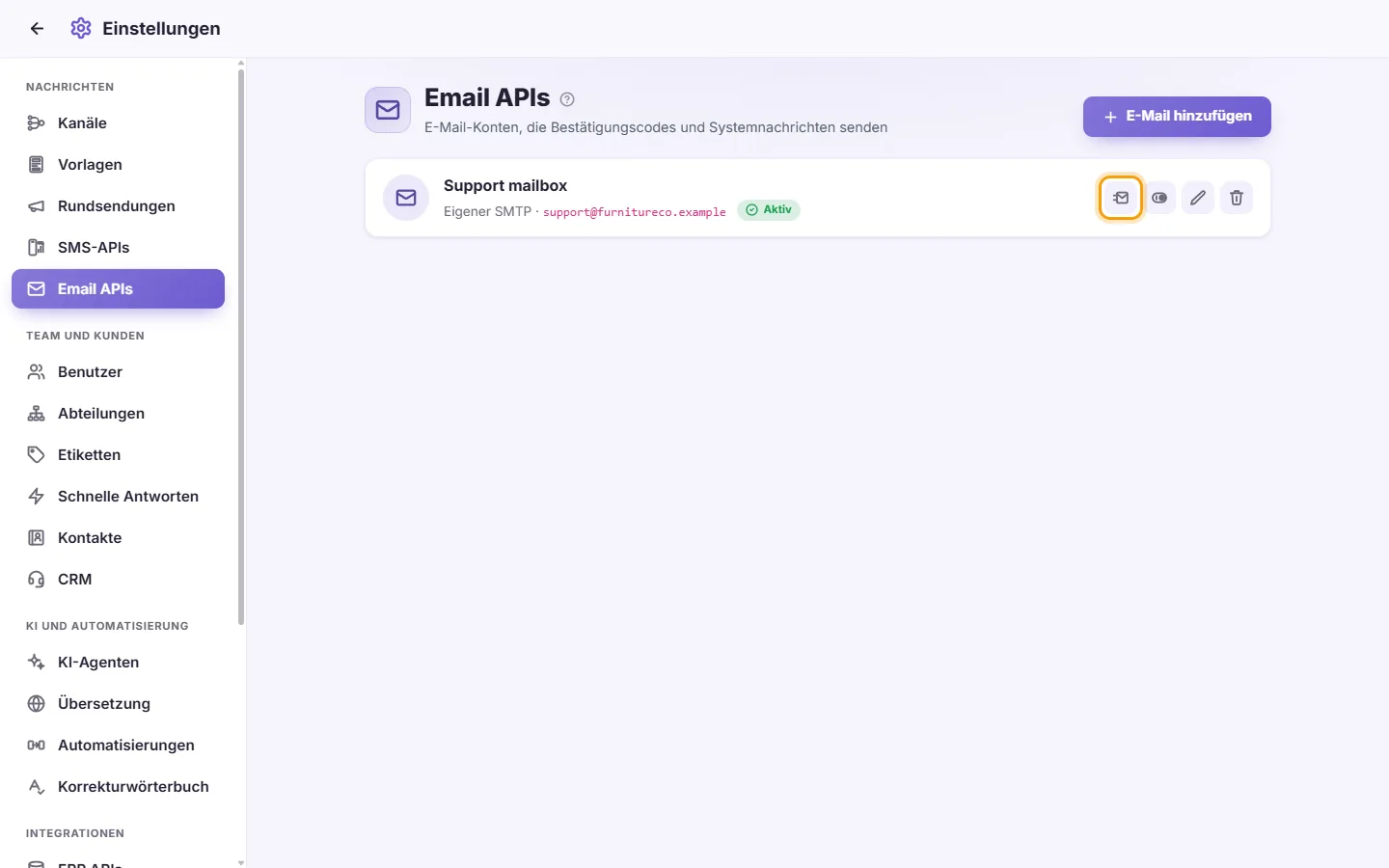
Weitere Aktionen
- Bearbeiten: Passwort leer lassen, um das aktuelle beizubehalten.
- Aktivieren / Deaktivieren.
- Löschen: „Dieses E-Mail-Konto dauerhaft löschen?“